まぁ、アカウント削除は何かしら規約違反があるからかと思いますので、文句は言えないでしょうが、ひとつ言えるのは、全体としてちょっとビジネスには使いにくくなってきたな、ということです。
無料ブログのリスク
アメブロに限りませんが、無料ブログは広告が表示されますし、カスタマイズの自由度も制限されます。運営側の都合でいつ利用規約が変更になるかも分かりません。そしてその都度対応を迫られては時間と労力がかかってしまいます。
確かにアメブロのペタなどに代表される、独自のコミュニケーションツールを利用できるなどのメリットもあります。しかしソーシャルメディアが普及してきている今、それらとの連携で同様の効果を期待することができるので、不可欠なツールではなくなってきています。そこで、CMS を利用しましょう、というのがこの記事のテーマです。
Movable Type でもいいのですが、ぼくが使ったことないというのと、コスト面では WordPress の方がお得なようなので、ここでは WordPress をおすすめさせて頂きます。
1.依存度が最小限に抑えられる
ビジネスで最も回避しなければならないのは依存の状態です。(別にビジネスに限りませんけどね)「この取引先との契約が切れたら終わる・・・」という状態は健全な状態ではないですよね?
もちろん、色々な方との関係があってこそビジネスは成り立つのですが、自らの経営状況が左右されるほど、何か1つのことに依存した状態はリスクが大きすぎます。無料ブログを利用することは、この依存度を高めてしまいます。つまり、いつサービスが終了するか分からない、ということです。そして無料なので文句も言えません。
WordPress はサーバー設置型です。確かに、ファーストサーバーの事故があったので、必ずしも安全とは言えませんが、バックアップは(面倒ですが)ちゃんと自分で管理できるので、リスク管理を自分の責任で行う事ができます。
ほとんどの無料ブログサービスは、大々的にセールス活動や勧誘活動をすることに消極的です。アメブロは結構ビジネスでも使われていますが、最近は厳しくなってきているようです。広告を外す有料プランもありますが、有料プランにするよりはデータの消えないサーバーを借りるのと独自ドメインの取得にお金を払った方が、費用対効果がいいのは間違いないでしょう。
WordPress自体は無料・プラグインもほぼ無料ですしね。それにも関わらず、使い道は自由自在です。無料ブログだと、バックアップを取る事すら難しかったりします。
2.SEOに強い(らしい)
「らしい」、なんて無責任で申し訳ないが、実感としてもそうだし、他の人から聞いた感想などから判断しても、結構 “ 確からしい ” と言えそうです。Google の検索エンジン部門責任者のマット・カッツ氏も認めていることです。
SEOと言うのは検索結果の上位に表示されるようにするための対策のことですが、やはりブログを立ち上げたからには自社のブログが上位に表示されて多くの人に訪問してもらいたいと考えますよね? そのために必要な対策を SEO と読んでいます。
WordPress を使うには、自分でサーバーを用意してドメインを用意しなければなりません。そして、この独自のドメインを使えるということが SEO 的に重要なようです。
無料ブログサービスの場合ドメインは選べません。選べてもサブドメインになってしまいます。独自ドメインは、最初 Google からの評価も低いですが、記事を追加してブログを育てて行けば、ドメインがどんどん強くなります。
また、All in One SEO Pack に代表されるような、SEO 対策用のプラグインもあり、訪問者向けのタイトルと検索を意識した Google 向けのタイトルを分けて設定できるなどの対策もできます。
ブログとして利用する
WordPress は一般的にブログメディアとして認知されていますし、ほとんどの場合そのような使われ方をしています。
プラグインや外部サービスの利用で、ソーシャルメディアとの連携も難しくありませんし、“ 更新型である ”ということは、SEO 上も非常に有利に働くので、コンテンツサイトとしてWordPressを運営することは、インターネットの世界で目立つためにはかなり重要なことなのです。
このブログでは、Zenbackというサービスを使っていますが、ソーシャルプラグインも簡単に導入でき、似たジャンルのブログからのアクセスが見込めてとても重宝しています。特に立ち上げ初期に導入するべきサービスです。
3.サイトの価値を最大限に高めていくことができる
これがぼくの中では1番重要な理由なのです。それは、サイトの価値を最大限に高めていくことができるという点です。具体的に言うと、ドメインの価値です。
まず、WordPress をビジネス向けのサイトとして利用する場合、そのカスタマイズ性により、ホームページ(コーポレートサイト)の様に見せる事ができます。このようなカスタマイズができることで、WordPress サイトは、無料ブログサービスとは圧倒的に信頼性が違います。「ちゃんとしたところだな」、という印象を与えることができるわけです。
それに、1つの WordPress で、ホームページとしてもブログとしても利用することができるので、これまたサイトの価値を高める上で非常に効率がいいです。
コンテンツを増やしサイトの価値をアップさせることができる
例えば、自社のホームページを持っていて、ブログはアメブロなどの無料サービスを使っていたとしましょう。この場合だいたい自社サイトとブログを相互にリンクさせています。ブログは定期的に更新をしていくかもしれませんが、ホームページはどうでしょうか? 更新したとしてもプレスリリース程度だったり、商品内容の差し替えだったりがいいところではないでしょうか? しかしこれだと非常に持った得ないです。
これの何が問題かと言うと、自社サイトのページが増えないのです。Google 先生のサイト評価がコンテンツ重視の方向になって来ているのを考えると、コンテンツが増える(=ページが増える)ということがどれほど重要か、想像つくと思います。
しかし無料ブログを使って記事を更新していっても、自社のサイトのページはいっこうに増えません。もちろん、ブログからアクセスを流すという戦略は取れますが、せっかく記事を更新するなら、わざわざ他社の無料ブログサービスのために、コンテンツを増やしてあげる必要はないわけです。
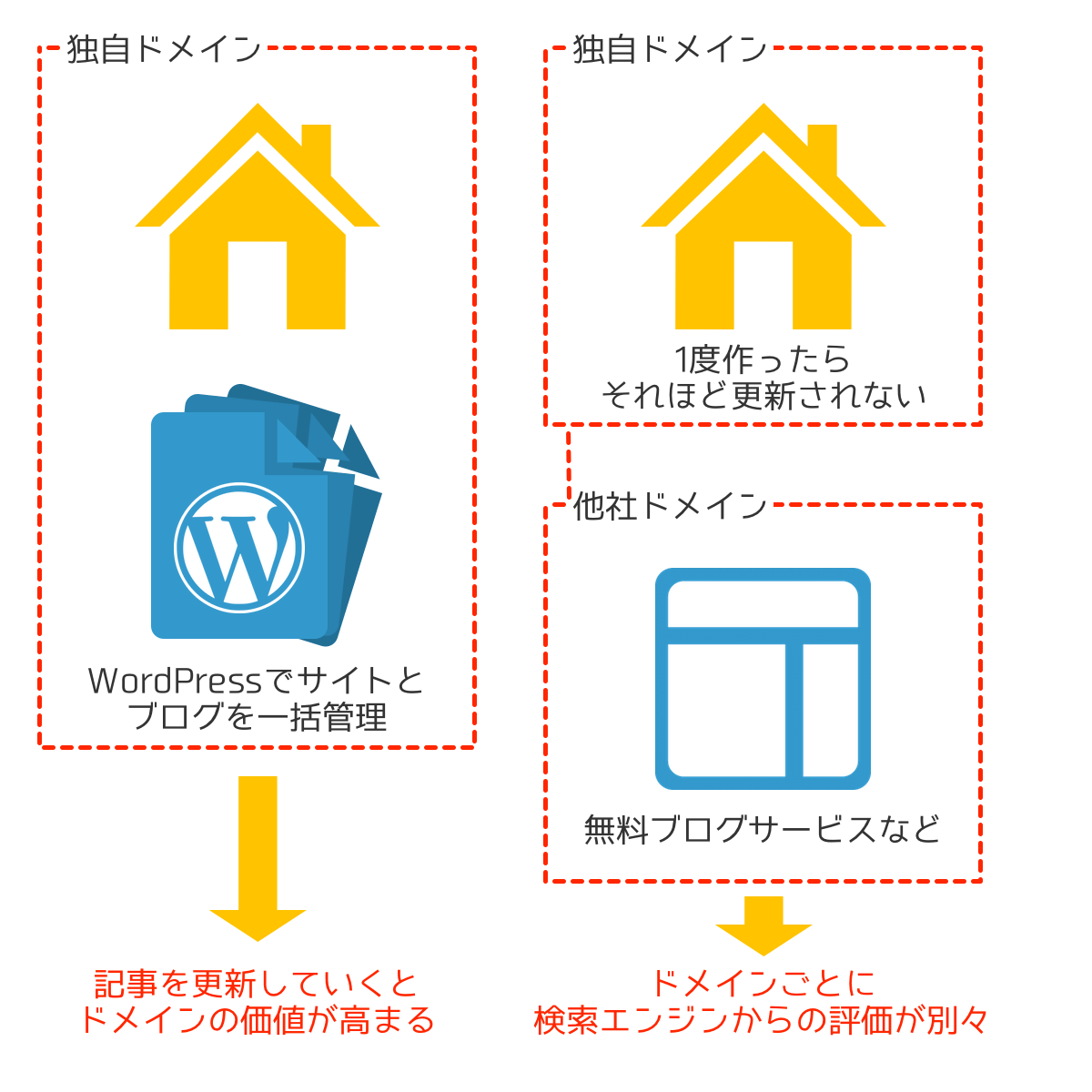
リアルな世界で言うと、サーバーは土地、ドメインは住所のことです。そしてそこに建てる店がホームページということになります。そしてインターネット上でこれらの価値を高める要素は、“ 質の高いコンテンツ ”です。にもかかわらず、コンテンツは誰か他の人が無料で公開している施設に預けているような感じです。さしずめ図書館に蔵書(コンテンツ)を提供しているといった感じでしょうか。。。
コンテンツジェネレートマーケティング
このようなモデルをコンテンツジェネレートマーケティングと言います。プラットフォーム(図書館という施設)を提供して、コンテンツ(蔵書)はユーザーにつくってもらうという方法です。
Wikipedia もそうですし、Yahoo!知恵袋や教えて!goo などのQ&Aサイト、ソーシャルメディアやブログサービスもそうです。ユーザーが自由にコンテンツを作ってくれるので、サイトの価値はどんどん高まります。ネット上ではコンテンツのあるところに人が集まるので、そこに広告を打ったり、会員登録を促したりといった戦略をとることができます。(もちろん、非営利のサービスもありますが)
で、何が言いたいかというと、コンテンツは自分の庭に置いておいたほうがいいということです。これによってサイトの価値を最大化していくことができます。WordPress はこれからもっともっと注目されそうな気がします。ぜひ、ビジネスに活用してみてください。
プラグインがあれば、なんでもできる!
いつからか何かやりたい事があれば、まずは WordPress のプラグインを探すようになりました。それで WordPress でもできると分かれば、WordPress のプラグインに乗り換えることも検討する次第です。そんな中、「プラグインを使って WordPress の管理画面からメルマガの発行ができないだろうか・・・」と考えるようになって、色々調べてみました。
Subscribe2 でメルマガの発行ができる……と思いきや
最初は Subscribe2 というプラグインが良さげかな〜と思ってました。他のブログやサイトをググってみても、色々なところで紹介されていましたので、まずはためしてみました。しかしこのプラグイン、肝腎なステップメールの配信ができませんでした。
ステップメールってご存知ですか?
読者さんに対して 1 通目、2 通目、3 通目・・・とあらかじめ決まったメールを順番に配信していくシステムのことです。これがあれば、メルマガに登録してくれた読者さんに対してあらかじめ用意したメールを順番に送ることができるんです。つまり最初にメルマガを書いて設定をしておけば、あとは全て自動的に読者さんへのフォローアップを行ってくれるというわけです。
具体的な使い方としては・・・商品を購入した方を自動的にステップメールに登録されるようにしておいて、、、
- 商品購入 3 日後に商品の使用感を訊ねる文面のメールを送り
- さらに 3 日後に他のお客さんの声を紹介するメールを送り
- さらに 3 日後に他のお客さんからの質問&回答を紹介するメールを送り
というようなシナリオをあらかじめつくっておいて、順番に配信されていくの見守っておけばいいわけです。
ステップメールでお客さんをファンにする
このステップメールで外せないのは、あくまでもお客さん個人に送っているメールにすることです。ほとんどのメルマガ配信スタンドには【 名前差し込み機能 】というのがあり、これによって同じメールを一斉に配信したとしても、ちゃんと個別の名前が差し込まれて相手のメールボックに届きます。
お客さんの名前も自動的に差し込まれてパーソナルなメールのようにできますので、この仕組みを知らないお客さん側からしてみれば、「なんてマメな会社なんだろう!」って感動してくれるはずです(そういう方もまだいるかと思います)。
このステップを 1 〜 2 週間続けて最後にアップセルやクロスセル、つまり上位商品や関連商品の販売につなげていけば成約率も上がるでしょう! これができないメルマガは、はっきり言ってメルマガじゃないので、このステップメールの仕組みはどうしても必要でした。
無料でメルマガとステップメールの配信ができるプラグインを発見!
そんな感じで色々探していたら最終的に WordPress の管理画面からメルマガの発行と、ステップメールの配信ができる無料プラグインを探しているなか、ひとつ、良さそうなプラグインが見つかりました。
[GWA]Autoresponder(オートレスポンダー)
日本語だと「自動返信メール」・・・って感じでしょうか? とにかく、ネーミングからすると自動でメルマガを配信してくれそうです。しかし、この Autoresponder は海外のプラグイン、情報も少ない、ということで使い勝手はあまり良さそうではありません。
とはいいえ、無料でメルマガの配信、そして登録後最大 60 通まで自動でメールを配信することができるのです! もちろん、読者さんの名前も差し込めます。これはすごい・・・。ついにメルマガ配信もここまできたか、という感じでした。
まぁシナリオは 1 つしかつくれないので、あくまでも初心者向けと言った感じでしょうか。ステップメールを何通もつくって顧客ごとに対応を変えて行く・・・という上級者の使い方をしない限りはこれで十分だと思います。
と、言うわけで、前置きがだい〜〜〜ぶ長くなってますが、この「[GWA]Autoresponder」というプラグインの使い方を説明して行きたいと思います!
Autoresponderのインストール方法
無料でメルマガの発行やステップメールの自動配信ができてしまうWordPressのプラグイン、「Autoresponder」のインストール方法から使い方までを解説してます。
通常 WordPress のプラグインのインストール方法には 3 通りがあって、ひとつはローカル側にあるプラグインのファイル(zip形式)を WordPress へアップロードするか、FTP を使ってプラグインのフォルダをアップロードする方法。そして、もう一つはプラグインページから目当てのものを検索して、そのままインストールする方法です。
Autoresponder の場合、前者の方法でいくと販売者にメールアドレスを差し上げることになってしまうので、後者のプラグインページからインストールする方法をオススメします。
1.プラグインページから検索する
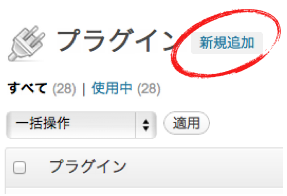
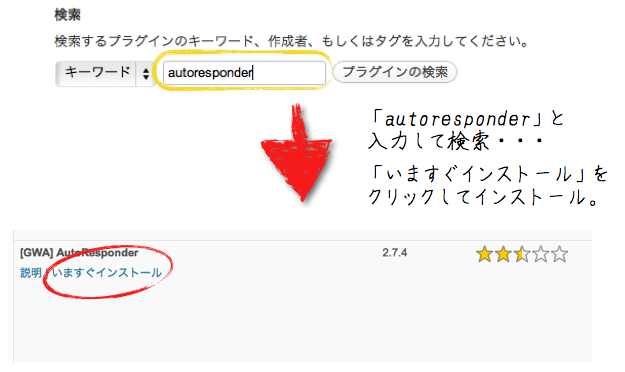
プラグインのページの「新規追加」というところをクリックすると、プラグインの検索ページに行けます。そこの検索フォームに「autoresponder」と入力して検索すると、上の方に「[GWA] Auto Responder」というプラグインがヒットします。
2.プラグインを有効化する
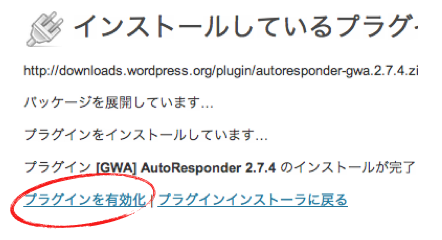
プラグインの説明部分にある「いますぐインストール」をクリックして、しばらく反応を待っていると、「インストール完了」と表示されます。
そしてその下にある「プラグインを有効化」をクリックすれば OK です。
3.プラグインを確認する
プラグインの有効化に成功すると、WordPress 管理画面のサイドバーに【 [GWA] Autoresponder 】というメニューが現れます。
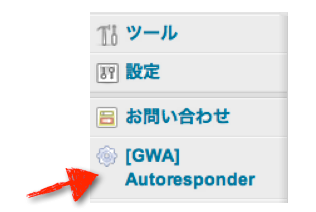
以上で Autoresponder のインストールは終了です。。
Autoresponderの初期設定
さて、インストールした後の最初の設定に関してまとめてみたいと思います。
プラグインをインストールし、有効化した後の設定に関してです。まずは、
と進みましょう。
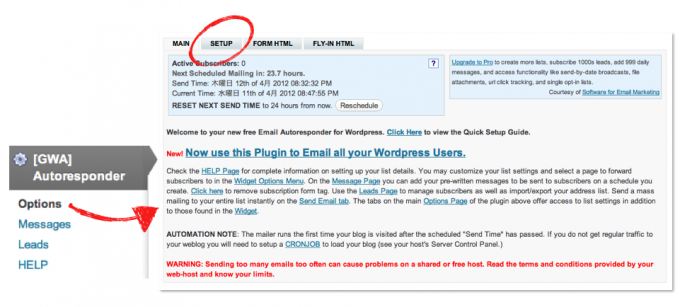
セットアップ画面の概要
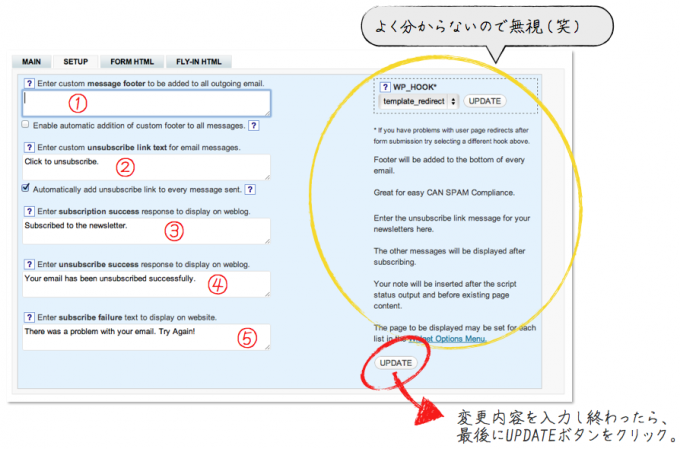
フッター情報の設定
① Enter custom message footer to be added to all outgoing email.
フッター部分のメッセージを入力する部分です。つまり、発行者情報のテンプレートを入力すれば OK です。
「Enable automatic addition of custom footer to all messages.」と書かれた部分にチェックを入れないと、メールを送ってもフッター情報は表示されないので、必ずチェックを入れておきましょう。
購読解除リンク用テキストの設定
② Enter custom unsubscribe link text for email messages.
購読解除リンクを表示させる時の、テキストメッセージを入力します。
デフォルトの設定では「Click to unsubscribe.」と入力されています。意味は「購読解除はこちらクリック」というニュアンスでしょうか。
ですので、同じような意味の文面を日本語で書いておけば大丈夫でしょう。
その下にあるチェックボックスには、「Automatically add unsubscribe link to every message sent. 」と書かれています。「この購読解除リンクを全てのメッセージに自動的に挿入すかどうか」を訊いています。
- チェックした場合
チェックすれば自動的にメールの一番最後に解除 URL が挿入されます。 - チェックしない場合
チェックしなかった場合は自動的に解除 URL は挿入されません。
ただし、解除 URL をメール本文に記載しておくことは法律で義務づけられている必須事項なので、チェックを外したとしても、毎回配信解除 URL を手動で記載する必要があります。
つまりチェックは外すな!ということです。
その他の部分、③〜⑤の設定
③ Enter subscription success response to display on weblog.
読者登録がうまくいった場合のメッセージを入力します。
④ Enter unsubscribe success response to display on weblog.
メルマガの配信解除がうまくいった場合のメッセージを入力します。
⑤ Enter subscribe failure text to display on website.
読者登録がうまくいかなかった場合のメッセージを入力します。
表示させる方法がはっきりしていないのですが、それでも念のため内容を日本語に変更しておいた方がいいでしょう。
読者登録フォームをサイドバーに設置する
次に読者登録フォームを設置しましょう。
登録フォームに関しては「FORM HTML」と「FLY-IN HTML」の2つがありますが、とりあえず基本的な登録フォームとして使うなら「FORM HTML」で大丈夫です。
メニュー画面への行き方は・・・
FORM HTML画面の概要
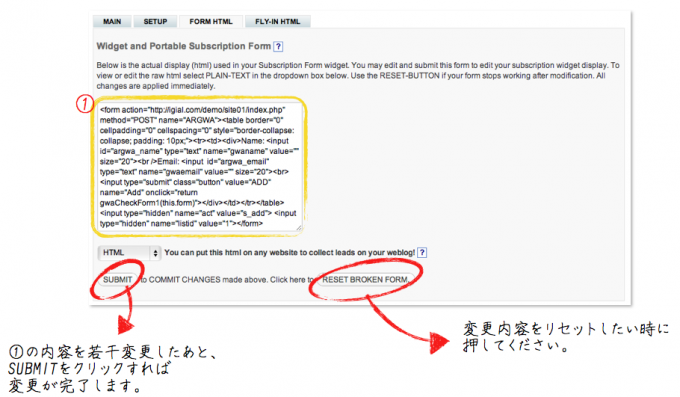
登録フォームのタグを日本語向けに書き換える
①の部分を書き出して、ちょっと体裁を整えてみました。
<form action="http://example.com/index.php" method="POST" name="ARGWA">
<table border="0" cellpadding="0" cellspacing="0" style="border-collapse: collapse; padding: 10px;">
<tr>
<td>
<div>
Name: <input id= "argwa_name" type="text" name="gwaname" value="" size="20"><br />
Email: <input id="argwa_email" type="text" name="gwaemail" value="" size="20"><br>
<input type="submit" class="button" value="ADD" name="Add" onclick="return gwaCheckForm1(this.form)">
</div>
</td>
</tr>
</table>
<input type="hidden" name="act" value="s_add">
<input type="hidden" name="listid" value="1">
</form>
最低限変更しておいた方がいい箇所は以下の 3 つです。
「Name」の部分は「お名前」、「Email」の部分は「メールアドレス」、「ADD」の部分は「登録」など、分かりやすいように書き換えてください。
サイドバーに読者登録フォームを設置する
上記の部分を書き換えたら、フォームのタグをコピーしてください。次はウィジェットのページへ移動します。
テンプレートによって若干異なる部分もあるかとは思いますが、「テキスト」というウィジェットが必ずあるはずです。それをサイドバーウィジェットとして使用しますので、ドラッグしてサイドバーエリアへ持って行ってください。
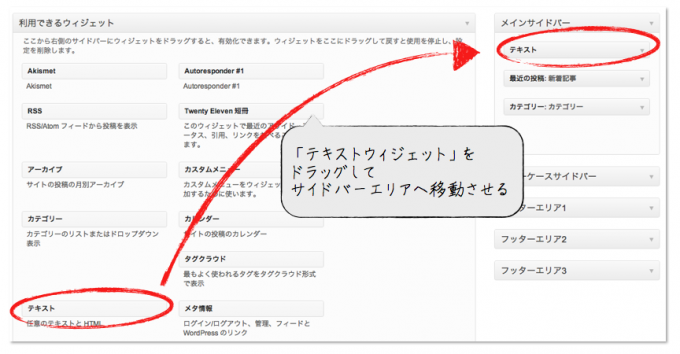
次に、テキストウィジェットの右端にある【 ▼ 】をクリックしてテキストウィジェットを開きます。
そして先ほどコピーした登録フォームのタグをペーストします。「タイトル」の部分は「メルマガ登録」など、適宜入力してください。
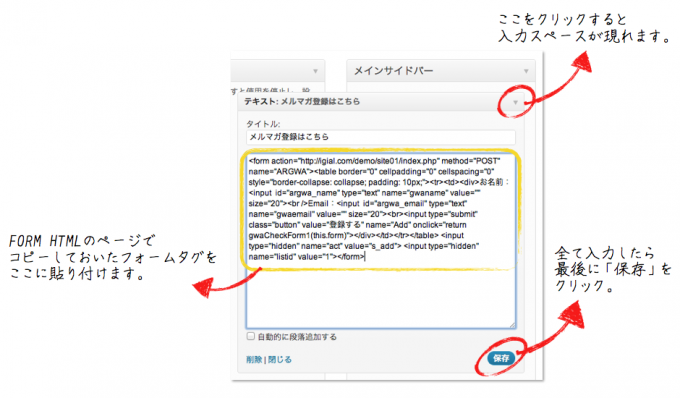
今回は
- タイトル ⇒ メルマガ登録はこちら
- Name: ⇒ お名前:
- Email: ⇒ Email:
- ADD ⇒ 登録する
に変更しました。
実際にブログ上のサイドバーを確認してみます。
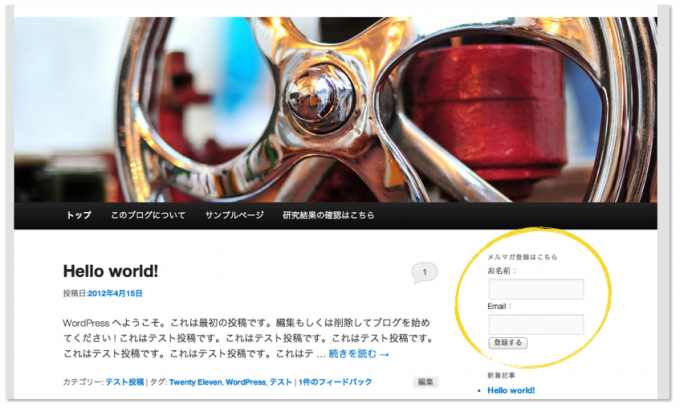
ちゃんと登録フォームが表示されてました。
以上で Autoresponder のインストール後の設定は終了です。
Autoresponderでのメール配信方法
それでは、いよいよメルマガ配信の方法に関してまとめていきます。
Welcomeメッセージを編集する
Welcome メッセージとは、読者さんがメルマガに登録した際に、自動的に読者さんの元へ返信されるメッセージのことです。つまり登録完了メールですね。
まさにオートレスポンダーという名が示す通りの機能というわけです。
まずは、この Welcome メッセージを編集していきましょう。
次の管理画面から、読者登録完了メールの編集、一斉配信メルマガの作成・送信、ステップメールの作成・編集ができます。
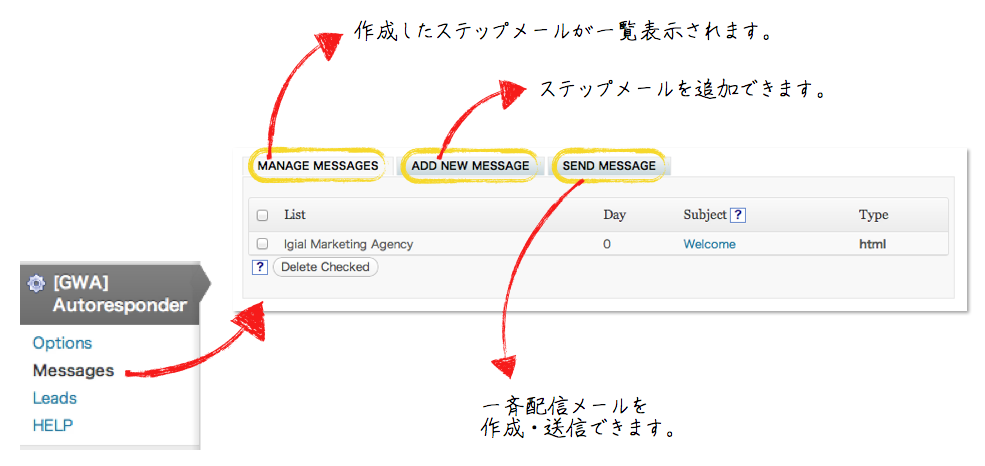
Welcomeメッセージ編集画面
まずは以下の手順で登録完了メールの編集画面へ行きます。
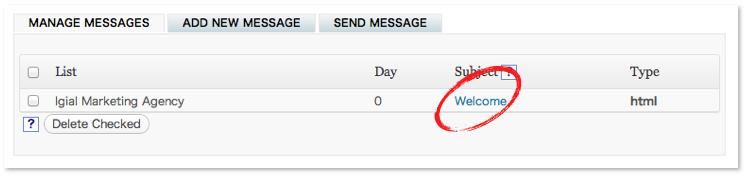
すると以下のようなメッセージの編集画面を開くことができます。

① Type
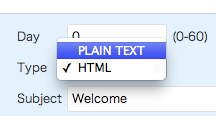 HTML 形式のメールか、テキストタイプのメールか選ぶことができます。
テキストタイプを選ぶ場合はプルダウンメニューを開いて、「PLAIN TEXT」を選んでください。
② Subject
登録完了メールの件名を入力します。例えば、「ご登録ありがとうございます。」など、初めて登録した方へ分かりやすい件名にしましょう。
間違ってもおどろおどろしい件名はやめてくださいね。
③ BODY と ④ 差し込みタグ
メールの本文を入力します。
デフォルトでは HTML 形式の英語のメールが入力されています。HTML 形式の場合、タグが有効になりますが、改行は <br> などを使う必要があります。
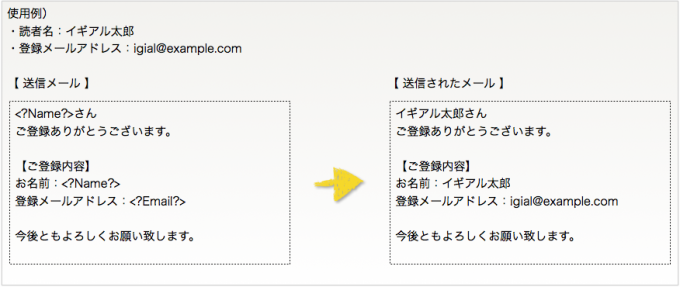
また、HTML 形式・テキスト形式のどちらの場合でも、差し込みタグが使用できます。
使用できるタグは以下の3つです。
- <?Name?>
読者の名前に変換されます。読者ごとにいちいち名前を差し替える必要はありません。1通つくれば後は読者ごとに名前を変換して送信されます。 - <?Email?>
読者のメールアドレスに変換されます。 - <?Unsubscribe?>
購読解除リンクに変換されます。Optionメニューで解除リンクを常に表示させるにチェックを入れている場合は改めて使わなくても大丈夫です。
一斉配信のメルマガを作成・送信する
登録している読者さんに対して一斉にメールを配信する方法です。
まずは以下の手順でメール作成・送信画面を開きます。
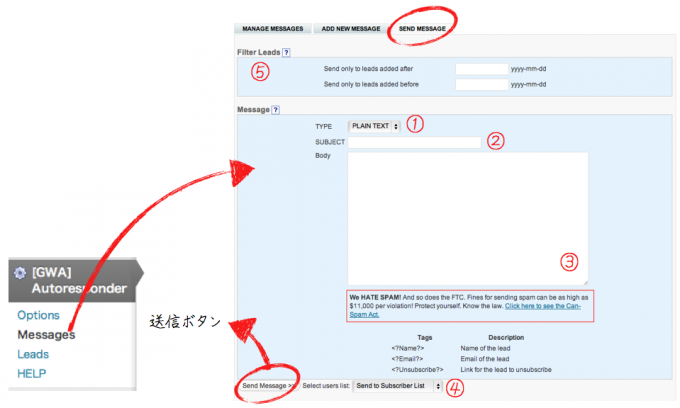
① TYPE
テキストタイプか、HTML タイプかを選べます。
② SUBJECT
メールの件名を入力します。
③ Body
メールの本文を入力します。使用できる差し込みタグは <?Name?>・<?Email?>・<?Unsubscribe?> の3つで先ほど説明した内容と同じです。
④ Select users list
メール送信対象となるユーザーを選択できます。
「Send to Subscriber List」と「Send to WordPress Users」のどちらに送るかを選べますが、メルマガ読者に送る場合、「Send to Subscriber List」のままで大丈夫です。
⑤ Filter Leads
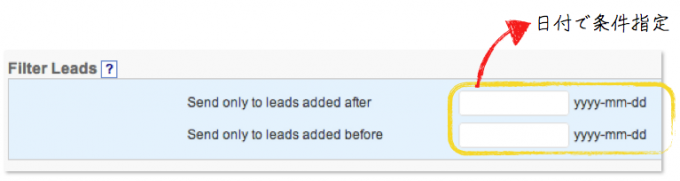
読者に条件を付けて送信対象者を選別することができます。選別基準は登録した日付で、それ以前か以後で 2 通りに分かれています。
- Send only to leads added after
指定した日付より後に登録した人たちに送信します。 - Send only to leads added before
指定した日より前に登録した人たちに送信します。
どちらの場合も入力方法は「yyyy-mm-dd」、つまり「年-月-日」の順番で入力します。例えば「2012 年 4 月 15 日」と指定したい場合は、「2012-04-15」と入力すれば OK です。「Send only to leads added before」の部分に「2012-04-15」と入力すれば、2012 年 4 月 15 日以前に登録した読者にのみ、メールが送信されます。
メッセージを送信する
メッセージが完成したら、最後に【 Send Message >> 】と書いているボタンをクリックして送信します。ワンクリックで送信完了となるので注意してください。送信済みのメールは、アーカイブとして残るわけではありませんので、必ずバックアップを取るようにしてください。
Autoresponderでのステップメール配信方法
ステップメールでは、メルマガ登録をした読者に対して自動的にあらかじめ決まったメールを配信していく機能です。WordPress の無料プラグイン Autorespnder でステップメールを配信する方法を説明していきます。
Autoresponderのステップメール設定
Autoresponder には、登録後 60 日までのステップメールを組み込むことができます。
最初に設定されている「Welcome」のメッセージは0日後という扱いで、その 1 日後、2 日後、3 日後、5 日後、7 日後・・・のようにスケジュールを組んで配信していくことができます。
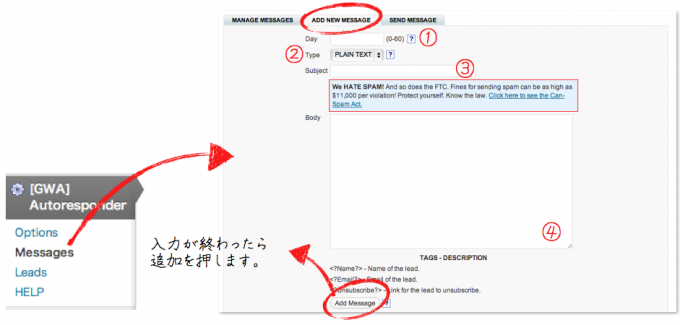
① Day
登録した日を 0 日後とし、最大 60 日後までのスケジュールを指定できます。
0-60 となっていますが、0 日後はデフォルトで設定されているので、ステップを追加する場合は 1 日後から設定してください。
※0を指定したり、既に作成済みの日数を入力するとエラーになります。
② Type
テキストタイプか、HTML タイプかを選べます。
③ Subject
ステップメールの件名を入力します。
④ BODY
メールの本文を入力します。新たに加えたステップを確認するステップメールを新規で作成してみましょう。
こんな感じで入力してみました。
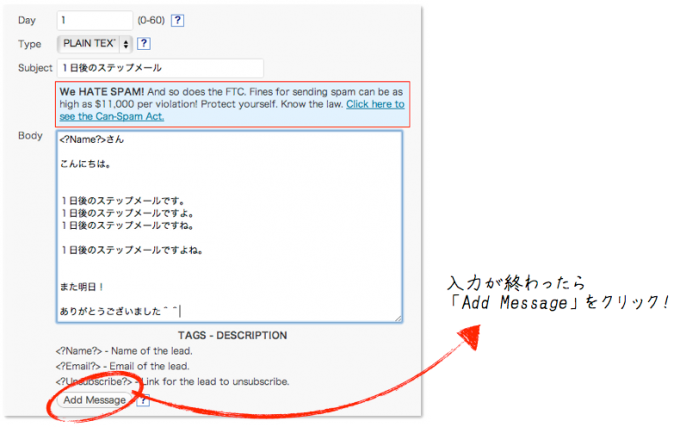
入力が終わったら、「Add Message」をクリックして編集を完了させます。すると「Message added successfully.」というメッセージが表示されましたのでメッセージの作成に成功したようです。

作成したメッセージを確認する
さっそくメールを確認してみましょう。
上記の「Click here」、もしくはサイドバーメニューの「Messages > MANAGE MESSAGES」から表示できます。
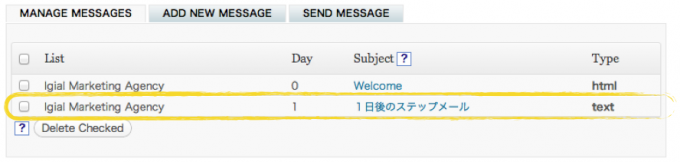
うまく追加されているようです。
注意!
上記の画面でメールの件名(Subject の項目)をクリックすると、既に作成したメールの編集ができます。
ただし! メールは日本語で送信する分には問題ないのですが、一度作成したメールを再編集しようとして編集画面を開くと、なぜか文字化けしてしまいます。
そして1度文字化けしてしまうと(つまり再度編集画面を開くと)その後送信されるメールも文字化けしてしまいます。
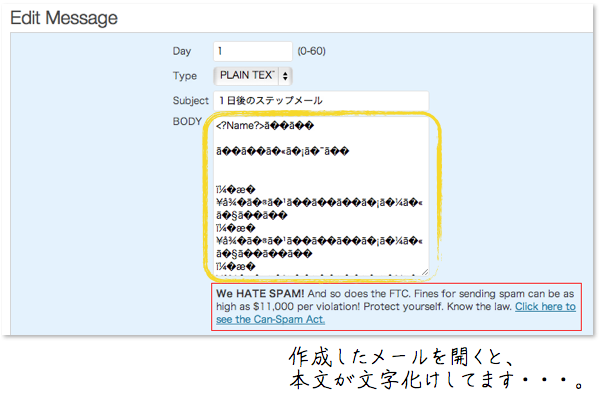
解決策としては、
②メールを再編集する際は、バックアップした本文を編集して貼付け、そして保存する。
この 2 点です。
特にメールのバックアップは必ず取っておいてください。再編集しようと思っても文字化けしてしまうので、同じメール本文を WordPress 上から確認することができません。1 度つくったメールは編集をしない限り件名をクリックしないようにしてください。
以上、ワードプレスのステップメールプラグイン、[GWA]Autoresponder の使用方法のまとめでした。
ありがとうございました。
「使えば使うほどワードプレスってすごい!」って思いますね。
だいたいのことは、これ 1 つあればできてしまうのでは? と本気で思いますよ。特にプラグインがあるから素人でも望んだことを手軽に実現できたりします。
先月は会員サイトをつくってみたり、ワードプレスの管理画面からメルマガ配信ができるようにしてみたり、会員ごとに公開・非公開などの権限を与える振り分けを行ってみたりと、色々試す事ができました。
ぼくのような素人からすると非常にとっつきにくい PHP ですが、そんな知識はなくても、プラグインひとつでカスタマイズが簡単にできてしまうのですから、ほんと、便利な世の中だとつくづく思います。
あとは CSS をある程度学べばデザイン面も問題無しという感じですね。
Webのデザイン性はかなり進化している!
特に今はまっているのが CSS3!
「CSS3っておもしろい!!」
本当に簡単にちょっとした工夫でサイトがおしゃれになりますよ。今までは画像をつくってアップしてサイズや位置を調節して・・・とやっていた事がCSSだけでできることも少なくありません。
しかもそれが更新しようと思った時にもすぐできてしまうのもいいですね。画像の再編集は面倒ですから・・・。
未対応ブラウザを使っている人がまだまだ多いというのが難点ですが、それでも自己満足に浸る分には申し分ないですね(笑)jQuery とか使えるともっと幅が広がるんでしょうが、まぁ素人ならその辺はプラグインに任せてもいいのではと思います。
また無駄なフラッシュとか、ギミックとかはただの自己満足で終わる可能性がありますからね・・・。
サイトの目的にそったデザインとは?
実際のところ、反応を上げたり売上を上げたりという目的を果たすのに、デザイン性の最大化は図る必要はほとんどなく、やるべきなのは最低限のデザイン性を確保しておく事です。
デザインでは印象・インパクトを与える事はできても、お客さんを行動させることはほとんどできませんので、やはり最後は言葉か文字で人が語りかけるしかないのです。
でないと商品を買ったり、申込をしたり、問い合わせをしたりといった行動には繋がりません(それを解決するためにコピーライティングがあるのですが)。
とはいえ、最近は本当にオシャレなサイトが多いので、この最低限の基準がものすごく上がっているな〜と感じるわけです。
ある程度素人っぽさを払拭した作りにしておかないと、デザインが素人っぽいってだけでサイトを閉じられてしまう! なんてこともありますし、信頼性を欠いて見込み客の反応を下げてしまうということもありますからね。
残念ながら『商品の良さ=中身』は、実際に購入してみるまで分かりません。
ですので、『見た目』で判断されてしまうことを考えると、やはり最低限のデザイン性は確保しておかないとこれからどんどん進化するネットの世界でビジネスをしていくのは厳しくなってくるのかなと思います。
素人でもデザイン性の優れたサイトが無料でつくれる時代
サイトやブログを集客やセールスに活用しようと考えている人は、そこも抜かりなくやっておかなければならないわけです。
資金力のある企業は問題ないんでしょうけどね。
ですが、ホームページにかけるお金がないと、いつまでたってもみすぼらしい作りのまま・・・。周りでは最新のシステムを入れたオシャレなお店が次々とオープンしているのに、自分のお店は未だに10年前の店構えのまま・・・という状況です。
そこでワードプレスのような無料で使えるブログは中小企業や個人事業主にとって非常に心強い存在になるわけです。しかもプラグインも無料で使えてカスタマイズできるとなれば、コストダウンの効果は明らかでしょう。
プラグインの可能性
プラグインをうまく使えば、ショッピングカートも設置できるみたいですし、不動産管理もできるみたいですし、先ほど言ったように顧客向けの専用ページ(会員ページ)もつくれますし、なんと無料でメルマガ配信もできます。
さらに無料で配布されているテンプレートも多いので、デザイン面でも最低限を確保するのは難しくない時代です。
とは言っても、やはり専門知識もある程度は必要でしょう・・・。しかしプロのウェブデザイナーレベルの知識やスキルは不要ですし、ググればだいたいのことはできてしまうのが今のネットの世の中です。
ぼくもデザインやウェエブ制作に関して専門的な勉強はしてませんが、ほぼやりたいことはググれば解決してしまってますかね。
本当に帝王 Google 様に逆らえそうにないです(笑)
無料で使えるCSSのジェネレーター
CSS とか意味不明・・・、CSS3? 何それ!? という方でも、勝手にCSSタグを吐き出してくれるジェネレーターサービスがたくさんあるんですよね。
これもググれば色々出てきます。
ブラウザ上で動くジェネレーターばかりなので、ネットに繋がっていさえすれば、よほど古いブラウザを使っていない限り動きます。
しかも無料。
直感的に操作すれば、グラデーションとかドロップシャドウ(影)とか、ボタンがつくれたりグローバルメニューがつくれたりと、とても便利です。
CSS3 の知識なんてなくても、おしゃれなデザインがすぐにできてしまうわけですね。
無料の素材も豊富
使用条件にある程度制限はあるものの、商用利用できる写真素材やイラスト素材を配布しているサービスはたくさんあります。
画像の加工もある程度は許可されてますし、人の写真があるだけでサイトの印象はがらっと変わりますからね。
もちろん、有料素材に比べるとクオリティに欠けますが、さっきも言ったように、ネット上での販売、集客においては“最低限のデザイン性”があれば結果がでるのですから、素材集めも無料で完結させて大丈夫なんですね。
結局は時間を買うかどうか
ほとんどのことが無料でできてしまう今の世の中、じゃあわざわざプロに任せるなんてお金がもったいない、と思う方もいるかもしれませんが、そうとも言い切れません。
自社で無料でやろうとすると、時間というコストが大幅にかかってしまうのです。
ある程度の知識を学ぶことも必要ですし、試行錯誤しながらつくっていくのは時間と労力がはんぱなくかかります。
そこに対して業者にお願いすることが費用対効果としてどうなのか、という点を考えた上でどうするかを決めないといけないでしょうね。
あとはセキュリティ面かな。
ただ、一つだけ言えるのは、WordPress(もしくは Movable Type でも OK)ベースのサイト・ホームページ・ブログにしましょうということです(つまり CM Sベースということですね)。
更新作業なども全て業者任せよりは、いざという時に自分で更新できた方がいいですからね。更新料とかぼったくられたくないですから(笑)
これさえ押さえておけば、ネットセールスにかなり使えるサイトをつくれるんじゃないかな〜と思います。