動画を YouTube に公開する方法
ウェブ上で動画を再生できるように、サーバーなどに動画をアップロードします。サーバーにアップロードした場合は動画プレーヤーなどを設置する必要があり手間なので、今回は YouTube を使いたいと思います。
YouTube へのアップロードは簡単です。
1.右上の【アップロード】をクリックします
現在(2014.9)の YouTube は、右上のメニューバーに【アップロード】というボタンがあるのでクリックします。

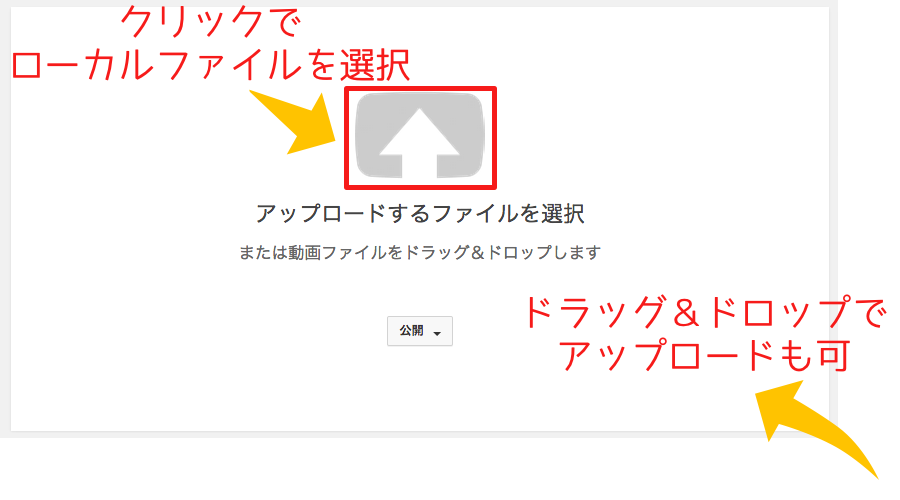
2.動画をドロップするか、ファイルを選択してアップロードします
アップロード画面に切り替わります。動画ファイルをドラッグ&ドロップでこの位置に持ってくるとアップロードできます。上矢印のアイコンをクリックするとローカル上のファイルを選択することができます。アップロードには数分かかります。
3.設定画面に移行するので、設定を行う
アップロード中も設定を変更することができます。YouTube 上での動画の加工などもできますが、とりあえず【情報と設定】の部分のみ設定を行います。セールス用の動画なので、それを踏まえて以下のように設定することをオススメします。
基本情報の設定
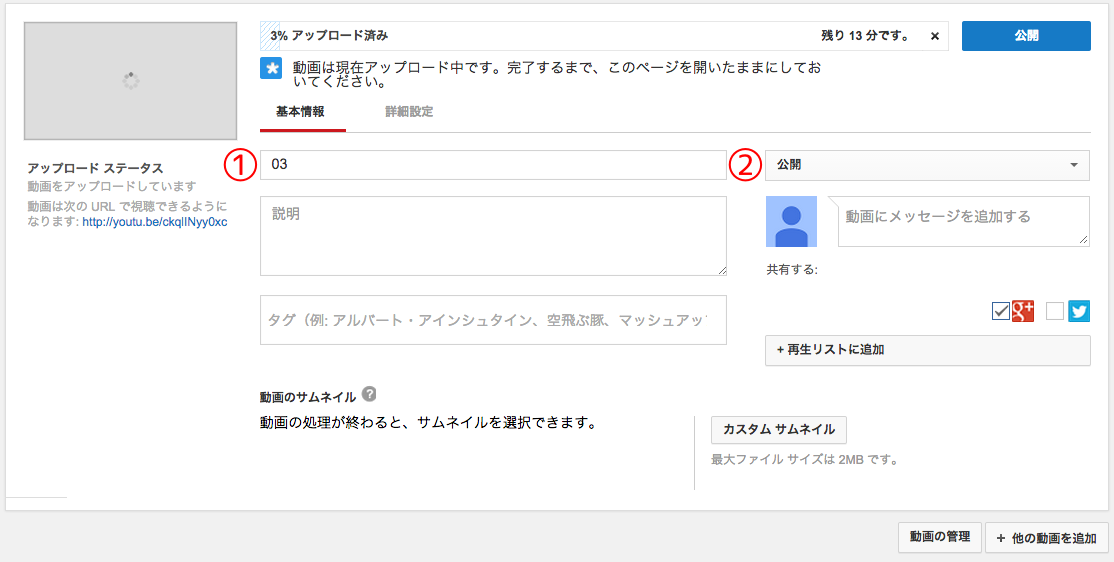
(1) タイトル
検索結果を意識してタイトルを付けましょう。検索キーワードを盛り込むようにしてください。
(2) 公開設定
全ての設定が終わるまでは「非公開」にしておくといいと思います。完成したら限定公開か公開を選びます。広告出稿する場合は「公開」で。自社のウェブサイト上のみで公開する場合は「限定公開」でも OK です。
詳細設定の設定
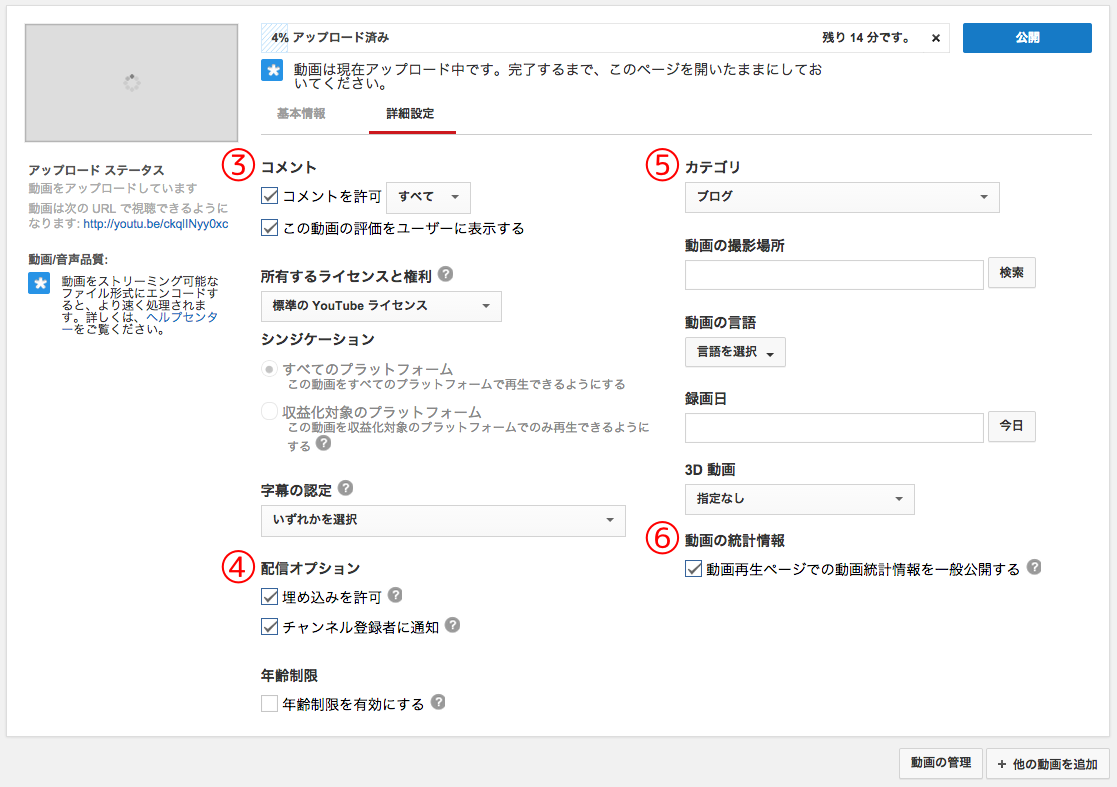
(3) コメント
コメントの許可のチェックを外します。コメントは受け付けない方がいいでしょう。【この動画の評価をユーザーに表示する】のチェックも外しましょう。
(4) 配信オプション
【埋め込みを許可】【チャンネル登録者に通知】いずれのチェックも外してください。
(5) カテゴリ
動画の内容に合うカテゴリを選択してください。
(6) 動画の統計情報
※【収益の受け取り】と【Call-to-Action オーバーレイ 】の設定は必要ありません。
セールスプレゼン動画を埋め込むランディングページの制作
セールスプレゼン動画(動画セールスレター)用のランディングページは、少し独特な作りをします。まずランディングページのようにワンカラムが基本です。そして、レイアウトとしては、ヘッダー部分にヘッドライン。ボディー部分に動画を埋め込み。そして動画の下に購入用の決済ボタンを設置します。
この購入ボタンは動画の再生時間に合わせて最初は非常時にし、価格のプレゼン辺りまで進んだ段階で始めて表示されるようにします。
以下サンプルを元に解説していきます。
> サンプルサイト
ヘッドラインで見込み客をその場に滞在させる
ヘッダー部分にはヘッドラインが必要です。このヘッドラインは、ランディングページにアクセスした人をそこに留めさせることが目的です。動画は基本、自動的に再生されるように設定するので、それまでの間が勝負です。「これは自分のためのページだ」と思わせることができるようなヘッドラインをつくりましょう。
ヘッドラインの作り方に関するこちらの記事も参考にしてみてください。
ボディー部分にセールス動画を埋め込み、自動再生させる
セールスプレゼン動画の埋め込みにも一工夫必要です。まず動画はページを開いたら自動的に再生されるようにしましょう。見込み客に判断を委ねてしまったらそれだけで再生されない可能性が高まります。動画の冒頭部分に強力なフックを用意して、そのページから離れようとは思えないようにしましょう。
また、再生ボタン・停止ボタン・再生時間のコントロールバーなどは全て非表示にしましょう。セールスプレゼンテーションを、順番通りに見てもらうことが重要です。セールスの成否を決めるのは、順番なのです。ですので、相手に主導権を握らせるようなことはしないでください。
YouTube の隠しパラメータ
YouTube には、再生方法やコントロールの表示・非表示などをカスタマイズできる隠しパラメータが存在します。これを埋め込みタグに付け加えれば簡単にセールスに最適化された動画をつくることができます。
隠しパラメータの使い方
まず、YouTube の埋め込みタグを取得します。これは YouTube の動画ページの【共有】から【埋め込みコード】をクリックすると表示されます。コピペする前に「動画が終わったら関連動画を表示する」のチェックを外しておきましょう。
埋め込みタグはこのような構造になっています。
<iframe width="560" height="315" src="動画のURL" frameborder="0" allowfullscreen></iframe>
隠しパラメータは、以下のようなつくりになっています。
動画の URL の後に【 ? 】を追記し、その後に追加していきます。複数のパラメータを追加する場合は【 & 】を使ってつなげていきます。
セールス動画制作に必要なYouTube隠しパラメータ5選
(1) 動画を自動再生させる【 autoplay=x 】
- 0:手動再生(デフォルト)
- 1:自動再生
(2) コントロールを非表示にする【 controls=x 】
動画の下部にあるコントロールを非表示にするには、【 controls=0 】と指定します。x に以下の値を入れることで、コントロールの表示/非表示を切り替えることができます。デフォルトは表示になっています。
- 0:コントロールの非表示
- 1:コントロールの表示(デフォルト)
(3) フルスクリーンボタンを非表示にする【 fs=x 】
セールスプレゼン動画のランディングページには、後述の自動出現ボタンを設置します。この自動出現ボタンは購入ボタンです。動画を見続けた人が購入できるようにするボタンを、適切なタイミングで表示させます。
ですが、フルスクリーンにされてしまうと、この自動出現ボタンが隠されてしまい、購入のボタンに気づいてもらえなくなります。それによって離脱してしまうことを避けるために、フルスクリーンにできないようにします。
フルスクリーンボタンを非表示にするには【 fs=0 】と指定します。x に以下の値を入れることで、フルスクリーンボタンの表示/非表示を切り替えることができます。デフォルトは表示になっているので、何も指定しなければ表示された状態となります。
- 0:フルスクリーンボタンを非表示
- 1:フルスクリーンボタンを表示(デフォルト)
(4) ビデオタイトルを非表示にする【 showinfo=x 】
YouTube 動画では通常、動画の上部にタイトルやアップローダーなどの情報が表示されています。これもセールスプレゼンを集中してみてもらうのに不要な情報なので、非表示にします。【 showinfo=0 】と指定すればビデオタイトルなどが非表示になります。x に以下の値を入れることで表示/非表示を指定できます。デフォルトは表示です。
- 0:ビデオタイトルを非表示
- 1:ビデオタイトルを表示(デフォルト)
(5) 動画の再生終了後の関連動画表示を非表示にする【 rel=x 】
YouTube では、動画の再生が終了すると関連動画が表示される機能があります。しかしセールスにおいて、購入ボタン以外の他の動画やページへリンクさせるのは絶対避けなければいけません。なので、この関連動画は非表示にします。
【 rel=0 】と指定すれば関連動画は表示されなくなります。x に以下の値を指定することで、関連動画の表示/非表示を切り替えることができます。デフォルトは表示設定になっています。
またこの設定は埋め込みコードを取得する際に、チェックを外すことで簡単に設定できます。
- 0:関連動画の非表示
- 1:関連動画の表示(デフォルト)
セールスプレゼン動画 YouTube 版に必須の隠しパラメータ設定
以上、5 つの隠しパラメータを紹介しました。これを YouTube の埋め込みコード内で指定することで、セールスプレゼンテーションに適した動画の表示・再生方法にすることができます。このパラメータの設定をまとめると、以下のようになります。
<iframe width="560" height="315" src="動画のURL?rel=0&autoplay=1&controls=0&fs=0&showinfo=0" frameborder="0" allowfullscreen></iframe>
自動出現ボタンの設置
セールスプレゼン動画の大きな特徴の 1 つが、この自動出現ボタンです。ここでは「」と呼びたいと思います。これはページへアクセスしてから指定した時間が経過すると、自動的に表示されるボタンのことです。
なぜこのボタンが必要なのかというと、しっかりセールスプレゼンテーションを見てから購入ボタンを押してもらうためです。ほとんどの人はセールスだと分かった瞬間、真っ先に価格のことを気にします。そして、購入ボタンを押して価格を確認したくなります。
しかし、売り手側としては、しっかり商品の価値をプレゼンした上で価格を伝えたいわけです。そこで、購入ボタンの出現を調整することで売り手側のセールスプレゼンテーションの進捗に合わせて購入の行動を促すことができます。
ボタン設置の手順
ページアクセス後、指定した時間が経過すると自動で出現するボタンを設置する方法です。ボタンを出現させるためには、以下のコードを使います。
(1) タグの前に以下のスクリプトを埋め込みます。
<script type="text/javascript"> function display_buy_button() {
document.getElementById("hidden_contents").style.visibility = "visible"; }
setTimeout("display_buy_button()", 【時間指定】);
</script>
【時間指定】の部分に購入ボタンを表示させたい時間を指定します。指定方法は以下を参考にしてください。
1 秒 = 1000
1 分 = 60000
5 分 = 300000
10 分 = 600000
15 分 = 900000
例えば、動画開始後(正確にはページアクセス後なので動画の読み込み時間も含まれます)24 分 32 秒後に表示させたい場合は、以下のように指定します。
<script type="text/javascript"> function display_buy_button() {
document.getElementById("hidden_contents").style.visibility = "visible"; }
setTimeout("display_buy_button()", 1232000);
</script>
(2) 購入ボタンを表示させたい位置に、以下のタグを埋め込みます。
<div id="hidden_contents" style="visibility: hidden">
	<a href=""><img src="購入ボタンの画像など"></a>
</div>
ボタンは画像でなくても構いません。テキストリンクで、デザインは CSS で整えることもできます。
]]>ですので、普通にプレゼンをつくる感覚でスライドを用意してもらえればいいのですが、こうすれば売上が上がる、というポイントもいくつかあるので、ご紹介します。
1.文字を一言一句表示させる
これは普通のプレゼン用のスライドをつくる時の方法とは、決定的に異なる部分だと思います。一般的にスライド上には要点をまとめたものを表示させると思います。箇条書きの羅列です。しかし、セールス動画においては、このような表示は反応が下がるというデータがあります。ではどのようにつくればいいのか?
それは、プレゼンの中で話す言葉を、一言一句文字として表示させるのです。例えば、あなたがプレゼンの中で「社員のモチベーションを向上させるためには、報酬による動機付けは逆効果であることが分かっています」というトークを挟みたいと思ったら、スライドにも「社員のモチベーションを向上させるためには、報酬による動機付けは逆効果であることが分かっています」とそのまま記載します。
背景は真っ白にして、発言している文字がそのまま表示される。これが最も成約率の高いセールス動画なのです。
※最近は背景やデザインなどに凝ったセールス動画も登場してきていますが、日本ではまだ背景白の黒文字で大丈夫です。
2.写真や画像によるアイキャッチを多用する
動画なのですから、できるだけ視覚的なアプローチを工夫したいですよね。実際、人間の脳は文字より画像を認識するようにできています。
特に前半、コンテンツパートでは、見込み客を動画の内容に引き込み、見続けてもらうと決断してもらわなければなりません。最初の数秒・数分で見込み客の興味のカギ穴にフックをかけられなければ、その後どれだけいいことを話そうと全て無意味に終わってしまいます。
ですので、特に冒頭部分はスライド 1 枚 1 枚に画像を入れて人の脳へと刺激を送りましょう。ちなみに、『スティーブ・ジョブズ 驚異のプレゼン 人を惹きつける18の法則』の中に、こんな一説があります。
ワシントン大学医学部の分子生物学者、ジョン・メディナは、(中略)情報を話して聞かせただけだと、72 時間後、人はその 10% しか記憶していない。これに絵を加えると、65% が記憶に残る。
と書かれています。前半のコンテンツパートはできるだけビジュアルを盛り込み、後半のセールスパートでは話す内容をそのまま文字で表示させる。作りが全くことなるのがポイントですね。
3.逆に文字だけのプレゼンにしてみる
セールス動画では、話す言葉を一言一句文字で表示された方が反応がいいというのは既に伝えた通りです。一方で人は写真や画像に反応しやすいという性質もあります。なんとも両立しにくい主張ですが、どちらが大事かというと、、、やはり文字の方でしょう。なぜなら写真で伝わるメッセージより、文字で伝わるメッセージの方がより具体的だからです。
見込み客を購買へと動かすには、相手の不安を取り除く必要がありますし、購入することによるメリットを具体的に伝える必要があります。そのためにはメッセージは言葉ではっきりと伝え、お客さんの解釈に頼らないようにしなければなりません。
写真は確かにたった 1 枚で大量のメッセージやイメージを伝えることができますが、その内容はかなり受け手に依存します。一方で文字の解釈は相手による理解の違いを最小限に抑えることができます。
もちろん、言葉にも抽象的なものはありますので、どんな言葉を使うのかは重要ですが。いずれにしても、目的はセールスメッセージを伝えることであって、そのために注目を集めたいというのは手段でしかありません。
さて、実は文字だけのプレゼンテーションでも動きを工夫することで相手を飽きさせることなく、動画に注目させる方法があります。それが「キネティック・タイポグラフィ」という手法です。
キネティック・タイポグラフィ
「キネティック・タイポグラフィ」とは? 百聞は一見に如かず、こちら動画を見てみてください。
日本語のキネティック・タイポグラフィ動画
いかがでしょうか? めまぐるしく文字が飛び込んでくるのを見ていると、目で追っ手しまいませんか? かつ文字を認識しつつ声も聞こえてくると、内容が頭の中に入りやすくなってくるのではないでしょうか。
文字の動きやフォントによって、こちらの感情を乗っけた表現もできますし、非常に奥が深い手法なのです。また、早口な話は相手の無意識に入り込みやすくなります。これを利用して相手の判断力の及ばないところに、あなたのメッセージを届けることが期待できるわけです。
ここまで本格的なものをつくるのは手間ですしスキルもないと思いますが、パワーポイントや Keynote のアニメーション・トランジションを使って動きをつけるだけでも十分です。
次のポイントにも関係してきますが、とにかく相手を飽きさせることなく、こちらのメッセージに耳を傾けてもらうことに注力しましょう。文字だけでメッセージをガツんと伝えるプレゼン動画を作ってみてはいかがでしょうか?
4.デザインをシンプルにする
セールスプレゼン動画(動画セールスレター)のスライドデザインはシンプルにしましょう。文字を読んでもらうためには、文字を読みやすくすることが重要です。白系統の背景に黒系統の文字色にします。間違っても、黒背景に白抜き文字などを使うのはやめましょう。読みにくくなり、視聴者へのストレスになります。
フォントサイズ
文字の大きさも基本的に1パターンで統一し、強調したい文字だけ大きくします。この時にも、文字の大きさは1パターンだけ追加するに留めましょう。デザインのスキルがない中で多様なサイズの文字を使うのは危険です。
フォントカラー
また文字色も、強調したい部分だけ赤にするなど、バリエーションが多くならないようにしましょう。基本は黒文字で、赤文字を効果的に使ってください。
5.10分ごとにパターンを変える
同じく『スティーブ・ジョブズ 驚異のプレゼン 人を惹きつける18の法則』の中から引用します。
10 分たつと聴衆は話を聞かなくなる。11 分ではなく必ず 10 分で。
これは、認知機能の研究で明らかとなった重要情報である。簡単にいえば、脳があきるのだ。分子生物学者のジョン・メディナは、こう表現する。
「脳というのは一定のタイミングをかたくなに守るようです。その背景には文化と遺伝子、両方の影響があるはずだと思います」
このように、人の集中力はあまり長くありません。またウェブ上のコンテンツに対してはもっと短いスパンで集中力が切れるという報告もあります。ですので、できるだけ視聴者である見込み客を飽きさせないように、パターンを変えて新鮮さを出す必要があります。
ここは、スライドのデザインもそうですが、プレゼンテーション自体の構成を工夫する必要があるので、セールス動画の脚本作成法を参照してください。
さらにスライドショーの内容を話すので、声も収録する必要があります。これらの作業を行うには色々なアプリケーションを使えばできますので、自分の環境にあったものを探してみてください。
ぼくは Mac を使っているので、作業は Mac 用のアプリを使っています。スライドは Keynote を使ってつくり、そのまま Keynote で収録しました。その後 iMovie を使って編集し YouTube へアップしています。Keynote で収録したものをそのままアップしても OK です。
Keynote には「スライドショーを記録」という機能が付いています。
で記録開始です。画面がフルスクリーンになり、プレゼンテーションが開始されます。録音も録画もすぐに始まります。あとは、スライドを切り替えながら話していけば OK です。
Keynote を使用した場合の今後の流れ

Keynote でのスライドショーの記録は 1 ファイルに 1 つしか保存できません。ですので、途中で記録を止めた場合はそのデータを削除しない限り続きの記録はできません。重ね録りしたり途中から記録を追加したり、編集したりといった機能はないのです。つまり一発録り用というわけです。そのため、一発録りでいくのか編集する前提でいくのかで作業方法を変えた方がいいでしょう。
一発録りする場合
一発録りする場合は、ファイル自体を細かく別けた方が賢明です。言い間違いや誤字などに気付いたとしても気にしなくても大丈夫ですが、一気に話すのは体力を使うので、途中休憩を挟めるように分割して記録する方がいいと思います。
この方法を説明すると次のようになります。
これらのフィアルをそれぞれ【 Webiner.key 】は 1 〜 20 ページ目のスライド、【 Webinerコピー1.key 】は 21 〜 40 ページ目のスライド、【 Webinerコピー2.key 】は 41 〜 60 ページ目のスライドというように、中のスライドを分けていきます。そして、それぞれ個別にスライドショーを記録していくわけです。
後は 5 つのファイルを動画編集ソフトなどを使ってまとめるだけです。こうすることで、一発録りをする場合により集中力を保って記録していくことができます。もちろん、スライドを 20 枚ずつに分けているのは分かりやすくするためで、実際は話の区切りにそってファイルを分ければいいと思います。
まずはスライドショーだけ録画する
別の方法として、まずスライドショーを動かしてそのキャプチャのみを撮影し、その後音声を重ねるという方法もあります。この場合は後ほど動画編集ソフトで音声を重ねる必要があります。
手順としては次のような感じです。
スライドショーに書いていることをそのまま読んで撮影すれば、売れるセールスプレゼン動画ができる
セールスプレゼン動画(動画セールスレター)は、単純にスライドショーに書かれていることを読んで、それを撮影するだけです。とってもシンプルで簡単です。今現在この手法で売上を上げているケースが増えています。
インターネットという媒体がマーケティング活動の中心になってきている中で、ネットに最も最適なメッセージの届け方は何なのか? という議論が起こっているようです。その 1 つの答えが、動画なんです。
ぜひあなたも動画をつかったプロモーション、セールスを実践してみてください。
もちろん、セールスする商品やサービスがいいことは大前提だとして、どうすればその魅力を伝えることができるのでしょうか? この記事ではセールスプレゼンテーションのスクリプト作成方法について解説していきます。
コピーライティングのスキルを身に付ける
広告業界では一般的にセールスするための文章術のことをコピーライティング(セールスコピーライティング)と呼んでいます。
しかし、文章術という表現はいささか語弊があり、実際は話の構成スキルと言った方が正確でしょう。商品の魅力を伝え、実際に購入してもらうためには、何をどの順番で伝えればいいのか、という構成が大事です。そのために必要な知識がコピーライティングというわけです。
コピーライティングの基礎は書籍などで学んで頂きたいですが、ポイントはとても簡単です。それは、
- 誰に
- 何を
- どうやって
伝えるのか?
というこの 3 つをしっかりと決めることです。「誰に」というのは当然お客さんのことではありますが、なんとく漠然としたお客さんという対象ではありません。特定の誰か、商品を買ってほしい誰かを 1 人決めてください。
そして、その人の悩み、抱えている問題、今すぐ解決したいことなどをリサーチします。
次に「何を」ですが、これも当然商品のことではありますが、厳密に言うと、コンセプトやオファーのことです。
商品を買ってほしい「誰」という対象を決めた上で、その人が欲しいと思うような商品の見せ方を考える必要があります。それがコンセプトです。そして、それをどのような条件でお客さんに提供するのか、それがオファーです。
最後に「どうやって」ですが、これは今回の場合「動画で」ということになります。かなりざっくりとしてますが、以上の 3 つをまずは押さえてください。
セールスプレゼン動画構成のポイント1
役立つコンテンツにする
セールスすることが最終目的ではありますが、セールス動画を見たいと思ているお客さんは誰もいません。つまり誰もセールスをされたいと思っているわけではありません。ですので、お客さんが見てみたいと思うようなコンテンツを用意してあげて、その流れでセールスをするのがポイントです。
このコンテンツの役割は、ずばりお客さんに商品の必要性を感じてもらうことです。お客さん自身が抱える問題を認識させ、それを解決する必要性を理解してもらい、そのために商品を買う必要があるということを教えることが目的です。
そのために重要な質問があります。
この質問への答えを探り、それをコンテンツの中で伝えてください。また、この質問への答えは “意外性” のあるものを探しましょう。当たり前のことを当たり前に言ってもお客さんは見向きもしません。お客さんがまだ気付いていない興味を引くポイントを探してください。ここで動画セールスレターの全てが決まるといってもいいくらいです。
セールスプレゼン動画構成のポイント2
物足りなさを残す
コンテンツの内容は興味を引くおもしろいものを作りたいところですが、それで満足させてしまってはお客さんに購買欲求を抱かせることはできません。この動画を見たら満足、商品は別にいらないな〜となってしまってはダメなのです。なので、ある程度の物足りなさを残して、次につなげるようにしてください。
物足りなさを残すコツ
見込み客は、何かしらの問題を抱えているからこそ商品やサービスにお金を払います。つまり商品とは問題を解決してあげるための手段であり、セールスプレゼンテーションとは問題を解決してあげる方法、解決策を提案することです。
セールスプレゼンテーションでは、その問題を解決したい、解決しないとヤバいと思ってもらうことがポイントです。
そのためには、
- 何が問題か?
- 問題の原因は?
- 問題を放置しているとどうなるか?
- 解決策は? なぜその解決策がいいのか?
などを伝えていきます。ざっくりとまとめると「WHY」と「WHAT」を説明しているわけです。そして、「HOW」に関しては商品やサービスを実際に買ってみるしかないという状態にします。
いい話聞いたな〜と思ってもらえますが、動画見ただけでは問題は解決できないという状態です。その満足感と不満足感の微妙なバランスが大事です。
セールスプレゼン動画構成のポイント3
流れはパクる
セールスプレゼンテーションの流れは、ほぼ決まった型があると考えておいた方がいいです。その型自体はいくつかありますので、まずすることは、その型を見つけ出すことです。実際にプレゼンテーションを行っている動画を探してみて、その動画の構成を抜き出すのです。
- まずは興味を引く様なストーリーが語られている
- その後はコンテンツの概要を語っていて、自己紹介を挟んで本題に入る
- まずは問題点を提示して、なぜその問題が起こるのかをプレゼンしている
- その問題を解決するにはどうすればいいのかということを、意外性のある視点で語っている
- 問題を解決することで、どんないいことがあるのかをプレゼンしている
このように、既にある動画から骨組みを抜き出してみてください。いくつかやってみると共通点が見えてくると思います。あとはその骨組みに従って内容を組み立てていけば OK です。決して一から自分の頭で考えようとはしないでください。既にあるうまくいっているものからパクることを徹底しましょう。
セールスプレゼン動画のスクリプトの型
では実際にオーソドックスな型をご紹介します。
フック
フックとは、あのフックです。フック船長のフック。鞄を引っ掛けるためのフック。ものをぶら下げるためのフックです。つまり、お客さんの注意を引っ掛けて興味を抱かせるためのもののことです。
例えば、
- 「このプレゼンを最後までみてくれたらプレゼントがあります」と始める
- ストーリーで始める
- 意外性のある物を登場させ、その物が見込み客にとって価値あるキーワードであることを伝える
などが考えられます。
動画を見る理由を代弁してあげる
見込み客がどんな問題を抱えていて、どんな悩みを持っているのか、気持ちを代弁してあげます。「うんうん、そうそう」「そう思ってたんだよね」と、うなずきを得られればベスト。見込み客をリサーチして、見込み客が感じていることや考えていることをプレゼンしてください。
動画を見ることで得られるものは何なのか?
見込み客からのうなずきを得ることで感情的なつながりができてきました。そしたら次はこれから話そうとしているコンテンツを見るべき理由を論理的に納得してもらえるように伝えましょう。
- なぜ、見る必要があるのか?
- この動画を見たら、○○な問題が解決します
- 変化をビジュアライズして気持ちを高ぶらせる
プレゼンテーション動画を見終わったあとには、見込み客が抱えている問題が少しでも解決するという期待感を持たせることが大切です。そしてプレゼンテーションにしっかり引き込むようにしましょう。また緊急性を持たせることも重要です。
自己紹介
セールスをするためには、3 つ、ないしは 4 つの壁を乗り越えなければならないといいます。その 1 つが「誰も信じない」という壁です。見込み客はあなたのことを信用していません。あなたの話を疑っていますし、あなたの言っていることは本当なのかと、常にどこかに疑念を抱いています。ですので、出来る限り信用してもらうべく、実績や証拠、推薦の声などを紹介しましょう。
- 実績
- クライアント、お客さんの紹介
- 推薦の声
問題点を認識させる
いよいよプレゼンの本題に入っていきます。結局のところ、人が商品を買う理由は何か解決したい問題があるからです。それは気付いているほど大きな問題かもしれませんし、気付いていない問題かもしれません。その問題について、改めてはっきりとさせるのがこの段階で行うことです。
問題を認識させる時によく使われる方法は、事例を話すことです。見込み客が共感しそうなターゲットを想定し、その人の問題点をストーリーとして語るのです。また、実際のお客さんの事例も使えます。創作したストーリーよりも、実際のお客さんのストーリーの方が説得力もリアリティも増しますので、オススメです。
そして、その問題の本質的な原因はなんなのか? という展開へと持っていきます。
- 逸話
- よくあるケース
- ケーススタディー → 原因をピックアップ
- ケーススタディーをいくつか紹介して共通点をプレゼン
- 本当の原因はなにか?
問題の原因
ここでは問題の原因をプレゼンします。見込み客が解決すべき敵、諸悪の根源です。ここでは、その問題が新しい視点を生んでくれるというのがポイントです。例えば、ダイエットを例に上げると、
見込み客の常識:ダイエットがうまくいかないのはダイエット法が間違っているから
新しい視点:ダイエットがうまくいかないのは続ける仕組みがないから
と、次から次へと新しいダイエット法を求めて、でも痩せられないと悩みを抱えている見込み客に新しい視点を与えてあげます。
この時注意したいのは、原因を見込み客のせいにしてしまうことです。痩せないはあんたが悪い! あんた自身が原因だ! と言ってしまうと、見込み客は離れてしってしまいます。確かに正論なんですが、真実を伝えるのは見込み客が商品を買った後で行いましょう。
また、新しい視点の原因を提示したら、必ず根拠も示しましょう。科学的な裏付けがあればベストです。自分の主張をバックアップできるものはないか、リサーチしてみてください。
- なぜ、その問題が起こるのか?
- 問題の本当の原因
- 科学的根拠
新しい世界の描写
先ほども言ったように、人が商品を買うのは何か解決したい問題があるからです。それは認識されている問題かもしれませんし、気付かれていない問題かもしれません。いずれにしろ、問題を解決できてはいないわけです。
ここまでのプロセスは、その問題を明確にするためにありました。見込み客に問題をはっきりと認識してもらい、それが解決すべき問題であると理解してもらうプロセスです。
問題に気付けば、そしてそれを放置しておくわけにはいかないと感じ、解決方法を求めずにはいられません。そこで、新しい解決方法を提示していくステップに入っていきます。
多くの人はここで商品の説明をしたがりますが、焦りは禁物です。相手が知りたいのは商品のことではありません。その新しい方法や理論、発見によって自分はどう変わるのか、という未来の姿です。相手が求めている理想的な姿をイメージできるようにしてあげましょう。
- どうなるのか?
- ビジュアライズ
- ベネフィット(メリットとなる結果・変化)の描写
- その根拠
メインコンテンツ:問題の解決方法
ここがプレゼンテーションのメインになります。ここで語られるコンテンツの中身を知りたくて、この動画を見てくれている方がほとんどのはずです。
コンテンツの内容はそれぞれなので一般化できませんが、よくあるのは「○○の方法」というパターン。「ダイエットで成功する5つの方法」「年収 200 万円以下でもお金を借りられる3つの方法」「士業向け!インターネットから3日でお客さんを獲得するための7つの戦略」みたいなハウツー系がよいと思います。
ここでコンテンツを出し過ぎてしまうと、商品購入の理由がなくなってしまうので、ちょっとした不満足状態にするようにしましょう。
自分でも解決できるかもしれないけど、商品を買った方がメリットがある、というパターン。方法論は分かるが、商品を買わないと実践できない、というパターン。言っていることは分かるが、自分でやるには労力が大きいので、お願いしたい、というパターンに持っていきましょう。
商品紹介・セールス
いよいよセールスです。ここからは商品の説明や特典、割引などの説明をしていきます。基本はコピーライティングのノウハウを押さえておきましょう。例えば、、、
- 特徴ではなくベネフィットをアピールする
- 価格を安く感じさせる(りんごとみかんを比べる)
- 今スグ買うべき理由を用意する(期間限定・人数限定など)
- お客さんの声や実績を紹介する
- 保証を用意して購入のリスクを取り除く
- 買うべき理由を説明する
- 買わないことによるデメリットを説明する
などなど。以上のようなポイントを押さえつつ、購入の必要性をプレゼンしていきます。
]]>つまり動画セールスレター、セールスプレゼン動画と呼ばれるものの作成方法。動画の収録方法。動画の編集方法。動画を YouTube に公開する方法とその時のポイント。YouTube のセールス動画を見てもらうためのウェブページ作成のポイント。などなどを解説していきます。
ちなみに、制作環境は以下の通りですが、代替のアプリケーションを使ってもらえれば同じようなことが可能です。ご自身の環境に合わせて取り入れて頂ければと思います。
プレゼン制作:Keynote(Ver.5.3)
プレゼン撮影・収録:Keynote(Ver.5.3)
動画編集:iMovie(Ver.9.0)
動画プレーヤー:YouTube
セールスプレゼン動画制作の手順
- スクリプト(台本・脚本)を作成する
- スライドショーを作成する
- スライドショーを撮影する
- 動画を編集する
- 動画をYouTubeに公開する
- セールスページを作成する
各手順は今後より詳しくまとめていきます。今回は概要的な感じになっているのであしからず。
セールスプレゼンテーション動画制作の概要
まずは簡単に流れを説明していきます。動画というと敷居が高いイメージを持つかもしれませんが、実際やっていることが新しいわけではなく、使っている手法が真新しいだけです。動画という手法は、テレビを始め今までも使われてきていましたし、それがウェブという媒体で活用され始めたというだけの話です。
根本的にはセールスをしているわけで、セールスプレゼンテーションのスキルや基礎が身に付いていれば、後はそれを動画タイプにするだけという話です。作業的な難しさは感じるかもしれませんが、アプリケーションも充実しているのでそこまで苦労はしないと思います。
プレゼンテーション動画制作のオススメツール
オススメは Mac を使うことです。Mac のアプリである iMovie や Keynote を使えば、簡単にスライドショーの作成や撮影、動画の編集ができます。
最新の OS では、これらのアプリは全て最初から使えるようになっているので、Mac を購入するのも作業の簡単にする 1 つの手です(まぁ Mac の使い方を覚えないといけないという手間を考えると一概にはいえませんが、、、長期的に見るとオススメです)。
また、Mac にはカメラやマイクも内蔵されているため、本当に 1 台で全てを完結されることが可能です。自分で話した声も編集できます。自分を撮影してプレゼンを行ってもかまいません。
デスクトップの状況をムービーとして撮影&保存することもできますので、アプリケーションを操作している様子もそのまま公開できます。
セールスプレゼン動画制作のポイント
動画でセールスプレゼンテーションを行うといっても、動画はあくまでも伝える手段です。動画だと視覚と聴覚に訴えることができるので、今までのウェブのセールスで主流だった文字や音声だけのプレゼンよりも効果的だと言われています。
とは言っても、最も大事な部分はスクリプトです。つまりプレゼンテーションの構成・脚本の部分です。映画もドラマもアニメも、ヒットするかどうかは脚本が重要だと言われています。どんなに役者がベテランでも、お金をかけて制作していても、脚本、つまりシナリオがクソだとおもしろいものは出来上がらないわけです。
セールスプレゼンテーションも同じです。人に欲しいと思ってもらうには、ちゃんとした構成があります。人に商品の購入を決断してもらうためのシナリオの書き方というのがあるのです。まずはこのシナリオの作り方を押さえておく必要があります。
そうすれば、動画のクオリティーが低かろうが、話し方がへただろうが、売れるセールスプレゼン動画(動画セールスレター)をつくることができるのです。
スライドショーの作成のポイント
動画でセールスする場合、一般的なプレゼンのスライドショーと決定的に異なると感じるのは「話す内容と表示される文字を一致させている」という点です。多くのプレゼンは、スライドショーには要点だけをまとめて、詳細は話すことで伝えていると思います。
しかし、セールスプレゼン動画(動画セールスレター)において最も効果的な手法は、実際に話している内容一言一句をスライド上でも表現することなんです。
ですので、スライドを作って、あとはそこに書かれている通りに読むだけです。とても簡単です。動画だからといって気後れする必要はありません。実にシンプルなことをやっているだけです。
スライドショーとプレゼンの撮影・収録、そして編集
スライドが動いている様子を撮影していきます。パソコンの画面を動画でキャプチャーできるソフトが必要です。パワーポイントにこのような機能があるかどうかは分かりませんが、Keynote の場合はスライドショーをそのまま撮影し、かつ録音もできます。
撮影・収録の方法は、別取りや一発取り、アフレコによる重ね取りなど色々ありますが、最も手っ取り早いのは一発取りです。別に途中で読み間違えたり、詰まったりしてもなんら問題はないので、最初は一発取りでもいいと思います。ソフトの扱いに慣れてきたり、時間に余裕があるときは、別取りして編集作業を行ってみてください。
編集に使用したソフトは iMovie です。動画ファイルとして書き出したスライドショーの中から、不要な部分をカットしたり、音量を調節したり、間違えた箇所を修正したりします。ただ、繰り返しになりますが、別に完璧な動画を撮影する必要はありません。むしろちょっと間違えるくらいが人間味が出ていいのではないでしょうか?
プレゼンテーション動画を公開する
動画をウェブ上に公開する方法はいくつかありますが、一番簡単だと思うのは YouTube を活用する方法です。手続きをすれば、現在は 1 時間以上の動画もアップロードできます。隠しパラメータを使えば、動画セールスレター向けに自動再生やコントロールボタンの非表示などのカスタマイズもできます。
なにより、サーバー上に動画プレーヤーを設置する必要がないので、とてもシンプルで簡単なわけです。
動画を YouTube アカウントにアップしたら、後は埋め込みコードをセールスプレゼンテーション用のウェブページに設置するだけです。
セールスプレゼンテーション動画を公開するウェブページを作成する
ウェブページの作成は、シンプルな 1 ページもので OK です。そのためつくるのも簡単です。極端なことを言えば、動画が埋め込まれているだけで OK です。その方が売れるというデータがあります。
あまりデザインの凝ったページを用意するより、シンプルで動画を視聴するだけのページの方がいいのです(※ただしテストしてみる価値はあります)。
その他のポイントとしては、埋め込み動画のサイズを調節し、背景を動画と同じ色にすることで、動画の境界線を目立たなくさせることも有効なようです。理由は分かりませんが、その方が目立つというか、注意を引くからでしょう。
また、最終的には商品のセールスをするため、決済リンクボタン(購入ボタン)または、さらにセールスページへ飛ばすリンクなどを用意する必要があります。JavaScript 使って、ページが表示され一定時間が経過したらボタンが出現するようにしましょう。よく分からない場合は最初から表示させておいても大丈夫です。
まとめ
動画でセールスプレゼンテーションを行うといっても、リアルでプレゼンを行ったりセールスをしたりする作業を、撮影・収録して公開しましょうという単純な話です。
もちろん、ウェブなりのポイントはいくつかありますが、そんなに難しく考える必要はないです。若干動画撮影や編集作業の手間がありますが、外注を使うなどしてうまく回していけば、とても効果的なセールスツールが出来上がるはずです。
最終的には実践し、反応をチェックし、改善を繰り返すという、いわゆる PDCA サイクルを回していくしかないので、何はともあれ実際にやってみてください。また、以上の流れを今後さらに詳しく説明していきたいと思います。詳細は別途アップしていきますのでお楽しみに。