しかしそれでも順調に PV は増えていき、現在は平均して 800 くらいです。多い時で 1100 程度。それと仕事関係で見る人が多いのか、土日はがくっとアクセスが落ちる傾向があります。
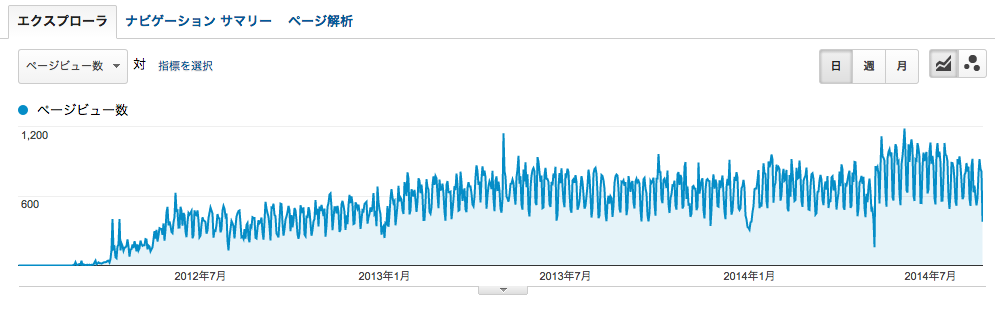
まぁ決して多い PV 数ではありませんが、この 2 年半の中で分かったことなどをまとめたいと思います。
これは誰のためのものか?
まず、100 記事とか正直たいしたことないので、参考にできるのはこれからブログを立ち上げたいという人でしょう。もしくは、ブログをやっているけどアクセスが集まらないと困っている人。最初は何からしていけばいいのか分からないという人。
また、会社でホームページを立ち上げたが活用方法が分からないと壁にぶつかっている方にも、ビジネスへの活用法として役立つヒントを得られると思います。間違っても自称ブロガーとかプロブロガーさんのためのものではありません。
それでは本題です。
1.キラーコンテンツをつくる
まずアクセスアップに大きな影響を与えるのはコンテンツです。中でも、長期的に最も PV を稼いでくれるコンテンツは絶対に必要だと考えます。キラーコンテンツなどと呼ぶ方もいるようです。
この、時流に関係なく長期的にアクセスを集めるコンテンツが 1 つでも出来上がると、そのコンテンツが全体の PV の多くを占めてくれるようになります。その結果、全体の PV が上がるのはもちろんのこと、別のコンテンツにも興味を持ってもらったり、メルマガの登録などの成果にもつながります。
このブログの場合は以下のコンテンツがキラーコンテンツです。
今までの総 PV 数の 8.46% を占めています。ランディングページとしては 11.76% を占めています。
どうやってキラーコンテンツをつくるか?
何が具体的な方法論を体系化できたわけではありません。ですが、最も重要なポイントは、何がキラーコンテンツになるか分からない、ということです。つまり実際に書いて公開して、検索結果に晒され、ユーザーに読んでもらってみないことには分からない、ということです。
ですので、とにかく最初は色々な記事を書いてみることです。ブログのテーマから大きくそれない範囲で幅広くトピックを扱い、アクセスを集められるコンテンツを発掘していくほかありません。
とはいえ、ある程度リサーチして、当りを付ける必要はあります。ユーザーが求めているであろうコンテンツを探るのです。それは検索結果や他サイトのコンテンツの中身、Google アドワーズのキーワードツールを使うなどして、調べていきます。
そんな中で、ニーズはある、けど十分なクオリティのコンテンツがまだない、と思われるものを発見したら、優先的にコンテンツを充実させていきましょう。
2.被リンクを無理に増やす必要はない
ブログを立ち上げてこの方、被リンクを獲得するために何かをしたというようなことがありません。よく SEO で出てくるディレクトリの登録もしていません(ヤヤフカテとかあれです)。
他のブログを訪問して、自分のブログへのリンクを貼ったりもしていませんし、サテライトサイトをつくって、自作自演のリンクを貼ったりもしていません。本当に被リンクに関しては、勝手に増えていくのを見守っているだけ、という感じです。
一般的に被リンクが多い方が評価され、上位表示されやすいと言われています。しかし最近はそのリンクの付き方やリンク元のサイトの質なども考慮され、単純に数だけでは計れないようです。質の悪いリンクがつくくらいなら無い方がいい、と今は解釈しています。
もちろん、質の高い被リンクがつくのであれば、どんどんついて欲しいですけどね。当面はこの調子で、今後どれほど PV を伸ばしていけるのか試してみたいと思います。
3.分かりやすい文章を目指す
このブログで求められていることを一言で言うなら、「分かりやすさ」だと自負しています。特に WordPress に関するカテゴリーは、分かりやすさが求められていることが顕著に表れています。
なぜか?
それは、他の WordPress に関するブログが分かりにくいからです。説明不足で、その不足した部分を補うために、また別のブログを参照しなければならない……。どうして良い変わらない、困っているから検索しているのに、それを考慮していないブログが多過ぎる……。
ぼく自身もウェブに詳しかったわけではなく、php などの言語知識も未だに乏しいのが正直なところです。そんな中、なんとか検索結果を頼りに試行錯誤してきました。そういう意味では多くのブログに助けてもらったので、ありがたいのですが、苦労した部分もたくさんありました。
そういう点を補えるのは、分かりやすさかなと思います。それは文章の分かりやすさだけではなく、図や写真を用いることも大切な要素です。
4.アクセス数と顧客転換率は直接関係しない
一般的にアクセスを集めれば見込み客が増え、お客さんになる人も増える、と思われています。つまり商品を買ってくれる人が増え、売上が上がる、と。この前提に立った結果、アクセスを集めるために SEO 業者や PPC 出稿の代行業者がいるわけです。
ブログを始めて、アンケートも取っていますが、SEO はどうしたらいいか? という悩みが多いことに気付きました。つまりアクセスを集めたいと思っているわけですね。
しかし、アクセスを集めたからといって目的は達成できるのか、というとそんなことはありません。目的が何かにもよりますが、ほとんどの場合お客さんの獲得です。つまり目的はほぼ 1 つに集約されます。そして、最も重要視しなければならない数字は成約率です。
つまりウェブサイトへ訪問した人の内、何人が見込み客になるのか、ということが重要なのです。
穴の空いたバケツに水を注ぐことほど無駄なことはない
これは以前耳に挟んだ例えで秀逸だなと思ったものです。水は見込み客(訪問者)のことを示しています。そしてバケツはウェブサイトとかランディングページですね。穴が空いているというのは成約率が悪いということです。
つまり、穴空きの成約率の悪いサイトへどれだけアクセスを流し込んでも、穴からこぼれてしまってお客さんにはなりえないということを表しています。
当初、このブログはまさにブログそのものでした。コンテンツしかなく、訪問者をバケツに注ごうとする仕組みさえありませんでした。しかしある程度アクセスが集まりようになり、これはもったえないと感じ、あるオファーを用意しました。
無料プレゼントでしたが、それを設置したことにより、バケツにしっかり水が注がれることになったのです。
5.良いも悪いも普通ではダメ
このブログはコメント数が少ないと感じています。スパムコメントはむちゃくちゃつくんですけどね……。まともなコメントはほとんど付きません。でも世の中には、めちゃくちゃコメントの付くブログやコンテンツもあります。その違いはなんなのか? 考えてみました。
ひとつの仮説としては、内容が当たり障りの無い事だからという理由です。コメントの付きやすい記事は、時事ネタとか議論を引き起こすようなものだと思われます。そういう種類の記事は、人の感情や価値観を刺激し、人の「分からせたい」という欲求を呼び覚ますでしょう。それがコメントの増加につながっていると考えられます。
いわゆる釣り記事などを書くと、ものすごく反響があるようです。
また、ブログ運営者とのつながりを求めてコメントする人もいます。そういうものも、このブログには皆無なので、コメントの付きは悪いのだと考えられます。コメントは記事のオリジナリティとして認識されるので(Googleさんなどに)、ないにこしたことはないと考えていますが、この方向性では難しそうです……。
そもそもパンくずリストとは?
パンくずリストとは、ウェブサイトのページの階層を分かりやすく示すリストのことです。このブログの投稿でも、カテゴリーがパンくずリストとして表示されるようにしました。
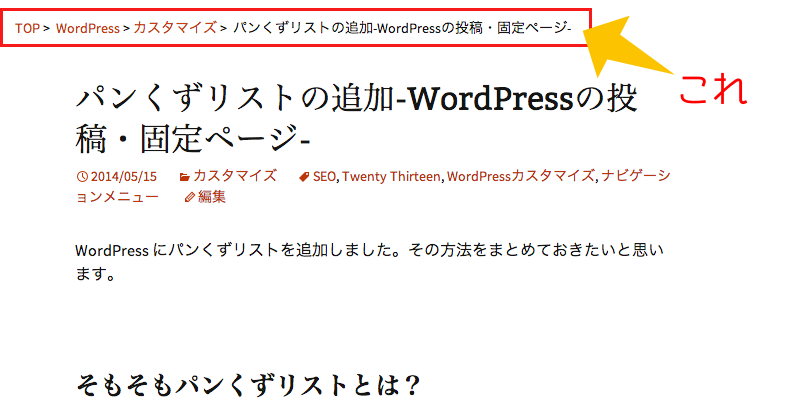
投稿の場合は、カテゴリーをリスト表示させるのが一般的です。一方固定ページの場合は、親ページと子ページという関係性がある場合にパンくずリストを使って階層表示させることができます。
パンくずリストは SEO 的にも実装した方がよいようです。SEO で大事なことの 1 つは、検索エンジンクローラーができる限りページを巡回してくれることです。その巡回頻度を増やすためにパンくずリストが有効なわけです。
パンくずリストを出力してくれるタグ
投稿カテゴリーのパンくずリスト
カテゴリーをリスト表示させるには以下を追記します。
<a href="<?php bloginfo('url'); ?>">TOP</a> >
<?php $cat = get_the_category(); echo get_category_parents($cat[0], true, ' > '); ?>
<?php the_title(''); ?>
どこに追加すればいいのかは後ほど・・・。
固定ページのパンくずリスト
企業のコーポレートサイトなどは、固定ページのパンくずリストを追加したいと思うでしょう。その場合は以下を追記します。
<a href="<?php echo get_option('home'); ?>">TOP</a> >
<?php foreach ( array_reverse(get_post_ancestors($post->ID)) as $parid ) { ?>
<a href="<?php echo get_page_link( $parid );?>" title="<?php echo get_page($parid)->post_title; ?>">
<?php echo get_page($parid)->post_title; ?></a> >
<?php } ?>
<?php the_title(''); ?>
どこに追加すればいいのかはこの次で・・・。
パンくずリストの追記場所
Twenty Thirteen の場合を例に説明していきたいと思います。パンくずリストは基本的にページのヘッダーの下辺りに配置されます。なので、【 header.php 】のナビゲーションメニューの下に追記したいと思います。
基本的には上記のタグを記載していくのですが、それぞれ表示場所が異なるので、その使い分けを指定します。具体的には、トップページでは非表示。投稿ページではカテゴリーのパンくずリスト。固定ページでは階層のパンくずリストが表示されるようにします。条件分岐タグを利用します。
<div id="page" class="hfeed site">
<header id="masthead" class="site-header" role="banner">
<a class="home-link" href="<?php echo esc_url( home_url( '/' ) ); ?>" title="<?php echo esc_attr( get_bloginfo( 'name', 'display' ) ); ?>" rel="home">
<h1 class="site-title"><?php bloginfo( 'name' ); ?></h1>
<h2 class="site-description"><?php bloginfo( 'description' ); ?></h2>
</a>
<div id="navbar" class="navbar">
<nav id="site-navigation" class="navigation main-navigation" role="navigation">
<h3 class="menu-toggle"><?php _e( 'Menu', 'twentythirteen' ); ?></h3>
<a class="screen-reader-text skip-link" href="#content" title="<?php esc_attr_e( 'Skip to content', 'twentythirteen' ); ?>"><?php _e( 'Skip to content', 'twentythirteen' ); ?></a>
<?php wp_nav_menu( array( 'theme_location' => 'primary', 'menu_class' => 'nav-menu' ) ); ?>
<?php get_search_form(); ?>
</nav><!-- #site-navigation -->
</div><!-- #navbar -->
/* ▼ パンくずリストを追記 ▼ */
<div id="breadcrumbs">
<?php if ( is_single() ) : ?><!-- 投稿ページでの表示を指示 -->
<a href="<?php bloginfo('url'); ?>">TOP</a> >
<?php $cat = get_the_category(); echo get_category_parents($cat[0], true, ' > '); ?>
<?php the_title(''); ?>
<?php endif; ?>
<?php if ( is_page() ) : ?><!-- 固定ページでの表示を指示 -->
<a href="<?php echo get_option('home'); ?>">TOP</a> >
<?php foreach ( array_reverse(get_post_ancestors($post->ID)) as $parid ) { ?>
<a href="<?php echo get_page_link( $parid );?>" title="<?php echo get_page($parid)->post_title; ?>">
<?php echo get_page($parid)->post_title; ?></a> >
<?php } ?>
<?php the_title(''); ?>
<?php endif; ?>
</div><!-- #breadcrumbs -->
</header><!-- #masthead -->
<div id="main" class="site-main">
Twenty Thirteen の場合は CSS でパンくずリストをきれいに整える
Twenty Thirteen の場合、ただ header.php に追記しただけでは端の方に表示されます。ブラウザの左端です。そこで、コンテンツの幅に合うようにレイアウトを整えたいと思います。
#breadcrumbs {
margin: 30px auto 0;
max-width: 1040px;
position: relative;
}
Twenty Thirteen の場合は横幅の指定が必要です。デフォルト通りであれば、最大 1040px にしましょう。これでレスポンシブデザインにも対応できます。
参考にさせて頂いたサイト
ありがとうございました。
]]>ただ、クローラーが読みやすいと感じるコンテンツと、人が読みやすいと感じるコンテンツは基本的に共通しています。まずは訪問者・ユーザーさんを意識してコンテンツを作り、クローラーには理解できない部分をクローラー向けの言葉で補足してあげましょう。
1. 結論を最初に持ってくる
これは文章構成テクニックの1つです。最初に結論を持ってきて、その後に理由を持ってくるという……あれです。他にも文章の型はありますので、これにこだわる必要はありません。内容に合わせて効果的な構成を選ぶべきです。
ただ、ウェブコンテンツの場合(特に文章コンテンツの場合)、人だけでなく検索エンジンクローラーも意識した方がいいわけです。なぜなら、検索エンジンクローラーに読んでもらわないとサイトの評価が上がらないからです。
そしてこのクローラー(ロボット/スパイダー)、人間と同じで全文は読んでくれません。冒頭だけ読んでおしまいか、全体を流し読みされておしまいです。それで、「あ〜このページはこんな内容が書いてあるのね〜」と判断してます。
つまり、検索エンジンからのアクセスを見込むなら、大事なキーワードをできるだけ冒頭に持ってくるべきなのです。そのため、結論を最初に言った方が書きやすいでしょ、という話です。
他にも、冒頭で全文の要約をするのも効果的です。「この記事ではこれからこんなこと話しますよ〜」という感じです。また冒頭に目次を用意するのも効果的です。
ちなみに、必ずこうしろという話ではなくて、文章全体の構成を無視してまでこれを徹底する必要はありません。
2. キーワードの使用頻度とか指示語は全てキーワードに置き換えるとかは、とりあえず無視する
こんなことをしている人が未だにいるとは思えませんが、一応注意しておきたいと思います。
結論としては「SEO はほどほどに、SEO には振り回されるな」というスタンスです。検索エンジンがサイトを評価する基準は、結局のところ人間の基準の後追いです。人が見て「そうそう、こんなサイト探してたんだよね〜」という体験を提供できるように、日々アルゴリズムを進化させていっているわけです。
でも、SEO にはグレーな手法やブラックな手法もあり、それで効果が出ることもあります(ありました)。Google 様とはいえ完璧ではないので、どうやら今のところグレーな手法が一番効果的なようですが、長い目で見ると行き過ぎたことはしない方がいいでしょう。
キーワードをたくさん盛り込むというのも、この行き過ぎた SEO のひとつです。単純に、キーワードを意識しすぎると読みにくい文章になります。文章術的には、同じ言葉や言い回しの繰り返しは避けた方がいいので、不自然な文章になってしまうわけです。ですので、キーワードは言い換えを行いながら使用頻度を高めていくのが正攻法です。
人が先にいて、人の判断基準に近づこうとしているのが Google をはじめとした検索エンジンです。だとしたら、訪問者にとって読みやすく、分かりやすいコンテンツであることを意識した方がいいと思いませんか?
3. 1コンテンツ最低1,000文字くらいは欲しい
これも明確な基準はありませんが、文章量が少ないと質の低いサイトだと判断され、SEO 的によろしくありません。一説では 2,000 文字〜3,000 文字は必要とも言われています。
じゃあ長ければいいかというとそれも違います。文章量を多くするために無駄な言い回し、無駄な記述を盛り込むべきではないのです。
結局、『おもしろければ読まれ、おもしろくなければ読まれない』というシンプルな原則が働いているだけです。長さは関係ありません。必要な内容であれば省くことはできませんし、無駄な内容であれば省いてよりシンプルに簡潔に表現した方がいいわけです。
結果的に伝わるのであれば、長いより短い方がいいにこしたことはありませんからね。なので、SEO 的な観点のみで最低の文字数だけ意識しておけばいいでしょう。最終的な文字数については、読み手に伝わっているか、読み手がどう思うか、どう感じるかを判断基準にしてください。
確かにネットのコンテンツは集中して読まれにくいとは思います。しかし書籍は何万文字とあります。でも読まれています。電車書籍もしかり。要するに『おもしろいか、おもしろくないか』なのです。
無駄な記述は省く
1ページの文章量が少ないからといって、色々な話題を盛り込むのはよろしくありません。原則『1ページ、1テーマ』です。色々なテーマを扱うと何を言っているのか分かりにくくなります。
ちなみに、文章量が多くて「投稿」コンテンツとしては適切でないなと感じた場合、別の形で公開する方法もあります。例えば PDF にまとめてダウンロードしてもらったり、電子書籍にして無料で公開したりなどが考えられます。
4.見出しを付ける(かつ見出しタグは「2」以降を使う)
見出しは文章にメリハリをつけるためにとても重要です。基本的に、インターネット上のコンテンツはじっくり読まれにくいものです。多くの人は流し読みします。そのため、ところどころでユーザーを本文に引き込むための “キャッチコピー” が必要です。
文章をいくつかのまとまりに分け、それぞれの冒頭で本文に引き込むための見出し(サブヘッドライン/サブキャッチコピー)を持って来るわけです。これで、より文章を読んでもらう確率を上げることができます。理想的にはサブヘッドを読むだけである程度何が書いてあるのか伝わるようにすることです。
また、SEO 的にも見出しタグ( H1 や H2 など)は重要視されます。コンテンツがいくつかのまとまりに分かれていて、かつそれぞれに見出しがある方が、文章構造として分かりやすいという判断だと思います。
何にせよ、適切な見出しの付いたコンテンツは、人にとってもクローラーにとっても親切設計です。
見出しタグ使用上の注意
ただし注意したいこともあります。
見出しタグは H1 〜 H6 と、階層構造的になるように用意されています。WordPress のビジュアルエディタでも「段落」をプルダウンすれば、見出しタグを選べるようになっています。でも見出しタグの使い方にはいくつかルールもあるのです。
見出し1(H1タグ)は1記事につき1つが原則
見出し1は投稿タイトルや固定ページのタイトルに該当します。設定した記事タイトルは、そのまま H1 扱いになるはず(そのようにテーマの方でマークアップされているはず)です。
1 つのコンテンツにタイトルが 2 つも 3 つもあるなんてことがないように(本のタイトルは 1 つですよね)、「見出し1」も 1 記事に 1 つでなければなりません。そのため、H1 タグで本文をマークアップすることはありません。使うのは H2 以降のタグです。
見出しは1〜2、3と階層構造にする
簡単に言えば順番を守りましょうということです。見出し1はタイトルに適用されており、さらに1記事に1つが原則なので、本文で使う見出しタグは「見出し2」以降になります。つまり、順番通りにいくと、本文で最初に使う見出しは見出し2になります。
見出し2は何度使用しても構いません。ですので、その次に付ける見出しは「見出し2(H2)」か「見出し3(H3)」になります。「見出し2」の後に「見出し4」を持ってきてはダメというわけです。
- 見出し1(記事タイトル)
ーーーー 以下本文 ーーーー- 見出し2(H2)
- 見出し3(H3)
- 見出し3(H3)
- 見出し2(H2)
- 見出し3(H3)
- 見出し4(H4)
- 見出し3(H3)
- 見出し4(H4)
- 見出し3(H3)
- 見出し2(H2)
- 見出し2(H2)
5. 重要な箇所は <strong> タグで囲む・適切なマークアップを行う
ネット上のコンテンツは、人とクローラー(ロボット/スパイダー)の 2 者を対象につくらなければなりません。そして、クローラーに分かりやすいコンテンツにするために重要な作業が HTML タグでのマークアップです。
前述した『見出しタグを付ける』というのも、このマークアップ作業の一環です。
目的はクローラーに分かりやすいコンテンツにすることです。人向けであれば、大きさや色などを変えるだけで見出しと判断してくれますが、クローラーはそれが分かりませんからね。
正直、HTML の原則に則って完璧にマークアップしようとすれば、結構な労力がかかります。それこそコーダーさんなどのプロの仕事です。さすがに完璧に仕上げることは無理ですし、目的はそこではありません。
あくまでも集客・セールスのために必要な最低限のマークアップということで、ここでは見出しタグ以外に大切な部分をご紹介したいと思います。
重要な箇所には <strong> タグを付けよう
WordPress で <strong> タグを用いると、その部分を太文字にしてくれます。<b> タグも同じですが、WordPress のエディタには <strong> タグが備わっています。
WordPress のビジュアルエディタでは 、テキストエディタでは
 と表示されています。
HTMLクイックリファレンスによると、<strong> タグの役割は以下の様に説明されています。
<strong>タグは、強い重要性を表す際に使用します。
<strong>でテキストの一部の重要性を変更しても、文自体の意味は変更されません。
■HTML4.01からHTML5へのバージョンアップによる変更点
strong要素はHTML4.01の定義とほぼ同じですが、HTML5では<strong> ~ </strong> の中の一部を、 さらに <strong> ~ </strong> で囲むことで、重要性の強さの程度を指定し分けることができるようになっています。
他にも、似たようなマークアップ方法として、<em> や <mark> といったタグがあります。WordPress のエディタにデフォルトで備わっているタグではないので、マークアップするときはテキストエディタで直接入力する必要があります(もしくは AddQuicktag を使う)。
画像には必ず alt 属性を記載しよう
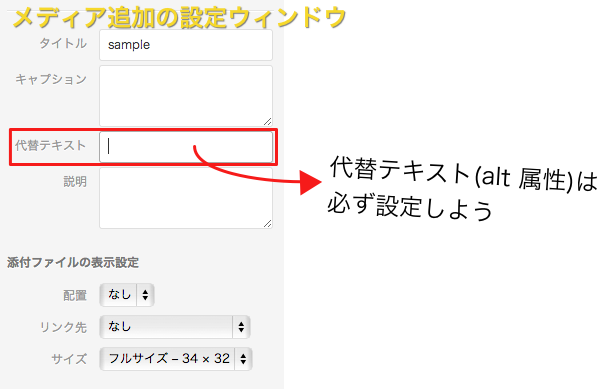
こちらのマークアップも、SEO 的に重要です。alt 属性は画像を表示させる <img> タグの中に記載して、画像が利用できない環境下で代替となるテキストを指定します。
また、人間なら目視で内容を理解できる画像ファイルですが、クローラーには分かりません。そこで、alt 属性によって “その画像が何なのか?” を示しておくことが望まれるわけです。
WordPress のエディタから画像を追加する場合は、編集画面に「代替テキスト」という項目があり、ここに入力したテキストが alt 属性となってマークアップされます。
転載・引用部分には <blockquote> タグを付けよう
記事を書いていると、他のサイトのコンテンツを転載したり、書籍から文章を引用したりすることもあるでしょう。そんな時は <blockquote> タグを使いましょう。WordPress のビジュアルエディタでは 、テキストエディタでは
 と表示されています。
引用・転載元がウェブページだった場合、ソースとなる URL を cite 属性を使って指定するようになっています。
<blockquote cite=”ここに引用・転載元のURL”>引用・転載内容</blockquote>
6. カテゴリーとタグを付ける
WordPress にはカテゴリーとタグというものがあります。これらの機能によってコンテンツの内容を分類することができます。また分類した各カテゴリーやタグには、それ専用のページが用意されています。例えば、WordPress というカテゴリーを作ると、そのカテゴリーに該当する「投稿」を一覧表示したページが生成されます。
- WordPress というカテゴリー(スラッグ:wodpress)に該当する記事をまとめたページのURLの例
http://example.com/category/wordpress/ - Twenty Eleven というタグ(スラッグ:twenty-eleven)に該当する記事をまとめたページのURLの例
http://example.com/tag/twenty-eleven
カテゴリーとタグの使い分け
カテゴリーは階層構造をつくることができます。【 親カテゴリー – 子カテゴリー 】のような感じです。タグはそれができません。カテゴリーとタグの大きな違いはそこでしょう。また使い分けに関しても、これが正しいというものはないみたいですが、ぼくの場合は次の3つのパターンを使い分けています。
1.カテゴリーは大きなまとまり、タグは細かいまとまり
カテゴリーには意味の大きなキーワードを指定して、より細かいキーワードはタグで指定する使い分けです。カテゴリーの階層構造も2階層までにします。そのためカテゴリーが極端に増えることはなく、タグがどんどん増えていきます。このサイトは主にこの分け方を採用しています。
2.カテゴリーには役割を、タグにはキーワードを指定する
SEO に関わりそうなキーワードをタグで分類し、カテゴリーではそのコンテンツの役割を示す使い分けです。この場合、カテゴリーの使い方としては、「お知らせ」・「初心者向」・「上級者向」・「日記」などの分類が考えられます。
つまりそのコンテンツがどのような目的のものなのかを示しているわけです。タグにはキーワードを割り振るため、結果、以下のような分類になります。
3.カテゴリーにはキーワードを、タグには役割を指定する
2.のパターンの逆バージョンです。どちらがいいのかは分かりません。。。検索エンジンがカテゴリーやタグをどのように判断するのかが不明なもので。しかし、SEO がうまく言っているサイトを見ると、タグよりカテゴリーの方を重要視して設定しているように思います。
カテゴリー・タグ指定の注意点
「投稿」の編集画面から新たにカテゴリーやタグを追加した場合、自動的にスラッグというものが生成されます。スラッグはパーマリンク(URL)として使われます。
カテゴリーやタグをアルファベットで追加した場合は、大文字は小文字になり、スペースはハイフン(-)になり、パーマリンク(URL)としてそのまま使えそうなものがスラッグになります。しかし、日本語で追加した場合は日本語そのままのスラッグになってしまいます。
日本語 URL で構わない、という場合はそのままでいいんですが、パーマリンク(URL)が長くなってしまうのが気になります。アルファベット表記のパーマリンク(URL)にしたい場合は、「カテゴリー」や「タグ」の管理画面からスラッグ名を変更しておきましょう。
また、URL の重複を避けるため、カテゴリーとタグに同じ名前を指定することはできません。
7. All in One SEO Packをインストールして記事ごとにSEO対策を施す
WordPress の内部 SEO 対策はこれひとつで十分! というくらい、高機能で有名なプラグイン、「All in One SEO Pack」。こちらをインストールして、各記事ごとに title、meta-description、meta-keywords を設定しましょう。
 All in One SEO Packのダウンロードはこちらから
SEOタイトル
記事を書き終わったら、公開する前に SEO 設定を行いましょう。まずはタイトルです。記事のタイトルと同じでもいいんですが、ここは SEO 向けに改めて考え直すことをオススメします(その結果同じになるのは OK)。
ここで設定したタイトルは、検索結果に表示されたり Facebook や Twitter でのシェアで引用されます(OGP の設定が必要)。
実は OGP 向けにも別途タイトルを設定することができるようですが、今のところ All in One SEO Pack にその機能はありません。
SEO タイトルの文字数
また、文字数も半角60文字以内にした方がいいと注釈があります。しかし、デフォルトの設定では、投稿タイトルや固定ページのタイトルの後にサイトタイトルが表示されます。
ですので、このサイトタイトルの文字数も含めて60字以内に収めるようにしましょう。もしくは、All in One SEO Pack の設定画面でサイトタイトルが含まれない形に変更しましょう。また、検索結果に表示される文字数には限度があるので、重要なキーワードは最初に持って来るようにした方がいいです。
SEO タイトルは重複を避けてユニークに
Google さんはオリジナル性を非常に重要視しているようです。他のサイトのパクりコンテンツでないのはもちろんのこと、自分のサイト内でも重複するようなコンテンツは良い評価をされないようです。
Google のウェブマスターツールに登録していれば分かると思いますが、重複していないかどうかチェックしてくれます。サイトタイトルの重複も改善が必要だと指摘されます。ですので、出来るだけユニークなタイトルを付けるように心がけてください。
メタディスクリプション
meta-description は、検索結果のタイトル下に概要説明として表示されたりしなかったりします。また、ソーシャルメディアなどでシェアされた場合に、メタディスクリプションが引用されたりもします。
SEO 的に重要ではないとか言われているみたいですが、そんなことありませんのでちゃんと記載しましょう。
よくやってしまいがちなのが、本文の内容の一部をそのままコピペするパターンです。しかし、Google が重視しているのはオリジナル性です。それがたとえ自分のサイト内であったとしても、です。
ですので、メタディスクリプションも、それ単体でオリジナルな、ユニークなものである必要があります。
ポイントは、
- 本文をコピペしない
- 本文を簡単にまとめる
- 適度にキーワードを含める
- 短過ぎず、長過ぎず
- 「続きはこちら」で締め、先を読みたい文章にする
です。
メタキーワード
コンテンツに関連する検索キーワードを記載します。複数ある時はコンマ「, 」で区切ります。こちらも、あまり多すぎるとよろしくないようで、キーワードの数というよりは、全体の文字数(正確にはバイト数)が関係しているようです。
タイトル、メタディスクリプション、メタキーワードなどの文字数をチェックする場合は、GoogleChrome 用の拡張機能である、こちらの Sorezki SEO Plus がオススメです All in ONE SEO Pack の各設定蘭に表示されている文字数カウントを参考にしてください。
また、複数のキーワードを指定する時は、関連性が高く重視したいキーワードを先に持って来るようにしましょう。
WordPress には非常に使い勝手のいい SEO 対策プラグインがあります。All in One SEO Pack です。もはや WordPress とセットと言ってもいいくらい有名で、使用している人も多いプラグインのひとつですね。
このプラグインを使えば、記事ごとに SEO の内部対策ができます。今回は All in One SEO Pack を活用したSEO対策についてです。ただ、この記事は All in One SEO Pack をインストールした後の設定についての話しではありません。毎回アップする記事で SEO 対策をするための All in One SEO Pack の使い方についてです。
インストール後の設定については、こちらの記事が分かりやすかったです。
WordPressのSEO対策プラグイン「All in One SEO Pack」
All in One SEO Packで、検索エンジン向けに記事タイトルを最適化する
まず、基本的に SEO というのは Google の検索エンジンロボットを始めとする、機械を相手にしているということ。そして、実際にサイトを訪問するのは人間であるということ。この違いを理解しておく必要があります。
そして SEO はロボット向けにサイトを最適化しましょう、ということなので、All in One SEO Pack も基本的にはロボット向けに使用した方がいいでしょう。
例えば、All in One SEO Pack を使えばブログのタイトルを検索ユーザー向けとロボット向けの 2 種類設定することができます。
一般設定の画面から行う、検索ユーザー向けのサイトタイトル
要するにサイト上に表示されるタイトルということです。
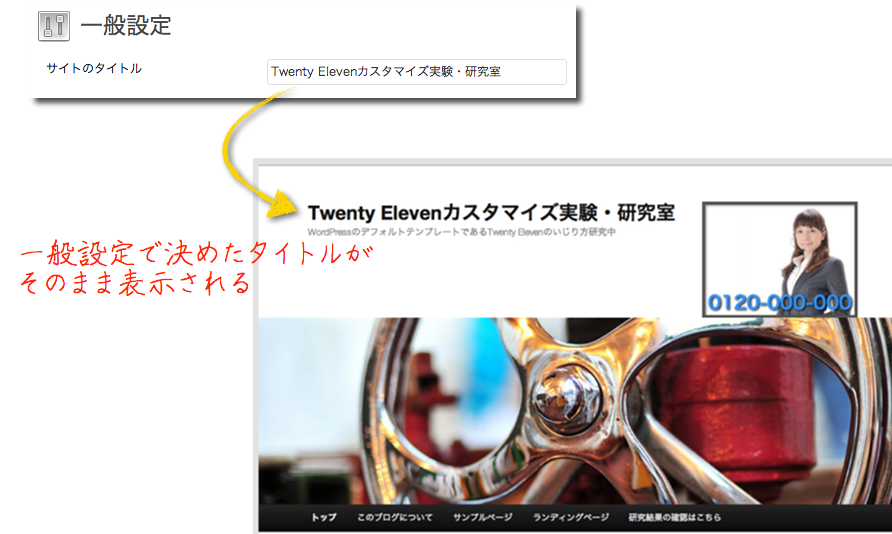
All in One SEO Packを使って設定できる検索エンジン向けのタイトル
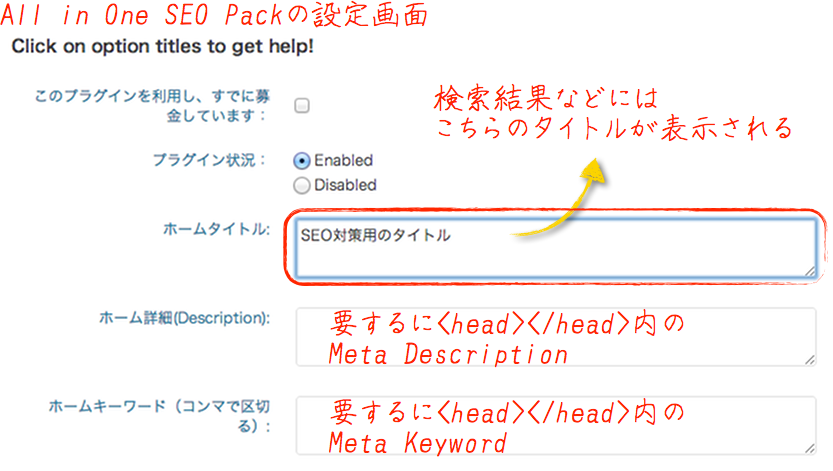
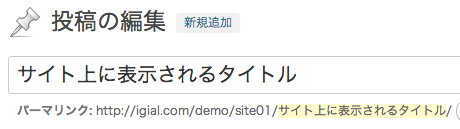
個別の記事でも、以下のように 2 通りのタイトル設定ができます。
サイト上に表示される投稿記事タイトル
検索エンジン向けの記事タイトル
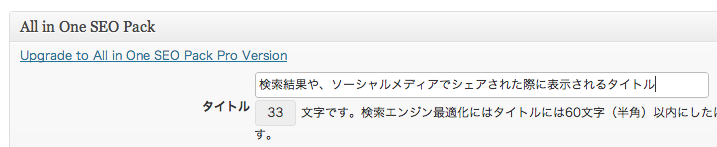
SEO 効果をねらうと、どうしてもキーワードをごちゃごちゃと盛り込んでしまうことになってしまいがちですよね。ですが、All in One SEO Pack を使えば、検索エンジン向けに、検索キーワードを意識したタイトルを別途設定することができます。
サイト上では、基本的に記事編集画面で設定したタイトルが表示されます。
SEO向けのディスクリプションやキーワードの個別投稿設定
SEO Description や、SEO Keyword は、設定しても SEO 効果は期待でいないという意見もありますが、ここもしっかり設定しておいた方がいいと思います。なぜなら、最近はソーシャルメディアでシェアされる可能性があるからです。
OGP 設定にもよりますが、シェアされた際に記事のサムネイルや記事の詳細などの抜粋表示は、ここでの設定が引用されるケースがあります。なので、抜かり無く設定しておきましょう。
なお、SEO Description は、記事の冒頭などをそのまま引用するのはよろしくないようです。しっかり記事の要約をした文章を記載するようにしてください。
タイトルやメタ情報の文字数について
サイトのタイトルを SEO 向けに設定したり、記事の詳細やキーワードを設定したりする際、気を配って欲しいのが文字数です。
文字数が規定数をオーバーすると、検索エンジンに良い評価を受けません。それを考慮して、長過ぎず、且つ必要な情報を盛り込んだ設定にする必要があります。All in One SEO Pack のデフォルトの設定ですと、検索エンジンに認識される記事タイトルは、以下のようにブログタイトルも含んでいるはずです。
記事タイトル | ブログタイトル
※All in One SEO Pack の設定画面では%post_title% | %blog_title%のようになっています。
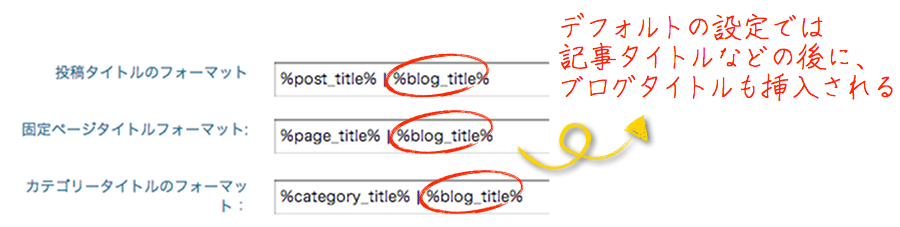
つまり、ブログタイトルの文字数も含めて、全体のタイトル文字数を整える必要あります。SEO 的に 60 文字までが最適だとした場合、ブログタイトルが 10 文字だと記事タイトルとして 50 文字まで使えるということですね。
もちろん、デフォルトの設定のままである必要はないので、ブログタイトルを含めないように変更できます。しかし、SEO 的にはブログタイトルを含んでいた方がいいようです。
文字数のチェックと把握
これらのチェックは GoogleChrome の拡張機能である、Sorezki SEO Plus を使ってやっています。まずはタイトル文字数を把握して、記事タイトルの文字の長さを調節してみて、最適な長さを確認してみてください。たぶん、60 文字だと思いますが、英語は半角、日本語は全角、みたいな関係もあってはっきりしないので、1 度チェックしてみてください。
なお、SEO Description や SEO Keyword も、文字数制限がありますので、注意してください。
All in One SEO Pack がその力を発揮するのは、このような個別投稿記事にもしっかりとした内部対策 SEO を施せることだと思います。作業はちょっと面倒ですが、地道にコツコツ、1 つの記事を最大限に有効活用できるよう、SEO 設定をしてみてください。
元々
だったのを、
にしました。
パーマリンクを途中で変更することは、リンク切れが発生することになってしまうので、被リンクが多いサイトだと弊害が多いと思いますが、幸い(?)まだほとんど被リンクは無いので、思い切って変更することにしました。
それでも「いいね!」とかツイート、はてなブックマークされているURLは全部無効になってしまいますがね・・・。
もちろん、その対処法もちゃんとあるのでご紹介します。
なぜ、パーマリンクを変更したのか? -1
パーマリンクを変更した理由は 1 つあります。
2.カテゴリーの変更などすると面倒なことになる
今までのパーマリンクは、ドメインの後にカテゴリーを挟んで記事タイトル名(英語表記に自分で変更)、最後に.html を付け加えていました。
で、問題はこのカテゴリーの部分です。カテゴリーの多くを 2 階層構造にしていたので、パーマリンク内のカテゴリーを示す部分が、親カテゴリー / 子カテゴリー という二段構えになっていました。
そのためURLが非常に長くなってしまったわけです。
長いURLは好まれない
URL はあまり長すぎると SEO 的によくないようです。
そのせいで順位が大きく変動したり、ペナルティをくらったりといったようなことは無いようですが、URL が長いと HTML のバイト数が肥大したり、リンクを貼ってもらいにくくなったり、クローラーに最後まで読んでもらえなかったりと、あまり好ましくないことが起こるようです。
そして何より、ぼくにとって衝撃だったのが、GoogleChromeのSorezki SEO Plus というアプリです。この Sorezki SEO Plus というアプリを SEO をチェックしたいページで使用すると、各種サーチエンジンやソーシャルメディアからのアクセス状況や、HTMLやCSSなどの記述に関する注意点などを教えてくれます。
その中に【URL Length】という項目があります。
そしてここをチェックすると、URL が長過ぎる!と思いっきし赤で × マークが表示されるのです。

いくら検索結果の順位に大きく影響しないと言われても、ここまではっきりと警告を突きつけられると、なんだか恐ろしくなって「なんとかせねば!」という衝動にかられるものです。
人は快楽より恐怖で行動する生き物
まったく話は変わりますが、人間の行動理由は大きく 2 つのタイプに分けられます。1つは得たい欲求から行動するタイプ。もうひとつは失う恐怖から行動するタイプです。
そしてこの2つを比べると、得たい欲求よりも失う恐怖の方が強烈に行動を喚起します。色々な商品やサービスが数量を限定したり、期間を限定したりして販促をしていうのは、この失う恐怖に訴求しているわけですね。
で、この SEO のメッセージも、思いっきり真っ赤に「×」と表示して、「やばいよ、キミ」みたいな感じで恐怖に訴えてくるものだから、思わず行動してしまったというわけです。
WordPress のパーマリンクに関しては、カテゴリーを挟んだ方がいいという人もいますし、日本語でも OK という人もいます。なので、まぁどれが正解というものでもないのかもしれませんが、とりあえずは検索エンジンロボットが読みやすい URL にしようと思ったわけです。
なぜ、パーマリンクを変更したのか? -2
パーマリンクを変更した理由は2つあって、ひとつは長い URL に警告が出ていたことに気付いてしまったから。そしてもうひとつは、カテゴリーを途中で変更すると面倒なことになってしまう、という点です。
パーマリンクを決める上で重要視しなければならない点は、その URL に永続性があるかないか、という点です。リンク切れを起こしたりしないかどうか、ということですね。
そして、カテゴリーを URL の中に含んでいると、途中でカテゴリーの名前を変更したときに URL が変わってしまうことになります。そうすると、過去の URL がリンク切れとなってしまうわけですね。
もちろん、リダイレクトの設定をしておけば、旧 URL にアクセスしても新URLに転送されるので、問題が発生しないように設定することはできます。でも、いちいち面倒ですし、万が一リンク切れを起こしてしまえば、ユーザビリティ的にも SEO 的にもよくありません。
なので、途中でカテゴリーを変更しても影響がでないように、パーマリンクにカテゴリーを含めることはやめることにしたのです。
後々影響が出そうな設定は避ける
カテゴリーに限らずタグなんかも、パーマリンクの中に含んでいると後々影響が出てしまう可能性があります。例えば、途中でタグを変更したり削除したりすると URL が変わってしまい、古い URL からはアクセスできなくなってしまいます。
パーマリンクを設定する際は永続性のある URL にするなどいくつか注意するべき点があるようですが、その他の観点も含めて「もうポストタイトルだけでいいや!」という結論に至りました。
でもドメインのすぐ後にポストタイトル(記事タイトル)を持ってくる設定は、WordPress 的には非推奨・・・のようですね。
現在は初期状態の設定に投稿名をパーマリンクに使用できるチェックボックスがあります。WordPress 的に非推奨というのは過去の話になったようですね。
途中でパーマリンクを変更する際のリダイレクト設定が簡単にできるプラグイン
パーマリンクを途中で変更すると、前の URL にアクセスした場合に、404 の Not Found が表示されてしまいます。
そのため、もし途中でパーマリンクを変更する場合は、古いパーマリンクにアクセスした場合に新しいパーマリンクへ自動的に転送してくれるように設定しておく必要があります。
そこでプラグインの出番です。
プラグインを使わない方法もあるようですが、素人は素直にプラグインを使って楽させてもらいましょう。
簡単にリダイレクトの設定ができるプラグイン Permalink Redirect
このプラグインは、必ず以下のURLのページへ行って、直接ダウンロードするようにしてください。
> Permalink Redirectのダウンロードはこちら
ダウンロードしたファイルは、FTPなどを使ってプラグインのフォルダの中へアップロードする必要があります。
要するに、WordPressの管理画面のプラグインページからプラグイン検索をしてインストールしてはいけない、ということです。同じ名前の違うプラグインがあるようなので、関係ないプラグインをインストールしてしまう可能性があります。
Permalink Redirectをアップロードする前に…
上記のサイトへ行くと、PHP 版と ZIP 版がありますが、どちらにしてもサーバー上にアップロードするのは、【 ylsy_permalink_redirect.php 】という PHP ファイルのみなので、注意してください(フォルダではなく、ファイルをアップロード)。
ディレクトリ名で言うと、
- wp-content
- ∟ plugins
- ∟ ylsy_permalink_redirect.php
- ∟ plugins
ということになります。
が、アップロードする前に、ちょっとだけファイルの中身を変更しておきましょう。具体的には以下のようにします。
if (!function_exists('wp_redirect')) {
function wp_redirect($location, $status=301) {
global $is_IIS;
405 行目に書かれている数字が 302 となっていますので、ここを 301 に変更します。302 は一時的なリダイレクト。301 は恒久的なリダイレクトです。パーマリンクの変更は一時的ではなく、ずっと変更したまま使い続けるはずなので、301 にしましょう。
Permalink Redirectを有効化する
プラグインを FTP などで直接サーバーにアップロードしたら、WordPress の管理画面からプラグインを確認することができます。プラグインを有効化しましょう。
旧パーマリンクから新パーマリンクへのリダイレクト設定
まずは、普通にパーマリンクの変更をしましょう。WordPressの【設定】から、【パーマリンク設定】へ行けば好きなように変更することができます。
次にプラグインの編集画面へ行きます。【設定】の一覧に【permalink Redirect】が表示されているはずです。
プラグインの編集画面では、以下のように新しいパーマリンクが表示されているはずです。間違いが無ければ、変更前のパーマリンク設定を【Old Permalink Structures】の部分に記載します。
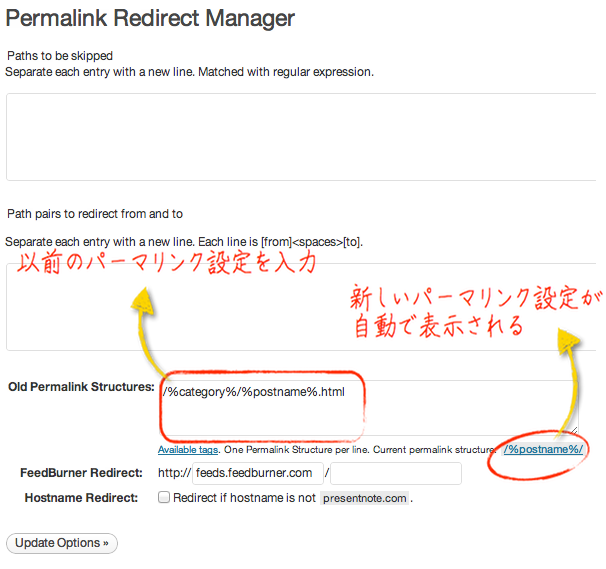
後は【Update Options】を押して終わりです。簡単ですね。
もし、パーマリンクを変更しなければならなくなった場合は、活用してみてください。
参考にさせて頂いたサイト
]]>まぁ、アカウント削除は何かしら規約違反があるからかと思いますので、文句は言えないでしょうが、ひとつ言えるのは、全体としてちょっとビジネスには使いにくくなってきたな、ということです。
無料ブログのリスク
アメブロに限りませんが、無料ブログは広告が表示されますし、カスタマイズの自由度も制限されます。運営側の都合でいつ利用規約が変更になるかも分かりません。そしてその都度対応を迫られては時間と労力がかかってしまいます。
確かにアメブロのペタなどに代表される、独自のコミュニケーションツールを利用できるなどのメリットもあります。しかしソーシャルメディアが普及してきている今、それらとの連携で同様の効果を期待することができるので、不可欠なツールではなくなってきています。そこで、CMS を利用しましょう、というのがこの記事のテーマです。
Movable Type でもいいのですが、ぼくが使ったことないというのと、コスト面では WordPress の方がお得なようなので、ここでは WordPress をおすすめさせて頂きます。
1.依存度が最小限に抑えられる
ビジネスで最も回避しなければならないのは依存の状態です。(別にビジネスに限りませんけどね)「この取引先との契約が切れたら終わる・・・」という状態は健全な状態ではないですよね?
もちろん、色々な方との関係があってこそビジネスは成り立つのですが、自らの経営状況が左右されるほど、何か1つのことに依存した状態はリスクが大きすぎます。無料ブログを利用することは、この依存度を高めてしまいます。つまり、いつサービスが終了するか分からない、ということです。そして無料なので文句も言えません。
WordPress はサーバー設置型です。確かに、ファーストサーバーの事故があったので、必ずしも安全とは言えませんが、バックアップは(面倒ですが)ちゃんと自分で管理できるので、リスク管理を自分の責任で行う事ができます。
ほとんどの無料ブログサービスは、大々的にセールス活動や勧誘活動をすることに消極的です。アメブロは結構ビジネスでも使われていますが、最近は厳しくなってきているようです。広告を外す有料プランもありますが、有料プランにするよりはデータの消えないサーバーを借りるのと独自ドメインの取得にお金を払った方が、費用対効果がいいのは間違いないでしょう。
WordPress自体は無料・プラグインもほぼ無料ですしね。それにも関わらず、使い道は自由自在です。無料ブログだと、バックアップを取る事すら難しかったりします。
2.SEOに強い(らしい)
「らしい」、なんて無責任で申し訳ないが、実感としてもそうだし、他の人から聞いた感想などから判断しても、結構 “ 確からしい ” と言えそうです。Google の検索エンジン部門責任者のマット・カッツ氏も認めていることです。
SEOと言うのは検索結果の上位に表示されるようにするための対策のことですが、やはりブログを立ち上げたからには自社のブログが上位に表示されて多くの人に訪問してもらいたいと考えますよね? そのために必要な対策を SEO と読んでいます。
WordPress を使うには、自分でサーバーを用意してドメインを用意しなければなりません。そして、この独自のドメインを使えるということが SEO 的に重要なようです。
無料ブログサービスの場合ドメインは選べません。選べてもサブドメインになってしまいます。独自ドメインは、最初 Google からの評価も低いですが、記事を追加してブログを育てて行けば、ドメインがどんどん強くなります。
また、All in One SEO Pack に代表されるような、SEO 対策用のプラグインもあり、訪問者向けのタイトルと検索を意識した Google 向けのタイトルを分けて設定できるなどの対策もできます。
ブログとして利用する
WordPress は一般的にブログメディアとして認知されていますし、ほとんどの場合そのような使われ方をしています。
プラグインや外部サービスの利用で、ソーシャルメディアとの連携も難しくありませんし、“ 更新型である ”ということは、SEO 上も非常に有利に働くので、コンテンツサイトとしてWordPressを運営することは、インターネットの世界で目立つためにはかなり重要なことなのです。
このブログでは、Zenbackというサービスを使っていますが、ソーシャルプラグインも簡単に導入でき、似たジャンルのブログからのアクセスが見込めてとても重宝しています。特に立ち上げ初期に導入するべきサービスです。
3.サイトの価値を最大限に高めていくことができる
これがぼくの中では1番重要な理由なのです。それは、サイトの価値を最大限に高めていくことができるという点です。具体的に言うと、ドメインの価値です。
まず、WordPress をビジネス向けのサイトとして利用する場合、そのカスタマイズ性により、ホームページ(コーポレートサイト)の様に見せる事ができます。このようなカスタマイズができることで、WordPress サイトは、無料ブログサービスとは圧倒的に信頼性が違います。「ちゃんとしたところだな」、という印象を与えることができるわけです。
それに、1つの WordPress で、ホームページとしてもブログとしても利用することができるので、これまたサイトの価値を高める上で非常に効率がいいです。
コンテンツを増やしサイトの価値をアップさせることができる
例えば、自社のホームページを持っていて、ブログはアメブロなどの無料サービスを使っていたとしましょう。この場合だいたい自社サイトとブログを相互にリンクさせています。ブログは定期的に更新をしていくかもしれませんが、ホームページはどうでしょうか? 更新したとしてもプレスリリース程度だったり、商品内容の差し替えだったりがいいところではないでしょうか? しかしこれだと非常に持った得ないです。
これの何が問題かと言うと、自社サイトのページが増えないのです。Google 先生のサイト評価がコンテンツ重視の方向になって来ているのを考えると、コンテンツが増える(=ページが増える)ということがどれほど重要か、想像つくと思います。
しかし無料ブログを使って記事を更新していっても、自社のサイトのページはいっこうに増えません。もちろん、ブログからアクセスを流すという戦略は取れますが、せっかく記事を更新するなら、わざわざ他社の無料ブログサービスのために、コンテンツを増やしてあげる必要はないわけです。
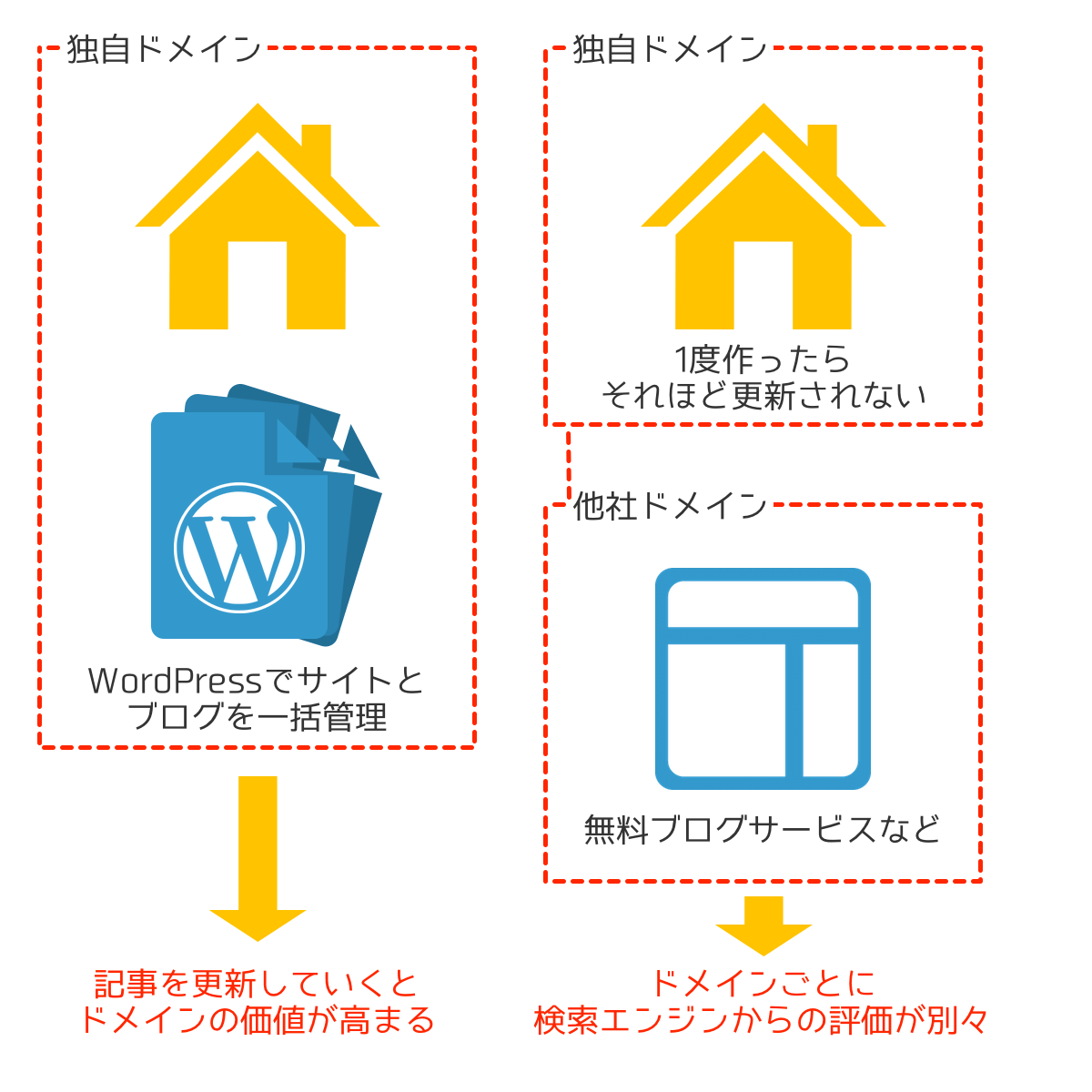
リアルな世界で言うと、サーバーは土地、ドメインは住所のことです。そしてそこに建てる店がホームページということになります。そしてインターネット上でこれらの価値を高める要素は、“ 質の高いコンテンツ ”です。にもかかわらず、コンテンツは誰か他の人が無料で公開している施設に預けているような感じです。さしずめ図書館に蔵書(コンテンツ)を提供しているといった感じでしょうか。。。
コンテンツジェネレートマーケティング
このようなモデルをコンテンツジェネレートマーケティングと言います。プラットフォーム(図書館という施設)を提供して、コンテンツ(蔵書)はユーザーにつくってもらうという方法です。
Wikipedia もそうですし、Yahoo!知恵袋や教えて!goo などのQ&Aサイト、ソーシャルメディアやブログサービスもそうです。ユーザーが自由にコンテンツを作ってくれるので、サイトの価値はどんどん高まります。ネット上ではコンテンツのあるところに人が集まるので、そこに広告を打ったり、会員登録を促したりといった戦略をとることができます。(もちろん、非営利のサービスもありますが)
で、何が言いたいかというと、コンテンツは自分の庭に置いておいたほうがいいということです。これによってサイトの価値を最大化していくことができます。WordPress はこれからもっともっと注目されそうな気がします。ぜひ、ビジネスに活用してみてください。
『コンテンツ イズ キング』(Content is King)と言われるように、記事内容が重要なのは言うまでもありませんが、それ以外に、ワードプレスという点、ブログという点、インターネット上のメディアであるという点から大事なことをまとめました。
この 3 つを押さえておくことで、訪問者さんが使いやすく、見やすく、SEO 的にも効果があると言われる記事を書くことができるでしょう。
1.アクセスアップのための記事タイトル
タイトルは重要です。検索結果上でユーザーが読むべき記事かどうか、自分の知りたいことが書かれているかどうかを判断する一番の材料になるからです。
このタイトルがユーザーの求めていることを表していれば、まずはクリックされてブログに訪問してもらうという第一関門は突破できます。そのため少しくらい長くなってもいいので、記事内容を要約したタイトルにする方がいいでしょう。SEO 的にも検索キーワードを盛り込んでおくなどの工夫が必要です。
ちなみに、All in One SEO Pack を入れていれば、SEO タイトルは別に指定ができます。人間の注意を引きつけるためのタイトルと検索エンジンに評価されやすいタイトルを別々に考えて設定するとより良いはずです。
2.パーマリンクの設定
パーマリンクとは、いわゆる記事の固有アドレスのことですね。ブログタイトルの下に「パーマリンク」という項目があります。
ここは、ワードプレスのサイドメニューにある【設定】の中の【パーマリンク設定】という場所で、表示形式を指定することができます。日付で指定したり、個別の ID で指定したり、、、カスタム構造でカテゴリーやブログタイトルをそのままURLにすることもできます(日本語でもOK)。
何もしなければ設定に従って勝手に設定されるのですが、【編集】をクリックすれば、自分でパーマリンクを自由に決めることができます。
英語表記のパーマリンク
ぼくの場合は設定では以下のようなパーマリンクにしています。
現在はカテゴリーを挟まず、投稿名を英語表記にしたパーマリンクにしています。.html も付けていません。
つまり、【http://ドメイン.com/(カテゴリー)/(記事タイトル).html】と表示されるわけです。ちなみに最後に【.html】を付けているのは何となく見た目の問題です。
そしてカテゴリーも全てスラッグを英語表記にし、記事タイトルもそのまま使わず英語に編集し直しています。
この記事のURLは【https://presentnote.com/wordpress/basic/3-careful-points-add-post.html】となっていて、赤文字の部分はカテゴリー(のスラッグ)、青文字の部分は記事タイトルになっています。
ただし、記事タイトルをそのまま使わず、投稿画面でパーマリンクを【編集】することによって英語表記に設定しなおしています(何もしなければ記事タイトルがそのまま表示されます)。
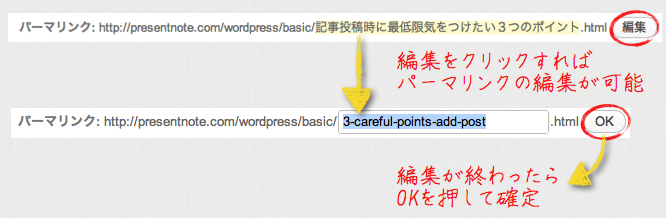
また、カテゴリーが【wordpress】と【basic】の2つに分かれているのは、カテゴリーを2階層にしているからです。「WordPress」(スラッグがwordpress)という親カテゴリーの下に、「使い方の基礎」(スラッグがbasic)という子カテゴリーがあります。
日本語のままもありか・・・!?
が、これがいいのかどうか結論は出ていません。英語圏の Google さん主導の SEO 的には日付や数字の羅列、もしくは日本語表記の URL より、ロボットが認識できる英語表記にした方がいいと言われてもいますが、ワードプレス的には、カテゴリーから始まるパーマリンクは非推奨だそうな・・・。
また英語表記ではなく日本語表記の場合は、URL も検索対象になるようなので、日本で使う場合は SEO 効果も期待できます。
例えば、【 http://domain.com/ワードプレスの使い方/初心者に必要な初期設定のまとめ/ 】という URL が表示されている場合、この日本語で書かれた「ワードプレスの使い方」や「初心者に必要な初期設定のまとめ」という部分が検索対象になるということです。
ただ、日本語の URL を表示できない時やコピペしたりなんかした時は、変な文字の羅列になってものすごく長くなります。
http://ドメイン.com/%E3%81%93%E3%81%AE%E3%83%96%E3%83%AD%E3%82%B0%E3%81%AB%E3%81%A4%E3%81%84%E3%81%A6/
というわけで、まぁ一長一短なわけです。
記事タイトルのみのパーマリンク(推奨)
それにいきなり【/%postname%】として、記事タイトルのみのパーマリンクを設定するのが一番いいとしているブログを発見しました。
> WordPressでSEOに有利かつ短い究極のパーマリンク設定
理由はリンク切れの回避、永続的に使える(まさにパーマネントなリンク!)、引っ越しの際のメンテナンスが楽、SEO 効果やユーザビリティの観点で利便性がいいなどです。
色々な設定のパーマリンクと比較して考察していて、とても参考になりました。説得力もあり、ぼくもまだこのブログが小規模な内に記事タイトルだけのパーマリンクに変更しようか悩み中です。
と、言うわけで色々書いてきましたが、記事を投稿する際にはパーマリンクにも気を使いましょう、という話です。
もう随分前の話ですが、パーマリンクの設定は記事タイトルのみ(/%postname%)を採用しました。
3.カテゴリーやタグの指定
3 つめはカテゴリーの指定、もしくはタグの指定です。これはどちらかだけを指定してもいいですし、両方指定しても OK です。ぼくの場合はほぼ全ての記事で両方指定しています。
カテゴリーは 2 階層までにして大まかな分類に使い、タグの方でより細かい分類をしています。またカテゴリーは 1 記事に対して 1 つか 2 つまで、タグは思いつく限り複数指定します。
ユーザビリティを考えた設計
もし、あなたが図書館に行って目的の本を探そうとした時どうしますか? もしくは書店でも OK です。
多分、今なら本を探すための端末を使って検索をすると思います。そして書籍名や著者名、キーワードなどを入力して検索しますよね。そうやって絞り込んで目的の本を見つけました。ではどうやってその本がある棚までいくでしょうか?
ほとんどの場合、階やジャンル、記号などで探せるようになってるはずです。「2階 ビジネス B2」みたいに。他にも出版社ごとや著者名を五十音順にしたりして見つけやすくしています。
これが「2 階にあります」だけだったら、絶対に見つからないですよね。「2階 ビジネス」だけでも不十分です。
ブログはどんどん記事が増えて行きますから、分かりやすく分類しておかないと、記事が埋もれる一方です。特に日記のようなものではなく、コンテンツ重視のブログをつくる場合は訪問者さんが目的の記事にたどり着きやすくするためにも、分かりやすいカテゴリー分けをしましょう。
カテゴリー構成を事前に考えておく
カテゴリーは記事を書くたびに「ん〜〜・・・この記事どのカテゴリーに分類しよう」と考えるのではなく、最初にある程度全体の構成を決めておくといいと思います。
もちろん、後からの追加・変更は OK ですよ。でもパーマリンクにカテゴリーを使用していた場合などはリンク切れの要因になったりするので、追加はいいですが、変更はできるだけ避けたいところ・・・。
行き当たりばったり追加していくと、後々細かくなりすぎて収集がつかなくなります。それに記事内容もあっちこっち行かず、「このカテゴリーに属する内容だから、ここまでにしておこう」というセーブもかかります。
カテゴリーをベースにしてネタを探したり、記事内容をまとめるなどもしやすくなります。特にコンテンツサイトの場合は「検索+ユーザビリティ」の観点から構成が大事です。最初の立ち上げ段階から立ち上げ後の初期の段階で、カテゴリーはある程度全体像を決めちゃいましょう。
ちなみにタグは後からどんどん追加しても大丈夫だと思います。まぁあまり多くなるとカオス状態になってしまいますのでこれにも限度ってものがありますけどね。
以上、記事を投稿時に最低限気をつけたい 3 つのポイントでした。
この記事では引越し作業についてご紹介したいと思います。
なぜ、引っ越したのか?
大きな理由は SEO が関係しています。簡単に言えばドメインをじっくり育てようと思ったからです。
実は前のブログはドメイン直下にディレクトリを1つ作って、そこにワードプレスをインストールしていました。例えば【 http://domein.com/blog/ 】として、この blog というディレクトリの中にワードプレスをインストールしていたのです。しかもドメイン直下には index.html も置いてなかったので、Google さんに「何だこのドメイン?」と思われてしまいそうでした。
なんでこんな事していたかと言うと、blog の部分をドメインとして取得できなかったからです。でもディレクトリとしてなら自由に作れるじゃんと思いこのような構造にしていました。
が、「SEO 的にこれってあまり良くなさそう・・・」と思うようになりました。
これはあるメルマガを読んでて思った事です。今後の SEO はドメインを育てていくことが重要だという話でした。Google の近頃の動きを考えると「確かにな」と思ったのですが、そうなると「ちょっと待て、ドメイン直下は空っぽで、ディレクトリにワードプレス入れこんじゃってるのってどうなん?」と不安になってきました。
そりゃ簡単な index.html を置いておけばいいのかもしれませんが、やっぱりトップページが一番大事だと思われそうですし、まだブログ立ち上げたばかりだし引っ越しすすなら早い方がいいぞ、と思ったわけです。
それで「ドメイン何にしようか、ドメイン変えるならブログのタイトルも変えた方がいいな・・・」と思いながら時間が過ぎていきました。
ちなみに、後から知ったのですが、WordPress をトップドメイン直下(ルートディレクトリ)にインストールせずに、サブディレクトリにインストールした場合でも、設定を変更すればトップドメインに表示させることが可能でした。
【 設定 > 一般 】の中に【 WordPressアドレス 】と【 サイトアドレス 】という項目がありますが、この【 サイトアドレス 】の部分をトップドメイン表示に変更することで、ドメインにアクセスした時にサイトが表示されるようになります。
※場合によっては 不可視ファイルの .htaccess や wp-config.php の内容も書き換える必要あり。
ネーミングで気をつけている事はなんですか?
いやいや、名前を決めるのは難しいですね。コピーライターとして商品の名前を考えることもありますが、ネーミングは商品の売れ行きを決めるほどの力があるので慎重に検討します。
自分のサービスにも名前を付けたりはするのでネーミングではいつも悩んでいます。あれこれと案を出し、これでもないあれでもないと何日も頭を悩まします。ネーミングの中にある意味はもちろんのこと、語感、略した場合にどう言われるか、字体はどうするか、字体の印象は? なんてことを考えて、まずはたくさん候補を出し、そこから絞っていきます。
ドメインが使われていないか? 商標登録されていないか? 検索した時にどのようなサイトが表示されるか? なんて事もリサーチして行きます。
このネーミングに関しては一応ノウハウちっくなものはありますが、今回はもう自分の趣味ブログみたいなものなので、比較的気軽な感じで決めました。(とはいっても独自ドメイン取るのに金かかるので安易には決めませんでしたが。)
そんなわけで、タイトルは『 The Present Note 』に決定!
ぱっと見「贈り物ノート」とか、「プレゼントメモ」とか訳されてしまいそうですが、まぁそういった意味もあります。ですが一番の意味は「今現在の文章」です。present は現在・存在という意味がありますし、note はノート以外にも音符とか、書簡とか、紙幣とか、色んな意味があるのですが、一応、『今現在の記録』という意味で『 Present Note 』にしました。
早速ワードプレスのお引っ越し
で、名前が決まればドメインを取って、サーバーと関連付けて。。。そして前のワードプレスをそのままダウンロードしていたので、今度は新しいドメインの直下にアップロード!
元のWordPressのデータをエクスポートする
という部分から前の WordPress のデータをローカルにダウンロードする事ができます。エクスポートするものは基本的に「すべてのコンテンツ」で OK です。エクスポートされたファイルは拡張子が【 .xml 】となっています。
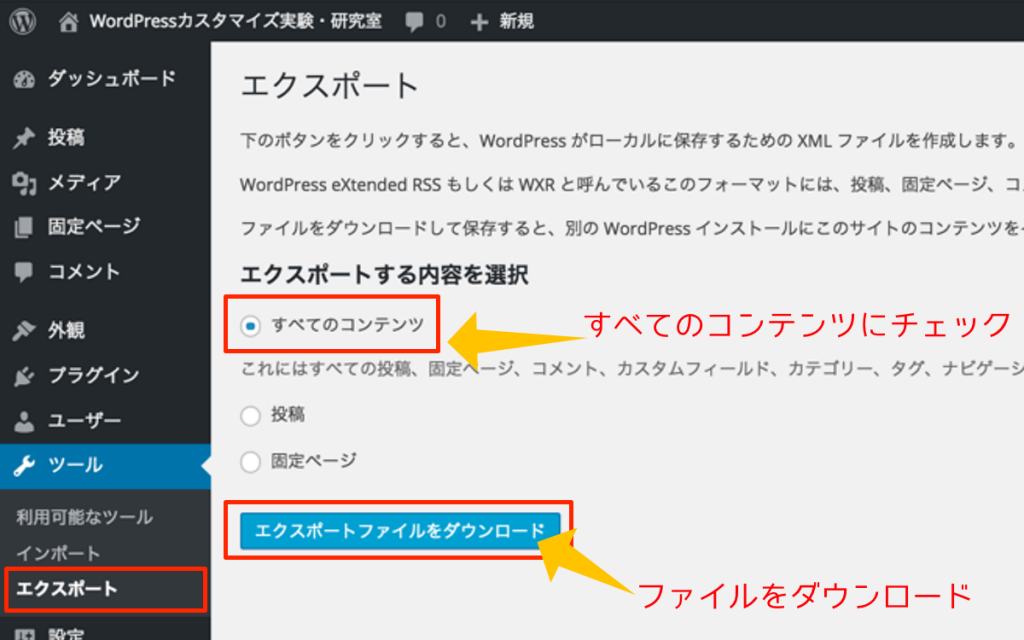
そして今度はそのファイルを新しい WordPress にインポートします。
エクスポートしたファイルをインポートする
新しいドメインにインストールした WordPress のダッシュボードへログインし、ツールの部分からインポート画面へ移動します。
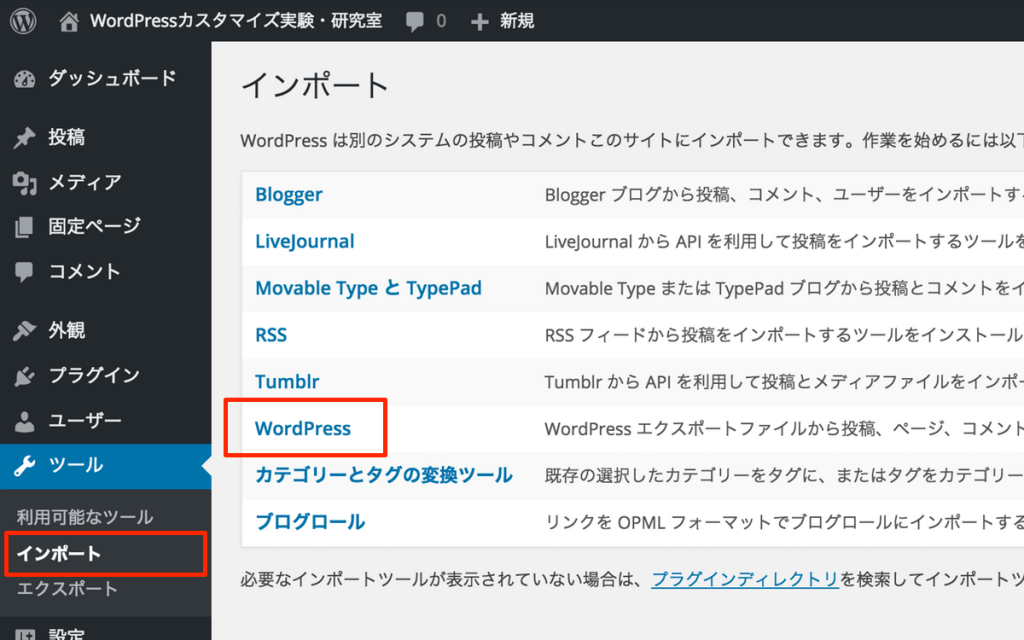
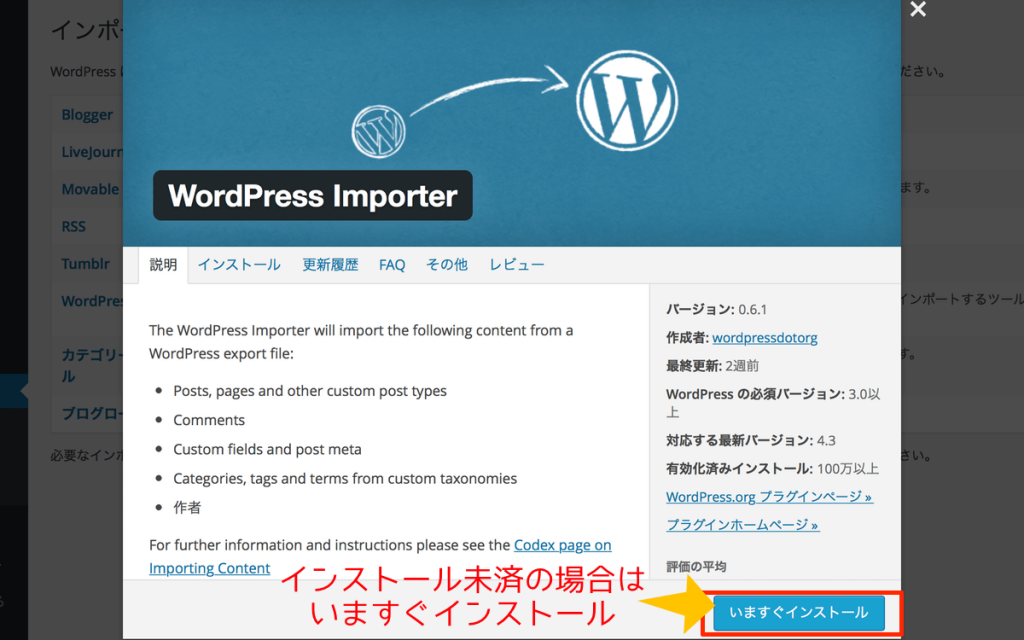
メニューの中から WordPress を選びます。WordPress インポートプラグインをインストールしていない場合は、インストール画面が表示されるので、【 いますぐインストール 】をクリックします。
インストールし有効化すれば、そのままインポートを実行できます。
インポートする記事の作成者(author)を選択する
インポートツールを使って【 ファイルを選択 】から先ほどダウンロードした前のワードプレスの記事情報などのファイル(拡張子が xml)をアップロードします。
インポートしたファイルの中には投稿や固定ページが含まれていますが、その作者を誰にするかを選べます。パターンは次の 3 通りです。
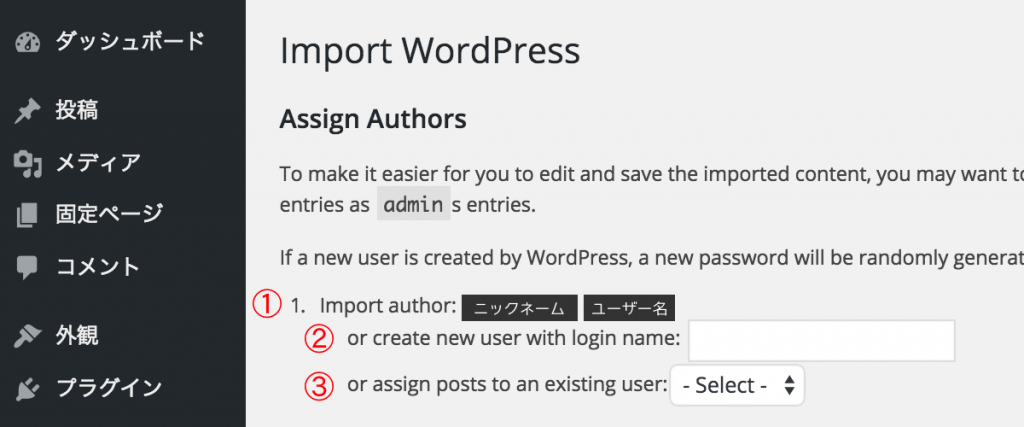
(1) Import author: ニックネーム (ユーザー名)
引越し前の WordPress で使用していたユーザー名をそのまま使います。
引越し先にも既に同じユーザー名が登録されていれば統合されますし、引越し先に同じユーザー名が登録されていない場合は新規でユーザーが追加されて引越し前の投稿者名と同じ投稿者名で引き継がれます。
(2) or create new user with login name:
インポートする記事の作成者を新たに追加します。任意のユーザー名を入力します。インポートが終了すればユーザー一覧に新規ユーザーが追加されているのが分かるでしょう。
(3) or assign posts to an existing user:
インポートする記事の作成者を引越し先の WordPress に登録されているユーザーに割り振ります。選択ボックスが表示されているので引き継ぎたいユーザー名を選択してください。
ファイルの引き継ぎ
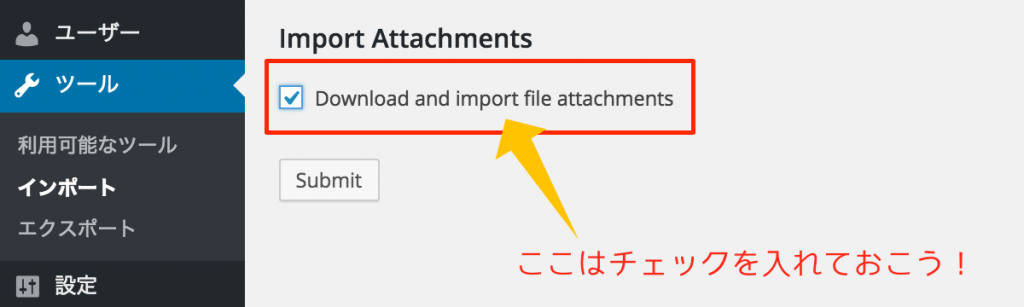
インポートした際に、最後【 submit 】というボタンを押すのですが、その前に英文で、「 Download and import file attachments 」という案内が書いてあります。これにチェックを入れない場合は、画像ファイルなどはアップロードされず、前のブログにアップロードしてある画像の URL をそのまま使ってしまうことになるようなので、そうなると前のブログを削除した時に画像が表示されなくなってしまいます。
ですので、ここのチェックは入れておいた方がいいでしょう。
WordPressの引越し時の注意点
プラグインはインストールしなおそう
後は FTP ソフトなどでカスタマイズしていた CSS ファイルやプラグインを一括してアップロードしました。実はちょっと問題も生じて、ブログが全く表示されない、真っ白という状態になったのですが、Redirection というプラグインを削除すると解決しました(原因は不明ですがプラグインが悪さをすることはよくあります)。
念のため、WordPress を引っ越しする際に、元のディレクトリからダウンロードしたプラグインファイル一式を、そのままアップロードするのはやめましょう。プラグインは改めてインストールし直すようにしてください。
WordPress.org のアカウントを持っていれば、プラグインの favorite 登録ができます。これをしておくと、登録したプラグインを簡単に検索してインストールできますので、常にインストールするプラグインは登録しておくと便利です。特に WordPress を複数運営する場合は絶対登録しておいた方がいいですよ。
というわけで、無事お引っ越しも終わりましたので、またちょこちょこカスタマイズしたことやらなんやらをメモして行こうと思います。