条件分岐タグを使えばそれができます。指定した固定ページのみで表示させたりフロントページ(トップページのこと)だけで非表示にしたり。この条件分岐タグはウィジェットに限らず、コメントやヘッダーなど、WordPress のどのパーツやどのページでも使えます。
この条件分岐タグをウィジェットに適用する場合、Widget Logic というプラグインを使うと便利でした。ただ、便利とは言っても条件分岐タグのことをある程度理解しておかなければ設定ができませんでした。
しかし、本日紹介するプラグインの Jetpack を使えば、条件分岐タグの知識がなくても、ウィジェットの表示/非表示を好きなようにカスタマイズできます。
JetPack とは?
Jetpack とは WordPress のプラグインです。非常にたくさんの機能(モジュールと呼ばれています)が備わったプラグインで、もはや WordPress には必須のプラグインと言ってもいいでしょう。ソーシャルプラグインの実装や、アクセス解析、便利なウィジェットの追加などが一手に行えます。
その数あるモジュールの中の 1 つに、ウィジェットの表示/非表示を設定できる機能があります。このモジュールを有効にするだけで、ウィジェット管理画面からウィジェットの表示/非表示を簡単に細かく設定できます。
> Jetpack のダウンロードはこちらからできます。
Jetpack の Widget Visibility を使用して、ページごとにウィジェットをカスタマイズ
Jetpack には多くのモジュールがありますが、今回使用するのは Widget Visibility です。
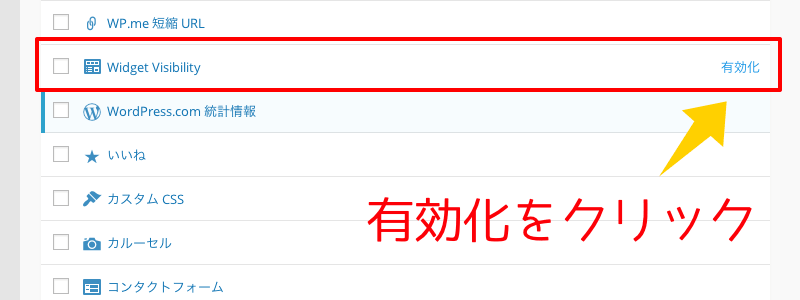
(1) Widget Visibility を有効化
Jetpack の設定画面で Widget Visibility を有効化します。
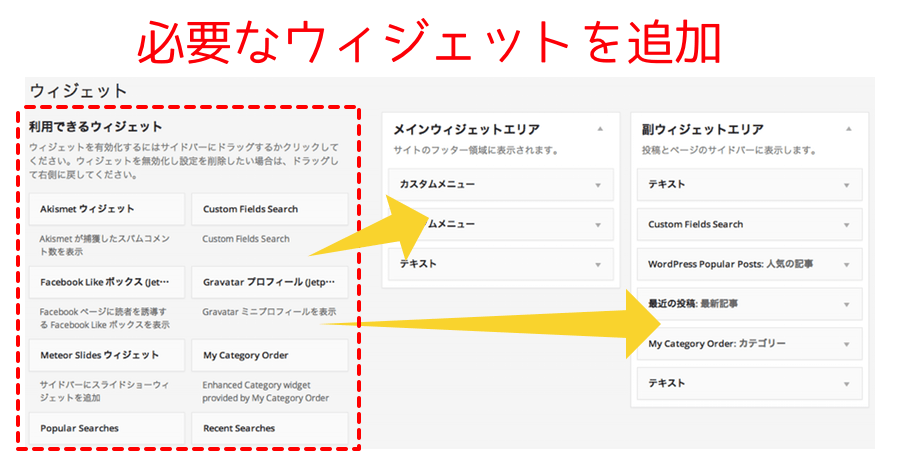
(2) ウィジェット設定画面で、必要なウィジェットを全て追加する
条件に関わらず、全ページのサイドバーやフッターに、まずは全てのウィジェットを追加します。表示させたいウィジェットや特定のページでのみ表示させたいウィジェット、逆に特定のページでのみ非表示にしたいウィジェットなど、全てです。
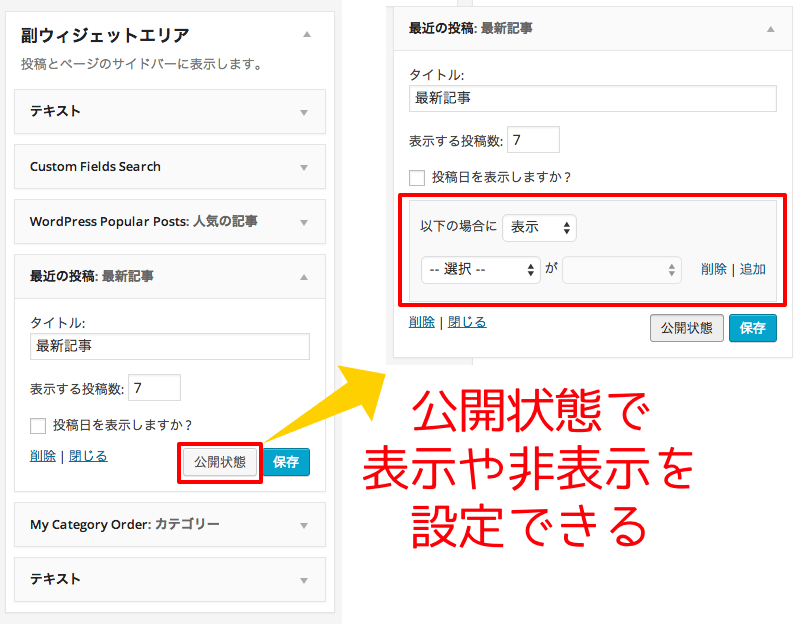
(3) 公開状態で、ウィジェットの表示/非表示を個別に設定
Widget Visibility を有効化していれば、ウィジェットに【 公開状態 】というボタンが表示されているはずです。この【 公開状態 】をクリックすると、ウィジェットの表示/非表示の条件を設定することができます。
実践例)フロントページで特定のウィジェットを非表示にしてみる
試しに設定してみたいと思います。事例で使用しているのは Twenty Thirteen をベースにカスタマイズしたテーマです。サイドバーに追加するウィジェットの 1 つを、フロントページでのみ非表示にしたいと思います。
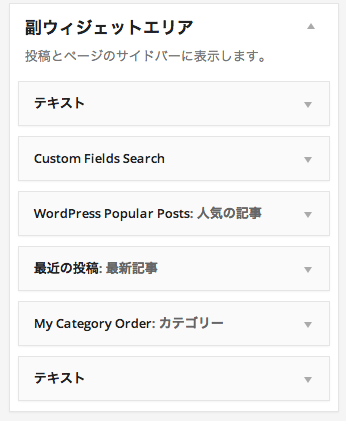
(1) サイドバーにウィジェットを追加する
まずは表示/非表示に関わらず、必要なウィジェットを全て追加します。今回使用しているウィジェットは以下の 5 つです。
- テキスト(GoogleAdSence広告)
- Custom Fields Search
- WordPress Popular Posts
- 最近の投稿
- My Category Order
- テキスト(GoogleAdSence広告)
(2) ウィジェット管理画面から表示や非常時を設定する
それではウィジェットの表示/非表示を設定していきましょう。今回は先ほど追加した 5 つのウィジェットの内、アドセンス広告のテキストウィジェットをフロントページで非表示にしてみたいと思います。
テキストウィジェットの【 公開状態 】をクリックして、以下の様に設定の上保存しました。
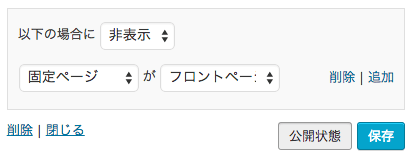
つまり……
という設定です。それではフロントページへ行って表示を確認してみましょう。
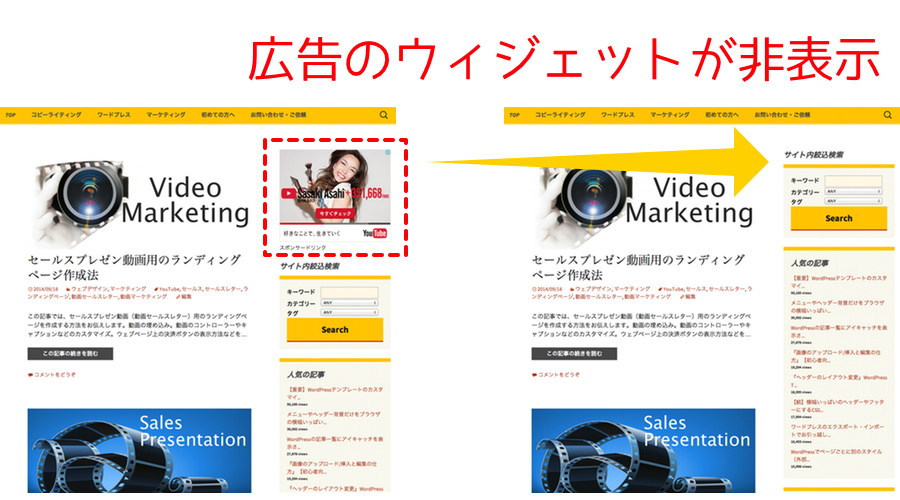
実際にアドセンス広告が非表示になっていました。これでフロントページだけ非表示にする設定ができました。
他にも、特定のカテゴリーページやタグページ、特定の固定ページでウィジェットの表示をカスタマイズすることができます。
選択するだけの簡単操作で、ウィジェットを自由にカスタマイズできる
いかがでしたでしょうか? とても簡単にウィジェットの表示をカスタマイズできると思います。PHP の知識を今から覚える必要はありません。FTP からテーマを直接編集する必要もありません。ダッシュボードからいつでも簡単に設定できてしまいます。
ショートカットできるものはショートカットして、より重要度の高いタスクに時間を割けるようにしましょう。
ちなみに、Jetpack は他にも様々な機能(モジュール)を備えていて、とても便利なプラグインになっています。繰り返しになりますが、WordPress をインストールしたなら、即座に入れるプラグインの 1 つです。必ずインストールしておきましょう。
ただ、クローラーが読みやすいと感じるコンテンツと、人が読みやすいと感じるコンテンツは基本的に共通しています。まずは訪問者・ユーザーさんを意識してコンテンツを作り、クローラーには理解できない部分をクローラー向けの言葉で補足してあげましょう。
1. 結論を最初に持ってくる
これは文章構成テクニックの1つです。最初に結論を持ってきて、その後に理由を持ってくるという……あれです。他にも文章の型はありますので、これにこだわる必要はありません。内容に合わせて効果的な構成を選ぶべきです。
ただ、ウェブコンテンツの場合(特に文章コンテンツの場合)、人だけでなく検索エンジンクローラーも意識した方がいいわけです。なぜなら、検索エンジンクローラーに読んでもらわないとサイトの評価が上がらないからです。
そしてこのクローラー(ロボット/スパイダー)、人間と同じで全文は読んでくれません。冒頭だけ読んでおしまいか、全体を流し読みされておしまいです。それで、「あ〜このページはこんな内容が書いてあるのね〜」と判断してます。
つまり、検索エンジンからのアクセスを見込むなら、大事なキーワードをできるだけ冒頭に持ってくるべきなのです。そのため、結論を最初に言った方が書きやすいでしょ、という話です。
他にも、冒頭で全文の要約をするのも効果的です。「この記事ではこれからこんなこと話しますよ〜」という感じです。また冒頭に目次を用意するのも効果的です。
ちなみに、必ずこうしろという話ではなくて、文章全体の構成を無視してまでこれを徹底する必要はありません。
2. キーワードの使用頻度とか指示語は全てキーワードに置き換えるとかは、とりあえず無視する
こんなことをしている人が未だにいるとは思えませんが、一応注意しておきたいと思います。
結論としては「SEO はほどほどに、SEO には振り回されるな」というスタンスです。検索エンジンがサイトを評価する基準は、結局のところ人間の基準の後追いです。人が見て「そうそう、こんなサイト探してたんだよね〜」という体験を提供できるように、日々アルゴリズムを進化させていっているわけです。
でも、SEO にはグレーな手法やブラックな手法もあり、それで効果が出ることもあります(ありました)。Google 様とはいえ完璧ではないので、どうやら今のところグレーな手法が一番効果的なようですが、長い目で見ると行き過ぎたことはしない方がいいでしょう。
キーワードをたくさん盛り込むというのも、この行き過ぎた SEO のひとつです。単純に、キーワードを意識しすぎると読みにくい文章になります。文章術的には、同じ言葉や言い回しの繰り返しは避けた方がいいので、不自然な文章になってしまうわけです。ですので、キーワードは言い換えを行いながら使用頻度を高めていくのが正攻法です。
人が先にいて、人の判断基準に近づこうとしているのが Google をはじめとした検索エンジンです。だとしたら、訪問者にとって読みやすく、分かりやすいコンテンツであることを意識した方がいいと思いませんか?
3. 1コンテンツ最低1,000文字くらいは欲しい
これも明確な基準はありませんが、文章量が少ないと質の低いサイトだと判断され、SEO 的によろしくありません。一説では 2,000 文字〜3,000 文字は必要とも言われています。
じゃあ長ければいいかというとそれも違います。文章量を多くするために無駄な言い回し、無駄な記述を盛り込むべきではないのです。
結局、『おもしろければ読まれ、おもしろくなければ読まれない』というシンプルな原則が働いているだけです。長さは関係ありません。必要な内容であれば省くことはできませんし、無駄な内容であれば省いてよりシンプルに簡潔に表現した方がいいわけです。
結果的に伝わるのであれば、長いより短い方がいいにこしたことはありませんからね。なので、SEO 的な観点のみで最低の文字数だけ意識しておけばいいでしょう。最終的な文字数については、読み手に伝わっているか、読み手がどう思うか、どう感じるかを判断基準にしてください。
確かにネットのコンテンツは集中して読まれにくいとは思います。しかし書籍は何万文字とあります。でも読まれています。電車書籍もしかり。要するに『おもしろいか、おもしろくないか』なのです。
無駄な記述は省く
1ページの文章量が少ないからといって、色々な話題を盛り込むのはよろしくありません。原則『1ページ、1テーマ』です。色々なテーマを扱うと何を言っているのか分かりにくくなります。
ちなみに、文章量が多くて「投稿」コンテンツとしては適切でないなと感じた場合、別の形で公開する方法もあります。例えば PDF にまとめてダウンロードしてもらったり、電子書籍にして無料で公開したりなどが考えられます。
4.見出しを付ける(かつ見出しタグは「2」以降を使う)
見出しは文章にメリハリをつけるためにとても重要です。基本的に、インターネット上のコンテンツはじっくり読まれにくいものです。多くの人は流し読みします。そのため、ところどころでユーザーを本文に引き込むための “キャッチコピー” が必要です。
文章をいくつかのまとまりに分け、それぞれの冒頭で本文に引き込むための見出し(サブヘッドライン/サブキャッチコピー)を持って来るわけです。これで、より文章を読んでもらう確率を上げることができます。理想的にはサブヘッドを読むだけである程度何が書いてあるのか伝わるようにすることです。
また、SEO 的にも見出しタグ( H1 や H2 など)は重要視されます。コンテンツがいくつかのまとまりに分かれていて、かつそれぞれに見出しがある方が、文章構造として分かりやすいという判断だと思います。
何にせよ、適切な見出しの付いたコンテンツは、人にとってもクローラーにとっても親切設計です。
見出しタグ使用上の注意
ただし注意したいこともあります。
見出しタグは H1 〜 H6 と、階層構造的になるように用意されています。WordPress のビジュアルエディタでも「段落」をプルダウンすれば、見出しタグを選べるようになっています。でも見出しタグの使い方にはいくつかルールもあるのです。
見出し1(H1タグ)は1記事につき1つが原則
見出し1は投稿タイトルや固定ページのタイトルに該当します。設定した記事タイトルは、そのまま H1 扱いになるはず(そのようにテーマの方でマークアップされているはず)です。
1 つのコンテンツにタイトルが 2 つも 3 つもあるなんてことがないように(本のタイトルは 1 つですよね)、「見出し1」も 1 記事に 1 つでなければなりません。そのため、H1 タグで本文をマークアップすることはありません。使うのは H2 以降のタグです。
見出しは1〜2、3と階層構造にする
簡単に言えば順番を守りましょうということです。見出し1はタイトルに適用されており、さらに1記事に1つが原則なので、本文で使う見出しタグは「見出し2」以降になります。つまり、順番通りにいくと、本文で最初に使う見出しは見出し2になります。
見出し2は何度使用しても構いません。ですので、その次に付ける見出しは「見出し2(H2)」か「見出し3(H3)」になります。「見出し2」の後に「見出し4」を持ってきてはダメというわけです。
- 見出し1(記事タイトル)
ーーーー 以下本文 ーーーー- 見出し2(H2)
- 見出し3(H3)
- 見出し3(H3)
- 見出し2(H2)
- 見出し3(H3)
- 見出し4(H4)
- 見出し3(H3)
- 見出し4(H4)
- 見出し3(H3)
- 見出し2(H2)
- 見出し2(H2)
5. 重要な箇所は <strong> タグで囲む・適切なマークアップを行う
ネット上のコンテンツは、人とクローラー(ロボット/スパイダー)の 2 者を対象につくらなければなりません。そして、クローラーに分かりやすいコンテンツにするために重要な作業が HTML タグでのマークアップです。
前述した『見出しタグを付ける』というのも、このマークアップ作業の一環です。
目的はクローラーに分かりやすいコンテンツにすることです。人向けであれば、大きさや色などを変えるだけで見出しと判断してくれますが、クローラーはそれが分かりませんからね。
正直、HTML の原則に則って完璧にマークアップしようとすれば、結構な労力がかかります。それこそコーダーさんなどのプロの仕事です。さすがに完璧に仕上げることは無理ですし、目的はそこではありません。
あくまでも集客・セールスのために必要な最低限のマークアップということで、ここでは見出しタグ以外に大切な部分をご紹介したいと思います。
重要な箇所には <strong> タグを付けよう
WordPress で <strong> タグを用いると、その部分を太文字にしてくれます。<b> タグも同じですが、WordPress のエディタには <strong> タグが備わっています。
WordPress のビジュアルエディタでは 、テキストエディタでは
 と表示されています。
HTMLクイックリファレンスによると、<strong> タグの役割は以下の様に説明されています。
<strong>タグは、強い重要性を表す際に使用します。
<strong>でテキストの一部の重要性を変更しても、文自体の意味は変更されません。
■HTML4.01からHTML5へのバージョンアップによる変更点
strong要素はHTML4.01の定義とほぼ同じですが、HTML5では<strong> ~ </strong> の中の一部を、 さらに <strong> ~ </strong> で囲むことで、重要性の強さの程度を指定し分けることができるようになっています。
他にも、似たようなマークアップ方法として、<em> や <mark> といったタグがあります。WordPress のエディタにデフォルトで備わっているタグではないので、マークアップするときはテキストエディタで直接入力する必要があります(もしくは AddQuicktag を使う)。
画像には必ず alt 属性を記載しよう
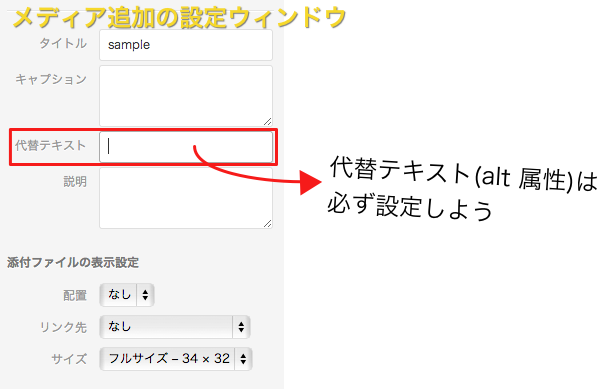
こちらのマークアップも、SEO 的に重要です。alt 属性は画像を表示させる <img> タグの中に記載して、画像が利用できない環境下で代替となるテキストを指定します。
また、人間なら目視で内容を理解できる画像ファイルですが、クローラーには分かりません。そこで、alt 属性によって “その画像が何なのか?” を示しておくことが望まれるわけです。
WordPress のエディタから画像を追加する場合は、編集画面に「代替テキスト」という項目があり、ここに入力したテキストが alt 属性となってマークアップされます。
転載・引用部分には <blockquote> タグを付けよう
記事を書いていると、他のサイトのコンテンツを転載したり、書籍から文章を引用したりすることもあるでしょう。そんな時は <blockquote> タグを使いましょう。WordPress のビジュアルエディタでは 、テキストエディタでは
 と表示されています。
引用・転載元がウェブページだった場合、ソースとなる URL を cite 属性を使って指定するようになっています。
<blockquote cite=”ここに引用・転載元のURL”>引用・転載内容</blockquote>
6. カテゴリーとタグを付ける
WordPress にはカテゴリーとタグというものがあります。これらの機能によってコンテンツの内容を分類することができます。また分類した各カテゴリーやタグには、それ専用のページが用意されています。例えば、WordPress というカテゴリーを作ると、そのカテゴリーに該当する「投稿」を一覧表示したページが生成されます。
- WordPress というカテゴリー(スラッグ:wodpress)に該当する記事をまとめたページのURLの例
http://example.com/category/wordpress/ - Twenty Eleven というタグ(スラッグ:twenty-eleven)に該当する記事をまとめたページのURLの例
http://example.com/tag/twenty-eleven
カテゴリーとタグの使い分け
カテゴリーは階層構造をつくることができます。【 親カテゴリー – 子カテゴリー 】のような感じです。タグはそれができません。カテゴリーとタグの大きな違いはそこでしょう。また使い分けに関しても、これが正しいというものはないみたいですが、ぼくの場合は次の3つのパターンを使い分けています。
1.カテゴリーは大きなまとまり、タグは細かいまとまり
カテゴリーには意味の大きなキーワードを指定して、より細かいキーワードはタグで指定する使い分けです。カテゴリーの階層構造も2階層までにします。そのためカテゴリーが極端に増えることはなく、タグがどんどん増えていきます。このサイトは主にこの分け方を採用しています。
2.カテゴリーには役割を、タグにはキーワードを指定する
SEO に関わりそうなキーワードをタグで分類し、カテゴリーではそのコンテンツの役割を示す使い分けです。この場合、カテゴリーの使い方としては、「お知らせ」・「初心者向」・「上級者向」・「日記」などの分類が考えられます。
つまりそのコンテンツがどのような目的のものなのかを示しているわけです。タグにはキーワードを割り振るため、結果、以下のような分類になります。
3.カテゴリーにはキーワードを、タグには役割を指定する
2.のパターンの逆バージョンです。どちらがいいのかは分かりません。。。検索エンジンがカテゴリーやタグをどのように判断するのかが不明なもので。しかし、SEO がうまく言っているサイトを見ると、タグよりカテゴリーの方を重要視して設定しているように思います。
カテゴリー・タグ指定の注意点
「投稿」の編集画面から新たにカテゴリーやタグを追加した場合、自動的にスラッグというものが生成されます。スラッグはパーマリンク(URL)として使われます。
カテゴリーやタグをアルファベットで追加した場合は、大文字は小文字になり、スペースはハイフン(-)になり、パーマリンク(URL)としてそのまま使えそうなものがスラッグになります。しかし、日本語で追加した場合は日本語そのままのスラッグになってしまいます。
日本語 URL で構わない、という場合はそのままでいいんですが、パーマリンク(URL)が長くなってしまうのが気になります。アルファベット表記のパーマリンク(URL)にしたい場合は、「カテゴリー」や「タグ」の管理画面からスラッグ名を変更しておきましょう。
また、URL の重複を避けるため、カテゴリーとタグに同じ名前を指定することはできません。
7. All in One SEO Packをインストールして記事ごとにSEO対策を施す
WordPress の内部 SEO 対策はこれひとつで十分! というくらい、高機能で有名なプラグイン、「All in One SEO Pack」。こちらをインストールして、各記事ごとに title、meta-description、meta-keywords を設定しましょう。
 All in One SEO Packのダウンロードはこちらから
SEOタイトル
記事を書き終わったら、公開する前に SEO 設定を行いましょう。まずはタイトルです。記事のタイトルと同じでもいいんですが、ここは SEO 向けに改めて考え直すことをオススメします(その結果同じになるのは OK)。
ここで設定したタイトルは、検索結果に表示されたり Facebook や Twitter でのシェアで引用されます(OGP の設定が必要)。
実は OGP 向けにも別途タイトルを設定することができるようですが、今のところ All in One SEO Pack にその機能はありません。
SEO タイトルの文字数
また、文字数も半角60文字以内にした方がいいと注釈があります。しかし、デフォルトの設定では、投稿タイトルや固定ページのタイトルの後にサイトタイトルが表示されます。
ですので、このサイトタイトルの文字数も含めて60字以内に収めるようにしましょう。もしくは、All in One SEO Pack の設定画面でサイトタイトルが含まれない形に変更しましょう。また、検索結果に表示される文字数には限度があるので、重要なキーワードは最初に持って来るようにした方がいいです。
SEO タイトルは重複を避けてユニークに
Google さんはオリジナル性を非常に重要視しているようです。他のサイトのパクりコンテンツでないのはもちろんのこと、自分のサイト内でも重複するようなコンテンツは良い評価をされないようです。
Google のウェブマスターツールに登録していれば分かると思いますが、重複していないかどうかチェックしてくれます。サイトタイトルの重複も改善が必要だと指摘されます。ですので、出来るだけユニークなタイトルを付けるように心がけてください。
メタディスクリプション
meta-description は、検索結果のタイトル下に概要説明として表示されたりしなかったりします。また、ソーシャルメディアなどでシェアされた場合に、メタディスクリプションが引用されたりもします。
SEO 的に重要ではないとか言われているみたいですが、そんなことありませんのでちゃんと記載しましょう。
よくやってしまいがちなのが、本文の内容の一部をそのままコピペするパターンです。しかし、Google が重視しているのはオリジナル性です。それがたとえ自分のサイト内であったとしても、です。
ですので、メタディスクリプションも、それ単体でオリジナルな、ユニークなものである必要があります。
ポイントは、
- 本文をコピペしない
- 本文を簡単にまとめる
- 適度にキーワードを含める
- 短過ぎず、長過ぎず
- 「続きはこちら」で締め、先を読みたい文章にする
です。
メタキーワード
コンテンツに関連する検索キーワードを記載します。複数ある時はコンマ「, 」で区切ります。こちらも、あまり多すぎるとよろしくないようで、キーワードの数というよりは、全体の文字数(正確にはバイト数)が関係しているようです。
タイトル、メタディスクリプション、メタキーワードなどの文字数をチェックする場合は、GoogleChrome 用の拡張機能である、こちらの Sorezki SEO Plus がオススメです All in ONE SEO Pack の各設定蘭に表示されている文字数カウントを参考にしてください。
また、複数のキーワードを指定する時は、関連性が高く重視したいキーワードを先に持って来るようにしましょう。
WordPress には非常に使い勝手のいい SEO 対策プラグインがあります。All in One SEO Pack です。もはや WordPress とセットと言ってもいいくらい有名で、使用している人も多いプラグインのひとつですね。
このプラグインを使えば、記事ごとに SEO の内部対策ができます。今回は All in One SEO Pack を活用したSEO対策についてです。ただ、この記事は All in One SEO Pack をインストールした後の設定についての話しではありません。毎回アップする記事で SEO 対策をするための All in One SEO Pack の使い方についてです。
インストール後の設定については、こちらの記事が分かりやすかったです。
WordPressのSEO対策プラグイン「All in One SEO Pack」
All in One SEO Packで、検索エンジン向けに記事タイトルを最適化する
まず、基本的に SEO というのは Google の検索エンジンロボットを始めとする、機械を相手にしているということ。そして、実際にサイトを訪問するのは人間であるということ。この違いを理解しておく必要があります。
そして SEO はロボット向けにサイトを最適化しましょう、ということなので、All in One SEO Pack も基本的にはロボット向けに使用した方がいいでしょう。
例えば、All in One SEO Pack を使えばブログのタイトルを検索ユーザー向けとロボット向けの 2 種類設定することができます。
一般設定の画面から行う、検索ユーザー向けのサイトタイトル
要するにサイト上に表示されるタイトルということです。
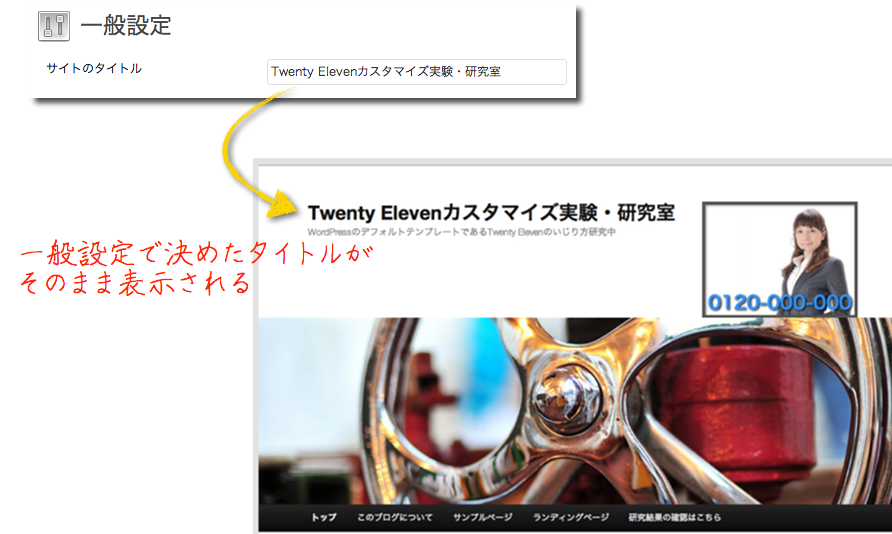
All in One SEO Packを使って設定できる検索エンジン向けのタイトル
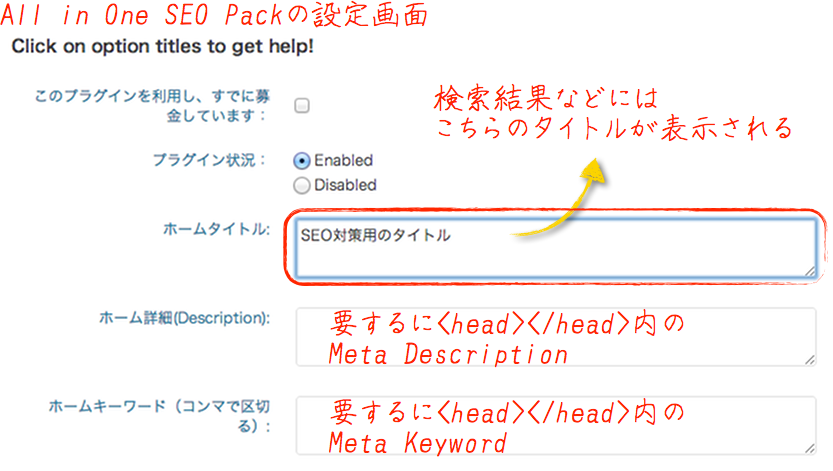
個別の記事でも、以下のように 2 通りのタイトル設定ができます。
サイト上に表示される投稿記事タイトル
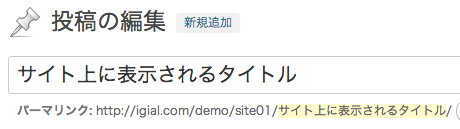
検索エンジン向けの記事タイトル
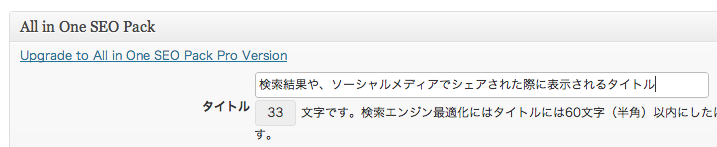
SEO 効果をねらうと、どうしてもキーワードをごちゃごちゃと盛り込んでしまうことになってしまいがちですよね。ですが、All in One SEO Pack を使えば、検索エンジン向けに、検索キーワードを意識したタイトルを別途設定することができます。
サイト上では、基本的に記事編集画面で設定したタイトルが表示されます。
SEO向けのディスクリプションやキーワードの個別投稿設定
SEO Description や、SEO Keyword は、設定しても SEO 効果は期待でいないという意見もありますが、ここもしっかり設定しておいた方がいいと思います。なぜなら、最近はソーシャルメディアでシェアされる可能性があるからです。
OGP 設定にもよりますが、シェアされた際に記事のサムネイルや記事の詳細などの抜粋表示は、ここでの設定が引用されるケースがあります。なので、抜かり無く設定しておきましょう。
なお、SEO Description は、記事の冒頭などをそのまま引用するのはよろしくないようです。しっかり記事の要約をした文章を記載するようにしてください。
タイトルやメタ情報の文字数について
サイトのタイトルを SEO 向けに設定したり、記事の詳細やキーワードを設定したりする際、気を配って欲しいのが文字数です。
文字数が規定数をオーバーすると、検索エンジンに良い評価を受けません。それを考慮して、長過ぎず、且つ必要な情報を盛り込んだ設定にする必要があります。All in One SEO Pack のデフォルトの設定ですと、検索エンジンに認識される記事タイトルは、以下のようにブログタイトルも含んでいるはずです。
記事タイトル | ブログタイトル
※All in One SEO Pack の設定画面では%post_title% | %blog_title%のようになっています。
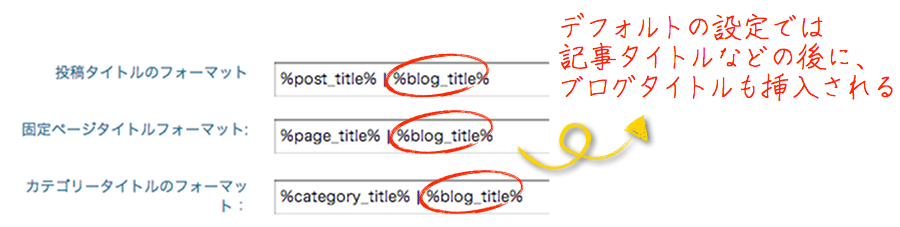
つまり、ブログタイトルの文字数も含めて、全体のタイトル文字数を整える必要あります。SEO 的に 60 文字までが最適だとした場合、ブログタイトルが 10 文字だと記事タイトルとして 50 文字まで使えるということですね。
もちろん、デフォルトの設定のままである必要はないので、ブログタイトルを含めないように変更できます。しかし、SEO 的にはブログタイトルを含んでいた方がいいようです。
文字数のチェックと把握
これらのチェックは GoogleChrome の拡張機能である、Sorezki SEO Plus を使ってやっています。まずはタイトル文字数を把握して、記事タイトルの文字の長さを調節してみて、最適な長さを確認してみてください。たぶん、60 文字だと思いますが、英語は半角、日本語は全角、みたいな関係もあってはっきりしないので、1 度チェックしてみてください。
なお、SEO Description や SEO Keyword も、文字数制限がありますので、注意してください。
All in One SEO Pack がその力を発揮するのは、このような個別投稿記事にもしっかりとした内部対策 SEO を施せることだと思います。作業はちょっと面倒ですが、地道にコツコツ、1 つの記事を最大限に有効活用できるよう、SEO 設定をしてみてください。
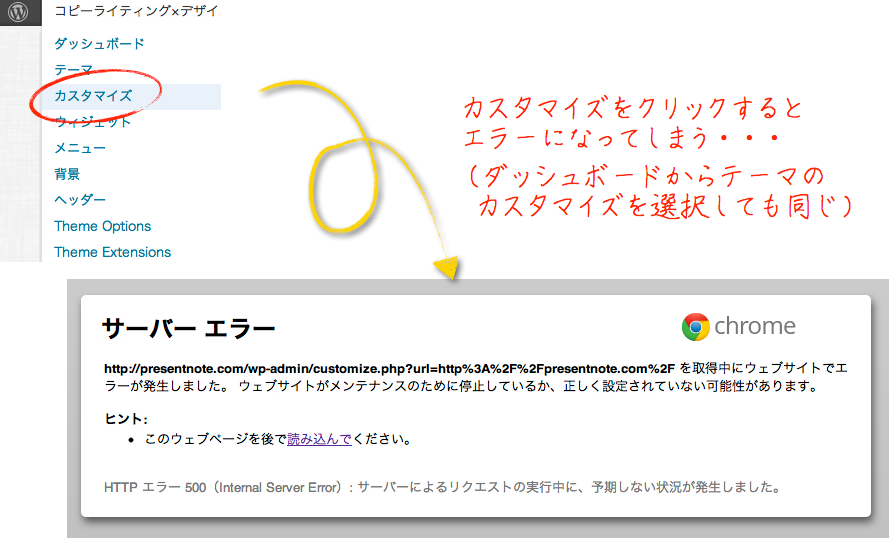
ワードプレスのアップグレードの時と同じパターンかな?・・・ということで、きっとプラグインのせいなんだろうな〜と思ってとりあえずプラグインを全停止してみたら、ちゃんとテーマカスタマイザーが使えるようになりました。
テーマカスタマイザーがエラーになる原因は?
では、一体どのプラグインが原因なのか? ということになってきます。
怪しいのは【Twenty Eleven Theme Extensions】ですね。これは Twenty Eleven の機能を拡張してくれるプラグインです。個別記事ページ(single.php)は通常サイドバーが表示されないんですが、これがあると CSS やテンプレートファイルをいじらずに簡単に個別記事ページにサイドバーを表示してくれたので重宝しておりました。
でもこのプラグインだけを停止してみると・・・案の定テーマカスタマイザーは正常に動きました。そしてまた Twenty Eleven Theme Extensions を有効化してみると、、、またもやエラー。やっぱりこのプラグインが原因だったようです。
今のところ(2012.6.16現在)、Twenty Eleven Theme Extensions は最新バージョンの WordPress には対応していないようで、テーマカスタマイザーはとりあえず使えないようです。
もし、あなたが Twenty Eleven を使っていて、WordPress3.4 のテーマカスタマイザーの機能が利用できないとお困りの場合は、もしかしたら Twenty Eleven Theme Extensions が有効化されているのかもしれないですね。
ぼくの場合は今のところテーマカスタマイザーは使いそうにないので、とりあえずプラグインは有効化したままにしました。
不具合発生時は問題のプラグインをチェックしよう
今回の件に限らず、何か不具合があって WordPress が表示されないなどの不具合がおきた場合。プラグインが原因の可能性が考えられますので、まずは以下の手順を試してみましょう。
(1) プラグイン一度全部停止させる
プラグインの影響で不具合が出ているかどうかを確認するため、一旦全てのプラグインを停止します。プラグイン一覧のページで全てのプラグインにチェックを入れ、一括停止すれば簡単ですね。
管理画面(ダッシュボード)へログインできない場合
もし不具合の影響で管理画面(ダッシュボード)にログインできない場合は、FTP から直接サーバー上の plugins フォルダへアクセスし以下の手順でプラグインを停止状態にします。
これで WordPress の管理画面へログインできるようになるはずです。この状態でプラグインのページに行くと、停止状態のプラグインが確認できると思います。
(2) 一旦サイトをチェック
ここでサイトをチェックしましょう。不具合が出ていた部分はどうなっていますか? 解消されていればやはりプラグインが原因だったということになります。変化がない場合は、、、他の原因ということになるので、ググって情報を集めてみましょう・・・。
(3)1個1個有効化してチェック
改めてプラグインのページに戻り、1 つ 1 つ有効化してはサイトをチェックしていきます。いずれ不具合が発生するプラグインを特定できるはずです。
1 個 1 個チェックするのは面倒かもしれませんが、たぶん今のところこれしか方法がないと思われますので、根気づよく頑張ってください。
怪しいプラグインから試してみるのもアリです。ぼくはそれですぐに判明できましたし。
また複数のプラグインが影響しあっている可能性もあります。1 つ発見したからといって安心しないように。
この WordPress サイト(テーマはTwenty Eleven)に関しては、明らかに Twenty Eleven Theme Extensions が原因と思われたテーマカスタマイザーの不具合ですが、どうも別で管理しているWordPress サイトでは Twenty Eleven Theme Extensions を有効化していても問題なく機能していました。
となると何か他に根本的な原因があるのかもしれません・・・。
とにかく、今回学んだ事は、アップデートで不具合が合った時は、プラグインを停止させてチェックしてみるということです。
ただ、よくよく WordPress の Codex に、WordPress を手動でアップグレードする際は必ずプラグインを停止させてください、と書かれていました。でもまぁ自動アップグレードの場合も基本は同じでしょう。
他にも色々と大事なことがたくさん。ちゃんと基本から押さえておかないとダメですね。
> WordPress のアップグレード/詳細
例えばニュースサイトを運営していて、記者ごとに記事を投稿できるようにしたい。
自社のスタッフに交代でブログを更新させたい。
自作自演で 2 〜 3 人のライターを演じたい(笑)
などなど。。。
さらにそれぞれのライターが投稿したら、記事の最後にライターごとのプロフィールが表示されるといいですよね!
そんな複数人で運営するブログを構築する際に必要な基礎知識と設定方法をご紹介します。
そもそもWordPressのユーザーにはどんなタイプがあるのか?
ワードプレスを使っていると、ユーザー設定のプロフィールの部分で管理者とか購読者といった項目を見かけると思います。これらの区別によって、役割ごとにアクセスできるページが制限されていたり、設定・管理できる項目が制限されたりします。
管理者
全てのことができます。何も制限のない権限と言うことですね。他のユーザーが投稿した記事、コメントなど全てを管理・編集することができます。もちろん外観の編集・カスタマイズやプラグインの管理、各種設定全てを行うことができます。
編集者
結構いろんなことができます。編集に関わる作業は一通りこなせます。例えば記事の投稿・編集・削除、固定ページの投稿・編集・削除、コメントの管理などができます。
しかも他のユーザーが投稿した記事やコメントの編集・削除の権限も与えられています。カテゴリの追加も許可されています。
投稿者
記事の投稿は可能ですが、それ以外はほとんど何もできません。固定ページの作成もできません。管理・編集も自分で投稿した記事のみに制限されています。
寄稿者
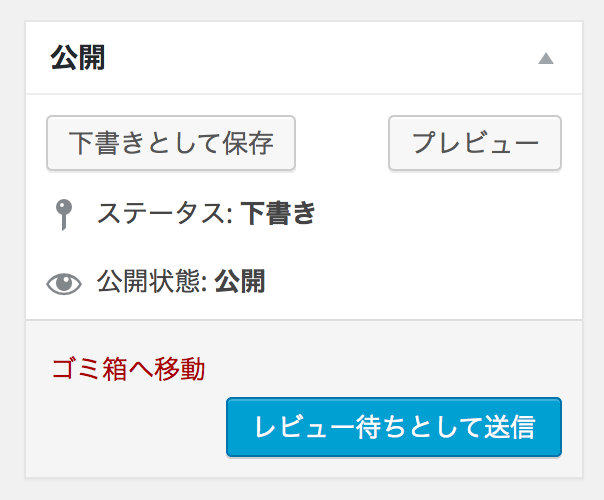 できることと言えば、記事の執筆と、自分が執筆した記事の編集くらいです。
「執筆」と表現したのには理由があります。この寄稿者の権限に関して投稿者のそれとの決定的な違いは、「投稿」ができないことです。記事は書けても、最終的にブログ上へ公開しようと思ったら、管理者か編集者の承認が必要になります。
記事を書き終えたら、以下のような【レビュー待ちとして送信】というボタンをクリックするしかありません。
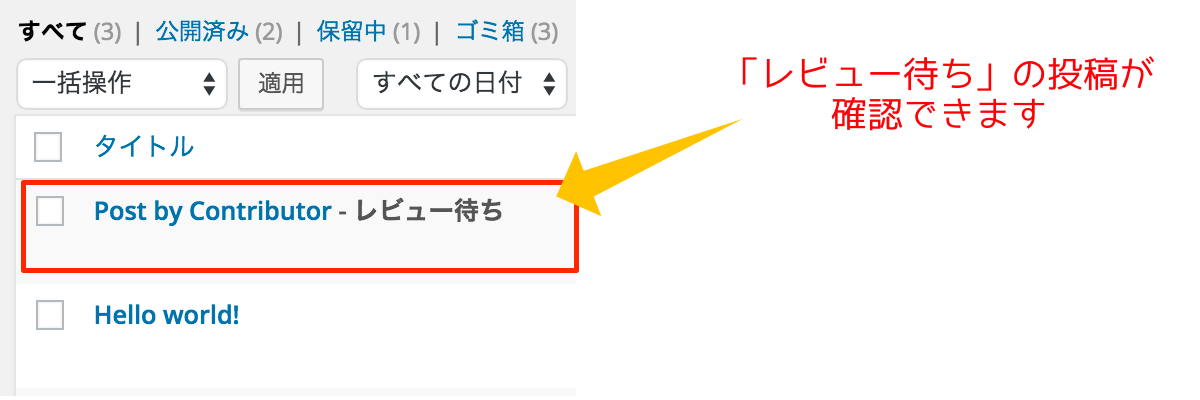
一方管理者(or編集者)の管理画面では、以下のように「レビュー待ち」状態の記事が確認できます。この記事を管理者(or編集者)がチェックして【公開】ボタンを押せば、晴れてブログ上に寄稿者が投稿した記事が公開されるというわけです。
またメディアの管理もできません。記事に画像を使用しようと思ったら、直接アップロードして挿入はできないので、既にアップロードされている画像の URL を直接書き込むしかありません。
つまり、表現の自由が許されず、検閲されまくりな残念なポジションというわけですね・・・。
購読者
その名の通り、購読しかできません。管理画面にログインすることはできますが、ログインしても自分のプロフィールの編集しかできません。
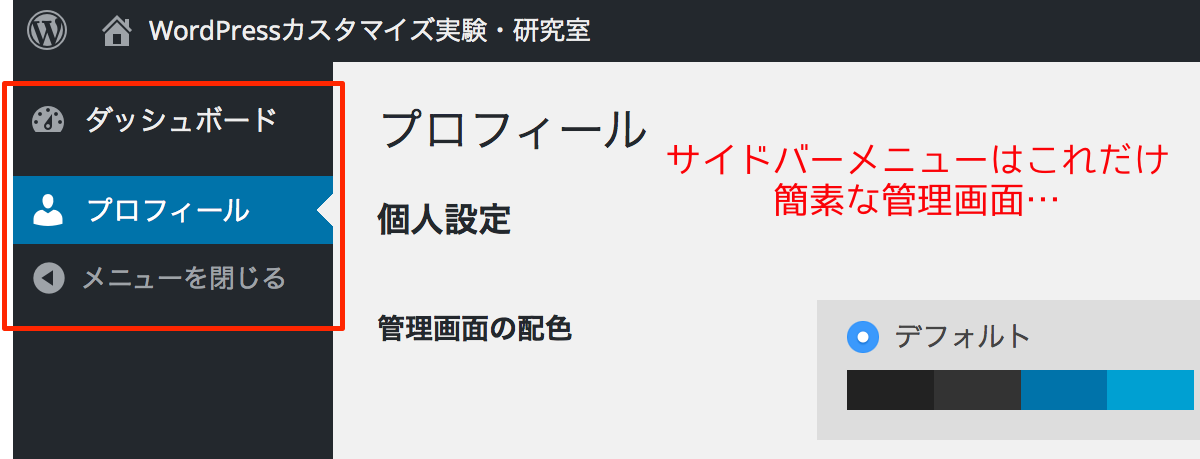
購読しかできませんが、ユーザー登録をしていない人に比べると閲覧制限がかかった記事も見ることができるので、一般的には WordPress で会員サイトなどをつくる際に、会員さんをこの購読者として登録して活用されることが多いようです。
限定記事などを定期的に書いて、固定ファンをつくる仕組みにも使えますね。
複数ユーザーで記事を投稿・管理・編集するためには?
さて、今回のテーマは複数のユーザーで記事を更新していくということでした。ライターさん複数人で日別やジャンル別に記事を更新していく、などの使い方をしたい場合どうしたらいいのでしょうか?
まず、どの権限を与えるべきか? ということですが、記事の更新をするのであれば基本的に【投稿者】か【寄稿者】がいいでしょう。ただ、前述のように寄稿者は色々制限が多いので投稿者くらいがベストかなとは思います(ライターのレベル次第ではありますが)。
権限を指定してユーザーを登録する
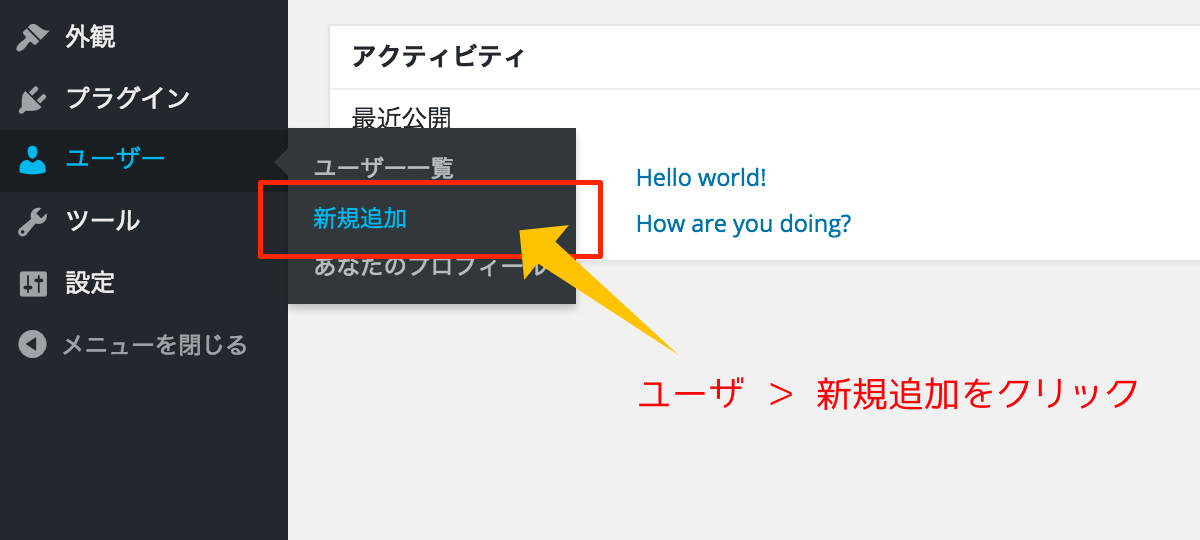
ユーザーの管理ができるのは管理者の特権です。新たにユーザーを追加するには、管理画面のサイドメニューにある【ユーザー】から、【新規追加】をクリックします。そして必要事項を入力して新規ユーザーを追加します。
必要事項は最低限ユーザー名・アドレス・パスワード・権限の種類(初期設定は購読者)になります。
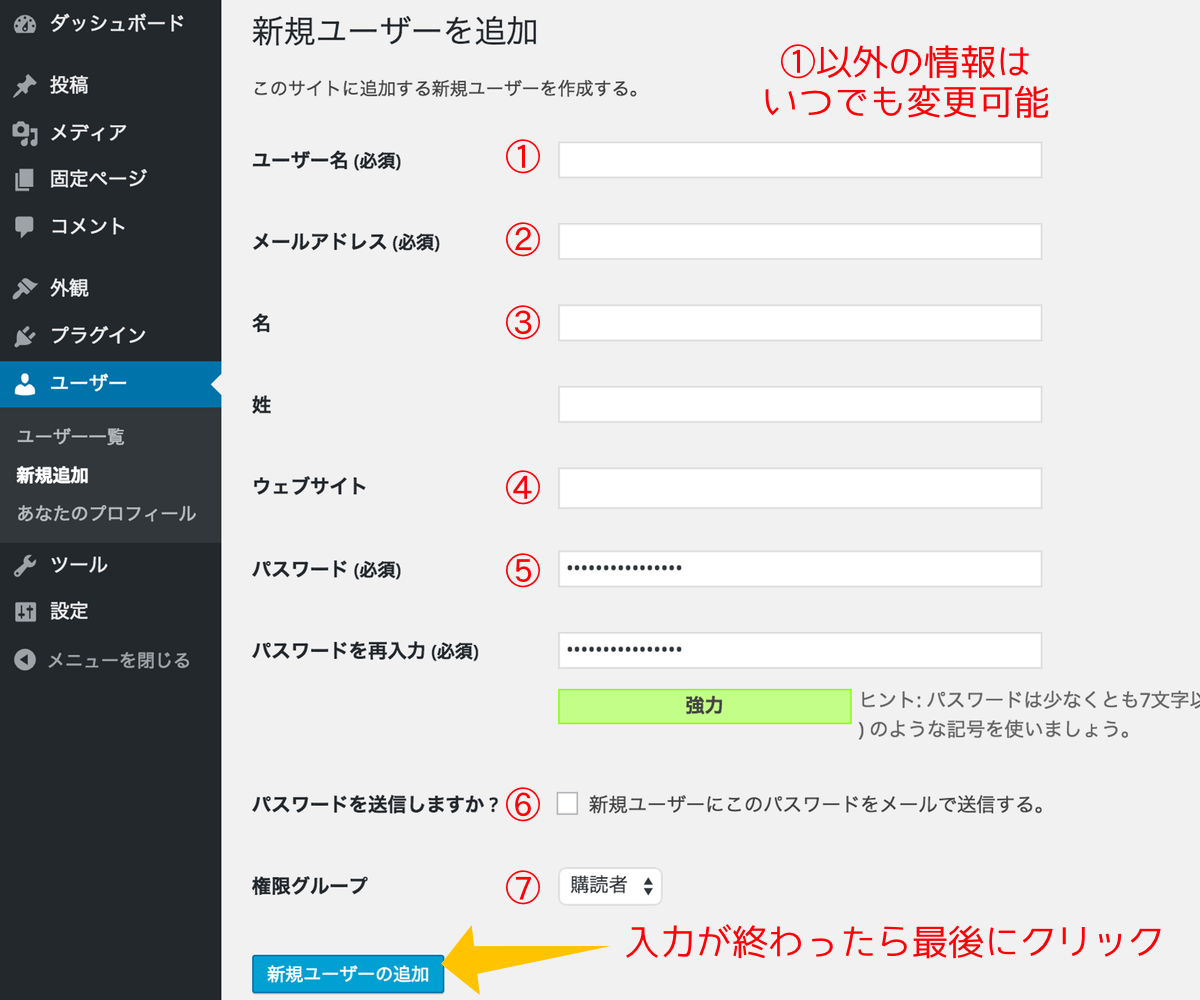
(1) ユーザー名
このユーザー名は後で変更することができないので注意してください。分かりやすいのはメールアドレスをそのままユーザー名にすることかなと思います。
ブログの投稿者名として使用することもできるので、人目につく可能性も考慮しておいた方がいいかもしれません。
ただ、、、セキュリティの視点から言うと、メールアドレスじゃすぐにバレてしまうので、やはり新たにユーザー名を指定する方がいいでしょう。少なくとも admin はやめといた方がいいですよ(笑)
(2) メールアドレス
こちらはいつでも変更ができます。追加するユーザーさんと連絡がつきやすいメールアドレスにしましょう。
(3) 名前と姓
姓名は必須事項ではありませんので、とりあえずは空欄でいいと思います。後で変更できるので、それぞれのユーザーさん自身に好きな名前をつけてもらえばいいと思います。
ちなみにこの姓名も、ブログ上に表示される名前として使用できます。
(4) ウェブサイト
こちらも後で変更できるので、最初は空欄でいいでしょう。ユーザーさんごとに自分でプロフィールを編集してもらい、必要な人には追記してもらえばいいでしょう。
(5) パスワード
これも暫定的なパスワードで OK ですが、その場合はユーザーを追加した後に、ユーザーさん自身に必ず自分用のパスワードに変更してもらうようにしてください。
また、会員サイトとして運用する場合などは、ユーザーに管理画面を見せないようにすることができるんですが、その場合はユーザー自身でパスワードの変更ができませんので、セキュリティに強いパスワードを設定しておいてあげましょう。
上の図のように【強度インジケーター】の部分が黄緑色の “強力” になるようにしてください。
(6) パスワードを送信しますか?
書いてある通りですが、追加した新規のユーザーさんに対してユーザーとして登録したことを知らせるメールを送るかどうかの選択ができます。
ユーザー名とパスワードが書かれた簡素なメールが自動的に送られます。
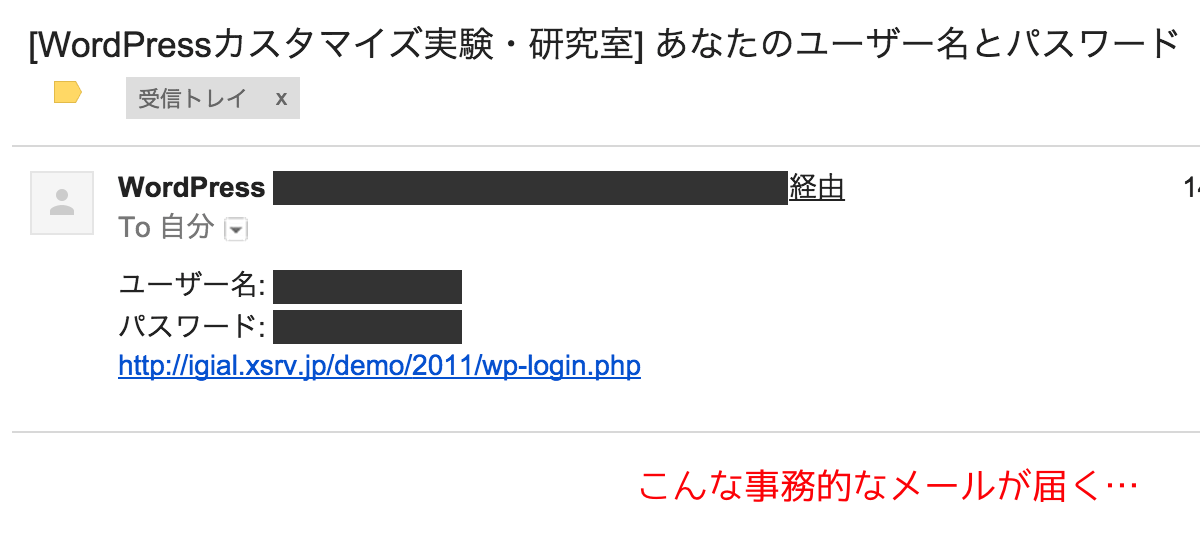
十分知った間柄で事前に知らせているなら問題ないと思いますが、お客さんにいきなりこんなメールが届いたら失礼極まりないので、チェックは入れずに別途ちゃんとしたメールを送った方がいいでしょう。
(7) 権限グループ
ここでユーザーの権限を選べます。役割に合わせて最適なものを選んでください。
先ほども言ったように、複数人で記事を投稿して行くという使い方なら【投稿者】で十分です。管理者が最終的に全ての投稿内容を把握した上で公開したい場合は【寄稿者】がいいでしょう。
記事ごとに執筆者のプロフィールを表示させる -Twenty Eleven の場合-
ユーザーが追加できたら、さっそく各ユーザーさんに記事を書いて行ってもらいたいところだと思いますが、そのままだと記事の下にちょろっと執筆者の名前が表示されるくらいで(その表示もデフォルトだとユーザー名のまま)、誰が書いたのか分かりにくいので、ユーザーごとのプロフィールが表示されるようにしましょう。
Twenty Eleven を使用している場合、投稿した記事ごとに記事作成者の情報を公開するための条件は、
(登録だけではなく、実際に複数ユーザーの記事が必要)(2) ユーザーの【プロフィール情報】が入力されている
この 2 つです。
単一ユーザーでの記事更新の場合、デフォルトではプロフィールは表示されません。1人なら別にプロフィールページをつくれば済むことなのでたぶん不要でしょう。
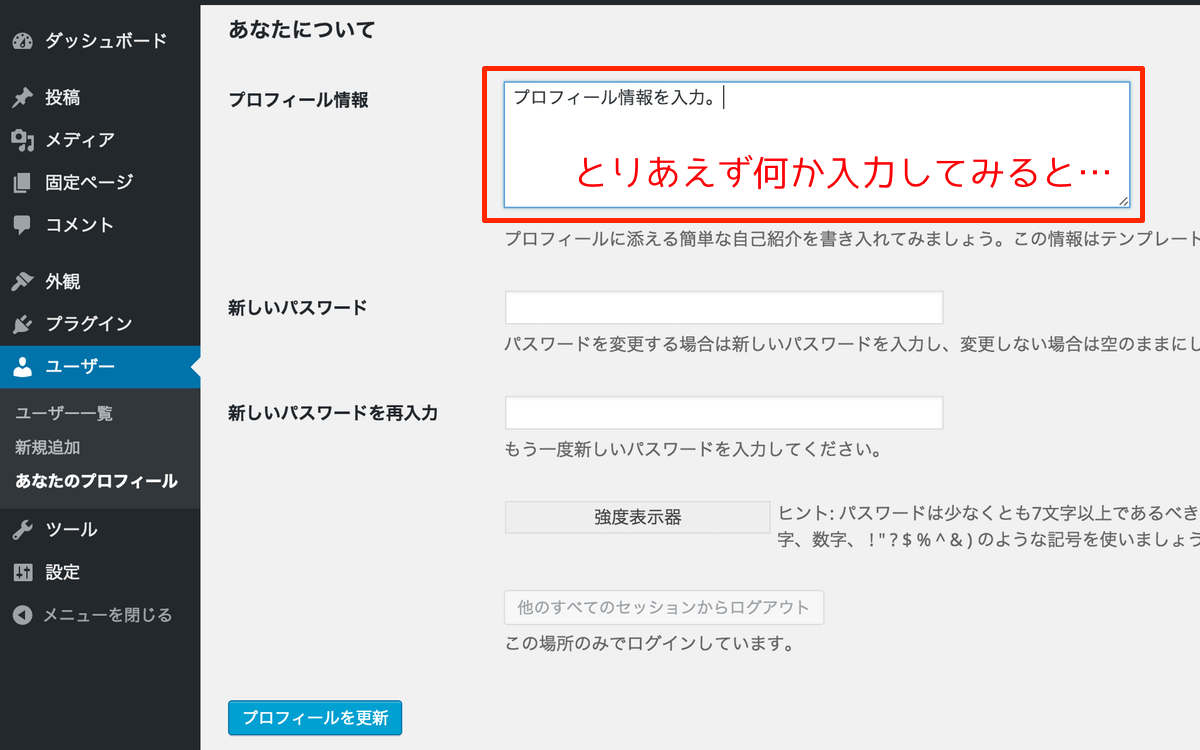
そして、複数の執筆者がいる場合は、プロフィールページの【プロフィール情報】、ここに何かしら記入すれば OK です。逆に言えば、他の情報は入力していても プロフィール情報への入力が無ければ何も表示されません。
とりあえず複数ユーザーがいる状態かつ複数ユーザーが記事を投稿している状態で、こんな感じでプロフィール情報を入力して記事を投稿してみると・・・
こんな感じに記事とコメントの間にプロフィール(執筆者情報)が出現します。
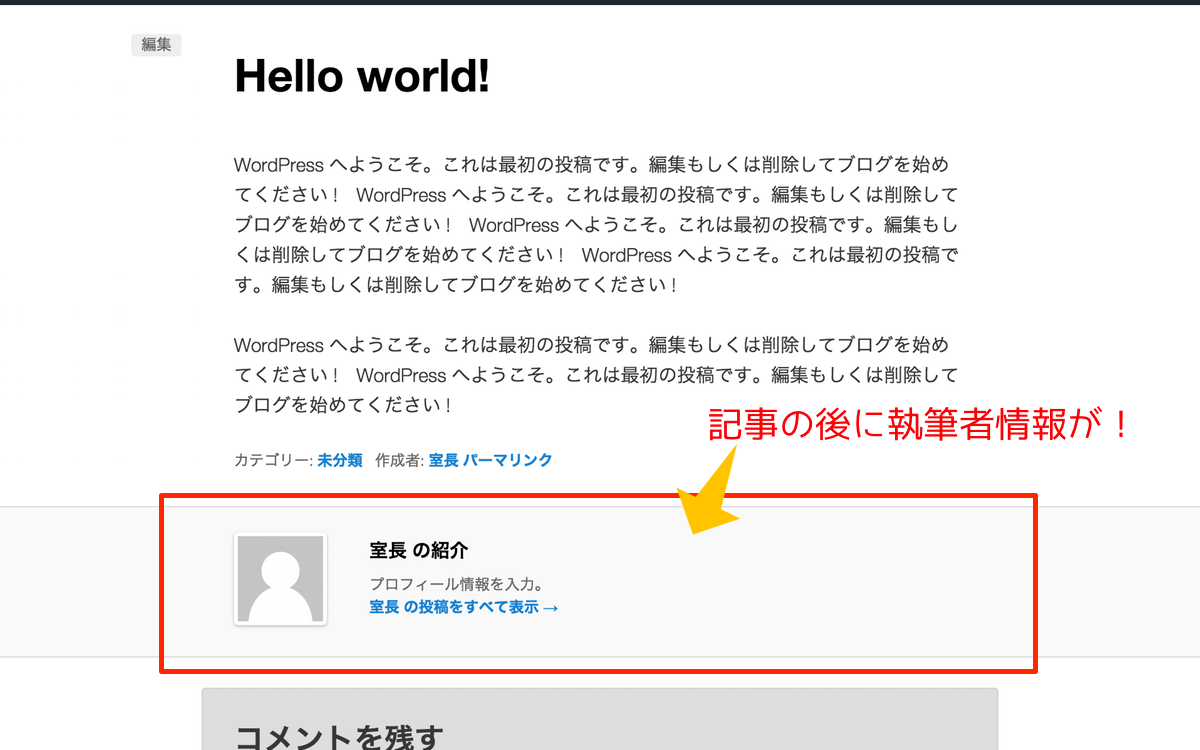
執筆者の情報といっても・・・たいした情報は表示されないではないか!
と思ったあなた、そうなんです。Twenty Eleven のデフォルトの設定なのか分かりませんが、連絡先情報とかを入力してもそれが表示されるわけではなさそうです。
なので、実際はプロフィール情報の中にタグを使ってリンクさせるのが確実だと思います。プロフィール情報にはリンクタグ【<a href>〜</a>】を挿入できますので、ソーシャルメディアや他のサイトの情報も記載できます。
とは言っても、ユーザーごとにプロフィールを充実させるのは面倒ですし、できればフォローボタンとか Facebook の購読ボタンとかも設置できたらいいですよね。
というわけで、よりプロフィールを充実させるカスタマイズ方法についてまとめていきます。
]]>
プラグインがあれば、なんでもできる!
いつからか何かやりたい事があれば、まずは WordPress のプラグインを探すようになりました。それで WordPress でもできると分かれば、WordPress のプラグインに乗り換えることも検討する次第です。そんな中、「プラグインを使って WordPress の管理画面からメルマガの発行ができないだろうか・・・」と考えるようになって、色々調べてみました。
Subscribe2 でメルマガの発行ができる……と思いきや
最初は Subscribe2 というプラグインが良さげかな〜と思ってました。他のブログやサイトをググってみても、色々なところで紹介されていましたので、まずはためしてみました。しかしこのプラグイン、肝腎なステップメールの配信ができませんでした。
ステップメールってご存知ですか?
読者さんに対して 1 通目、2 通目、3 通目・・・とあらかじめ決まったメールを順番に配信していくシステムのことです。これがあれば、メルマガに登録してくれた読者さんに対してあらかじめ用意したメールを順番に送ることができるんです。つまり最初にメルマガを書いて設定をしておけば、あとは全て自動的に読者さんへのフォローアップを行ってくれるというわけです。
具体的な使い方としては・・・商品を購入した方を自動的にステップメールに登録されるようにしておいて、、、
- 商品購入 3 日後に商品の使用感を訊ねる文面のメールを送り
- さらに 3 日後に他のお客さんの声を紹介するメールを送り
- さらに 3 日後に他のお客さんからの質問&回答を紹介するメールを送り
というようなシナリオをあらかじめつくっておいて、順番に配信されていくの見守っておけばいいわけです。
ステップメールでお客さんをファンにする
このステップメールで外せないのは、あくまでもお客さん個人に送っているメールにすることです。ほとんどのメルマガ配信スタンドには【 名前差し込み機能 】というのがあり、これによって同じメールを一斉に配信したとしても、ちゃんと個別の名前が差し込まれて相手のメールボックに届きます。
お客さんの名前も自動的に差し込まれてパーソナルなメールのようにできますので、この仕組みを知らないお客さん側からしてみれば、「なんてマメな会社なんだろう!」って感動してくれるはずです(そういう方もまだいるかと思います)。
このステップを 1 〜 2 週間続けて最後にアップセルやクロスセル、つまり上位商品や関連商品の販売につなげていけば成約率も上がるでしょう! これができないメルマガは、はっきり言ってメルマガじゃないので、このステップメールの仕組みはどうしても必要でした。
無料でメルマガとステップメールの配信ができるプラグインを発見!
そんな感じで色々探していたら最終的に WordPress の管理画面からメルマガの発行と、ステップメールの配信ができる無料プラグインを探しているなか、ひとつ、良さそうなプラグインが見つかりました。
[GWA]Autoresponder(オートレスポンダー)
日本語だと「自動返信メール」・・・って感じでしょうか? とにかく、ネーミングからすると自動でメルマガを配信してくれそうです。しかし、この Autoresponder は海外のプラグイン、情報も少ない、ということで使い勝手はあまり良さそうではありません。
とはいいえ、無料でメルマガの配信、そして登録後最大 60 通まで自動でメールを配信することができるのです! もちろん、読者さんの名前も差し込めます。これはすごい・・・。ついにメルマガ配信もここまできたか、という感じでした。
まぁシナリオは 1 つしかつくれないので、あくまでも初心者向けと言った感じでしょうか。ステップメールを何通もつくって顧客ごとに対応を変えて行く・・・という上級者の使い方をしない限りはこれで十分だと思います。
と、言うわけで、前置きがだい〜〜〜ぶ長くなってますが、この「[GWA]Autoresponder」というプラグインの使い方を説明して行きたいと思います!
Autoresponderのインストール方法
無料でメルマガの発行やステップメールの自動配信ができてしまうWordPressのプラグイン、「Autoresponder」のインストール方法から使い方までを解説してます。
通常 WordPress のプラグインのインストール方法には 3 通りがあって、ひとつはローカル側にあるプラグインのファイル(zip形式)を WordPress へアップロードするか、FTP を使ってプラグインのフォルダをアップロードする方法。そして、もう一つはプラグインページから目当てのものを検索して、そのままインストールする方法です。
Autoresponder の場合、前者の方法でいくと販売者にメールアドレスを差し上げることになってしまうので、後者のプラグインページからインストールする方法をオススメします。
1.プラグインページから検索する
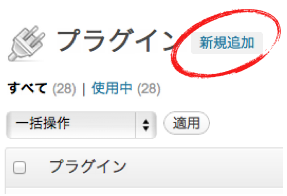
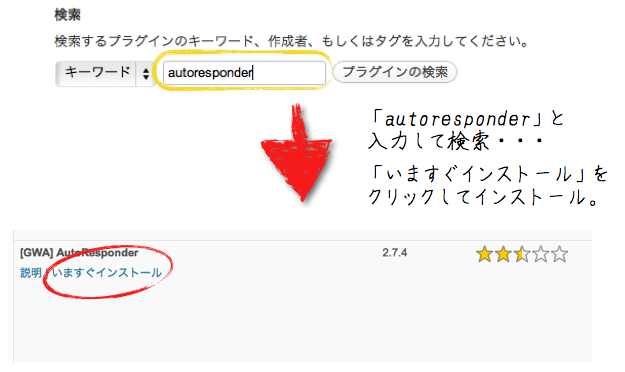
プラグインのページの「新規追加」というところをクリックすると、プラグインの検索ページに行けます。そこの検索フォームに「autoresponder」と入力して検索すると、上の方に「[GWA] Auto Responder」というプラグインがヒットします。
2.プラグインを有効化する
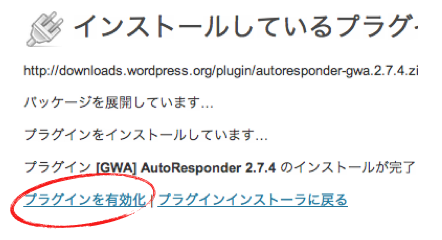
プラグインの説明部分にある「いますぐインストール」をクリックして、しばらく反応を待っていると、「インストール完了」と表示されます。
そしてその下にある「プラグインを有効化」をクリックすれば OK です。
3.プラグインを確認する
プラグインの有効化に成功すると、WordPress 管理画面のサイドバーに【 [GWA] Autoresponder 】というメニューが現れます。
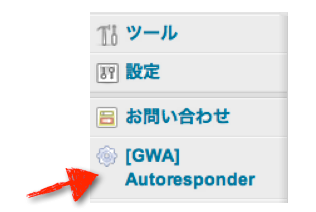
以上で Autoresponder のインストールは終了です。。
Autoresponderの初期設定
さて、インストールした後の最初の設定に関してまとめてみたいと思います。
プラグインをインストールし、有効化した後の設定に関してです。まずは、
と進みましょう。
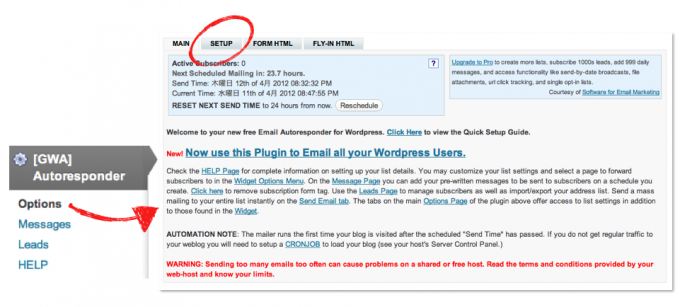
セットアップ画面の概要
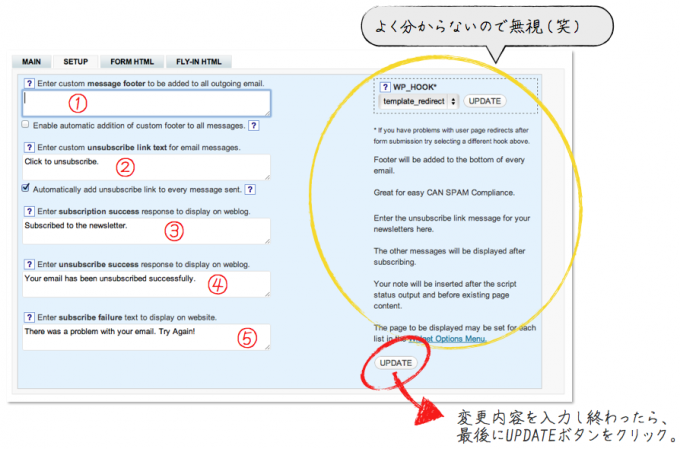
フッター情報の設定
① Enter custom message footer to be added to all outgoing email.
フッター部分のメッセージを入力する部分です。つまり、発行者情報のテンプレートを入力すれば OK です。
「Enable automatic addition of custom footer to all messages.」と書かれた部分にチェックを入れないと、メールを送ってもフッター情報は表示されないので、必ずチェックを入れておきましょう。
購読解除リンク用テキストの設定
② Enter custom unsubscribe link text for email messages.
購読解除リンクを表示させる時の、テキストメッセージを入力します。
デフォルトの設定では「Click to unsubscribe.」と入力されています。意味は「購読解除はこちらクリック」というニュアンスでしょうか。
ですので、同じような意味の文面を日本語で書いておけば大丈夫でしょう。
その下にあるチェックボックスには、「Automatically add unsubscribe link to every message sent. 」と書かれています。「この購読解除リンクを全てのメッセージに自動的に挿入すかどうか」を訊いています。
- チェックした場合
チェックすれば自動的にメールの一番最後に解除 URL が挿入されます。 - チェックしない場合
チェックしなかった場合は自動的に解除 URL は挿入されません。
ただし、解除 URL をメール本文に記載しておくことは法律で義務づけられている必須事項なので、チェックを外したとしても、毎回配信解除 URL を手動で記載する必要があります。
つまりチェックは外すな!ということです。
その他の部分、③〜⑤の設定
③ Enter subscription success response to display on weblog.
読者登録がうまくいった場合のメッセージを入力します。
④ Enter unsubscribe success response to display on weblog.
メルマガの配信解除がうまくいった場合のメッセージを入力します。
⑤ Enter subscribe failure text to display on website.
読者登録がうまくいかなかった場合のメッセージを入力します。
表示させる方法がはっきりしていないのですが、それでも念のため内容を日本語に変更しておいた方がいいでしょう。
読者登録フォームをサイドバーに設置する
次に読者登録フォームを設置しましょう。
登録フォームに関しては「FORM HTML」と「FLY-IN HTML」の2つがありますが、とりあえず基本的な登録フォームとして使うなら「FORM HTML」で大丈夫です。
メニュー画面への行き方は・・・
FORM HTML画面の概要
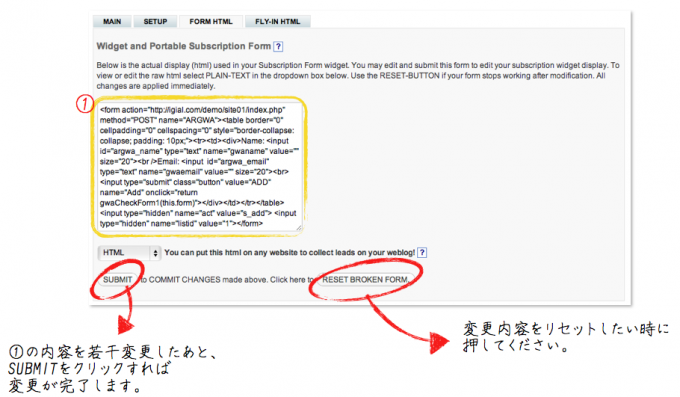
登録フォームのタグを日本語向けに書き換える
①の部分を書き出して、ちょっと体裁を整えてみました。
<form action="http://example.com/index.php" method="POST" name="ARGWA">
<table border="0" cellpadding="0" cellspacing="0" style="border-collapse: collapse; padding: 10px;">
<tr>
<td>
<div>
Name: <input id= "argwa_name" type="text" name="gwaname" value="" size="20"><br />
Email: <input id="argwa_email" type="text" name="gwaemail" value="" size="20"><br>
<input type="submit" class="button" value="ADD" name="Add" onclick="return gwaCheckForm1(this.form)">
</div>
</td>
</tr>
</table>
<input type="hidden" name="act" value="s_add">
<input type="hidden" name="listid" value="1">
</form>
最低限変更しておいた方がいい箇所は以下の 3 つです。
「Name」の部分は「お名前」、「Email」の部分は「メールアドレス」、「ADD」の部分は「登録」など、分かりやすいように書き換えてください。
サイドバーに読者登録フォームを設置する
上記の部分を書き換えたら、フォームのタグをコピーしてください。次はウィジェットのページへ移動します。
テンプレートによって若干異なる部分もあるかとは思いますが、「テキスト」というウィジェットが必ずあるはずです。それをサイドバーウィジェットとして使用しますので、ドラッグしてサイドバーエリアへ持って行ってください。
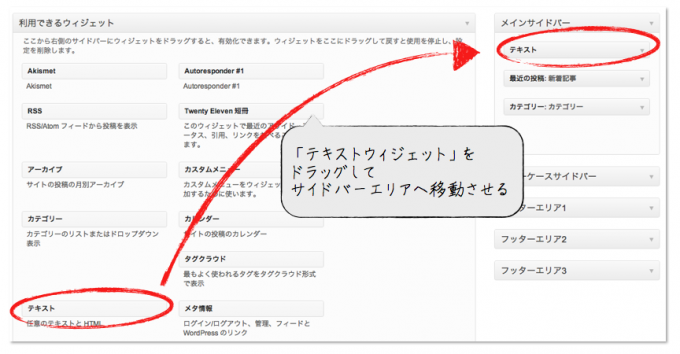
次に、テキストウィジェットの右端にある【 ▼ 】をクリックしてテキストウィジェットを開きます。
そして先ほどコピーした登録フォームのタグをペーストします。「タイトル」の部分は「メルマガ登録」など、適宜入力してください。
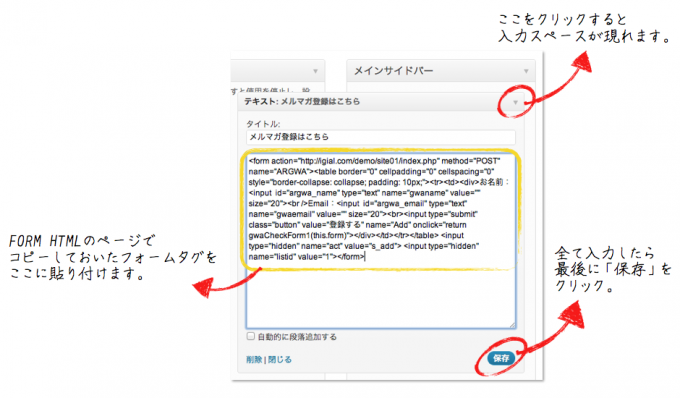
今回は
- タイトル ⇒ メルマガ登録はこちら
- Name: ⇒ お名前:
- Email: ⇒ Email:
- ADD ⇒ 登録する
に変更しました。
実際にブログ上のサイドバーを確認してみます。
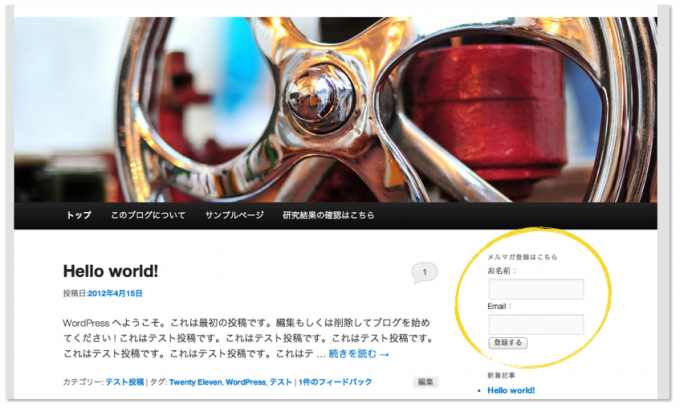
ちゃんと登録フォームが表示されてました。
以上で Autoresponder のインストール後の設定は終了です。
Autoresponderでのメール配信方法
それでは、いよいよメルマガ配信の方法に関してまとめていきます。
Welcomeメッセージを編集する
Welcome メッセージとは、読者さんがメルマガに登録した際に、自動的に読者さんの元へ返信されるメッセージのことです。つまり登録完了メールですね。
まさにオートレスポンダーという名が示す通りの機能というわけです。
まずは、この Welcome メッセージを編集していきましょう。
次の管理画面から、読者登録完了メールの編集、一斉配信メルマガの作成・送信、ステップメールの作成・編集ができます。
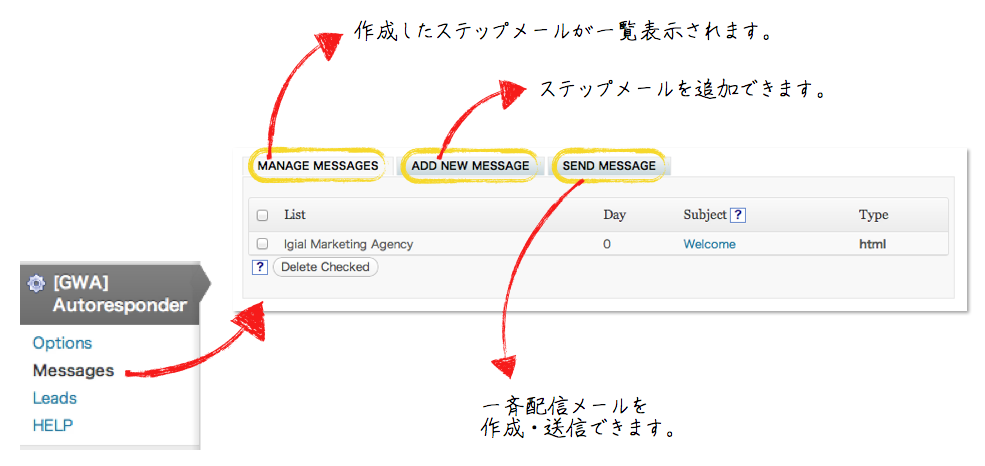
Welcomeメッセージ編集画面
まずは以下の手順で登録完了メールの編集画面へ行きます。
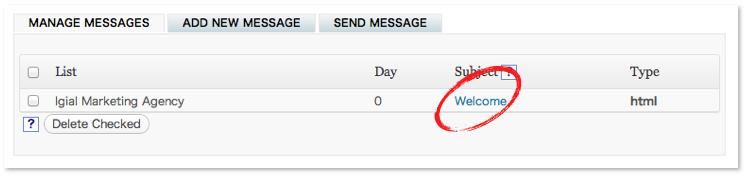
すると以下のようなメッセージの編集画面を開くことができます。

① Type
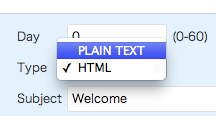 HTML 形式のメールか、テキストタイプのメールか選ぶことができます。
テキストタイプを選ぶ場合はプルダウンメニューを開いて、「PLAIN TEXT」を選んでください。
② Subject
登録完了メールの件名を入力します。例えば、「ご登録ありがとうございます。」など、初めて登録した方へ分かりやすい件名にしましょう。
間違ってもおどろおどろしい件名はやめてくださいね。
③ BODY と ④ 差し込みタグ
メールの本文を入力します。
デフォルトでは HTML 形式の英語のメールが入力されています。HTML 形式の場合、タグが有効になりますが、改行は <br> などを使う必要があります。
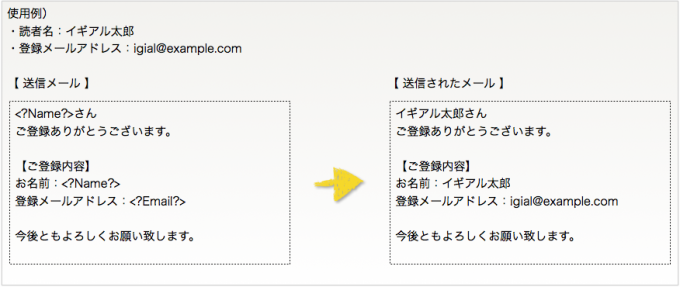
また、HTML 形式・テキスト形式のどちらの場合でも、差し込みタグが使用できます。
使用できるタグは以下の3つです。
- <?Name?>
読者の名前に変換されます。読者ごとにいちいち名前を差し替える必要はありません。1通つくれば後は読者ごとに名前を変換して送信されます。 - <?Email?>
読者のメールアドレスに変換されます。 - <?Unsubscribe?>
購読解除リンクに変換されます。Optionメニューで解除リンクを常に表示させるにチェックを入れている場合は改めて使わなくても大丈夫です。
一斉配信のメルマガを作成・送信する
登録している読者さんに対して一斉にメールを配信する方法です。
まずは以下の手順でメール作成・送信画面を開きます。
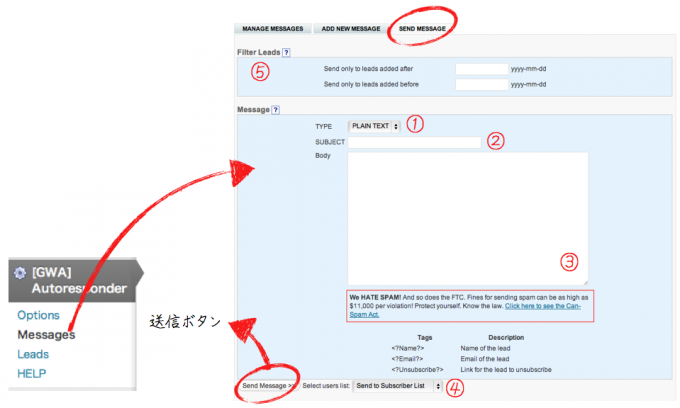
① TYPE
テキストタイプか、HTML タイプかを選べます。
② SUBJECT
メールの件名を入力します。
③ Body
メールの本文を入力します。使用できる差し込みタグは <?Name?>・<?Email?>・<?Unsubscribe?> の3つで先ほど説明した内容と同じです。
④ Select users list
メール送信対象となるユーザーを選択できます。
「Send to Subscriber List」と「Send to WordPress Users」のどちらに送るかを選べますが、メルマガ読者に送る場合、「Send to Subscriber List」のままで大丈夫です。
⑤ Filter Leads
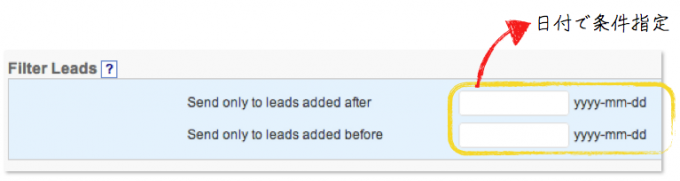
読者に条件を付けて送信対象者を選別することができます。選別基準は登録した日付で、それ以前か以後で 2 通りに分かれています。
- Send only to leads added after
指定した日付より後に登録した人たちに送信します。 - Send only to leads added before
指定した日より前に登録した人たちに送信します。
どちらの場合も入力方法は「yyyy-mm-dd」、つまり「年-月-日」の順番で入力します。例えば「2012 年 4 月 15 日」と指定したい場合は、「2012-04-15」と入力すれば OK です。「Send only to leads added before」の部分に「2012-04-15」と入力すれば、2012 年 4 月 15 日以前に登録した読者にのみ、メールが送信されます。
メッセージを送信する
メッセージが完成したら、最後に【 Send Message >> 】と書いているボタンをクリックして送信します。ワンクリックで送信完了となるので注意してください。送信済みのメールは、アーカイブとして残るわけではありませんので、必ずバックアップを取るようにしてください。
Autoresponderでのステップメール配信方法
ステップメールでは、メルマガ登録をした読者に対して自動的にあらかじめ決まったメールを配信していく機能です。WordPress の無料プラグイン Autorespnder でステップメールを配信する方法を説明していきます。
Autoresponderのステップメール設定
Autoresponder には、登録後 60 日までのステップメールを組み込むことができます。
最初に設定されている「Welcome」のメッセージは0日後という扱いで、その 1 日後、2 日後、3 日後、5 日後、7 日後・・・のようにスケジュールを組んで配信していくことができます。
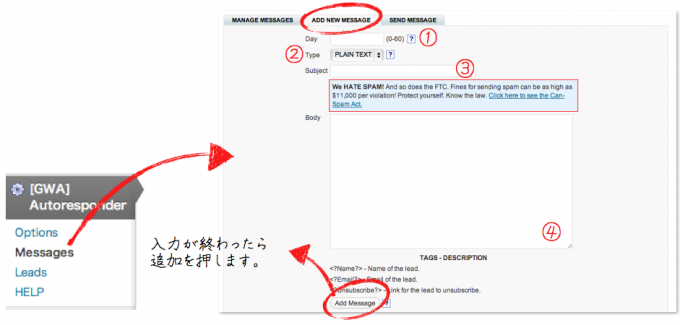
① Day
登録した日を 0 日後とし、最大 60 日後までのスケジュールを指定できます。
0-60 となっていますが、0 日後はデフォルトで設定されているので、ステップを追加する場合は 1 日後から設定してください。
※0を指定したり、既に作成済みの日数を入力するとエラーになります。
② Type
テキストタイプか、HTML タイプかを選べます。
③ Subject
ステップメールの件名を入力します。
④ BODY
メールの本文を入力します。新たに加えたステップを確認するステップメールを新規で作成してみましょう。
こんな感じで入力してみました。
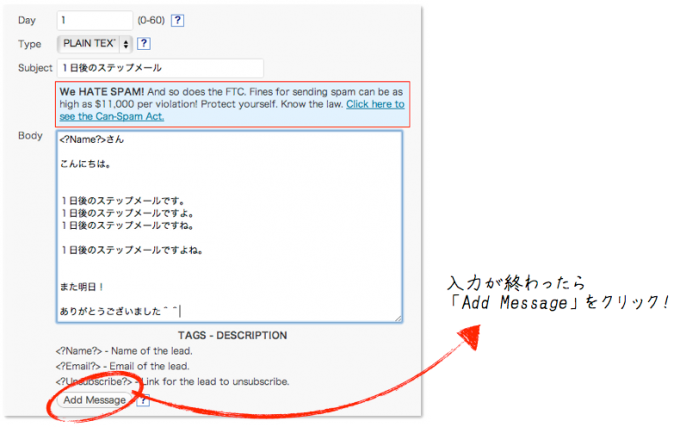
入力が終わったら、「Add Message」をクリックして編集を完了させます。すると「Message added successfully.」というメッセージが表示されましたのでメッセージの作成に成功したようです。

作成したメッセージを確認する
さっそくメールを確認してみましょう。
上記の「Click here」、もしくはサイドバーメニューの「Messages > MANAGE MESSAGES」から表示できます。
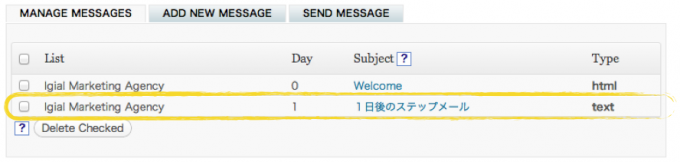
うまく追加されているようです。
注意!
上記の画面でメールの件名(Subject の項目)をクリックすると、既に作成したメールの編集ができます。
ただし! メールは日本語で送信する分には問題ないのですが、一度作成したメールを再編集しようとして編集画面を開くと、なぜか文字化けしてしまいます。
そして1度文字化けしてしまうと(つまり再度編集画面を開くと)その後送信されるメールも文字化けしてしまいます。
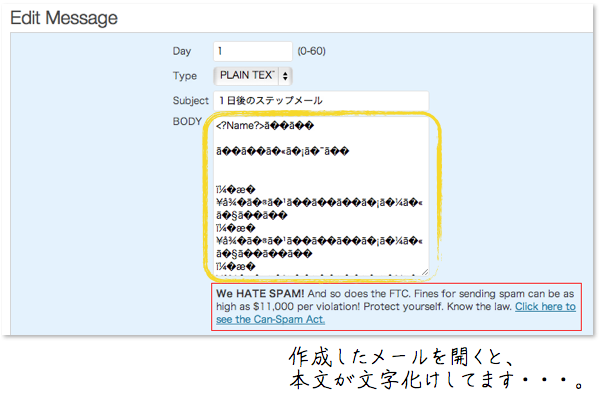
解決策としては、
②メールを再編集する際は、バックアップした本文を編集して貼付け、そして保存する。
この 2 点です。
特にメールのバックアップは必ず取っておいてください。再編集しようと思っても文字化けしてしまうので、同じメール本文を WordPress 上から確認することができません。1 度つくったメールは編集をしない限り件名をクリックしないようにしてください。
以上、ワードプレスのステップメールプラグイン、[GWA]Autoresponder の使用方法のまとめでした。
ありがとうございました。