カテゴリー: カスタマイズ

  • 抜粋記事の「続きを読む→」をデザインする方法-WordPress Twenty Eleven篇-

    Twenty Eleven でトップページやアーカイブページの記事一覧を抜粋表示にした場合、「続きを読む」の表示を変更したいと思ったことはありませんか?
    デフォルトでは「続きを読む→」という感じで、テキストと→(矢印)だけです。目立ちませんし、味気ない。まぁこのブログはその味気ないままなんですが、そこは突っ込まないことにして、今回のコンテンツはこの「続きを読む→」のデザインを変更する方法に関してです。

    記事の中にMoreタグを挿入した場合

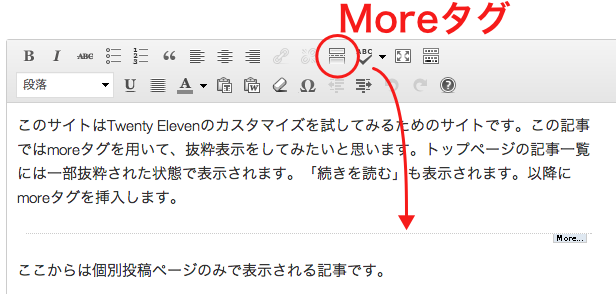
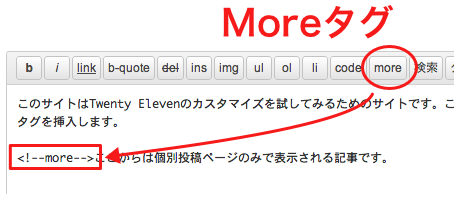
    More タグというのがあります。このタグを挿入すると、そのタグより前の文章だけが抜粋され、それ以降は「続きを読む」になります。記事の一覧ページやアーカイブページなどでは抜粋表示となり、個別投稿ページで全文表示となります。

    ビジュアルエディタの場合)

    ビジュアルエディタでのMoreタグ

    テキストエディタの場合)

    テキストエディタでのMoreタグ
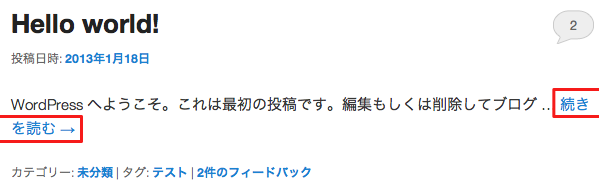
    この場合、「続きを読む→」に class が割り振られます。自動的に。それがこちら。

    .more-link

    ですので、この class に文字色や背景・画像などを指定すれば「続きを読む→」を自由にデザインできます。具体的なスタイルシートの書き方についてはのちほど。

    Moreタグを使わず、常時抜粋表示になるようにテンプレートをカスタマイズしている場合

    WordPress には、抜粋表示用のタグが用意されています。それがこちら。

    <?php the_excerpt(); ?>

    このタグを使えば、記事は抜粋表示になります。
    このタグを使った、記事一覧の抜粋表示の方法についてはこちら。

    トップページを抜粋記事の一覧表示にする-WordPress Twenty Eleven篇-


    このカスタマイズを行えば、いちいち記事ごとに More タグを指定しなくても、一定の文字数で自動的に抜粋表示してくれます。しかしこの場合、先ほどのような特定の class が割り振られません。【 more-link 】という class を指定しても、何も変化しないのです。
    ではどのように指定すればいいのでしょうか?

    「続きを読む」にclassを追加する方法

    この編集は親テーマの functions.php を編集する必要がありそうです。該当箇所は以下の部分。

    function twentyeleven_continue_reading_link() {
    return ' <a href="'. esc_url( get_permalink() ) . '">' . __( 'Continue reading <span class="meta-nav">&rarr;</span>', 'twentyeleven' ) . '</a>';

    <a> タグの中に class を指定すれば OK です。

    function twentyeleven_continue_reading_link() {
    return ' <a class="任意のセレクタを指定" href="'. esc_url( get_permalink() ) . '">' . __( 'Continue reading <span class="meta-nav">&rarr;</span>', 'twentyeleven' ) . '</a>';

    他にも、<a> タグの外を、<span> や <div> で囲っても OK です。

    function twentyeleven_continue_reading_link() {
    return ' <div class="任意のセレクタを指定"><a href="'. esc_url( get_permalink() ) . '">' . __( 'Continue reading <span class="meta-nav">&rarr;</span>', 'twentyeleven' ) . '</a></div>';
    /* </a>の後を必ず閉じるのを忘れないように! */

    <span> で囲むとインライン扱いなので、抜粋記事に続くように「続きを読む→」が表示されます。
    インラインの「続きを読む」
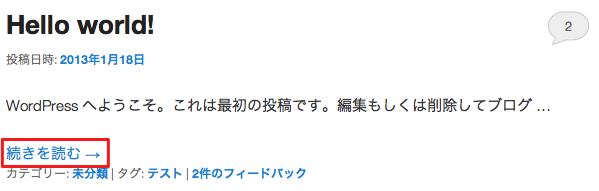
    <div> で囲むとブロック要素になるため、抜粋記事と「続きを読む→」が改行されて別段落として表示されます。
    ブロックの「続きを読む」

    functions.phpを編集する場合の注意点

    本来、テーマのカスタマイズは、子テーマをつくって編集するのが望ましいのですが、functions.php の場合はそうはいかない場合があります。親テーマと同じ内容を子テーマに記載すると、エラーが発生してサイトが表示されなくなるのです。
    そのため、親テーマで既に記述されている内容を編集する場合は、親テーマの functions.php を直接編集する必要があります。そうなると、テーマのアップデートをした際に編集内容が元に戻ってしまいますので注意してください。

    「続きを読む→」の編集テクニック

    以上の方法で、「続きを読む→」をデザインするための下準備は整いました。あとはスタイルシートで編集をするだけです。

    「続きを読む→」をスタイルシートでデザインする方法

    指定した class に背景や文字色、余白などを指定していけば OK です。以下にサンプルを載せておきます。(functions.php の続きを読むの部分を <div> タグで囲った場合)

    スタイルシートの記述例)

    /* 続きを読む */
    .read-more a {
     float: right;
     width: 100px;
     padding: 0.3em 1em;
     color: #eee;
     background: #000;
     border: 1px solid #666;
    }

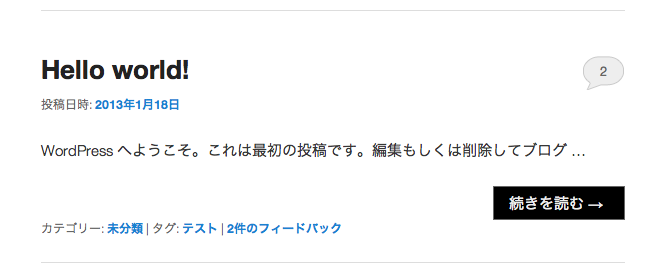
    実際の表示)

    「続きを読む」をCSSで編集

    「続きを読む→」の文言や矢印を変更する方法

    「続きを読む」は「続きを読む」と表示されています。またその後の「→」も矢印のままです。これを好きな言葉に変更してみましょう。この変更は functoins.php を直接編集します。「Continue reading」と書かれている部分を好きな言葉に変更できます。

    function twentyeleven_continue_reading_link() {
    return ' <a href="'. esc_url( get_permalink() ) . '">' . __( 'もっと読む!(好きな言葉に置き換え) <span class="meta-nav">&rarr;</span>', 'twentyeleven' ) . '</a>';

    矢印に関しては、HTML の特殊文字用コード(&rarr;)で記述されていますので、他のコードにしてもいいですし、消し去っても OK。その他の記号をそのまま記述して大丈夫です。

    「続きを読む→」を画像にする方法

    テキストではなく画像で表示させたい場合も、functions.php を直接編集します。テキストに該当する部分を消して、画像指定の <img> タグを使えば OK です。画像は絶対パスで指定しましょう。(Moreタグでの抜粋表示の場合は無効です。)

    functions.phpの記述)

    function twentyeleven_continue_reading_link() {
    return ' <div class="read-more"><a href="'. esc_url( get_permalink() ) . '">' . __( '<img src="絶対パスで画像のURLを指定" alt="続きを読む" />', 'twentyeleven' ) . '</a></div>';

    スタイルシートの記述例)

    /* 続きを読む */
    .read-more {
    float: right;
    }
    /* マウスポインタを合わせると、光ったようになります */
    .read-more:hover {
    filter: alpha(opacity=65);
    -moz-opacity:0.65;
    opacity:0.65;
    }

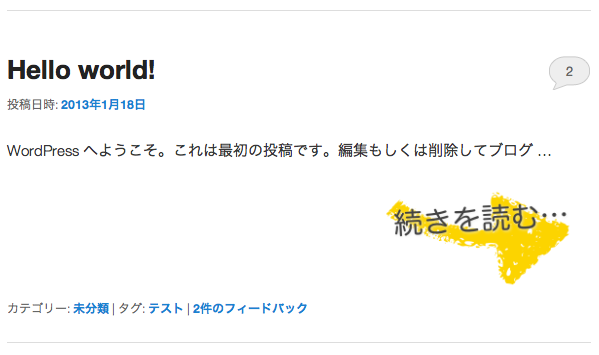
    実際の表示)

    「続きを読む」を画像で表示

  • サイドバーウィジェットを増やすWordPressカスタマイズ方法

    WordPress のカスタマイズに役立つ、サイドバーウィジェットの追加方法をメモしておきます。ウィジェットを追加してレイアウトを整えれば、カスタマイズの自由度は飛躍的に高まります。
    例えば・・・
    ヘッダーとコンテンツの間に、ウィジェットで管理できるスペースを設置したり
    ヘッダー下・コンテンツ上にウィジェット
    3カラム用のサイドバーウィジェットを用意したり
    3カラム用ウィジェット
    幅の違うウィジェットをサイドバーに設置したり
    サイドバーウィジェットを2列
    ウィジェットを使えば、ダッシュボードのウィジェット管理画面からいつでも自由に好きなようにコンテンツを入れ替えることができるので非常に便利です。
    この部分にあったらいいな〜というコンテンツを自由に追加できます。もちろん、テンプレートに直接 HTML で書き込んでも OK ですが、作業が面倒だと思います。それよりも WordPress の管理画面から変更できた方が便利だと思いませんか?
    ウィジェットを好きなように追加・配置できれば、こういったことが可能になります。

    WordPressに新規でウィジェットを追加する

    ウィジェットの追加はとても簡単です。決まったコードを追記するだけ。それを表示するのも簡単。以下詳しく見ていきます。

    (1) ウィジェット用のコードを追加

    さて、本題に入って行きます。使用しているテンプレートは WordPress のデフォルトテンプレートとしておなじみの Twenty Eleven です。が、基本的に WordPress 全てのテンプレートに共通する内容です。
    ウィジェットを追加するには、【functions.php】に、以下を追記してください(※functions.php をカスタマイズする場合は子テーマの作成をオススメします)。

    【注意】functoins.phpをWordPressの子テーマに追加する場合

    register_sidebar( array(
    	'name' => __( 'サブサイドバー', 'twentyeleven' ),
    	'id' => 'sidebar-6',
    	'description' => __( '新規で追加したウィジェットです', 'twentyeleven' ),
    	'before_widget' => '<aside id="%1$s" class="widget %2$s">',
    	'after_widget' => '</aside>',
    	'before_title' => '<h3 class="widget-title">',
    	'after_title' => '</h3>',
    ) );

    id を【sidebar-6】、つまり 6 番目としているのは、Twenty Eleven の場合すでにデフォルトで 5 つのウィジェットが設定されているからです。新たに追加すると 6 番目になるわけです。
    もちろん、名称は任意で決めてもらって大丈夫です。
    また、【name】の部分は管理画面上に表示されるので、分りやすく日本語やカタカナで OK です。
    これで新しいウィジェットが追加されました。管理画面のウィジェットを見てみると、追加した項目が表示されていると思います。
    新しいウィジェットの追加

    Twenty Eleven 以外のテーマを使用している場合のウィジェット追加方法は?

    上記のコードで基本的にはウィジェットを追加できますが、細かい点はコピペでは印象が悪い気がします。例えば、、、name の部分に ‘twentyeleven’ と入っていたり、、、before_title に <h3> が指定されていたり。
    これらの指定はテーマによって異なりますので、今使用しているテーマの functions.php を開いて【register_sidebar】と検索をしてみてください。ウィジェットに関するコードが見つかるはずです。ここの記述を子テーマの functions.php にコピペし【name】や【id】の部分を任意の値に変更すれば、テーマに合ったウィジェットを追加できるはずです。

    (2) ウィジェットのコードをテーマに追記して表示させる

    続いて【sidebar.php】など、ウィジェットを追加したいテーマファイルを子テーマにコピーして、以下のコードを追記します。

    
    		<?php endif; // end sidebar widget area ?>
    	</div><!-- #secondary .widget-area -->
    
    
    	<div id="tertiary" class="widget-area" role="complementary">
        		<?php dynamic_sidebar( 'sidebar-6' ); ?>
    	</div><!-- #tertiary .widget-area -->
    
    <?php endif; ?>

    Twenty Eleven の場合、メインサイドバーに対しての id が secondary(第2)となってますので、第3ということで tertiary としています。ちなみに 4 番目は quaternary、5 番目は quinary です。
    これでサイドバーに新しいウィジェットエリアが追加されました。
    追加されたウィジェット
    他のウィジェットと同じように使用することができます。後はレイアウトを好きなように整えればいいのですが、これは CSS のカスタマイズになります。

    Twenty Elevenのサイドバーに関する仕組みについて

    ここで、Twenty Eleven のサイドバーについてまとめておきたいと思います。どのテンプレートファイルが、どこに反映されて、CSS ではどのように指定されているのか・・・?? このようなことが分ってもらえると思います。
    Twenty Eleven は 2 カラムのテンプレートです。デフォルトでは 5 つのウィジェットが用意されています。その内、1 つはサイドバー用、1 つはショーケーステンプレートのサイドバー用、残りの 3 つはフッターに表示されるサイドバー用です。
    また、CSS に関しては以下のように指定されています。

    • ウィジェット1:メインサイドバー(#secondary)
    • ウィジェット2:ショーケースサイドバー(.widget-area)
    • ウィジェット3:フッターエリア1(#supplementary #first)
    • ウィジェット4:フッターエリア2(#supplementary #second)
    • ウィジェット5:フッターエリア3(#supplementary #third)

    ※フッターエリアのスタイルは全て #supplementary で指定されており、#first〜#third は使われていません。
    基本的なテンプレートの構造は、ヘッダーから始まり、コンテンツ部分が来て、サイドバーを吐き出し、最後にフッターを吐き出す、という流れになっています。つまり、CSS でレイアウトなどを一切指定しなかった場合、以下のように上から順番に表示されるようになっているということです。
    CSSの指定が無いTwenty Eleven
    Twenty Eleven の場合、いくつかのテンプレートがあり、サイドバーに関しては右サイドバーと左サイドバーの両方を選択できるようになっています。これは、要するにサイドバーを【float】で右に回り込ませるか、左に回り込ませるかの違いです。コンテンツの幅を狭めて、回り込ませるスペースをつくり、サイドバーが横に並ぶように CSS でレイアウトを指定しているわけですね。
    Twenty Elevenのレイアウト
    そのため、コンテンツの幅をちょっと広げると、サイドバーは回り込むスペースを奪われ、コンテンツの下に位置するようになってしまいます(理屈を把握するためにも、試してみてください)。

    ウィジェットのレイアウトを整える

    追加したウィジェットは CSS を使ってレイアウトを整えることができます。これによって、3 カラムに構成にしたりコンテンツ部分にウィジェットを表示させたり、結構自由な使い方ができるようになります。
    具体的なカスタマイズ方法は、別途詳しくまとめたいと思います。
    基本的には、各ウィジェットに id を指定してしているので、その id に対して float や width や margin などを調節すればいいだけです。
    例えば先ほどの例で言うと、Twenty Eleven に追加した 3 つ目のウィジェットは【id=”tertiary”】にしました。このウィジェットのレイアウトを調節する場合は【tertiary】で指定してあげれば OK というわけです。
    Firefox などのブラウザの拡張機能である Firefbug などを使って、レイアウトを確認しながら調節していけば、そんなに難しくないと思います。
    ぜひ挑戦してみてください。

  • 「LINEで送る」ボタンをWordPressに(しかもスマホでのみ)設置・表示させる方法

    2015.6.26 追記
    LINEで送るボタンのデザインが変わっていたようなので、最新のものに解説画像などを変更しました。

    ものすごい勢いでユーザー数を増やしている LINE。その LINE が公式のソーシャルメディアボタンをリリースしました。
    それがこちら・・・

    LINEで送るボタン!

    LINEで送るボタンデザイン一覧
    設置に関してはこちらに記載されています。とても簡単そうです。WordPress 向けのタグもちゃんと用意されていて、とてもありがたいですね。
    早速設置してみようと思ったのですが、どうもスマホ対応のみのようです。スマホでサイトやブログを見ている人がこの「LINEで送るボタン」を押すと、記事タイトルや URL を簡単にシェアすることができるというわけです。
    しかし、PC で閲覧している人が「LINEで送るボタン」を押してしまうと、LINE の公式サイトへとジャンプしてしまいます。つまり、せっかく見に来てくれているユーザーを、自分のブログから離脱させてしまうのです。なので、設置するのはいいけど、スマホでは表示・PC では非表示にした方がいいなという見解に至りました。

    まず基本:LINEで送るボタンをWordPressに設置する方法

    まずは LINEで送るボタンを設置する手順を示しておこうと思います。

    (1) ボタン画像をダウンロード&アップロード

    「LINEで送るボタン」の画像は自分のサーバーに自分で設置する必要があります。まずは、こちらのページの最下部から、ボタンの画像フォルダをダウンロードしてください。【linebutton】というフォルダがダウンロードできると思います。
    中には画像ファイルが 5 種類入っています。

    (2) ボタン画像をアップロード

    ダウンロードした画像は、フォルダ(linebutton)ごとサーバーにアップしましょう。どこにアップしてもいいんですが、子テーマファイルに images フォルダを用意してその中に入れるのがいいと思います。

    wp-content

    ∟ themes

    ∟ twentyfifteen(親テーマ)

    ∟ twentyfifteen-child(子テーマフォルダ)

    ∟ images

    ∟ linebutton( ← フォルダごとアップロード)

    ∟ 5つの画像ファイル

    (3)「LINEで送るボタン」タグの編集

    LINEで送るボタンの WordPress 用のタグは、以下のようになっています。

    <a href="http://line.me/R/msg/text/?<?php the_title(); ?>%0D%0A<?php the_permalink(); ?>"><img src="[ボタン画像のURL]" width="[ボタン幅]" height="[ボタン高さ]" alt="LINEで送る" /></a>

    任意で指定するのは 3 つあります。

    • ボタン画像の URL
    • ボタン画像の幅
    • ボタン画像の高さ

    URL は絶対パスで指定。幅や高さは使いたい画像ファイル名にある数字をそのまま当てはめれば大丈夫です( px などの単位は不要)。

    <a href="http://line.me/R/msg/text/?<?php the_title(); ?>%0D%0A<?php the_permalink(); ?>"><img src="http://ドメイン/wp-content/themes/twentyfifteen-child/images/linebutton/linebutton_40x40.png" width="40" height="40" alt="LINEで送る" /></a>

    (4) テンプレートに「LINEで送るボタン」を貼る

    次に WordPress のテンプレートに「LINEで送るボタン」のタグを書き込みましょう。どのテンプレートに書き込むか悩むところですが、今回は【content.php】に書き込みました。他の候補としては、【content-single.php】や【comments.php】などが上げられます。
    詳しくはこちらを参照ください。

    どこに「いいね!」ボタンなどのソーシャルプラグインのタグを埋め込めばいいのか?

    スマホで閲覧している人にのみ「LINEで送るボタン」を表示させる条件分岐分岐タグの使い方

    さて、普通の設置方法が分かったところで、次は条件分岐タグを使ってスマホで見ている場合のみ「LINEで送るボタン」を表示させたいと思います。PC で見た場合は非表示なるというわけです。
    条件としては・・・

    もし、スマホでアクセスされている場合は表示、それ以外は非表示

    という指定ができれば OK ですね。

    PCサイトとスマートフォン用サイトを分ける条件分岐タグを発見

    スマートフォン用のコンテンツを指定できる条件分岐タグを探してみたところ、やはりありました!さすがです!
    そのタグはこちら

    wp_is_mobile()

    ただし、WordPress のバージョンが 3.4 以降ということで、使用する場合はバージョンに気をつけてください。

    スマホ向け条件分岐タグの設置例

    「LINEで送るボタン」をスマホ向けサイトでのみ表示されるようにする、具体的なソースコードはこちらです。

    <?php if ( function_exists('wp_is_mobile') && wp_is_mobile()): //スマートフォン向け ?>
    	<!-- ここに「いいね!ボタン」などソーシャルプラグインのコードを記載 -->
    	<!-- ▼ LINEで送るボタンここから ▼ -->
    	<a href="http://line.me/R/msg/text/?<?php the_title(); ?>%0D%0A<?php the_permalink(); ?>"><img src="[ボタン画像のURL]" width="[ボタン幅]" height="[ボタン高さ]" alt="LINEで送る" /></a>
    	<!-- ▲ LINEで送るボタンここまで ▲ -->
    <?php elseif ( is_search() || is_home() || is_archive() ) : //このタグは無くてもOK ?>
    <?php else: //スマートフォン以外 PC向け ?>
    	<!-- ここに「いいね!ボタン」などソーシャルプラグインのコードを記載 -->
    <?php endif; ?>

    if の後に function なんたらかんたらと、なんだかややこしい事が書いてありますが、参考にさせて頂いたサイトに書かれていた通りのやっておりますので、詳しいことは分かりません。ただ、WordPress のバージョン 3.4 以前バージョンであったとしてもエラーにならない書き方のようです。

    実際にどのように表示されているのか・・・?

    条件分岐タグを使えばご覧の通り、
    LINEで送るボタンのPC表示とスマホ表示
    PC で見たときは「LINEで送るボタン」は表示されませんが、スマホで見ているときはちゃんと表示されています。
    ちなみに、スマホ向けの表示を WordPress のプラグイン WPtouch で設定している場合は、テンプレートファイルに書き込んだソーシャルプラグイン関係がうまく表示できません。
    この点は解決できませんでしたが、EZ zenback などを使って組み込むと上手くいくようです。ただし、その場合は条件分岐タグが使えなくなるので、スマホ用の CSS で表示・非表示を変えるしかないのかな〜・・・と思います。
    ぜひ試してみてください。

  • 【注意】functoins.phpをWordPressの子テーマに追加する場合

    以前、子テーマの作成方法についてお伝えしましたが今回はその続きです。
    ちなみに、この記事を理解するには、まず WordPress の子テーマについて理解して置く必要があります。子テーマについてはこちらの記事にまとめていますので、「子テーマって何!?」という場合は、まずこちらからチェックしてください。

    【重要】WordPressテーマをカスタマイズするなら子テーマを作れ!

    子テーマにfunctions.phpを加えたい場合

    さて、この子テーマ、カスタマイズしたい部分だけ、カスタマイズしたいファイルだけを上書きすることができる便利な機能なんですが、functions.php に関しては扱いに注意が必要です。
    その注意点を一言でまとめるなら・・・

    『追加はできるが、上書きはできない』

    という感じでしょうか。もうちょっと詳しく説明していきましょう。

    テンプレートファイル(header.phpやcontent.phpなど)やスタイルシートを子テーマで作成した場合

    通常、子テーマにテンプレートファイルやスタイルシートを作成した場合、該当する部分を上書きすることになります。
    WordPressの親テーマと子テーマの関係
    例えば、元々のスタイルシートにはブログのタイトルの文字色が黒で指定されていたとします。しかし子テーマのフォルダの中に追加したスタイルシートで、新たにブログタイトルの文字色を赤に指定すると、こちらの設定が反映されます。
    つまり、親テーマで指定している要素を改めて指定し直す事ができるので、上書きしていると言えると思います。

    functions.php を子テーマで作成した場合

    一方で functions.php を子テーマのフォルダの中に作った場合は同じようになりません。親テーマに記述されていることを上書きしてくれないのです。
    もし、親テーマに記述してあることを改めて記述してしまうと、エラーが発生して WordPress が表示できなくなってしまいます(恐ろしい・・・)。そのため、functions.php の内容を変更したい場合は、親テーマの方を直接いじる方が無難です。
    当然、親テーマのアップデートがあったりなんかすると、変更した内容が失われてしまいますので、注意が必要です。
    しかし、親テーマに記載されていない内容を追加したい場合は、子テーマ内に functions.php を作ってカスタマイズすることができます。子テーマフォルダ内に作成した functions.php をカスタマイズする場合は、追加したい内容を以下のように記述していく感じです。

    <?php
    /* ここに新しく追記 */
    ?>

    functions.php をカスタマイズしたい場合は注意してください。

  • WordPressテーマTwenty Twelveの投稿ページを抜粋表示にする方法

    2012/12/22 追記
    もっと簡単に設定する方法が分りました。
    詳しくはこちらの記事をご覧ください。
    > WordPress の投稿記事一覧を抜粋表示する条件分岐タグの使い方

    WordPress がバージョンアップして 3.5 になりました。それに伴って、新テンプレートの Twenty Twelve も登場。だいぶシンプルで無駄のないデザインになっています。ミニマルデザイン好きなので個人的には好きです。カスタマイズの方もおもしろくなりそうです。
    Twenty Twelve も、以前 Twenty Eleven 同様、ブログの最新の投稿が一覧で表示されているページは各投稿が全文表示されてしまいます。厳密に言うと検索結果などの場合は抜粋表示されるようになっていますが、トップページの最新投稿では全文表示の記事が数記事ならぶとスクロールが非常に面倒になってしまいます。
    トップページに最新記事一覧を表示させる際には抜粋表示されていた方がいいと思うので、カスタマイズ方法をメモしておきたいと思います。

    結論:最新投稿記事を一覧表示するには条件分岐タグを使う

    条件分岐タグを使うとうまくいきました。
    条件分岐タグとは、WordPress のタグのひとつで、「○○の場合は■■を表示して」のような指示を出すためのタグです。これを使う事によってトップページ(フロントページ)に記事全文が一覧表示されることはなくなり、抜粋表示ができるようになります。

    変更するテンプレートと、タグの記述方法

    変更を加えるテンプレートは【content.php】です。子テーマにコピーしてから編集してくださいね。
    3 行目に以下のような記述があります。

    <?php if ( is_search() ) : // Only display Excerpts for Search ?>
    <div class="entry-summary">
    <?php the_excerpt(); ?>
    </div><!-- .entry-summary -->

    これは、「もし検索結果なら・・・」という条件を示して、「その場合は【excerpt】、つまり抜粋で表示してね」という指示をしています。この条件を仮に【条件1】としておきます。
    そして、その下に以下のようなタグを追記すると・・・

    <?php elseif ( is_home() ) : ?>
    <div class="entry-summary">
    <?php the_excerpt(); ?>
    </div><!-- .entry-summary -->

    「もし、【条件1】でない場合は、こっちの条件を適用してね」という指示を出すことができます。同じように抜粋にするタグを埋め込んでいるので、「もし、条件1でない場合は、抜粋で表示してね」という意味になります。一応こちらの条件は【条件2】としておきましょう。

    条件分岐タグ【is_home】の意味

    ここで指定している条件は、表示設定におけるフロントページの表示で【最新の投稿】を指定している場合のトップページや、【固定ページ】を指定している場合の投稿ページに反映されます。

    各個別投稿記事を見る場合は全文表示に

    これでトップページで投稿記事が一覧表示されている場合に抜粋記事として表示させることができます。そして、記事タイトルをクリックすると全文表示の個別投稿記事のページが表示されるようになります。
    その条件を指定しているのは、先ほど【条件2】のタグを追記した後に書かれている【else】から始まる部分です。意味としては、「【条件1】でも【条件2】でもない場合は〜」ということで、この場合は全文表示などを指示しています。

    参考にさせて頂いたブログ

    ありがとうございます!

  • WordPressでトップページのみヘッダー画像を表示させるカスタマイズ法

    WordPress をサイト用にカスタマイズするなかで、ヘッダー画像は大事な要素だと思います。しかし、トップページではインパクトを与えることができても、他のページでは必要なかったりします。
    なので、トップページのみヘッダー画像を表示させるカスタマイズはできないものか、情報を探しておりました。
    そして、実際にトップページのみヘッダー画像を表示させ、他のページではヘッダー画像を表示させないというカスタマイズができたので、メモしておきたいと思います。

    結論:条件分岐を使う

    条件分岐タグを使えば、そのタグで指定した条件の場合にだけ、任意のソースを表示してくれるようになります。
    このタグには様々なものがあり、メインページ、カテゴリーページ、個別投稿ページなどの条件を指定することができ、そのページだけで表示させたいものを吐き出すことができます。
    > 各種条件分岐タグについてはこちら

    条件分岐タグを使って、トップページのみヘッダーを表示させる

    条件分岐タグには色々な種類がありますが、トップページに何を指定しているかで、ちょっと使い方が異なるようです。今回は大きく 2 パターンについてメモしておきたいと思います(以下トップページ=フロントページとして話しを進めていきます)。

    フロントページに固定ページを指定している場合

    今回はサイトタイプのため、フロントページには固定ページを指定していました。つまり、WordPress の設定において、【表示設定】の【フロントページの表示】の部分で【固定ページ】を選択し、任意の固定ページをフロントページに指定してたということですね。
     
    フロントページに指定した固定ページにのみ、あるソースを表示させる場合、以下のタグを使用します。

    <?php if(is_front_page() ): ?>
    	フロントページのみで表示させたいこと
    <?php endif; ?>

    で、これをどこに書き込むか、ということですが、、、今回はフロントページが表示された場合のみ、つまりドメインへのアクセスがあった場合にのみヘッダー画像を表示させたいわけなので、【header.php】に書き込みます。
    以下のように、ヘッダー画像を条件分岐タグで囲ってしまえば OK です。

    <?php if(is_front_page() ): ?>
    	<div id="header-img">ヘッダー画像</div> /* idを指定していると、CSSで編集しやすくなります */
    <?php endif; ?>

    Twenty Eleven を使っているのであれば、カスタムヘッダーに関する記述が 78 行目から 117 行目辺りまでなので、その間を条件分岐タグで囲みます。そうすると、トップページでしかヘッダーが表示されなくなるというわけです。

    <?php if(is_front_page() ): ?> /* ここから下を囲みます */
    			<?php
    				// Check to see if the header image has been removed
    				$header_image = get_header_image();
    				if ( $header_image ) :
    					// Compatibility with versions of WordPress prior to 3.4.
    					if ( function_exists( 'get_custom_header' ) ) {
    						/*
    						 * We need to figure out what the minimum width should be for our featured image.
    						 * This result would be the suggested width if the theme were to implement flexible widths.
    						 */
    						$header_image_width = get_theme_support( 'custom-header', 'width' );
    					} else {
    						$header_image_width = HEADER_IMAGE_WIDTH;
    					}
    					?>
    			<a href="<?php echo esc_url( home_url( '/' ) ); ?>">
    				<?php
    					/*
    					 * The header image.
    					 * Check if this is a post or page, if it has a thumbnail, and if it's a big one
    					 */
    					if ( is_singular() && has_post_thumbnail( $post->ID ) &&
    							( /* $src, $width, $height */ $image = wp_get_attachment_image_src( get_post_thumbnail_id( $post->ID ), array( $header_image_width, $header_image_width ) ) ) &&
    							$image[1] >= $header_image_width ) :
    						// Houston, we have a new header image!
    						echo get_the_post_thumbnail( $post->ID, 'post-thumbnail' );
    					else :
    						// Compatibility with versions of WordPress prior to 3.4.
    						if ( function_exists( 'get_custom_header' ) ) {
    							$header_image_width  = get_custom_header()->width;
    							$header_image_height = get_custom_header()->height;
    						} else {
    							$header_image_width  = HEADER_IMAGE_WIDTH;
    							$header_image_height = HEADER_IMAGE_HEIGHT;
    						}
    						?>
    					<img src="<?php header_image(); ?>" width="<?php echo esc_attr( $header_image_width ); ?>" height="<?php echo esc_attr( $header_image_height ); ?>" alt="<?php echo esc_attr( get_bloginfo( 'name', 'display' ) ); ?>" />
    				<?php endif; // end check for featured image or standard header ?>
    			</a>
    			<?php endif; // end check for removed header image ?>
    <?php endif; ?>

    フロントページに最新の投稿を指定している場合

    フロントページの指定が固定ページではなく、ブログの最新投稿一覧ページだった場合、別の書き方があるようですので、補足として紹介しておきます。
    タグは以下のものを使います。

    <?php if(is_home() && !is_paged()): ?>
    	フロントページで表示させたいこと
    <?php endif; ?>

    これで、トップドメインのページにアクセスした場合にのみ、任意のソースを表示させることができます。
    ちなみに、

    <?php if(is_home()): ?>
    	フロントページで表示させたいこと
    <?php endif; ?>

    のように書いた場合(後半の【 && !is_paged() 】が無い場合)、トップドメイン以外の 2 ページ目、3 ページ目の投稿一覧ページでもフロントページ扱いにされてしまうようです。個別投稿(single.php)とかだと、フロントページ以外、ということになるんでしょう。

    結局どっちがいいのか?

    フロントページを示す条件分岐タグは大きく2パターンあるようですが、フロントページを固定ページにしていた時の条件分岐タグでも、ブログの最新投稿をフロントページとして扱ってくれます。ただし、逆は無理のようです。
    つまり、

    フロントページの指定
    【is_front_page()】の場合 最新の投稿
    固定ページ
    【is_home()】の場合 最新の投稿のみ

    というようになっています。
    WordPress をサイトタイプにカスタマイズしたい場合は、前者の方を使っておいた方が間違いないでしょう。

    参考にさせて頂いたブログ

    ― WordPressをカスタマイズするなら絶対覚えておきたい条件分岐やカスタム投稿タイプなどいろいろ

    ありがとうございました!

  • Twenty Elevenのヘッダー右上に連絡先やお問い合わせリンクを画像で表示させる方法

    WordPress に限らず、ホームページをビジネス活用したいなら、右上に連絡先情報を表示させるのは、もはや必須のカスタマイズといっても過言ではないでしょう。法人に限らず、小さな商店や病院・塾・仕業関係など、ビジネス活用を目的としたほとんどのウィブサイトは、右上にお問い合わせ方法や連絡先の情報が記載されています。
    そこで、こちらの「ヘッダー右上に連絡先やお問い合わせリンクを表示させる方法」という記事にて、右上に連絡先情報を表示する方法をまとめました。
    WordPress の Twenty Eleven というテーマをカスタマイズする方法ですが、他のテンプレートでも考え方は同じなので、応用できると思います。

    連絡先公開にはリスクもある

    しかし、連絡先情報を公開したいけど、色々不安な点もあると思います。例えばメールアドレスをそのまま記載すると、メールアドレス回収ロボットに拾われてしまう可能性があります。するとスパムメールや営業メールが届きやすくなってしまいます(なのでロボットに拾われないようにアドレスの@を、★などの記号で表示させている人も多いですよね)。
    また、電話番号や住所だって回収されないとも限りません。ビジネスをするからには連絡先の公開は当然ですが、それをそのまま公開すると検索対象にもなりますし、小さな個人商店やフリーで活動している方、または副業でビジネスをしている方など、公開をためらう人もいると思います。

    連絡先情報を検索されないようにする方法

    そこで、電話番号や住所などを文字(テキスト情報)としてではなく、画像として公開することで、検索対象やロボットの回収対象から逃れようという方法があります。画像なので、ファイル名から連絡先だと分かってしまったり、alt などでテキスト情報と関連づけていない限り、今のところ Google 先生にも発見されませんし、人の目でしか確認できないということになります。

    最近聞いた情報によると、もはや Google は画像として表示されている文字も読み取ることができるとのこと。画像であっても、ちゃんとしたフォントで書かれているものは読み取ってしまうので、検索対象になるかもしれません。
    手書きで書きなぐられた文字ならまだしも、パソコンで作った画像の文字ならほぼ確実に分かってしまうでしょうね。
    なので、この方法は気休め程度に考えておいた方がいいと思います。

    Twenty Elevenのヘッダーに画像を用いる時の注意点

    ただ、Twenty Eleven のヘッダー部分に、ヘッダー画像以外の画像を挿入すると、ちょっと困ったことになるかと思います。
    ポイントは “ヘッダー画像以外の画像” という部分。普通はヘッダーに 2 つ以上の画像を挿入することなんてないかもしれません。しかし今回のようにお問い合わせ情報を画像で表示させる場合、その画像にはお問い合わせページへのリンクなど、本来ヘッダー画像がリンクしているトップページとは違うリンクを貼らなければなりません。

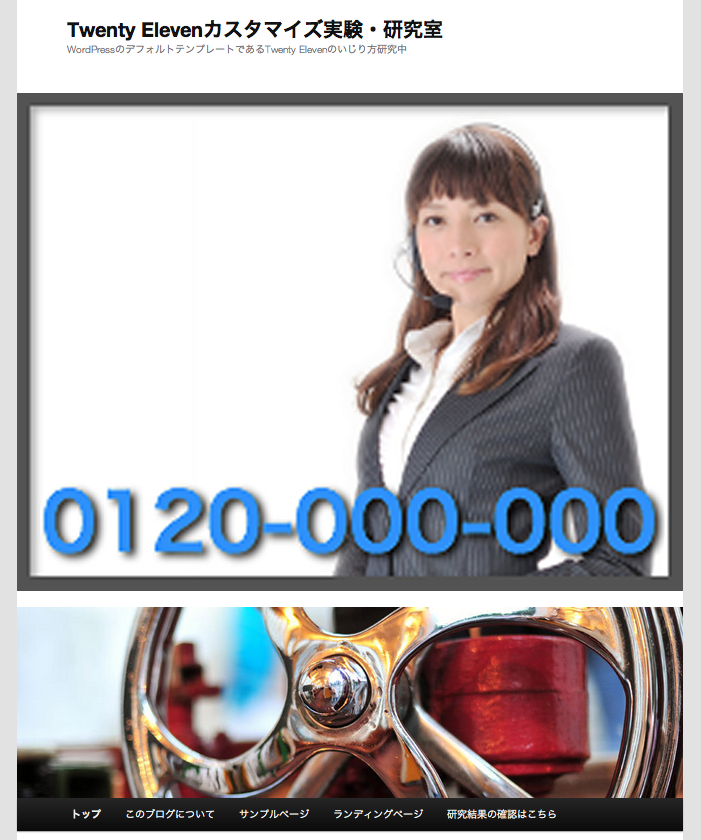
    ヘッダーにお問い合わせ情報を画像で挿入

    その際に困った事にならないように CSS を整える必要があります。この記事は主にその話題です。

    とりあえずヘッダー部分に画像を埋め込んでみる

    ヘッダー部分に画像を表示させようとするとどうなるのか?
    ここでは、いわゆるデフォルトで設定できる画像とは別に、ヘッダー部分に直接イメージタグを書き込んだ場合、という意味です。例えば以下のように【 header.php 】を開いて、タイトル部分の下にでもイメージタグを書き込んでみましょう。

    <header id="branding" role="banner">
    	<hgroup>
    		<h1 id="site-title"><span><a href="<?php echo esc_url( home_url( '/' ) ); ?>" title="<?php echo esc_attr( get_bloginfo( 'name', 'display' ) ); ?>" rel="home"><?php bloginfo( 'name' ); ?></a></span></h1>
    		<h2 id="site-description"><?php bloginfo( 'description' ); ?></h2>
    	</hgroup>
    /* ▼ hgroupの下にイメージタグを挿入 */
    <img alt="" src="(イメージのURL)" />

    イメージは 240×180 の大きさで、こちらの画像を用意しました。

    お問い合わせ画像デモ用

    すると・・・

    大きすぎるお問い合わせ画像

    使用している画像は、240×180 の大きさです。にも関わらず、サイトの横幅(1000px)に合わせてかなり拡大されています。
    なぜ、こんなことになってしまうのでしょうか?

    ヘッダー画像は CSS でどのように指定されているのか?

    ヘッダー部分に挿入した画像は、みな一様に横幅 1000px に矯正されてしまうみたいですが、これはどこで指定されているのでしょうか? 親テーマの CSS を見てみると、545 行目辺りに【 #branding img 】という項目があります。

    #branding img {
    	height: auto;
    	margin-bottom: -7px;
    	width: 100%;
    }

    これは、【 #branding 】という id で指定されている範囲にある img タグに該当するもの全てに適用されます。img ってことはイメージファイル全てってことですね。そのため、100% とか、マージンの値とか、デフォルトのヘッダー画像だけでなく、自分でタグ打ちして挿入した画像にも適用されてしまい、サイトの横幅 1000px(100%)に合わせて画像が拡大表示されてしまっているわけです。
    まぁヘッダーは画像を 1 枚しか使わない場合がほとんどだと思いますので、あまり問題に感じた事のある方も少ないかもしれません。しかし、これはロゴだろうがなんだろうが、ヘッダー内で画像(img タグ)を使う際は影響を受けてしまう記述なので、気をつけておかないといけません。

    ヘッダーに挿入した2枚目の画像のレイアウトを整える

    さて、原因は分かりましたが、問題はどう解決するかです。いくつか方法はあると思いますが、今回は【 #branding img 】の記述はいじらずに、新たに追加した画像(連絡先情報用の画像)だけに別途スタイルを指定する方法で行きたいと思います。

    (1) イメージタグを<div>で囲む

    まずはイメージタグに id を指定しましょう。【 header.php 】に追記したイメージタグを、以下のように<div>で囲ってしまえば OK ですね。あと、別にお問い合わせフォームのページを用意している場合は、リンクタグを埋め込んでおきましょう。

    <header id="branding" role="banner">
    		<hgroup>
    			<h1 id="site-title"><span><a href="<?php echo esc_url( home_url( '/' ) ); ?>" title="<?php echo esc_attr( get_bloginfo( 'name', 'display' ) ); ?>" rel="home"><?php bloginfo( 'name' ); ?></a></span></h1>
    			<h2 id="site-description"><?php bloginfo( 'description' ); ?></h2>
    		</hgroup>
    /* ▼ divで囲ってidを指定する */
    	<div id="contact"><a href="(お問い合わせフォームページのURLなど)"><img alt="" src="(イメージのURL)" /></a></div>

    (2) 追記したidのレイアウトを CSS で調整する

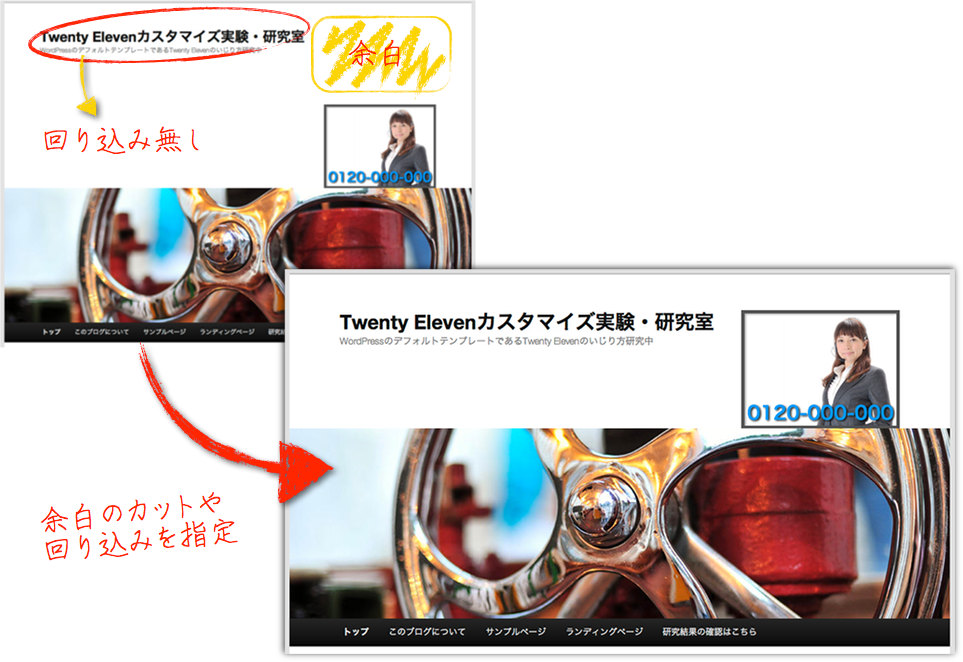
    指定した id をスタイルシート側で調整していきましょう。右上に表示させたいので、回り込み(float)を使ったり、大きさの指定をしたり、余白の調節をしたりします。

    #contact {
    	float: right; /* 回り込み指定 */
    	width: 24%; /* イメージのサイズに合わせて */
    	margin-right: 7.6%; /* お好みで余白を指定 */
    	padding-top: 3.65625em; /* お好みで余白を指定 */
    }

    横幅はピクセル値に合わせてパーセンテージで指定した方がいいと思います。パーセンテージで指定しておくと、ブラウザの大きさやサイトを拡大・縮小に合わせてバランスを保ってくれます。
    Twenty Eleven の場合は 100% = 1000px なので、横幅 240px の画像を用意した場合は 24% にしておけば OK です。

    (3) タイトル部分の余白を調整する

    画像を右へ回り込ませても、タイトル部分がそのままなので、回り込みを指定する必要があります。タイトル部分にも横幅やマージンが指定されているため、画像がうまく回り込んでくれない可能性があります。Firefox のプラグイン、Firebug などで確認しながら適切な余白を指定してください。

    #branding hgroup {
    	float: left; /* 回り込み指定 */
    	width: 60%;
    	margin-right: 0px;
    }
    /* ▼ サイトタイトルや説明書きの余白も無くしました */
    #site-title {
    	margin-right: 0px;
    }
    #site-description {
    	margin-right: 0px;
    }

    連絡先情報のレイアウト調節

    まとめ

    これで右上に連絡先情報を画像で表示させることができました。もし、あなたがTwenty Elevenを使っているならコピペですぐにできるように、以下に使用タグをまとめておきます。ぜひ役立ててください。

    header.php の変更内容

    <header id="branding" role="banner">
    	<hgroup>
    		<h1 id="site-title"><span><a href="<?php echo esc_url( home_url( '/' ) ); ?>" title="<?php echo esc_attr( get_bloginfo( 'name', 'display' ) ); ?>" rel="home"><?php bloginfo( 'name' ); ?></a></span></h1>
    		<h2 id="site-description"><?php bloginfo( 'description' ); ?></h2>
    	</hgroup>
    /* ▼ hgroupの下にイメージタグやリンクタグを挿入 */
    <div id="contact">/* idの指定も忘れずに(名称は任意で) */<a href="(お問い合わせフォームページのURLなど)"><img alt="" src="(イメージのURL)" /></a></div>

    style.css の変更内容

    #contact {
    	float: right; /* 回り込み指定 */
    	width: 24%; /* イメージのサイズに合わせて */
    	margin-right: 7.6%; /* お好みで余白を指定 */
    	padding-top: 3.65625em; /* お好みで余白を指定 */
    }
    #branding hgroup {
    	float: left; /* 回り込み指定 */
    	width: 60%; /* サイトタイトルなどの長さに合わせて調節 */
    	margin-right: 0px; /* お好みで余白を指定 */
    }
    /* ▼ 画像を回り込ませる余裕を確保できるように調節 */
    #site-title {
    	margin-right: 0px; /* お好みで余白を指定 */
    }
    #site-description {
    	margin-right: 0px; /* お好みで余白を指定 */
    }
  • 【重要】WordPressテーマをカスタマイズするなら子テーマを作れ!

    ちょっと前の話題になりますが、WordPress が 3.4 にバージョンアップしてまして、デフォルトで入っているテーマ、Twenty Eleven もバージョンアップしたようです。
    で、Twenty Eleven を 1.4 へとバージョンアップしようと思ったのですが、なんか怪しい・・・。そう、今まで Twenty Eleven を直接いじっていたものだから、バージョンアップすると上書きされてカスタマイズした内容が全て消えてしまうのです。
    じゃあバックアップ取ってから、アップグレードした後にスタイルシートだけもう一度上書きすればいいか〜とも思えるのですが、実はもっとスマートな方法があるようです。WordPress のテーマをカスタマイズする際は本来こうしておくのが定石、基本だという方法があるのです。
    それが、

    子テーマを作る

    という方法。
    これ、基本。常識だそうですね。。。今まで Twenty Eleven を直接いじってましたよ。バージョンアップなんてそんなにないだろうと高をくくっていましたからね。
    ですが、今回みたいなアップグレードがある時にいちいち上書きされていたら修正が大変なので、効率的にも『子テーマ』を作った方がいいようです。なので、 Twenty Eleven のバージョンアップの前に、今らさらですが、子テーマへの引っ越し作業をしてみました。

    子テーマの基本

    まずは子テーマについて簡単にまとめておきます。
    子があるのだから親があるわけですが、まず親テーマとはあなたがカスタマイズしたいテーマのことです。ここでは Twenty Eleven としておきましょう。
    でもカスタマイズしたいといっても、テーマの 1 から 10 まで全て書き換えたいなんて思うことは少ないはずです。基本的には style.css と、functions.php と、あとページ用のテンプレートファイルが少々、、、といったところではないでしょうか?
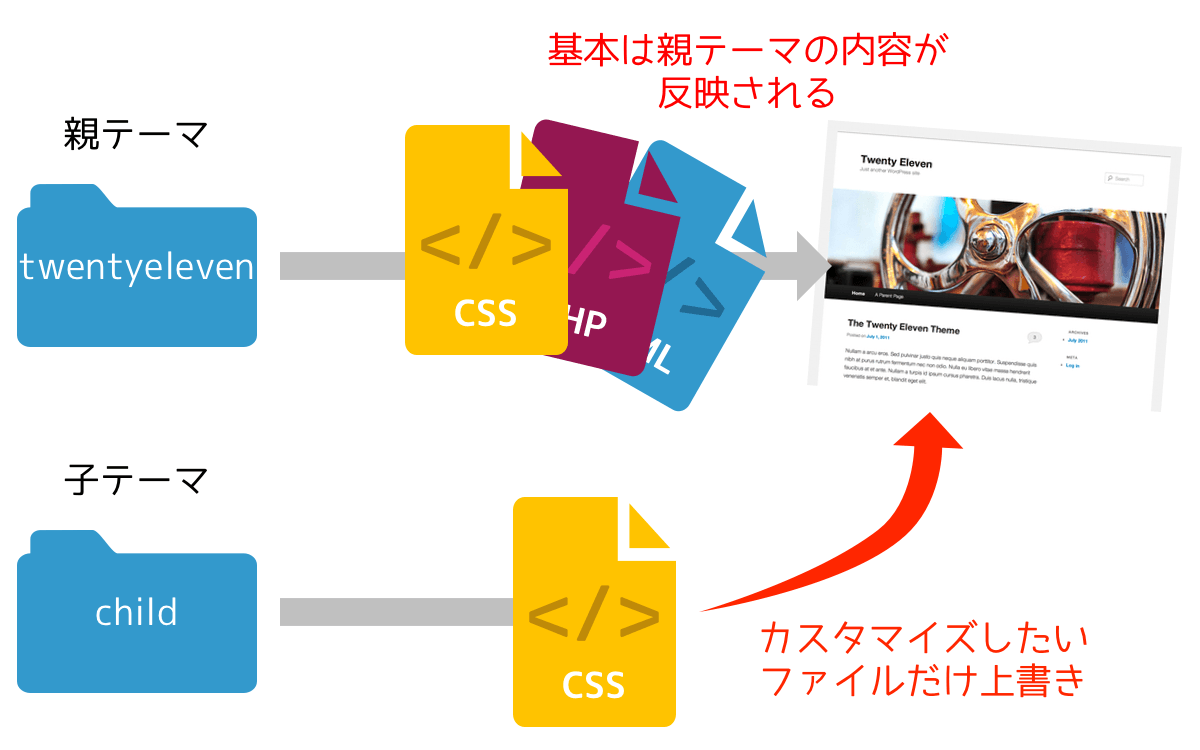
    そこで、自分が書き換えたいファイルだけを寄せ集めたテーマフォルダを新たにつくって、そこで親テーマの変更したいファイルだけを上書きしてしまおう、というのが子テーマです。
    例えば、Twenty Eleven(フォルダ名 twentyeleven )の子テーマ、Child(フォルダ名 child )というのを作ります。そしてその子テーマフォルダの中に style.css というスタイルシートを作成すると、子テーマのスタイルで指定した内容が親テーマに反映されるというわけです。
    カスタマイズした内容は、全て子テーマである Child の中にあるので、親テーマである Twenty Eleven をアップグレードして上書きしたとしても、カスタマイズした内容はびくともしないのです。子テーマを構成するファイルもカスタマイズに必要な分だけなので、すっきりして扱いやすくなります。
    WordPressの親テーマと子テーマの関係
    これらの変更は、スタイルシートだけではなく子テーマ内にあるファイルが優先的に反映され、functions.php や、header.php など、親テーマを一切いじらずに好きなようにカスタマイズすることができます。

    子テーマの設定方法(とりあえずは CSS だけ)

    では実際に子テーマを作る方法ですが、これがあっけないくらいに簡単でした(といっても、ちょっとだけつまづいてしまいましたけど……)。
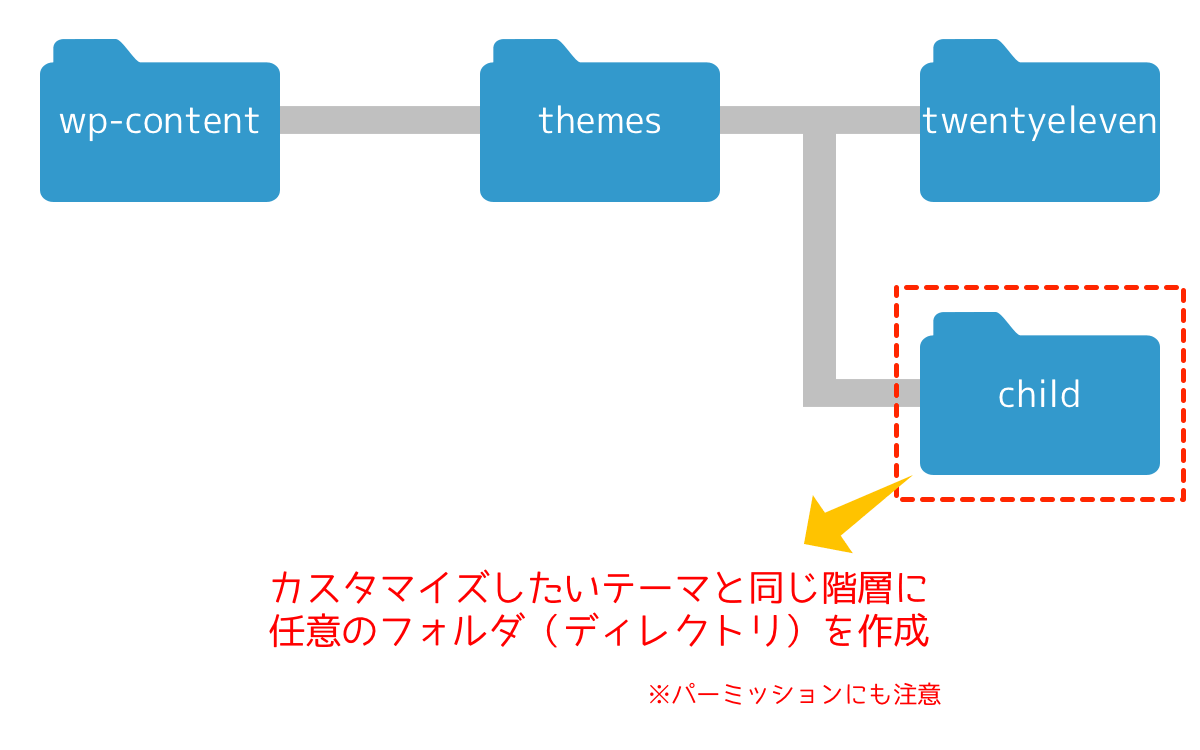
    まずは、子テーマ用のフォルダ(ディレクトリ)を用意しましょう。フォルダ名はなんでも構いませんが、ここでは【 child 】にしておきましょう。そしてこのフォルダは【 themes 】の直下に置きます。つまり親テーマである【 twentyeleven 】というフォルダと同じ階層ということです。
    子テーマのフォルダを作成

    子テーマ内にスタイルシートを作成する

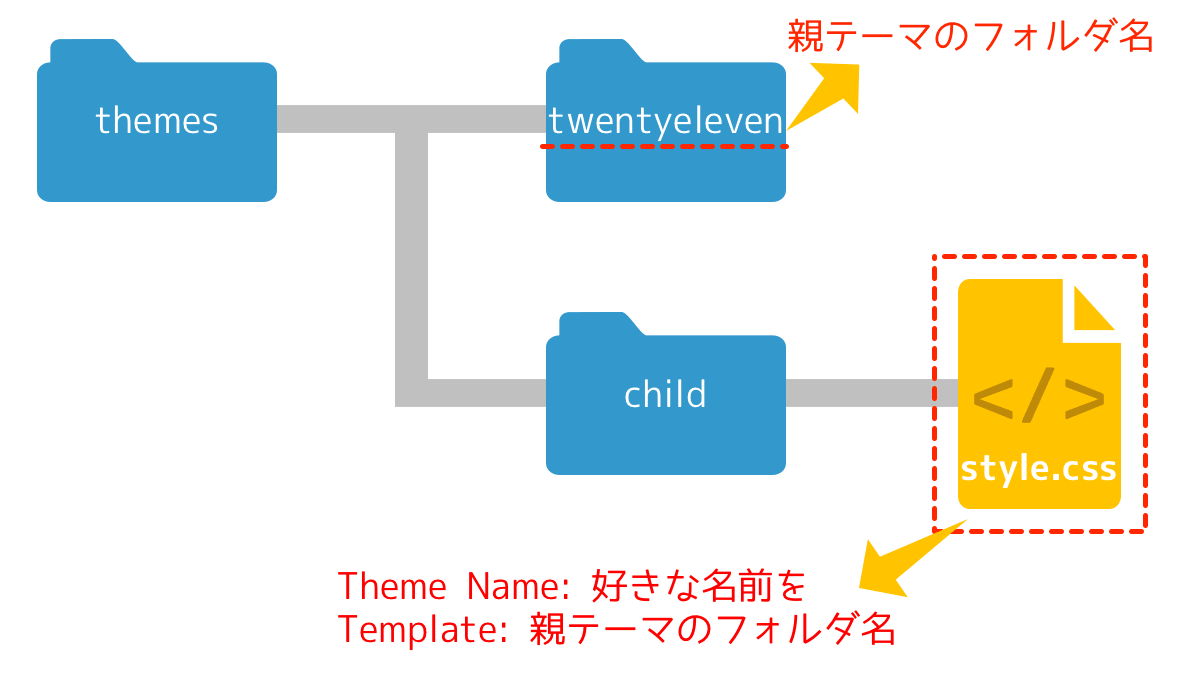
    そしてこの【 child 】の中に【 style.css 】を 1 つ作成しましょう。そして以下のようにスタイルシートに記述します。

    /*
    Theme Name: Child
    Template: twentyeleven
    */

    とりあえず必須項目は上記の 2 点のみです。Theme Name は任意で付けてください。そして Template という部分は、必ず親テーマのフォルダ名(ディレクトリ名)にするようにしてください。Twenty Eleven を親テーマとする場合は【 twentyeleven 】です。
    子テーマを認識させるための必須項目は  2 点ですが、他にも Author とか Description とか、色々書いても OK です。
    子テーマのスタイルシートを作成

    子テーマが表示されない場合、もしかすると・・・

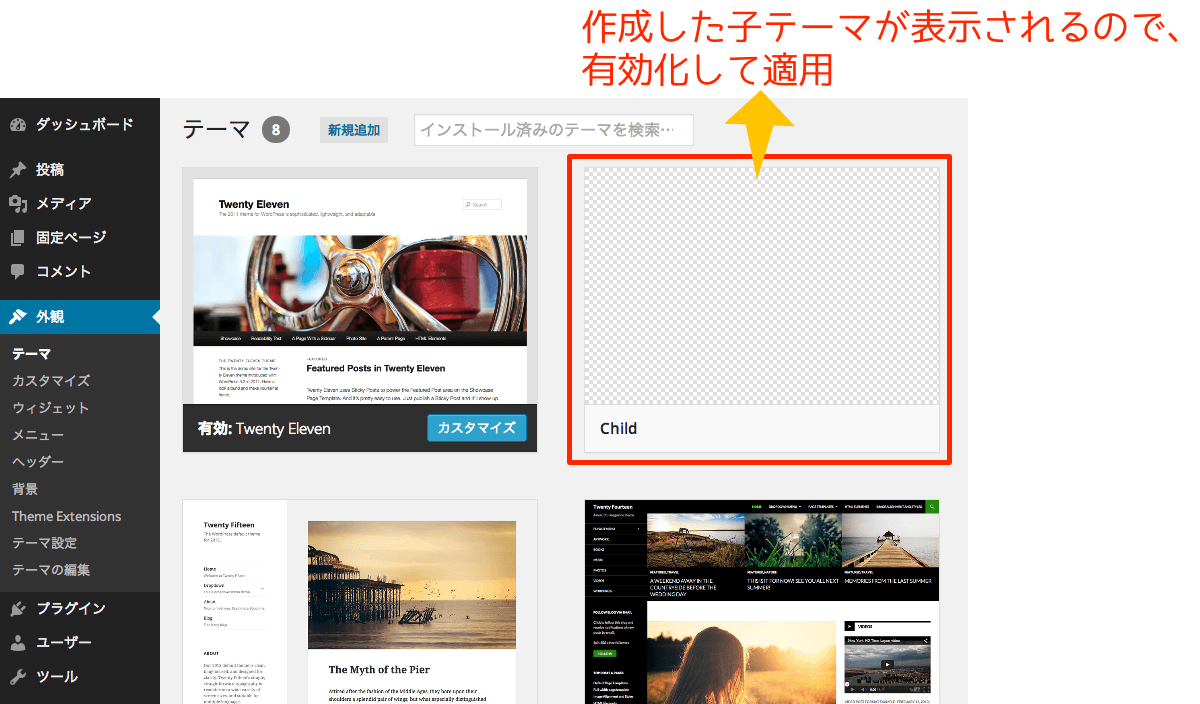
    これらの設定が済んだら、1 度 WordPress の管理画面(ダッシュボード)を見てみてください。外観のテーマ管理画面の中に、今作成した Child というテーマが表示されているはずです。
    子テーマの確認
    実は、素人すぎてここでちょっとつまづいてしまったポイントがありました。子テーマをアップしてもなかなか認識してくれなかったのですが、その原因はスペースの使い方でした。
    子テーマの CSS にテーマの名前( Theme Name )とフォルダの指定( Template )をしたと思いますが、ここの Theme Name: と Child の間、Template: と twentyeleven の間が全角スペースになっていると、子テーマとして認識してくれませんでした(「親テーマが見つかりません」みたいなメッセージが……)。
    全角のスペースを取っていた事が原因のようです。
    他にも、Template: で指定すべきフォルダ名に大文字が混ざっていたりするのも、認識できない原因になります(正確には、大文字どうこうより、フォルダ名通りであること。つまり Twenty Eleven ではなく、twentyeleven というサーバー上のフォルダ名を指定すること!)。

    子テーマを反映させる

    さて、無事テーマ管理画面で子テーマとして作成したテーマが表示されていたら、子テーマを【 有効化 】してみましょう。無事子テーマが利用中になったはずです。
    そしてブログを見てみると・・・
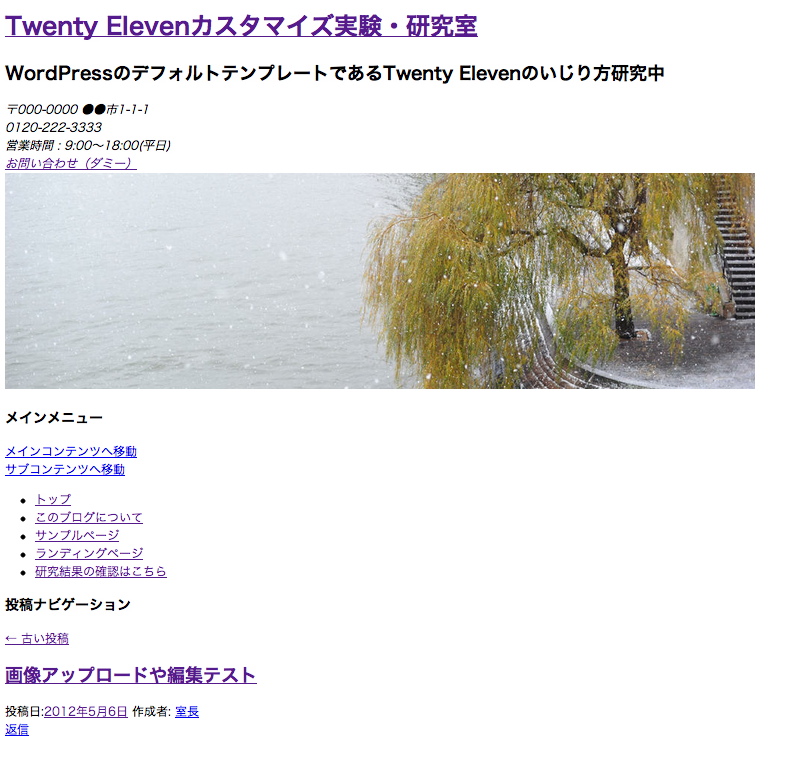
    子テーマ反映後のブログ
    なんと、レイアウトがめちゃくちゃです。
    それもそのはず、PHP などのテンプレートファイルは親テーマのものをそのまま使っていますが、スタイルシート( style.css )に関しては、先ほど子テーマの中にファイルを用意しましたのでこちらが適用されています。
    子テーマのスタイルシートには、まだ何も書き込んでいませんので、デザイン的な部分は簡素になってしまったわけです。

    親テーマの CSS をとりあえず読み込む

    スタイルシートは子テーマフォルダ内のものが適用されているわけですが、最初からスタイルを指定していくのは面倒です。ある程度は親テーマと同じスタイルを適用しておきたいはずです。
    いちいち全部をコピペしてもいいのですが、以下のように書いておくと、親テーマのスタイルシートをインポートしてくれます。

    /*
    Theme Name: Child
    Template: twentyeleven
    */
    @import url('../twentyeleven/style.css');

    ただ、ぼくの場合はもう既に親テーマのスタイルシートを結構いじっていましたので、全部コピペしました。
    基本的には、上記のような @ から始まる記述を 1 行入れて親テーマをインポートし、カスタマイズしたい箇所の id や class を確認して指定しなおすと、子テーマのスタイルが適用されるようになります。
    例えば、Twenty Eleven の場合、タイトルの文字に関して指定している id は【 #site-title a 】になりますので、子テーマのスタイルシートで【 #site-title a 】の文字色を赤に指定すると、タイトルの文字色が赤になるというわけです。

    /*
    Theme Name: Child
    Template: twentyeleven
    */
    @import url('../twentyeleven/style.css');
    #site-title a {
    	color: #f00;
    }

    これで子テーマのスタイルシートが適用されるようにしておけば、親テーマの Twenty Eleven をバージョンアップしても大丈夫です。
    他にも functions.php とか、各種テンプレートファイルの header.php や footer.php などを子テーマを用いる事で上書きできます。

    ただし、子テーマフォルダ内に functions.php を作成する場合は注意が必要です。以下の記事を確認してください。

    【注意】functoins.phpをWordPressの子テーマに追加する場合

    あと、子テーマフォルダの中にイメージフォルダ( images など)も追加し、その中に画像をアップロードするようにしておくと、CSS で画像を指定する際にイメージフォルダ内の画像を相対パスで指定できるので、便利がいいと思います。

  • Twenty Elevenのヘッダー右上に連絡先やお問い合わせリンクを表示させる方法

    ビジネス用のサイトや企業のサイトなど、その多くが同じような構成をしていますが、その構成の中でも大事なポイントがいくつかあります。その内の一つが、サイトの右上に電話番号や住所などの連絡先情報を掲載したり、お問い合わせフォームへのリンクを設置している点です。
    真偽のほどは分かりませんが、SEO 的にも右上に連絡先情報を表示することは推奨されているのだそうな。また、右利きの人が多いので右側にクリックされやすいものを持ってくるというのは有効なようです(広告も然り)。
    それに“右上にはお問い合わせ情報がある!”というのも、結構浸透している気がしますし、訪問者が「お問い合わせしたいな・・・」と思い立った時に、無意識に右上を確認する可能性も高いと言えるでしょう。そういった点からも、右上に連絡先やお問い合わせリンクを表示させるのは有効だと思います。

    ヘッダースペースにタイトルとは別の内容を表示させなければならない

    たぶん、カスタマイズする上で一番ひっかるんじゃないだろうかという点が、これです。
    タイトルが左側、連絡先などの情報やリンクは右側に表示させ、かつタイトルをクリックしたらトップページへ、連絡先情報からはお問い合わせフォームへリンクさせたいわけです。
    一枚のヘッダー画像にタイトルとお問い合わせ情報を盛り込んでもいいのですが、これだとリンク先を分けることができません(ヘッダー画像をクリックすると基本的にはトップページへ移動します)。リンクは貼らずに、電話番号を表示させるだけなら構わないのですが、今回はタイトルリンクと連絡先情報のリンクを分ける事を目的に話を進めて行きたいと思います。
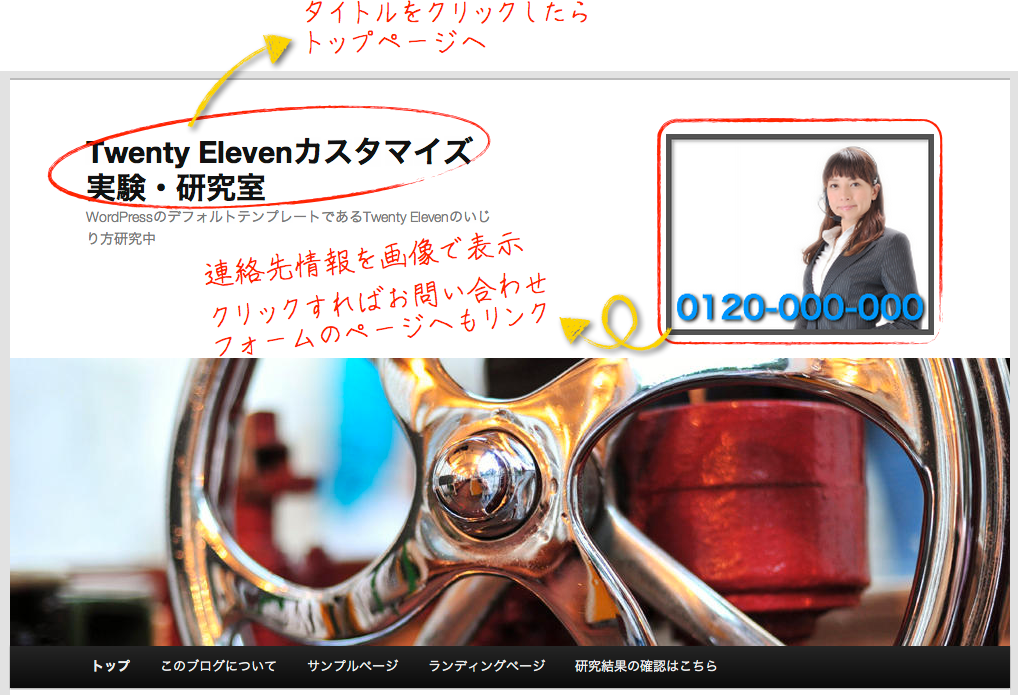
    そういうわけで、今回目指す理想の形はこんな感じです!
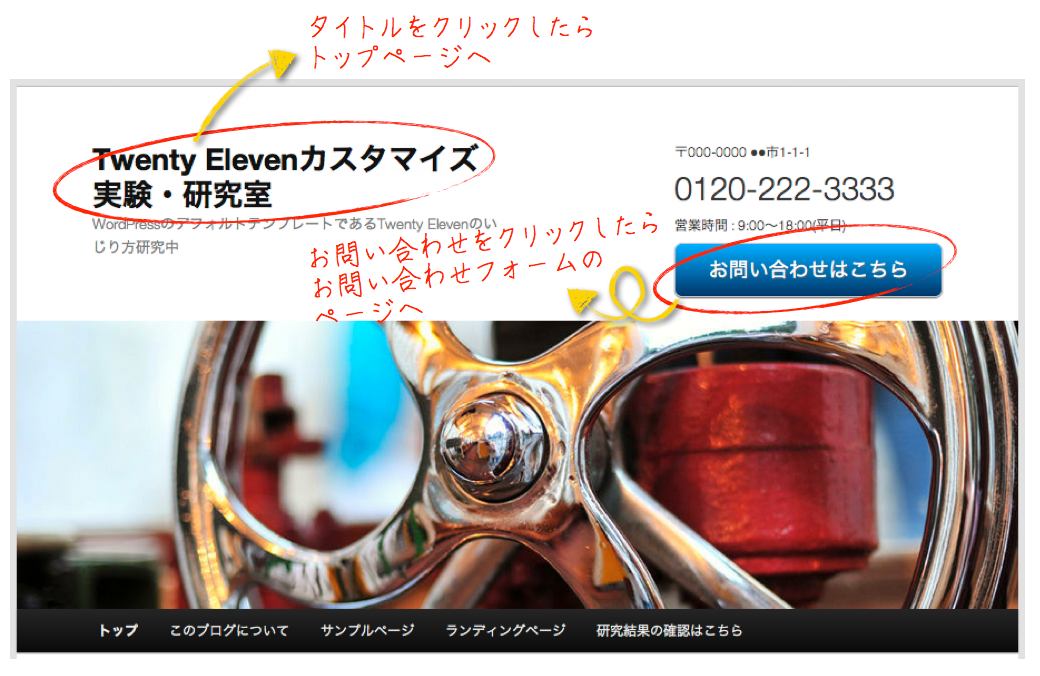
    連絡先情報表示の理想

    サイトの右上(タイトル右横)にテキストとして連絡先を表示させる方法

    まずは基本的な感じで、右上に連絡先情報をテキスト表示させてみたいと思います。ちなみに取り扱っているテンプレートは Twenty Eleven ですが、基本的な考え方は一緒なので、ほぼ全てのテンプレートでも同じようにできるかと思います。

    これから行うカスタマイズは、必ず【 子テーマ 】を作成してから行ってください。子テーマについてはこちら。

    【重要】WordPressテーマをカスタマイズするなら子テーマを作れ!

    まず該当するテンプレートファイルは【 header.php 】ですね。PHP とは言っても、ホームページの基本は HTML で書かれているので、普通に HTML の感覚で文字やタグを打ち込んでいきましょう。場所はタイトルスペースに関して指定している【 hgroup 】の後がいいですね(Twenty Eleven の 76 行目辺りです)。

    <header id="branding" role="banner">
    	<hgroup>
    		<h1 id="site-title"><span><a href="<?php echo esc_url( home_url( '/' ) ); ?>" title="<?php echo esc_attr( get_bloginfo( 'name', 'display' ) ); ?>" rel="home"><?php bloginfo( 'name' ); ?></a></span></h1>
    		<h2 id="site-description"><?php bloginfo( 'description' ); ?></h2>
    	</hgroup>
    	0120-222-3333 <!-- ここに電話番号を入力しただけ -->

    とりあえず電話番号を打ち込んでみました。特に class や id も指定していない生な感じです。するとこんな感じでタイトルとヘッダー画像の間に電話番号が表示されます。
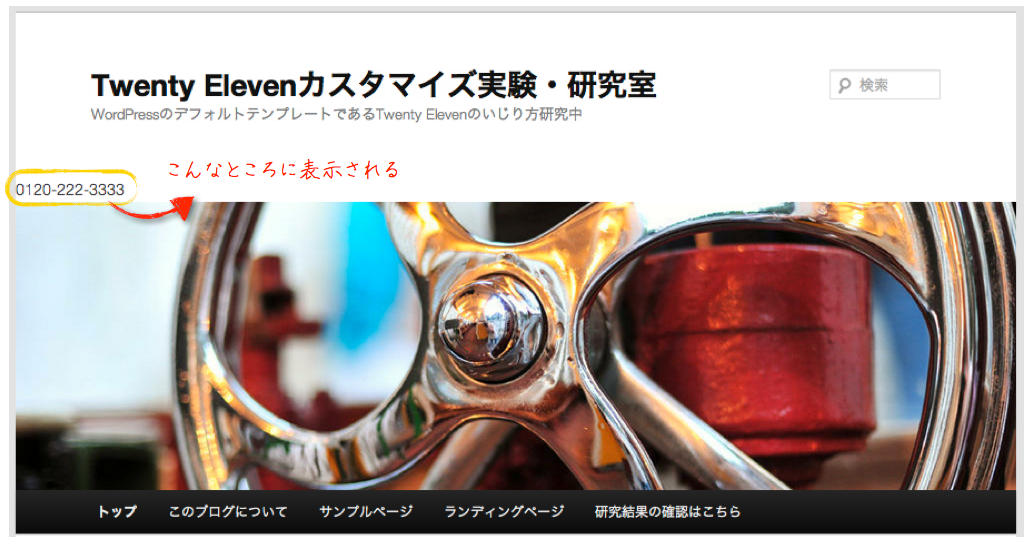
    header.phpに電話番号を書き込む

    そう、住所だろうが電話番号だろうが、ただ書き込めばいいだけなんですね。簡単すぎます。でもこれじゃあ目的とする表示方法じゃないしかっこ悪いので、CSS なんかでレイアウトを指定していきます。と、その前に右上の検索窓が邪魔なので消しちゃいましょう。

    WordPressテーマTwenty Elevenのヘッダーレイアウトの変更方法

    下準備:header.phpへの指定

    連絡先は連絡先だと分かるように、Google さんに教えてあげましょう!
    <address> というタグがあります。「連絡先や問い合わせ先を示す場合に使用する」となっています。というわけで、まずはこのタグで連絡先を囲ってあげます。そしてカスタマイズしやすいように電話番号に class を指定しましょう。

    <header id="branding" role="banner">
    	<hgroup>
    		<h1 id="site-title"><span><a href="<?php echo esc_url( home_url( '/' ) ); ?>" title="<?php echo esc_attr( get_bloginfo( 'name', 'display' ) ); ?>" rel="home"><?php bloginfo( 'name' ); ?></a></span></h1>
    		<h2 id="site-description"><?php bloginfo( 'description' ); ?></h2>
    	</hgroup>
    <!-- ▼ 連絡先情報をaddressタグで囲って、各情報にも class や id を指定 ▼ -->
    	<address>
    		<div class="tel">0120-222-3333</div>
    		<div class="hours">営業時間 9:00〜18:00</div>
    	</address>

    以上で【 header.php 】側の変更は終わりです。必要があれば適宜電話番号以外の情報も盛り込んでいってください。その際連絡先に関しては <address> 〜 </address> のタグの中に書き込むようにしてください(営業時間は別枠がいいかも・・・)。

    連絡先情報を右上に持って行くためのCSSの指定方法

    さて、続いて CSS 側の設定です。子テーマの【 style.css 】を開いてください。理屈的なことを言うと、【 hgroup 】と【 address 】の部分を回り込ませればいいということになります。
    まずは【 #branding hgroup 】です。親テーマの style.css では 79 行目にあります。ここのタイトル部分は左側に表示させたいので、【 float: left; 】で回り込ませます。さらに横幅は 100% になっているので、右側に連絡先を表示させるスペースを確保するために横幅を狭めておきましょう。以下の例では 68% まで縮めましたが、右側に連絡先が入るスペースができればいくらでも構いません。
    また、マージンも左右に 7.6% ずつスペースを取っているので、ここを変えてもいいと思います。具体的には、【 margin: 0 1% 0 7.6%;】のようにして、左マージンは今までの値、右マージンは小さな値にするといいでしょう。

    #branding hgroup {
    	margin: 0 7.6%;
    	float: left;
    	width: 68%;
    }

    そして【 address 】側の指定ですが、ここは【 #branding address 】とすることで指定できます。以下のように追記しておきましょう。

    #branding hgroup {
    	margin: 0 7.6%;
    	float: left;
    	width: 68%;
    }
    #branding address {
    	float: right;
    	width: 16.8%;
    	padding-top: 3.65625em; /* タイトルのpaddingと同じ値にしました */
    }

    するとこんな感じで連絡先を右上に表示させることができます。
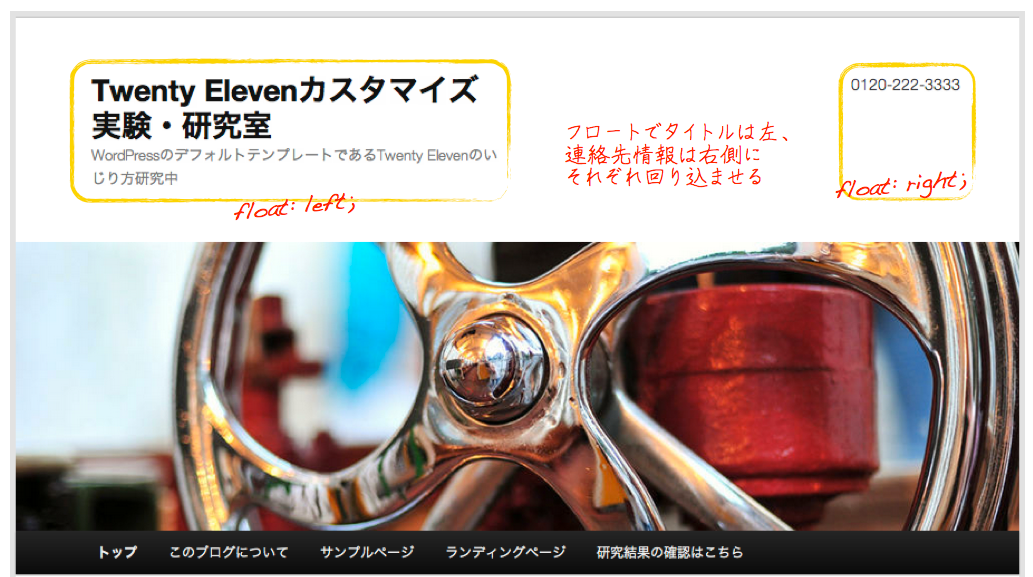
    連絡先情報をヘッダータイトル右横に表示

    まぁこのままだと不格好なので、CSS で色々指定して体裁を整えてください。

    うまくいかない場合は余白(マージン)に注意!

    もしかしたら、フロートで回り込みを指定しても、タイトルと同じ列の右横に移動せずに、タイトルの下の列でただ右に移動しただけのように見えることがあるかもしれません。
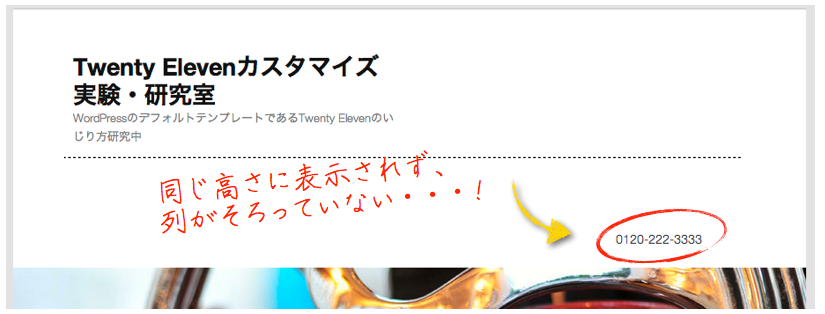
    連絡先情報がタイトルと同じ高さに回り込んでいない

    ただ、これは hgroup や address の横幅が広すぎて、回り込むスペースが確保されていないことが原因だと思われます。ですので、上記では【 width 】を指定していますが、横幅が合計で 100% を超えるような値にしてはいけないわけです。
    例えば Twenty Eleven の場合、デフォルトでは 100% = 1000px なので、【 hgroup 】が 680px、その余白が左右に 76px ずつで合計 832px あることになります。ですので、【 address 】は残りの168pxよりも小さくなければいけません。これより大きいと 1000px(=100%)を超えてしまって回り込む隙間がありませんので・・・。
    なので、【 address 】 の横幅は 16.8% にしたわけです。
    その他、【 #site-title 】(サイトタイトル)や【 #site-description 】(サイトタイトル下の説明文)でもマージンやパディングといった余白が指定されていますので、それらも含めて間隔を調節しましょう。
    参考までに以下の図を確認してください。
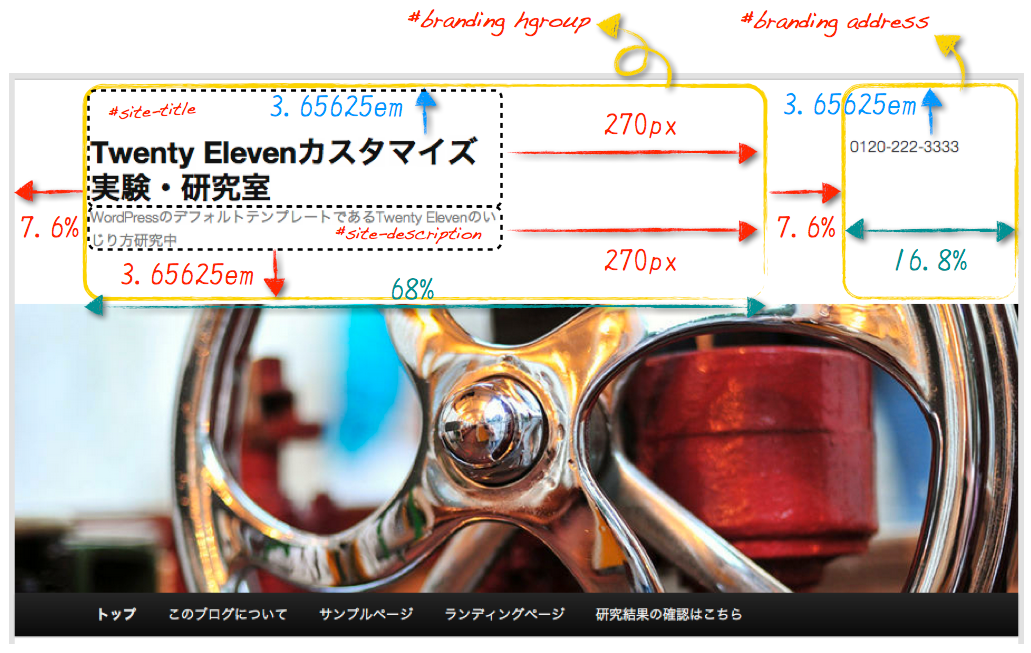
    Twenty Elevenヘッダーの余白

    赤はマージン(margin)、青はパディング(padding)、緑は横幅(width)を表していて、ほとんどが Twenty Eleven のスタイルシート上でデフォルトとして指定されています。
    記載場所もばらばらなので、各々変更したい場合は上の図を参考に id などで検索してみてください。

    回り込んだら元に戻す

    あと、忘れては行けないのが回り込みの解除ですね。恐らくヘッダータイトルの後にはヘッダー画像が来ている人が多いかと思いますので、【 #branding img 】(親テーマでは 545 行目)の部分に【 clear: both; 】を指定しておきましょう。とは言ったものの、指定しなくてもレイアウトは崩れなさそうなので、無くてもいいのかもしれません。けど念のため・・・。
    ついでに言うと、Twenty Eleven は hgroup、address ともに、既に【 display: block; 】というようにブロック要素が指定されています。ですので、フロートが使えるんでしょうね〜・・・。

    サイトの右上(タイトル右横)からお問い合わせフォームへリンクさせる方法

    今度はリンクを指定したいと思います。方法は前述と同じで、テキストの部分にリンクタグを指定すればいいだけです。

    <header id="branding" role="banner">
    	<hgroup>
    		<h1 id="site-title"><span><a href="<?php echo esc_url( home_url( '/' ) ); ?>" title="<?php echo esc_attr( get_bloginfo( 'name', 'display' ) ); ?>" rel="home"><?php bloginfo( 'name' ); ?></a></span></h1>
    		<h2 id="site-description"><?php bloginfo( 'description' ); ?></h2>
    	</hgroup>
    	<address>
    		<div class="tel">0120-222-3333</div>
    		<div class="hours">営業時間 9:00〜18:00</div>
    		<div class="contact"><a title="お問い合わせ" href="フォームページのURL">フォームでのお問い合わせ</a></div>
    	</address>

    さらに header.php や CSS の方などを色々カスタマイズすると、こんな感じで表示できます。
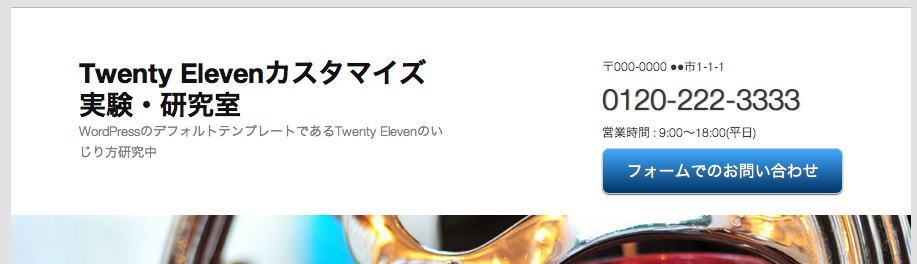
    連絡先情報のカスタマイズ

    お問い合わせリンクをボタン風にしたり
    連絡先情報の文字を CSS でカスタマイズする

    上の図のような表示を最終目標として、必要なソースタグなんかをご紹介します。

    header.php の変更内容

    <header id="branding" role="banner">
    	<hgroup>
    		<h1 id="site-title"><span><a href="<?php echo esc_url( home_url( '/' ) ); ?>" title="<?php echo esc_attr( get_bloginfo( 'name', 'display' ) ); ?>" rel="home"><?php bloginfo( 'name' ); ?></a></span></h1>
    		<h2 id="site-description"><?php bloginfo( 'description' ); ?></h2>
    	</hgroup>
    	<address>
    		<div class="address">〒000-0000 ●●市1-1-1</div>
    		<div class="tel">0120-222-3333</div>
    		<div class="hours">営業時間 : 9:00〜18:00(平日)</div>
    		<div class="contact"><a title="お問い合わせ" href="フォームページのURL">フォームでのお問い合わせ</a></div>
    	</address>

    style.css の変更内容

    /* branding内の指定 */
    #branding hgroup {
    	margin: 0 7.6%;
    	width: 48%; /* 横幅を48%まで狭めました */
    	float: left;
    }
    #branding address {
    	float: right;
    	width: 26.8%; /* 横幅を26.8%まで広げました */
    	margin-right: 7.6%; /* バランスを整えるために右マージンを追記 */
    	padding-top: 3.65625em;
    }
    /* サイトタイトルと補足説明のマージンを変更 */
    #site-title {
    	margin-right: 70px; /* デフォルトは270pxでしたが、70pxに */
    	padding: 3.65625em 0 0;
    }
    #site-description {
    	color: #7a7a7a;
    	font-size: 14px;
    	margin: 0 70px 3.65625em 0; /* 右マージンのデフォルトは270pxでしたが、70pxに */
    }
    /* 以下を追記(クラス名はheader.phpと合わせてお好みで変更してください) */
    .address {
    	font-size: small;
    }
    .tel {
    	font-size: xx-large;
    	text-shadow: 1px 0px 2px #666666;
    }
    .hours {
    	font-size: small;
    }
    .contact {
    	margin-top: .5em;
    	text-align: center;
    }
    .contact a {
    	display: block;
    /* ボタンジェネレーターで作成したソースコード */
    	color: #ffffff;
    	font-size: large;
    	padding: 10px;
    	text-decoration: none;
    	-webkit-border-radius: 8px;
    	-moz-border-radius: 8px;
    	-webkit-box-shadow: 0px 1px 2px #666666;
    	-moz-box-shadow: 0px 1px 2px #666666;
    	text-shadow: 1px 1px 3px #666666;
    	border: solid #cacbcc 1px;
    	background: -webkit-gradient(linear, 0 0, 0 100%, from(#42aaff), to(#003366));
    	background: -moz-linear-gradient(top, #42aaff, #003366);
    }
    .contact a:hover {
    	background: #42aaff;
    /* ボタンジェネレーターで作成したソースコードここまで */
    }

    お問い合わせフォームへのリンク部分は、ボタンのデザインが簡単にできるブラウザ上の CSS ジェネレーターを使って作成しました。ジェネレーターでつくったタグをコピペしただけです。
    そのサイトはこちらです。
    > {CSS}Portalのボタンジェネレーター
    ぼくなんかの CSS 素人にはかなり重宝させて頂いているサイトです。こった CSS のデザインが難しいとか、作業時間を短縮したいという方はぜひご活用を。

    お問い合わせリンクに画像を使いたい場合

    住所や電話番号をテキストとして掲載しておくと検索対象になってしまうので、不安に思っていらっしゃる方も多いかと思います。なので、電話番号などを公開したいけど、画像表示で公開したいという方も多いはずです。
    そんな場合は電話番号や住所などの乗った画像を用意してアップロードすればいいのですが、ヘッダーに画像を表示させる場合は CSS 的に注意しないといけないことがあって、たぶん、普通に画像を表示させただけだとレイアウトが崩れたりするかもしれません。
    というわけでレイアウトが崩れないよにヘッダーにヘッダー画像以外の画像を指定する方法を、、、別途まとめたいと思います。

    Twenty Elevenのヘッダー右上に連絡先やお問い合わせリンクを画像で表示させる方法