カテゴリー: カスタマイズ

  • Twenty Elevenのナビゲーションの「次へ」と「→」がズレてしまう件

    Twenty Eleven で個別記事のページを開いたときに、上の方に前の記事や次の記事へのナビゲーションが表示されるかと思いますが、これって、あなたのブラウザではちゃんと表示されていますでしょうか?
    もしかしてこんな感じに見えていませんか?
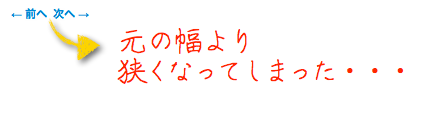
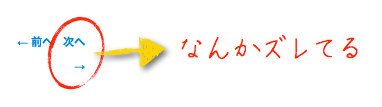
    ナビゲーションの「前へ」と「次へ」がズレている
    ぼくは Mac を使ってますが、Safari も Chrome も「次へ→」という部分の「次へ」と矢印部分がなぜか改行されて見えてしまうのです。IE環境での表示は確認してませんが、Firefox のみちゃんと一列に表示されています。

    ナビゲーションの「次へ」と「→(矢印)」を
    一列に表示したい!

    つまりこうしたいわけです。
    Twenty Elevenのナビゲーションの理想型
    これは CSS をちょっと変更すればうまく整いました。
    まず Twenty Eleven のテーマファイルの【style.css】を開いてだいたい 1700 行目に差し掛かる辺りから【=Navigation】という部分がでてきます。その最後の方に【Singular navigation】という項目がありますが、その一部を以下のように変更します。
    【該当箇所】

    #nav-single .nav-previous,
    #nav-single .nav-next {
    float: none;
    width: auto;
    }

    【変更後】

    #nav-single .nav-previous,
    #nav-single .nav-next {
    float: left; /* 左に回り込むように指定 */
    width: auto;
    }

    ナビゲーションの「前へ」と「次へ」に関する部分の回り込みが【none】となっていたので、【float: left;】というように左に回り込ませています。こうすると、ナビゲーションの「←前へ」と「次へ→」が一列にきれいに表示されるようになります。
    ナビゲーションの「前へ」と「次へ」が狭まってしまった

    ちょっと気になる点が・・・

    でも、よくよく見ると、「←前へ」と「次へ→」の間が、以前より狭まってしまっていると思いませんか? なので、この間隔を若干広げたいと思います。
    先ほどの箇所のすぐ下にある以下の部分【#nav-single .nav-next】の padding をちょっとだけ広げてみてください。ぼくの場合は 0.5em だったのを 1em にしました。

    #nav-single .nav-next {
    padding-left: 1em;
    }

    これで、このように「前へ」と「次へ」間隔が広がって、元の間隔と同じくらいの表示なります。
    Twenty Elevenのナビゲーションの理想型
    以上です。

  • WordPressにいいね!ボタンを設置する時のOGP設定

    「いいね!ボタン」を設置するからには誰かに押してもらいたいですよね? しかもできればそこからどんどん広がってアクセスが集まればいいと思いますよね?
    Facebook の「いいね!ボタン」は OGP 設定というものをしておかないとあんまり意味がないと言われています。なぜなら、この設定をしておかないと「いいね!」を押されても拡散性が弱くなるからです。友達のタイムライン上に「いいね!」を押したことが表示されないのです。
    他にも、OGP の設定をしていなければ、シェアのされ方や情報の表示のされ方などがあやふやになります。OGP 設定をすることで、記事の抜粋やサムネイル表示もしっかりされるとうわけです。

    OGP 設定の手順

    前回の『「いいね!ボタン」の取得方法』では、手順 3 までをまとめましたので、この記事では手順 4・5・6 についてまとめたいとおもいます。

    【手順】

    1. Facebookのデベロッパー(開発者)として登録してアプリケーションIDを取得する
    2. 「いいね!ボタン」のタグを取得する
    3. 「いいね!ボタン」のタグをWordPressに書き込む
    4. OGP設定用のタグを取得する(←この記事はここから)
    5. OGP設定用のタグを書き換える
    6. OGP設定用のタグを書き込む

    4.OGP 設定用のタグを取得する

    Facebook の DEVELOPERS にログインして、OGP 用のタグを取得し、必要な箇所を書き換えて行きます。

    OGP設定ページの表示

    タグは「いいね!ボタン」を取得したページと同じ場所にあります。アプリ管理画面の中段、【オープングラフ】というところから【利用開始】、もしくは【オープングラフを編集】をクリックして先に進みます。
    そして【Open Graphの詳細はこちら】をクリックすると新しいウィンドウでソーシャルプラグインのページを開くことができます。左サイドバーにある【Social Plugins】をクリックして、一番上の【Like Button】のページを開けばOKです。

    【表示方法】
    アプリ > 利用開始 or オープングラフを編集 > Open Graphの詳細はこちら > Social Plugin > Like Button

    OGP タグの取得

    Like Button ページの Step1 は「いいね!ボタン」のタグ取得でした(詳細は『いいね!ボタンを設置したい』にて)。そしてその後にある Step2 が OGP 設定に関してになります。
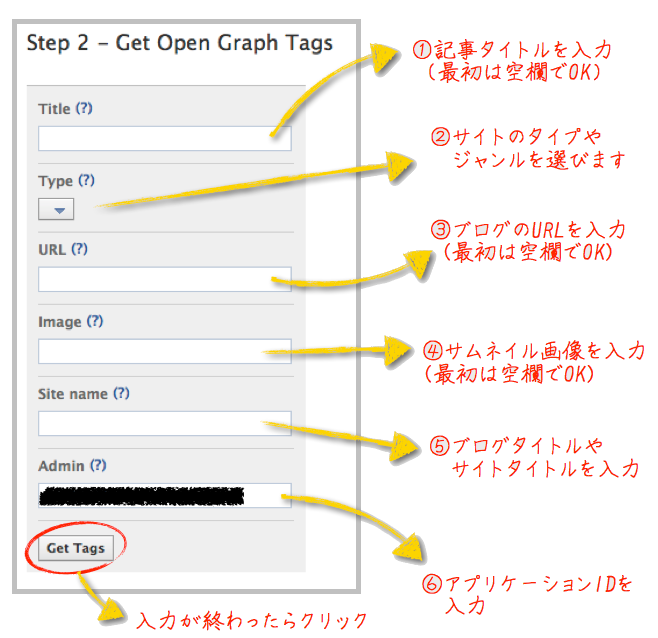
    OGP設定画面

    (1) 記事タイトルを入力する

    とりあえずは空欄で OK です。記事ごとのタイトルが表示させるように後々書き換えます。

    (2) タイプを選択する

    サイトのタイプを選択します。「ブログ」とか「ウィブサイト」といった形態の他にも、「本」とか「カフェ」とか、「映画」や「音楽」などなど、ジャンルを選ぶこともできます。自分のサイトにあったジャンルを選べば OK です。

    (3) URL を入力する

    サイトやブログの URL を入力しておきましょう。後で記事ごとの URL が表示されるように書き換えます。とりあえずは入力なしでも大丈夫です。

    (4) イメージ画像(サムネイル画像)の指定

    ここでタイムライン上に表示されたときのサムネイルとして使用される画像を指定できます。記事ごとにサムネイル(アイキャッチ)を設定しているのなら、記事ごとに表示されるように設定できますし、全て統一した画像でも OK です。とりあえずは空欄でも OK。

    (5) タイトルを入力する

    サイトやブログのタイトルを入力します。

    (6) アプリケーション ID を入力する

    アプリケーション ID を入力します。「いいね!ボタン」を取得する時にすでにアプリケーション ID は知っているはずですので、長ったらしい数字の羅列ですが、それをコピペしてください。
    アプリケーションID
    最低でも (2)・(5)・(6) の入力 or 選択が済んだら、【Get Tags】をクリックしましょう。以下のようなウィンドウが開きますので、テキストエディタなどにタグをコピペしてください。
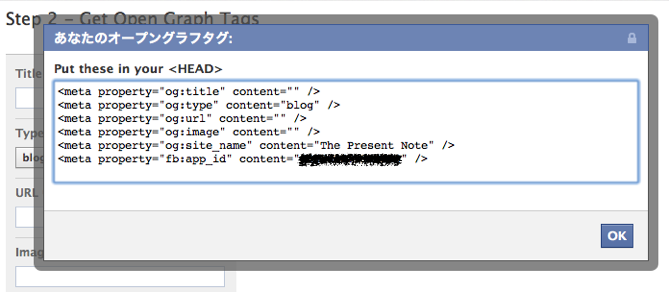
    FacebookOGPタグ

    5.OGP 設定用のタグを書き換える

    取得したタグは以下のようになっています。

    (1)<meta property="og:title" content="ここは記事タイトルタグ" />
       <meta property="og:type" content="article" />
    (2)<meta property="og:url" content="ここは記事URLタグ" />
    (3)<meta property="og:image" content="サムネイル画像" />
       <meta property="og:site_name" content="ブログタイトル" />
       <meta property="fb:admins" content="アプリケーションID" />
    (4)<!-- 初期値では無し -->

    まだまだ空欄が多いので、WordPress に適した状態に書き換えていきます。

    ワードプレス用に OGP タグを設定していく

    これは「いいね!」を押された時に、「いいね!」ボタンが表示されているページの情報を正確にシェアしていくために必要は設定です。特に WordPress の ような更新型のサイトの場合、投稿したブログ記事ごとに「いいね!ボタン」が表示され、投稿された記事ごとにシェアされていくのが望ましいと思います。
    そのように記事ごとに正確な情報を表示させるためにタグを書き換えていきましょう。

    (1) 記事タイトルを出力するタグを差し込む

    WordPress の場合、記事のタイトルを表示させるタグは以下のタグになります。上記の (1)【<meta property=”og:title” content=”ここは記事タイトルタグ” />】の「ここは記事タイトルタグ」の部分に書き込めば OK です。

    <?php the_title(); ?>

    また、All in One SEO Pack で指定しているタイトルの方を表示させたい場合は、以下のタグになります。

    <?php echo get_post_meta($post->ID, _aioseop_title, true); ?>

    PHP は詳しくないので正確ではないかもしれませんが、ググって出て来た情報をカスタマイズして試してみたらうまくいっているっぽいという、極めて “確からしい” タグですw
    適当ですいません。とは言え、普通のタイトルタグで問題ないので、よほどの理由がない限り使う事はないと思います。

    (2) 記事ごとの URL を出力するタグを差し込む

    URL の部分は記事ごとのパーマリンクを取得できるようにしておきます。(2)【<meta property=”og:url” content=”ここは記事URLタグ” />】の「ここは記事URLタグ」の部分に以下のタグを書き込めばOKです。

    <?php the_permalink() ?>

    (3) サムネイル画像を出力するタグを差し込む

    シェアされた際に表示されるサムネイル画像を指定します。
    記事にアイキャッチを設定する人はそれをそのまま使いたいでしょうし、アイキャッチがない場合は何を表示させるのかも指定したいでしょうし、もしくはどの記事でも共通した画像を表示させたいという人もいるかもしれません。
    というわけでこれらの説明は後にまわします。。。

    (4) 情報を追記する

    Facebook デベロッパーズのページで取得したタグには、いくつか足りない情報があるので追記します。

    ・抜粋記事を表示する

    【description】という meta 情報は、デフォルトでは表示されていないので追記します。以下のタグをそのまま書き込んでください。

    <meta property="og:description" content="<?php the_excerpt() ; ?>"/>

    これまた All in One SEO Pack を使っていると、上記のタグではうまくいかないようで、All in One SEO Pack で指定した Description を表示させるには、以下のタグになるようです。

    <meta property="og:description" content="<?php echo strip_tags(get_the_excerpt()); ?>"/>
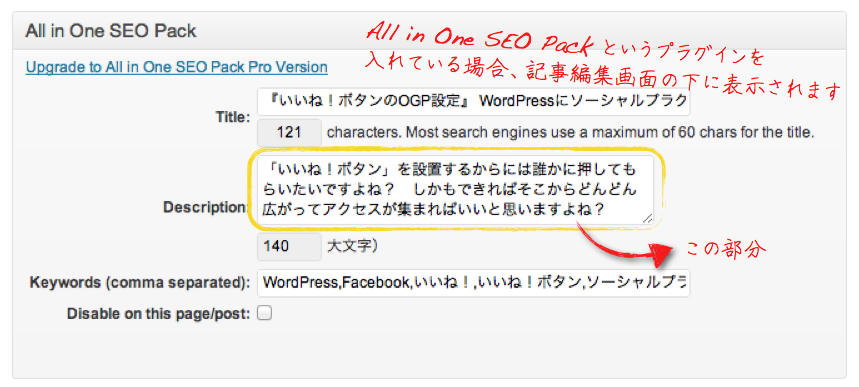
    All in One SEO PackのDescription
    ただ、Description に何か記載しておかないと何も表示されないみたいなので注意しましょう。

    ・ローカル情報を記載する

    ローカル情報には、例えば「日本ですよ〜」という情報を記載します。一昔前は、これが書かれていないとエラーがでるようになっていたようですが、今はなくても大丈夫そうです。なので、記載しなくてもおそらくOKですが、エラーがでたら追記しておいてください。

    <meta property="og:locale" content="ja_JP" />

    OGP 設定のサムネイル表示パターン

    先ほど飛ばした (3) のサムネイル画像の表示に関してですが、(3) は以下のように全とっかえで書き換えてください。

    <?php if (has_post_thumbnail()) :?>
    <?php
    $image_id = get_post_thumbnail_id();
    $image_url = wp_get_attachment_image_src($image_id,'medium');
    ?>
    <meta property="og:image" content="<?php echo $image_url[0]; ?>">
    <?php else: ?>
    <meta property="og:image" content="<?php bloginfo('stylesheet_directory'); ?>/images/●●●.png">
    <?php endif ;?>

    もしアイキャッチを設定していればアイキャッチが表示され、アイキャッチが指定されていない場合は、8 行目で指定している画像が表示されます(「●●●.png」の部分は適宜イメージのファイル名に変更してください)。この画像はテンプレートの images フォルダ直下にアップロードしてください。Facebook ではサイズも 200px 以上が推奨されています。
    また、常に同じサムネイルを表示させたい場合は、上記のように全部書き換えたりはせずに、(3)【<meta property=”og:image” content=”サムネイル画像” />】のサムネイル画像の部分に画像の URL を直接指定すれば OK です。

    6.OGP 設定用のタグを書き込む

    さて、書き換えが終わったらいよいよ OGP タグを書き込みましょう。先ほどいじった OGP 用のタグは <head> 〜 </head> の中に埋め込みます。テンプレートファイルは【header.php】を開けば OK です。
    Twenty Eleven の場合は 68 行目辺りに </head> タグがありますので、この直前が分かりやすいと思います。色々書き換えた後のタグをコピペしましょう。以下をそのままつかちゃって大丈夫です。

    <!-- OGP設定 -->
    <meta property="og:title" content="<?php the_title(); ?>" />
    <meta property="og:type" content="article" />
    <meta property="og:url" content="<?php the_permalink() ?>" />
    <meta property="og:description" content="<?php echo get_post_meta($post->ID, _aioseop_description, true); ?>" /><!-- 追記したDescription -->
    <!-- サムネイル画像に関して -->
    <?php if (has_post_thumbnail()) :?>
    <?php
    $image_id = get_post_thumbnail_id();
    $image_url = wp_get_attachment_image_src($image_id,'medium');
    ?>
    <meta property="og:image" content="<?php echo $image_url[0]; ?>">
    <?php else: ?>
    <meta property="og:image" content="<?php bloginfo('stylesheet_directory'); ?>/images/イメージのファイル名">
    <?php endif ;?>
    <!-- サムネイル画像に関してここまで -->
    <meta property="og:site_name" content="サイト・ブログタイトル" />
    <meta property="fb:app_id" content="アプリケーションID" />

    そしてもうひとつ、<html> タグの中に以下のタグを書き込んで <html ●●●> となるようにします。

    lang="ja" xmlns:og="http://ogp.me/ns#" xmlns:fb="http://www.facebook.com/2008/fbml"

    Twenty Eleven の場合は 22 行目辺りにあり、元々以下のようになっています。

    <html <?php language_attributes(); ?>>

    この中に先ほどの【xmlns】から始まるタグを付け加えれば OK です。

    <html lang="ja" xmlns:og="http://ogp.me/ns#" xmlns:fb="http://www.facebook.com/2008/fbml" <?php language_attributes(); ?>>
    2012.7.23 追記
    上記のタグ、【lang=”ja”】という部分もそのまま加えていますが、どうも【<?php language_attributes(); ?>】という部分が、この【lang=”ja”】という部分を吐き出してくれているみたいですので、この部分は省略しても大丈夫なようです。
    つまり、以下のように記述すれば OK ということになります。

    <html xmlns:og="http://ogp.me/ns#" xmlns:fb="http://www.facebook.com/2008/fbml" <?php language_attributes(); ?>>

    OGP が正常に作動しているかどうかチェックする

    最後に、OGP 設定がうまくいっているかどうかチェックをしたいと思います。利用するのはFacebookデベロッパーズのデバッガーというツールです。
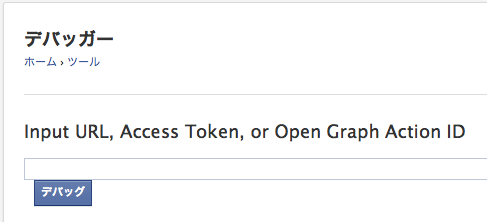
    Facebookデバッガー
    こちらにサイトの URL、もしくは記事の URL を入力し、【デバッグ】をクリックします。すると・・・
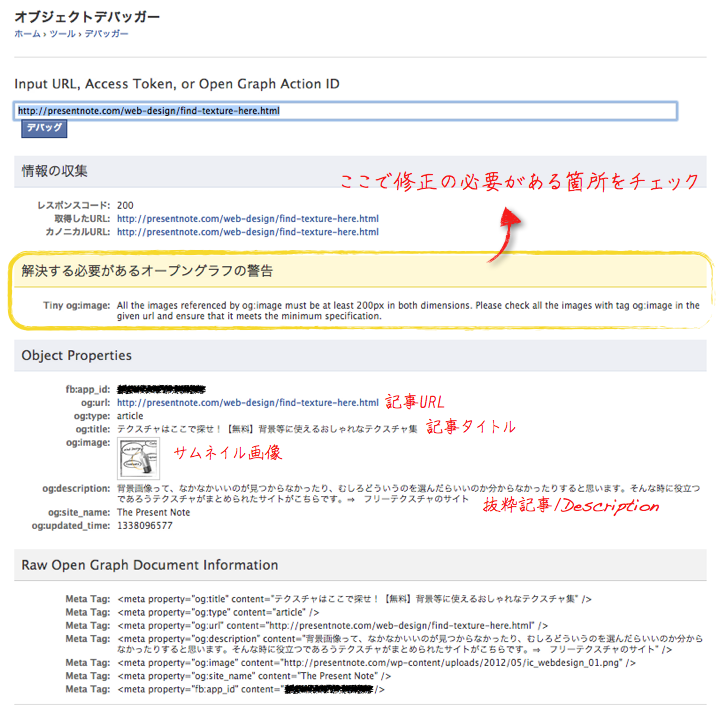
    デバッガーでチェックした結果
    こんな感じで結果が表示されています。Object Properties のところで見え方が確認できます。
    また、「解決する必要がある警告」が表示されているんですが、上の図の場合は、「画像のサイズが足りてませんよ」という内容です。もともとアイキャッチが 150×150 なので、どうしようもないので無視してます(笑)
    他にも色々な警告が出てきますので、うまくいっていない場合はここの指示に従って内容を修正していってください。
    あと、実際問題なくてもうまく表示されたりされなかったりと、結構不安定なようです。Facebook ってそんなもんなのであまり気にしなくていいですよ、と書いてある記事を過去に見た記憶があります・・・。
    OGP 設定は以上です。気休め程度に参考にしてみてください。

    参考にさせて頂いたサイト

    ありがとうございました!
  • アイキャッチに個別記事へのパーマリンクを貼る方法

    トップページの記事一覧。今まではアイキャッチを表示させているだけでしたが、アイキャッチにパーマリンクを埋め込もうと思い、設定してみました。さらにアイキャッチ画像ロールオーバーした際に、発光したような感じになるようにもしてみたいと思います。
    なぜ、こんなことをするのかと言うと、アイキャッチをクリックした際に記事一覧から個別記事へとリンクしてもらうためです。
    今までは画像が表示されているだけで、特にクリックはできなかったんですね。でもアイキャッチをクリックしようと思う人は結構いると思うので、「タイトル」や「続きを読む」と同じような役目をアイキャッチにもしてもらおうと思います。
    ちなみにアイキャッチの設定方法はこちらの記事にまとめています。

    WordPressの記事一覧にアイキャッチを表示させてみた(+αで個別記事にも)


    さらにトップページの記事一覧を抜粋表示にする方法はこちらにまとめています。

    トップページを抜粋記事の一覧表示にする-WordPress Twenty Eleven篇-


    上記 2 つのカスタマイズを行った上で、以下の内容へ進んでいくようになります。また、取り扱っているテンプレートはワードプレスにデフォルトで入っている Twenty Eleven になります。

    記事へのパーマリンクをコピペで設定する

    ワードプレスは主に PHP で動いているわけで、記事タイトルやパーマリンクなんかのタグは全て PHP のタグになっています。PHP についてはまだよく分からないのですが、記事タイトルをクリックすれば個別記事ページに飛ぶのだから、タイトル部分と同じような表記にすればうまくいくだろうことは何となく想像がつきます。
    早速目的のタグを探してみましょう。

    どのように個別記事へのパーマリンクは指定されているのか?

    記事一覧ページに表示されている内容は、【 content.php 】で編集できます。すでに前述の別記事の通りにアイキャッチは表示されるように設定しているので、以下のようになっています(だいたい40行目あたりです)。

    <div class="entry-content">
    	<span style=" float: left; margin-right: 1em;"><?php the_post_thumbnail('thumbnail'); ?></span> /* サムネイル形式でのアイキャッチ表示 */
    	<?php the_content( __( 'Continue reading <span class="meta-nav">&rarr;</span>', 'twentyeleven' ) ); ?>
    	<?php wp_link_pages( array( 'before' => '<div class="page-link"><span>' . __( 'Pages:', 'twentyeleven' ) . '</span>', 'after' => '</div>' ) ); ?>
    </div><!-- .entry-content -->

    また、同じ【 content.php 】内で記事タイトルを吐き出すタグにどのようなリンクタグが貼ってあるかを見てみると、以下のようにタイトルを吐き出すタグをリンクタグが挟んでいました。15 行目の記述です。

    <h2 class="entry-title"><a href="<?php the_permalink(); ?>" rel="bookmark"><?php the_title(); ?></a></h2>

    つまり記事タイトルを表示させる【 <?php the_title( ) ; ?> 】タグの前後を、【 <a href=””> 〜 </a> 】のリンクタグで挟んでいるわけです。なので、同じようにアイキャッチを出力している PHP タグを <a> タグで挟めばアイキャッチをクリックした際に個別記事ページへ飛ぶようになるはずです。

    アイキャッチ画像にパーマリンクを指定する

    早速以下のようにしてアイキャッチをリンクタグで挟んでみます。

    <div class="entry-content">
    	<a href="<?php the_permalink(); ?>" rel="bookmark"><span style="float: left; margin-right: 1em;"><?php the_post_thumbnail('thumbnail'); ?></span></a>
    	<?php the_content( __( 'Continue reading <span class="meta-nav">&rarr;</span>', 'twentyeleven' ) ); ?>
    	<?php wp_link_pages( array( 'before' => '<div class="page-link"><span>' . __( 'Pages:', 'twentyeleven' ) . '</span>', 'after' => '</div>' ) ); ?>
    </div><!-- .entry-content -->

    これでアイキャッチをクリックすると、個別記事のページが表示されるようになります。「タイトル」、「続きを読む」そしてアイキャッチと、記事を全文表示させるための導線が広がりました。これはユーザビリティ的にも必須ですね。早くしておけばよかった・・・。
    ちなみに、<span> で指定しているスタイルは、アイキャッチ画像の表示を回り込ませるための指定なので、好みで変更するなり削除するなりしてください。

    アイキャッチ画像の上にマウスを持って来た時に発光させる方法

    これでアイキャッチからも個別記事へリンクできるのですが、今のままだとアイキャッチにマウスポインタを持って来ても変化がないので、リンクだと気付かれないかもしれません。
    通常テキストリンクなどは、マウスポインタを重ねると(いわゆるロールオーバーで)アンダーラインが表示されたり色が変わったりしますよね? また画像の場合でも枠線が現われたり光ったり暗くなったりと、「ココはリンクです!」ということを主張しているのが基本です。
    なのでアイキャッチ画像も「リンクなんです!」ということを誇示できるようにしたいと思います。これらは全て CSS での指定になりますので、ここからは CSS のお話・・・。

    結論

    以下のように【 content.php 】と、【 style.css 】を変更すれば OK です。

    content.phpの変更

    <div class="entry-content">
    	<a href="<?php the_permalink(); ?>" rel="bookmark"><span style="float: left; margin-right: 1em;" class="linkimg" ><?php the_post_thumbnail('thumbnail'); ?></span></a>
    	<?php the_content( __( 'Continue reading <span class="meta-nav">&rarr;</span>', 'twentyeleven' ) ); ?>
    	<?php wp_link_pages( array( 'before' => '<div class="page-link"><span>' . __( 'Pages:', 'twentyeleven' ) . '</span>', 'after' => '</div>' ) ); ?>
    </div><!-- .entry-content -->

    2 行目の <span> の中に【 class=”linkimg” 】を追記しました。これでサムネイルだけに class を指定したことになります。

    style.cssに追記

    /* =リンクの発光
    ----------------------------------------------- */
    /* サムネイル */
    a .linkimg {
    	background:none!important;
    }
    .entry-content a:hover .linkimg {
    	opacity:0.6;
    	filter:alpha(opacity=60);
    	-ms-filter: "alpha( opacity=60 )";
    	background:none!important;
    }

    CSS へは上記をそのまま追記すれば OK です。これでアイキャッチ画像にマウスのポインタを重ねると淡く発光するようになります。発光というか、正確には半透明にしているわけです。これで光っているかのように見えます。
    クロスブラウザ対応のテクニックのようなので、どんどん使っても問題なさそうです。
    半透明具合を調節したい場合も、CSS の方で変更できます。上記の 9、10、11 行目には 0.6 とか 60 といった数字が記載されていますが、これは透明度を表しています。なので、数字を小さくすると透明度が増してより発光しているように見えますし、数字を大きくすると変化が乏しくなります。
    ちなみに上記の書き方は、アイキャッチだけに適用される書き方です。気になった方はぜひ試してみてください。

    参考にさせて頂いたブログ

    ― Design Plus
    ありがとうございました!

  • WordPressの記事一覧にアイキャッチを表示させてみた(+αで個別記事にも)

    Twenty Elevenにアイキャッチを実装やっとできました! アイキャッチの表示。
    アイキャッチとは、その名の通り目をキャッチするためのもので、一般的には画像・写真が使われています。人は写真に注意を惹きつけられてしまう癖があるため、ブログなどの記事に注目してもらうためにこのアイキャッチが有効なのです。
    WordPress にも実装されていて、アイキャッチ、またはサムネイルなどと呼ばれています。テーマによってはただ写真をアップロードするだけで表示されるものもありますが、中には自分でカスタマイズしないと表示されないテーマもあります。
    ですので、ここでアイキャッチ(サムネイル)の一般的な実装方法について試行錯誤して分かったことをまとめておきたいと思います。

    アイキャッチ画像を設定すると、ブログが消えた!?

    とにかく、めちゃくちゃ苦労しました。ワードプレスの記事投稿画面に「アイキャッチ画像を設定」という項目があるので、そこから簡単に設定できるものと思っていたのですが、どうもカスタマイズの過程でいろいろいじった結果、表示がされなくなってしまっていたようです・・・。
    表示がされないどころか、アイキャッチに画像を追加すると、ブログ記事自体が見れなくなるという困った現象が起きてしまいました。それを解決するため、テンプレートを初期状態に戻して試してみたところうまくいったので、その方法をメモしておきたいと思います。
    ただし、何が原因で(どのカスタマイズが原因で)アイキャッチ画像のを設定するとブログが消えてしまったのかは、現在も不明なままです。

    アイキャッチ画像の設定方法

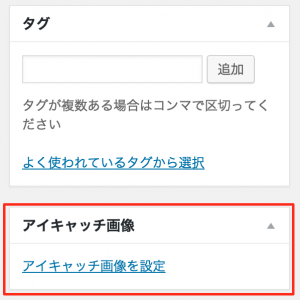
    ワードプレス投稿画面のアイキャッチ画像まず、最新の WordPress(Ver.3.3.1以降)を使用しているのであれば、記事投稿画面の右下に【 アイキャッチ画像 】という部分があると思います。
    この記事では WordPress Ver.4.2.2 の仕様に基づいて説明していきます。
    また、解説で仕様している画像やコードは Twenty Eleven のものです。
    Twenty Eleven はデフォルトの状態ではアイキャッチが表示されない仕様なので、Twenty Eleven をのカスタマイズで学んだ方がいいと思い取り上げています。
    もし WordPressの バージョンに問題がないのに、【 アイキャッチ画像 】という設定項目が表示されていない場合は、右上の【 表示オプション 】を開いてみてください。
    【 画面に表示 】の中の【 アイキャッチ画像 】のチェックボックスのチェックが外れているかと思いますので、チェックを入れてください。そうするとアイキャチを設定するウィジェットが表示されるはずです。

    この記事の解説で使用しているWordPressやテーマのバージョン
    ・WordPressのバージョン:4.2.2
    ・テーマ:Twenty Eleven Ver.2.1

    アイキャッチ画像のアップロード

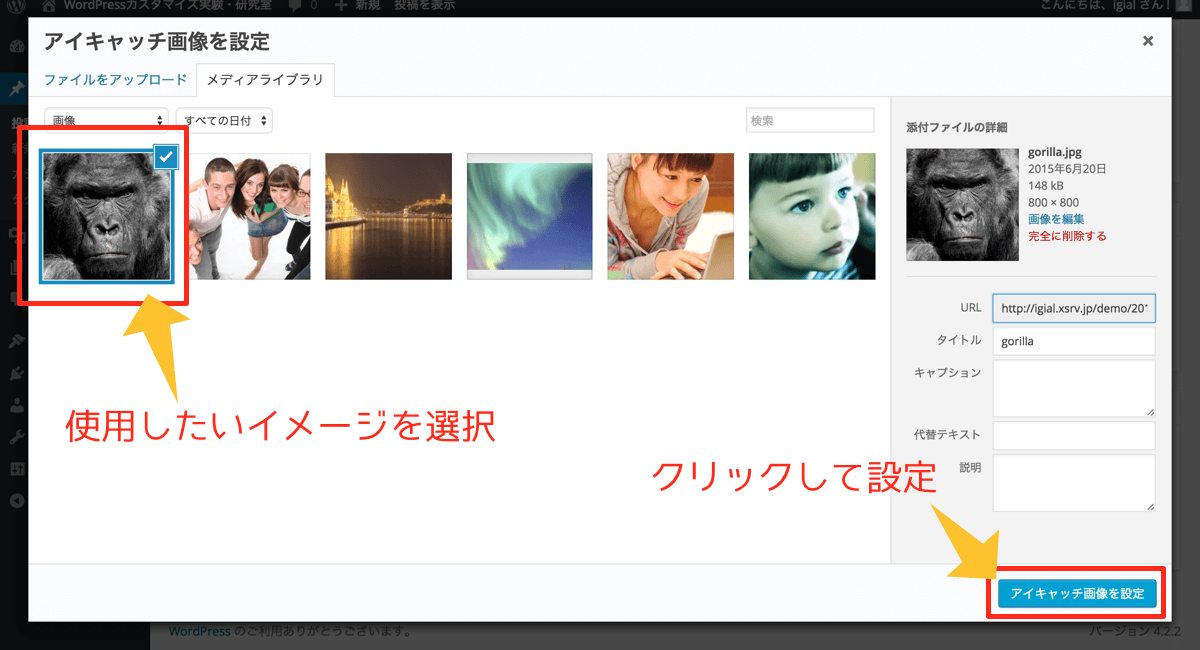
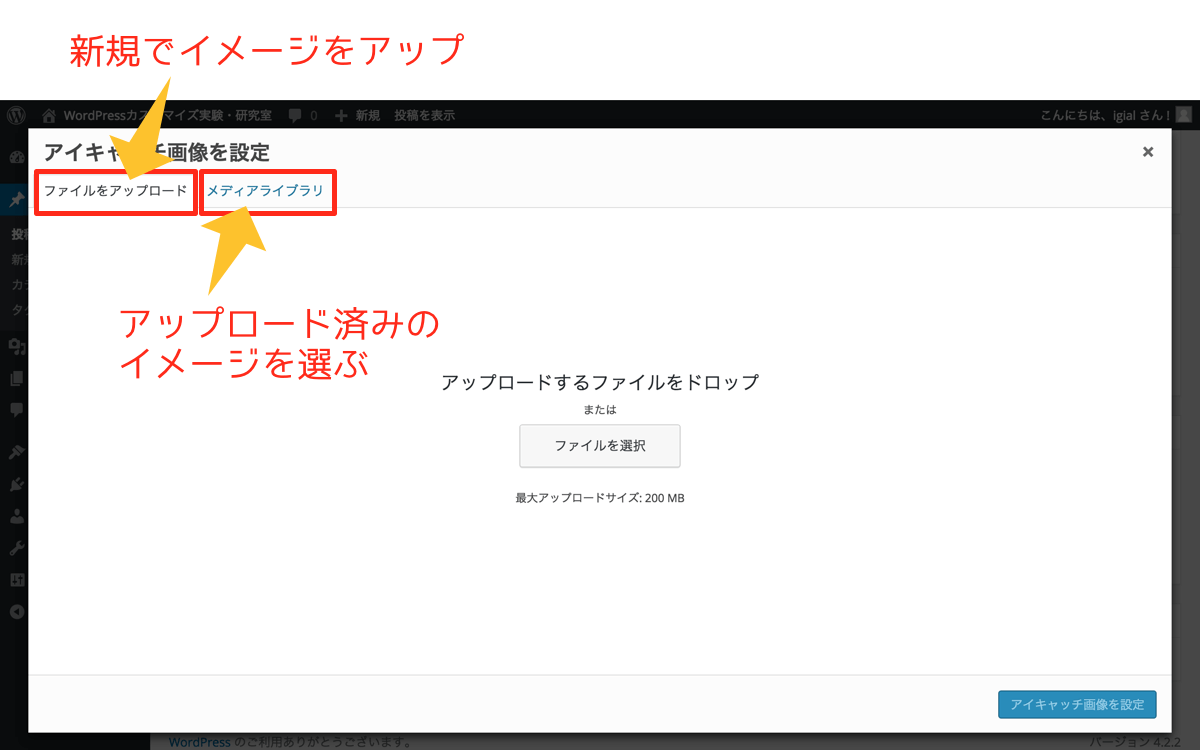
    アイキャッチ画像をまずは選びましょう。【 アイキャッチ画像を設定 】をクリックすると、画像のアップロード用ウィンドウが開きます。新たにアイキャッチ用の画像をアップロードしてもいいですし、既にアップロード済みの画像を使っても構いません。
    アイキャチ画像をアップロード
    画像を選択したら、「アイキャッチ画像として使用」という選択肢があるので、こちらをクリックすれば、アイキャッチ画像の設定は完了です。右下にもアイキャッチ画像が確認できると思います。
    ワードプレスでアイキャッチ画像を使用

    アイキャッチ画像を実装するタグ(基本設定の必要はなし)

    アイキャッチ画像を表示させるためには、PHP のタグを functions.php に書き込まなければなりません。以下がそのタグです。

    <?php add_theme_support('post-thumbnails'); ?>

    ですが、Twenty Eleven の場合このタグはすでに書き込まれています(functions.php の 110 行目辺りです。)ですので、この設定は必要なさそうでした。

    アイキャッチ画像を出力するタグ

    あとは、アイキャッチ画像を表示させたい位置に、アイキャッチを表示してくれる PHP タグを書き込めばいいわけです。
    こちらがそのタグです。

    <?php the_post_thumbnail(); ?>

    表示のさせ方で色々バリエーションがあるようです。

    サムネイル表示(150×150)

    <?php the_post_thumbnail('thumbnail'); ?>

    サイズを100×100(希望のサイズ)に指定

    <?php the_post_thumbnail( array(100,100) ); ?>

    ※【 array(100.50) 】と指定しても、小さい方の50に合わせて正方形表示されてしまうとのこと。

    アイキャッチ画像の表示場所

    アイキャッチ画像を表示させるタグは分かりましたが、どこを見ても「表示させたい位置に配置してください」と書かれているばかりで、具体的にどこに埋め込んだらどこに表示されるのかよく分かりませんでした。
    というわけでいくつか試してみましょう。

    トップページの記事一覧にアイキャッチ画像を表示させる

    アイキャッチ画像は、その名の通り“記事に目を留めてもらう”ことが目的です。ですので、記事一覧のページに表示されなきゃ意味ないですよね……。
    というわけで、トップページの記事一覧や、アーカイブページの一覧表示の部分でアイキャッチ画像が表示されるようにしてみました。
    【 content.php 】を子テーマフォルダ内に複製します。複製したファイルを開くと以下のような部分があります。

    </header><!-- .entry-header -->
    	<?php if ( is_search() ) : // Only display Excerpts for Search ?>
    <div class="entry-summary">
    	<?php the_excerpt(); ?>
    </div><!-- .entry-summary -->
    <?php else : ?>
    <div class="entry-content">
    	<?php the_content( __( 'Continue reading <span class="meta-nav">&rarr;</span>', 'twentyeleven' ) ); ?>
    	<?php wp_link_pages( array( 'before' => '<div class="page-link"><span>' . __( 'Pages:', 'twentyeleven' ) . '</span>', 'after' => '</div>' ) ); ?>
    </div><!-- .entry-content -->
    <?php endif; ?>

    このテーマファイル上の 33 行目辺りで、記事タイトルやメタ情報を出力しているヘッダー部分が終わって、その後にコンテンツ部分が始まっています。今回は 40 行目辺り(上記で言うと 9 行目)の【 <div class=”entry-content”> 】と指定されている部分の後にアイキャッチのタグを埋め込みました。

    </header><!-- .entry-header -->
    <?php if ( is_search() ) : // Only display Excerpts for Search ?>
    <div class="entry-summary">
    	<?php the_excerpt(); ?>
    </div><!-- .entry-summary -->
    <?php else : ?>
    <div class="entry-content">
    	<?php the_post_thumbnail('thumbnail'); ?> /* !追加したアイキャッチ画像表示タグ */
    	<?php the_content( __( 'Continue reading <span class="meta-nav">&rarr;</span>', 'twentyeleven' ) ); ?>
    	<?php wp_link_pages( array( 'before' => '<div class="page-link"><span>' . __( 'Pages:', 'twentyeleven' ) . '</span>', 'after' => '</div>' ) ); ?>
    </div><!-- .entry-content -->
    <?php endif; ?>

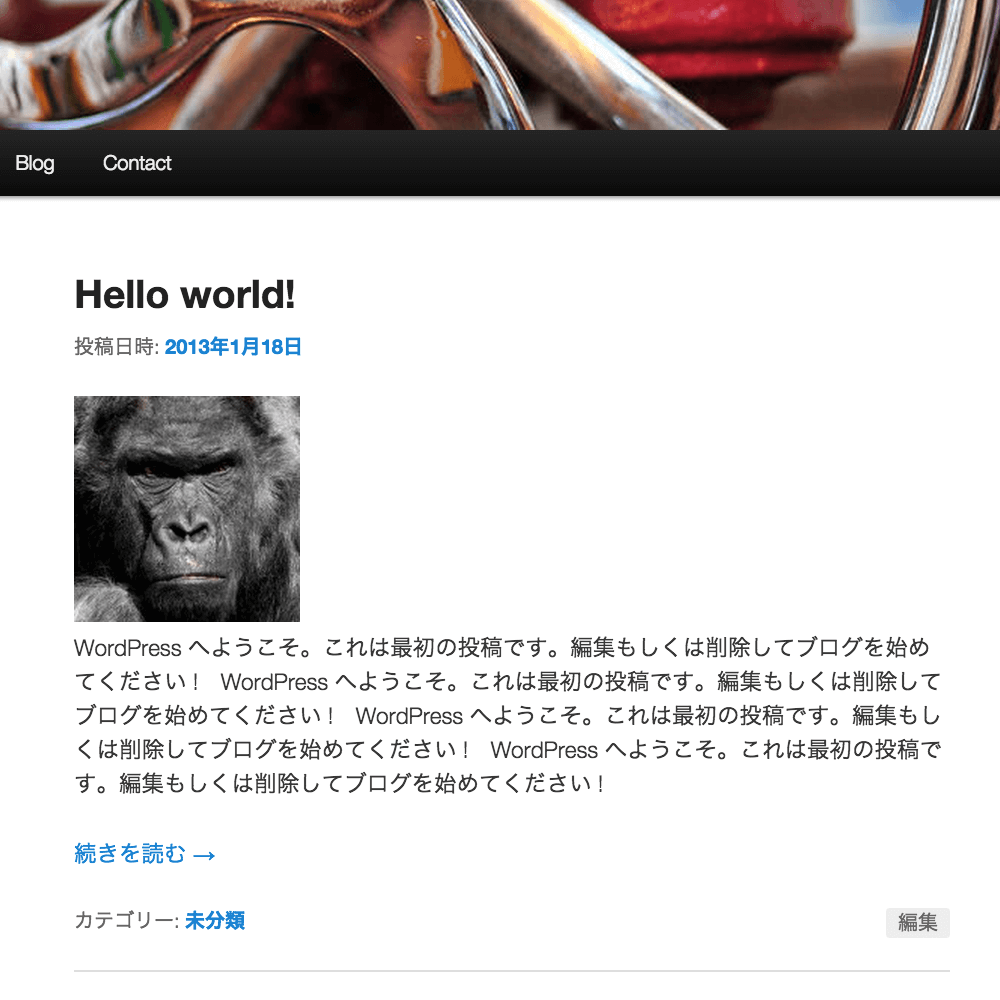
    今回は常にサムネイル表示されるタグにしました。大きさは常に 150 × 150 になります。
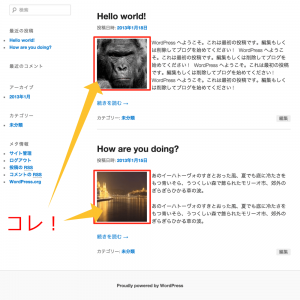
    すると、こんな感じで表示されました。
    WordPressにアイキャッチを表示

    個別記事にもアイキャッチ画像を表示させてみる

    投稿記事の一覧にはアイキャッチ画像を表示することはできましたが、この記事を見ようと続きを読むなどのリンクをクリックすると、個別記事ページではアイキャッチ画像は表示されなくなります。
    表示されなくても構わないという人もいると思いますが、中には個別記事にもアイキャッチと同じ画像が必要だ! という方もいるでしょう。あなたがそういうタイプかは分かりませんが、個別記事にもアイキャッチ画像を表示させる方法をメモしておきます。
    【 content-single.php 】を開きます。

    <div class="entry-content">
    	<?php the_content(); ?>
    	<?php wp_link_pages( array( 'before' => '<div class="page-link"><span>' . __( 'Pages:', 'twentyeleven' ) . '</span>', 'after' => '</div>' ) ); ?>
    </div><!-- .entry-content -->

    こちらは 22 行目辺りに【 <div class=”entry-content”> 】がありますので、このすぐ後にもアイキャッチ画像のタグを埋め込みましょう。

    <div class="entry-content">
    	<?php the_post_thumbnail('thumbnail'); ?> /* !追加したアイキャッチ画像表示のタグ(サムネイル表示バージョン) */
    	<?php the_content(); ?>
    	<?php wp_link_pages( array( 'before' => '<div class="page-link"><span>' . __( 'Pages:', 'twentyeleven' ) . '</span>', 'after' => '</div>' ) ); ?>
    </div><!-- .entry-content -->

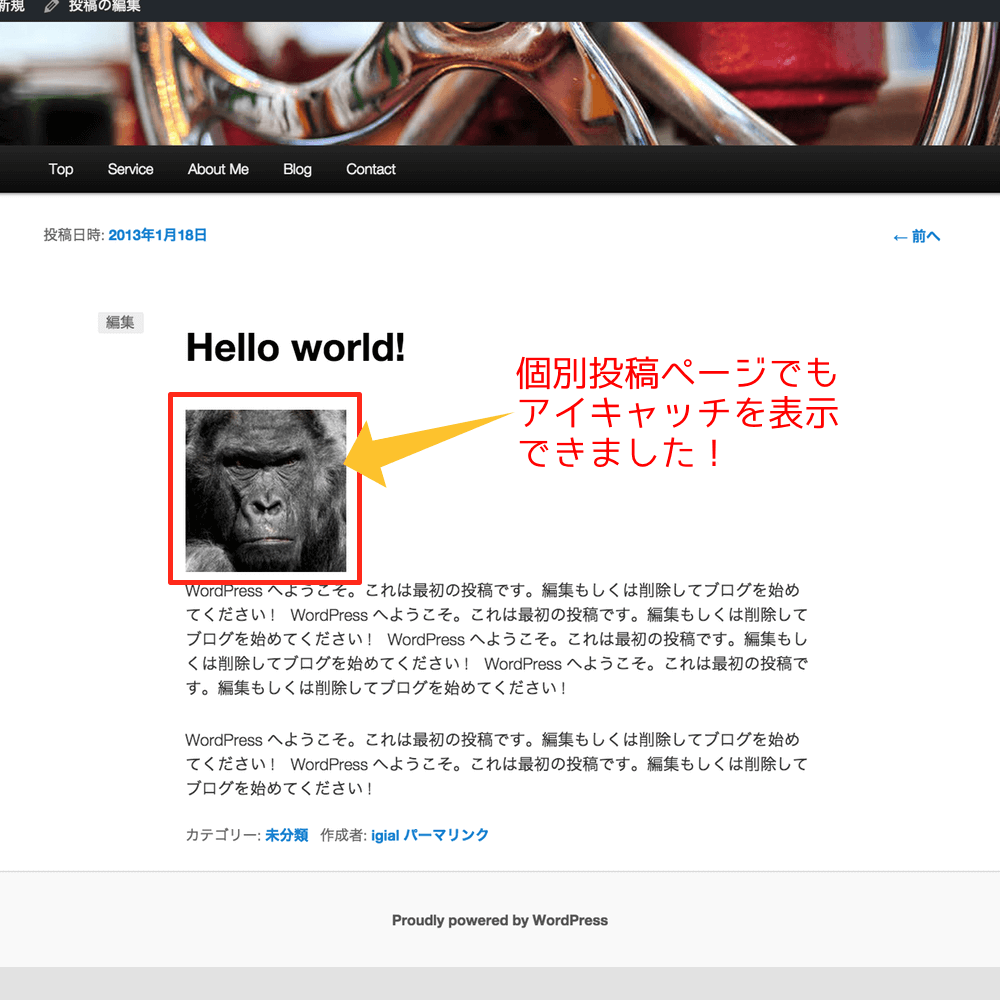
    すると・・・個別記事にもアイキャッチ画像が表示されました!
    WordPressの個別投稿ページにもアイキャッチを表示
    ちなみに、content-single.php は「標準」で記事投稿した場合のファイルです。その他のフォーマット、例えば「ギャラリー」で投稿した記事をカスタマイズしたい場合は content-gallery.php のファイルを編集します。
    さて、これで問題なく表示されそうです……と思ったのですが、確認してみるとなんだか不格好ですね。
    レイアウトを整えた方が良さそうです。

    アイキャッチ画像のレイアウトを整える

    ただタグを埋め込んだだけでは、画像と記事が縦に並んで表示されるだけです。アイキャッチ画像の大きさがコンテンツを表示させる幅と同じだけあれば自然な表示だと思いますが、今回みたいにサムネイル表示させたり、画像のサイズを小さめで表示させたい場合は右か左に回り込みをしたいところです。
    というわけで、これは CSS の話ですが、アイキャッチが回り込みをして表示されるようにしたいと思います。クラス指定をして【 style.css 】の方でレイアウトをしてもよかったのですが、今回は直接指定してみました。
    以下のタグでアイキャッチ画像の PHP タグを挟めば OK です。

    <span style=" float: left; margin-right: 1em;"><?php the_post_thumbnail('thumbnail'); ?></span>

    回り込みを指定しているので、【 clear: both; 】で回り込み解除をするのが普通ですが、Twenty Eleven の場合は既にメタ情報の部分で回り込み解除が指定されていますので、必要なさそうです。

    .entry-meta {
    	color: #666;
    	clear: both; /* メタ情報は回り込みが解除されるようになっている! */
    	font-size: 12px;
    	line-height: 18px;
    }

    Twenty Eleven の style.css のだいたい 760 行目辺り。
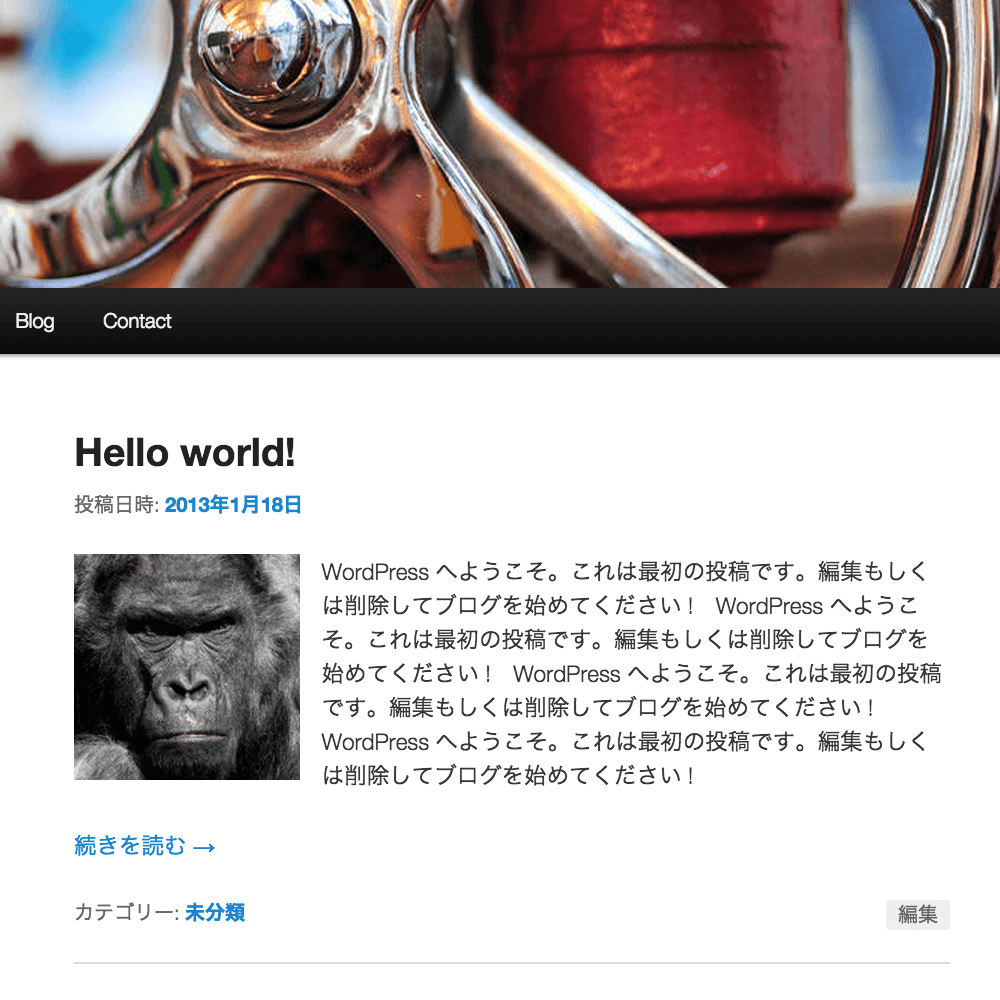
    と、いうわけで、実際の表示はこんな感じですね。
    アイキャッチを回り込ませる
    これでスッキリしました。
    以上、ワードプレスでのアイキャッチ画像設定と表示の方法でした。

    アイキャッチに個別記事ごとのパーマリンクを指定するには?

    ちなみに、今のままだとアイキャッチをクリックして個別記事へ行く事ができないので、アイキャッチ画像に記事ごとのパーマリンクを指定したいと思いませんか?
    そういうわけで、こちらの記事にパーマリンクの設定方法をまとめてみました。

    アイキャッチに個別記事へのパーマリンクを貼る方法

    参考にさせて頂いたブログ

    ― WP MEMO

    ありがとうございました。

  • メニューやヘッダー背景だけをブラウザの横幅いっぱいに広げる方法

    これ、よく使う CSS テクニックなのでメモしておきます。サイトの横幅を超えて、ヘッダーやメニューをブラウザの画面一杯に広げる方法です。WordPress の Twenty Eleven に関してのメモですが、CSS のテクニックですし基本は同じなのでどんなテーマでも( WordPress じゃなくても)応用ができると思います。

    2013/01/23 追記
    ヘッダーやグローバルメニュー、フッターなどの要素を親要素をはみ出してブラウザの画面いっぱいに広げる方法です。より単純化して別の記事にまとめました。以下の内容を途中まで理解した上で、スタイルシートの記述に関してはこちらの記事で確認してください。

    【続】横幅いっぱいのヘッダーやフッターにするCSSテクニック


    2013/06/29 追記
    Twenty Twelve をテーマとして使用している場合、少々 CSS の記載に付け加えなければならない点がありました。もし Twenty Twelve を使っていて同様のことをしたい場合はこちらの記事を参考にしてください。

    ヘッダー・フッター・ナビメニューなどを横幅いっぱいに広げるCSSの書き方-Twenty Twelve篇-

    ブラウザの画面いっぱいにグローバルメニューを広げたい

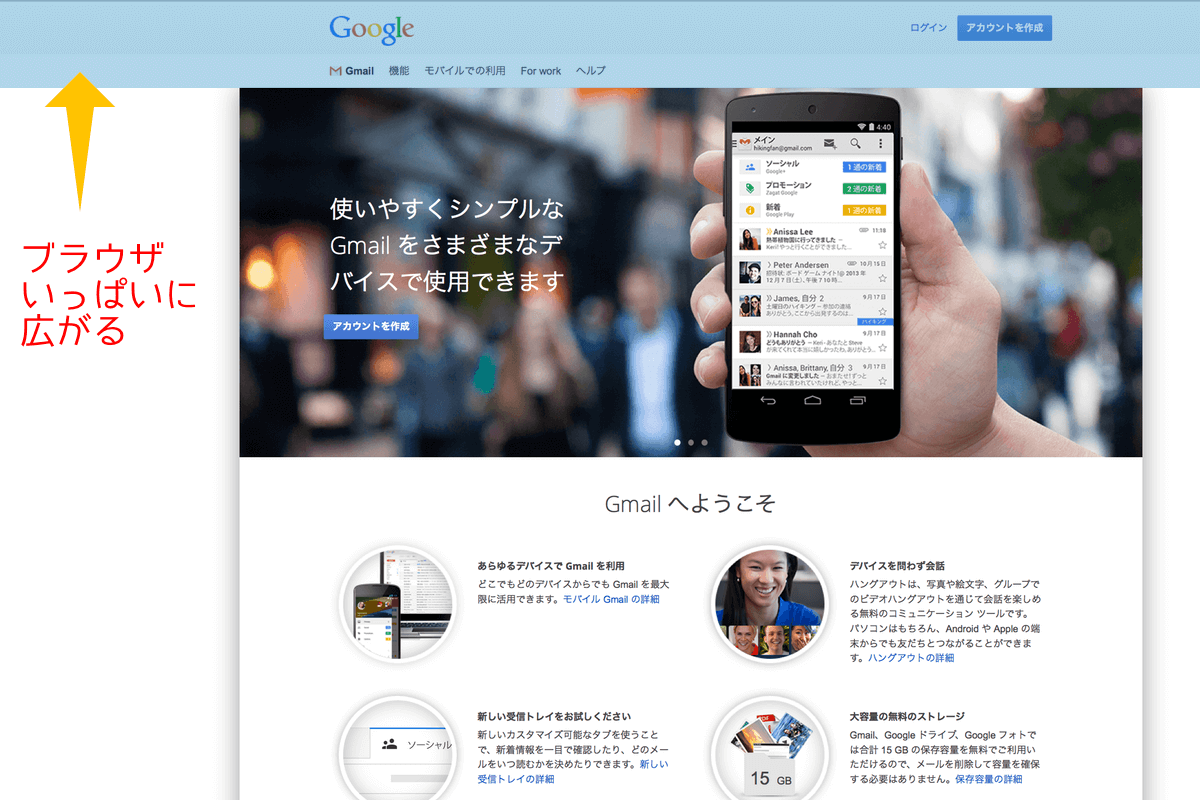
    今回目指しているのは、こんなデザインです。
    ブラウザいっぱいのナビゲーションのサンプル
    よくグローバルメニューやヘッダー部分、あとはフッター部分でよく見るんですが、body 要素の横幅を無視してブラウザの画面一杯に広がるようになっているサイトがありますよね。元からそのようなデザインになっているテーマもありますが、今回は Twenty Eleven のように、そうなってはいないテーマでブラウザいっぱいんに広がる背景を実現しようというわけです。

    仮説)要素をブラウザの画面いっぱいに広げるにはどうしたらいいか?

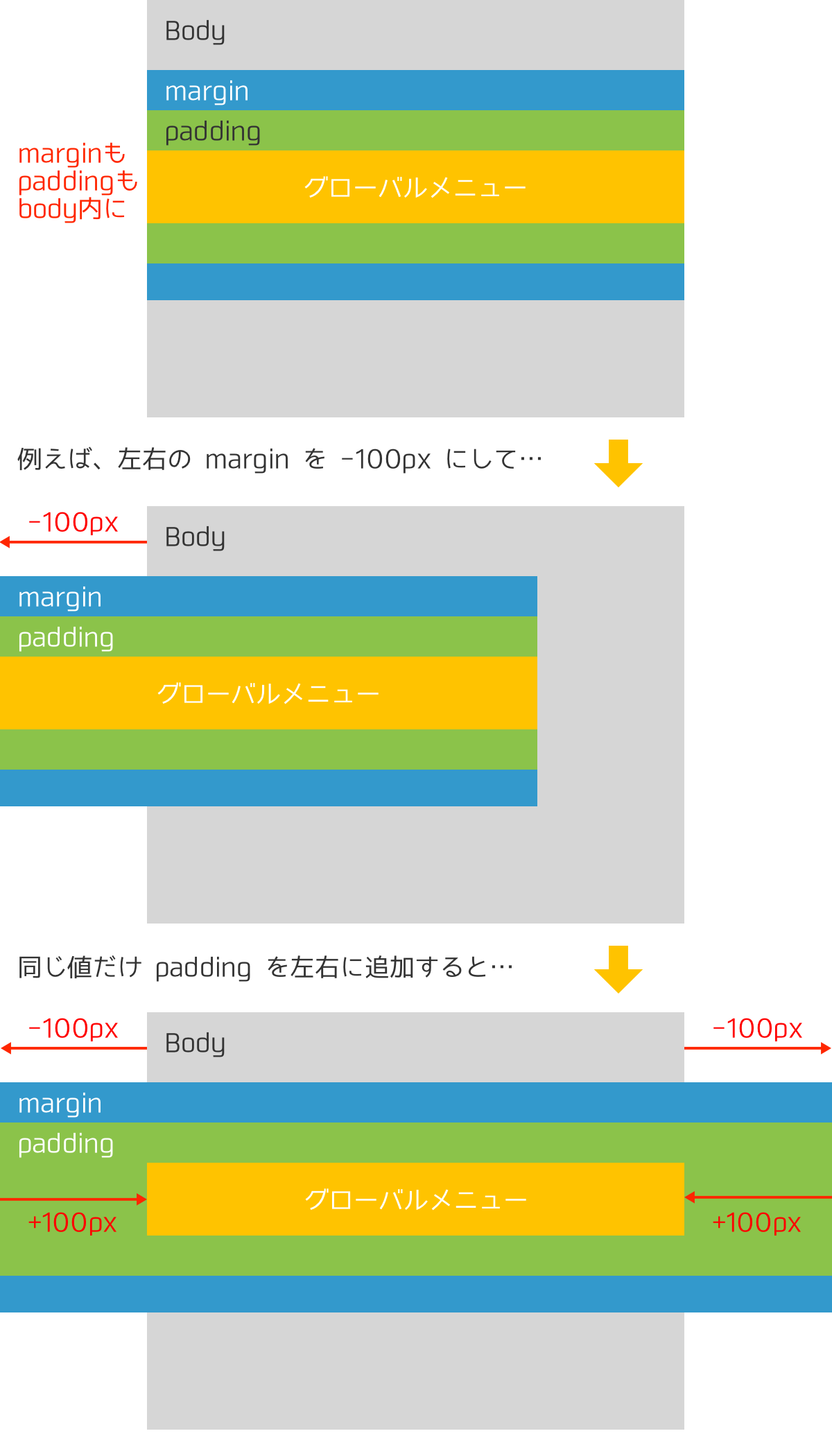
    どうすればいいかと考えた結果、margin の右と左を負の値で横に広げればいいのではないかと仮説を立てました。margin に負の値を指定すると(ネガティブマージン)要素をはみ出します。しかし、そうすると中身のコンテンツまではみ出てしまうので、padding の右と左に同じ値を正で指定して元の位置まで戻す、という方法でうまくいくのではないか、という仮説です。。。が、言葉で説明が難しいのでこんなイメージです。
    ナビゲーションをブラウザいっぱいに広げる仮説

    結果)サイトの横幅自体が広がって・・・

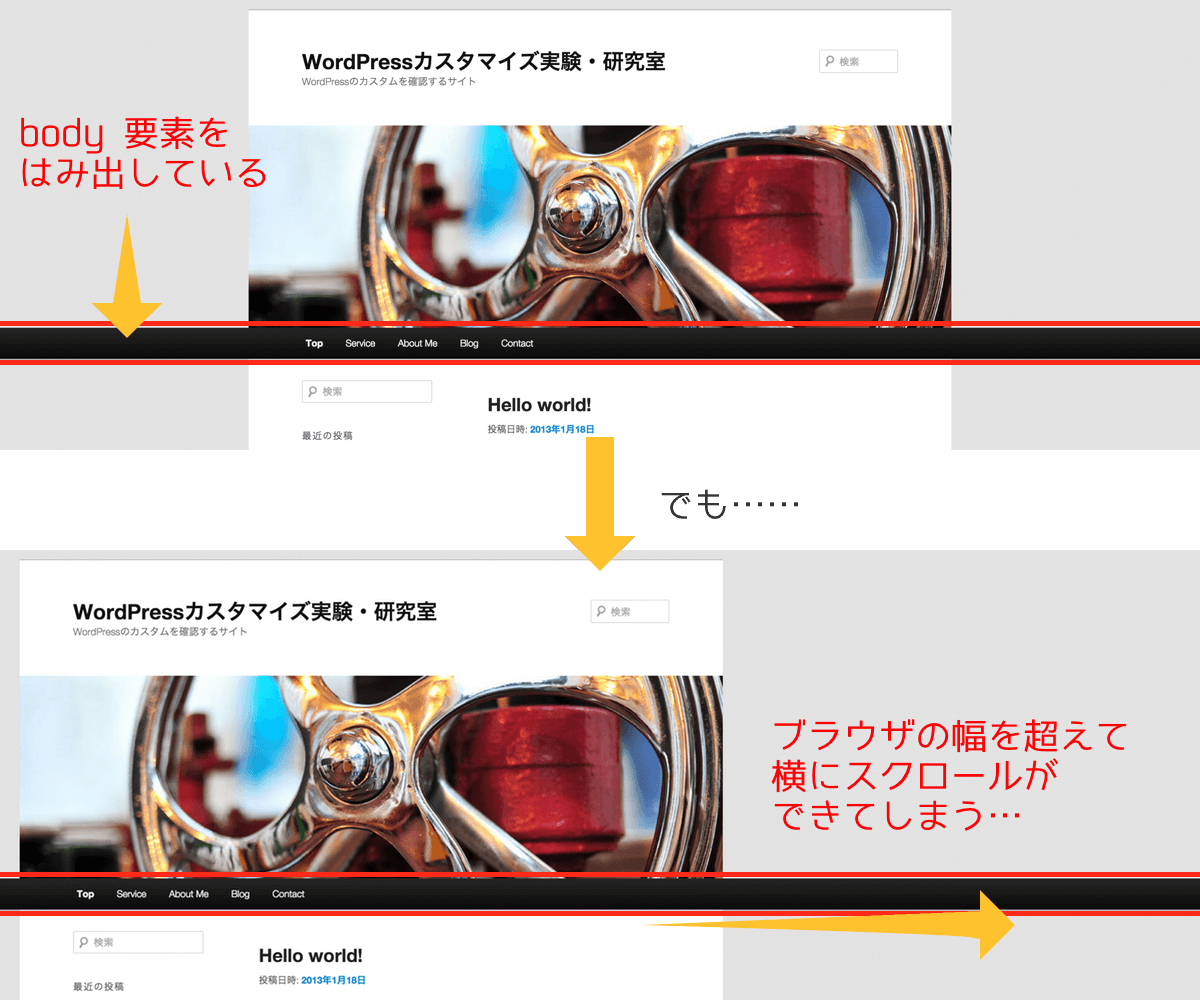
    で、これを実践してみたのですが、本当にサイトそのものの横幅が広がっちゃって、右側へいくらでもスクロールできてしまう状態に・・・。ぱっと見 OK なんですが、横スクロールバーが拡大してしまい使い物になりませんでした・・・。
    まぁつまり失敗だったわけです。
    メニューを横に広げたら、どこまでも横にスクロールされる

    対策)横スクロールバーの拡大を防ぐ方法を発見!

    ブラウザの画面一杯にメニューやヘッダー or フッターを広げる方法はあまり情報が見つからず苦戦していましたが、ひとつ、参考になったブログを発見したました。

    このブログに書いてあった事は、横スクロールバーが拡大してしまった場合、その拡大を防ぐ方法があるということ。使ったのは CSS の【 overflow 】という要素。

    「ボックスの範囲内に内容が入りきらない場合に、はみ出た部分の表示の仕方を指定するための要素」

    という事でした。
    この【 overflow 】に【 hidden 】と指定すれば、はみ出した部分を表示させないということが可能です。
    以上を踏まえて、Twenty Eleven の CSS を変更してみました。

    ヘッダーやメニューをブラウザの画面一杯に広げるための作業手順

    テーマは Twenty Eleven で試しています。上記のブログに書いている class や id とは異なるので、あくまでも Twenty Eleven の class や id などの要素に対応している記述だという点はご注意ください。また ブラウザ対応も上記のブログに書かれている範囲に止まります。
    ですが、id や class こそ違えど、どんなテーマでも応用ができると思います。

    まずは下準備

    まずは先ほど説明した【 overflow 】の要素を加えます。
    Twenty Eleven の子テーマを作って、以下のスタイルを追記します。

    html {
        overflow: auto;
    }
    body {
        overflow-x: hidden;
        position: relative;
        min-width: 1000px; /* 指定してもしなくてもいいと思います。指定するとブラウザの幅をち縮めても、横幅が 1000px 以下にはならなくなります。 */
    }

    【 html 】という要素は元々 Twenty Eleven の CSS には記述されていませんので、追記してください。【 html 】は【 body 】のさらに親となる要素、、、というイメージでしょうか。
    カスタマイズは、必ず子テーマを作成してから行うのを忘れないように!

    グローバルメニューをブラウザ一杯に広げる

    下準備が整いましたので、まずはグローバルメニューを body の要素をはみ出して、ブラウザ一杯に広がるようにしてみたいと思います。Twenty Eleven のグローバルメニューに関する指定は【 #access 】という部分です。だいたい 540 行目辺りです。
    ※ヘッダー部分のCSS要素に関してはこちらを参考ください。

    WordPressテーマTwenty Elevenのヘッダーに関するCSSのまとめ


    【 #access 】の【 margin 】と【 padding 】の左右を以下のように指定します。
    どちらとも指定の仕方は【 上 右 下 左 】の順番ですが、4 番目の左を指定しなければ、2 番目の値が “左右同じ” というふうに解釈されます。

    /* =Menu
    -------------------------------------------------------------- */
    #access {
    /* paddingの追記とmarginの変更 */
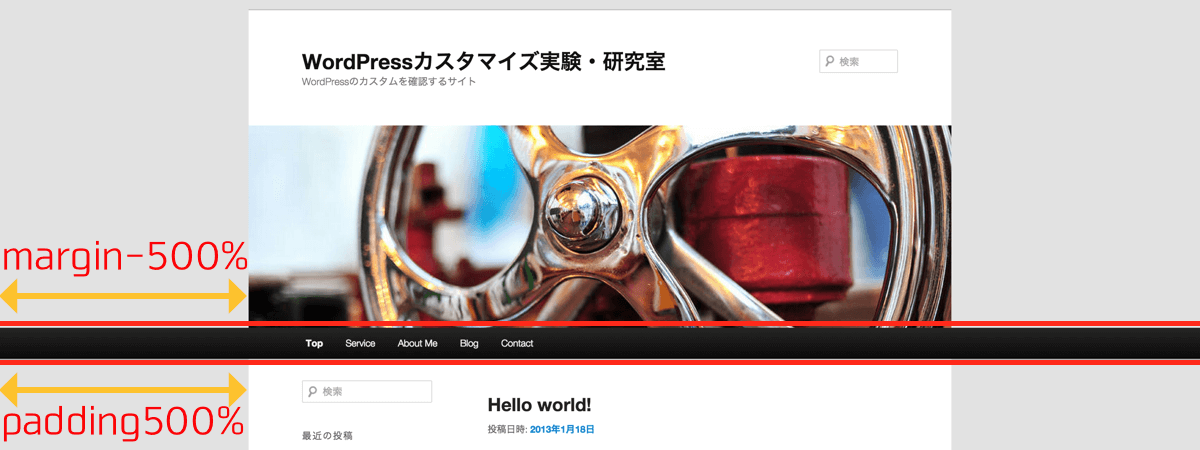
        padding: 0 500%;
        margin: 0 -500% 6px;
        width: 100%;
    }

    【 margin 】は左右に関しては元々【 auto 】となっていますので、ここにマイナスの値(ネガティブマージンと言うらしい・・・)を入れて body 要素からはみ出させます。margin-bottom が 6px となっているのは、Twenty Eleven の親テーマのスタイルがそのようになっているので、それを引き継いでいます。
    指定する値は【 -500% 】にしていますが、はみ出すくらい大きな値であれば問題ありません。好きな値を入れてください。
    デフォルトでは【 padding 】は何も指定されていません。【 margin 】の左右にはみ出した分だけ、今度はプラスで指定して相殺させるわけですね。
    純粋に margin と padding の左右のみを指定する場合は以下のように書いても OK です。

    #access {
        margin-left: -500%;
        margin-right: -500%
        padding-left: 500%;
        padding-right: 500%;
    }

    するとこんな感じでグローバルメニューがブラウザ一杯に広がります。
    メニューがブラウザいっぱいに広がる
    もちろん、横スクロールバーは出てきません(縦スクロールしかできません)。

    ヘッダーも横一杯に広げてみましょうか

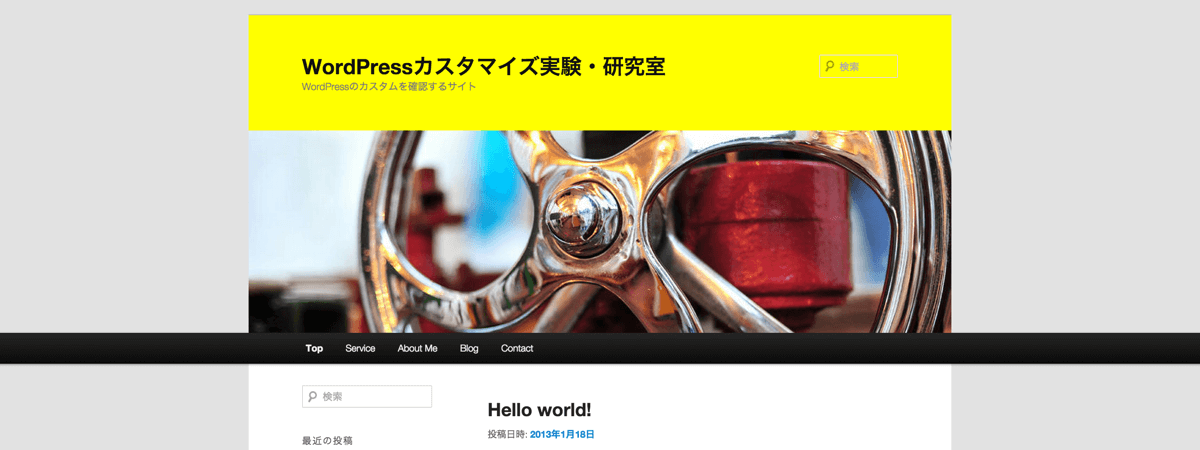
    ついでにヘッダー部分もブラウザ一杯横に広がるようにしてみたいと思います。分かりやすくするために、まずはヘッダーの背景色を黄色にしてみました。

    #branding { /* ヘッダーのデザインを指定するidです */
        background: #ff0; /* 背景色を黄色に指定 */
    }

    親テーマでは 500 行目辺りにありますが、子テーマに【 #branding 】の背景要素【 background(or background-color) 】を追記しています。
    ヘッダーを黄色に
    後はこの黄色の背景が横一杯に広がればいいわけですね。
    下準備が終わっていれば、あとは margin にマイナスの値を、padding にはその絶対値を取るだけです。

    #branding { /* ヘッダーのデザインを指定するidです */
        background: #ff0;
        margin: 0 -500%; /* ネガティブマージンを追記 */
        padding: 0 500%; /* マージンで横へはみ出した部分を相殺 */
    }

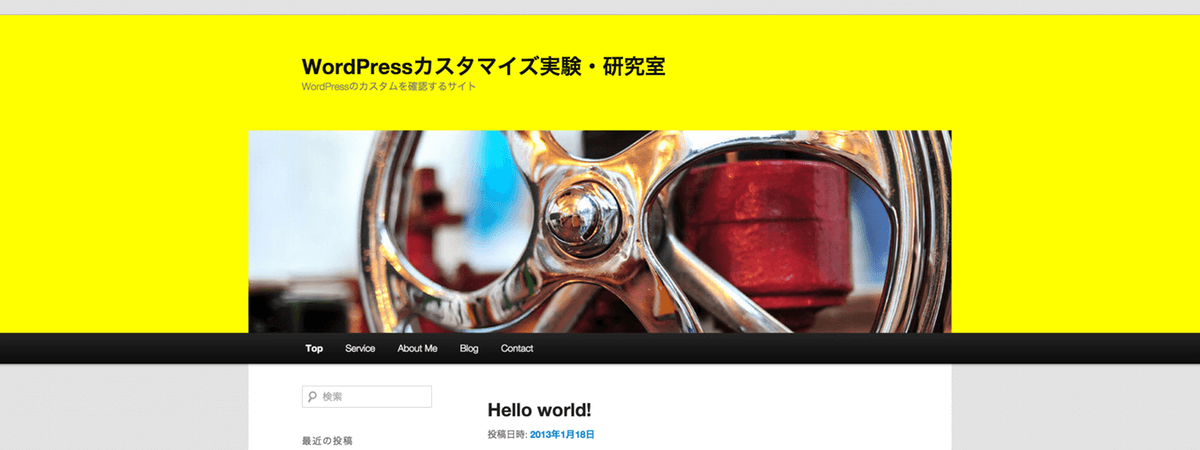
    これで黄色の背景が画面一杯に広がりました。
    背景黄色がブラウザいっぱいに広がる

    まとめ

    Twenty Eleven を使っている場合は、最低限以下のようにスタイルを追記すれば、ブラウザいっぱいに広がるヘッダーやナビゲーションメニュー、フッターなどを実現することができます。
    あとは広げたい要素の margin にはマイナス、padding にはプラスを、それぞれ left と right の部分に大きな値を指定しておけばいいわけですね。

    /* はみ出した要素を表示させない */
    html {
        overflow: auto;
    }
    body {
        overflow: hidden;
        position: relative;
    }
    /* 特定の要素をブラウザいっぱい横に広げる */
    id や class {
        padding: 0 500%;
        margin: 0 -500%;
    }
    2015/6/20 追記
    【 overflow-x:hidden; 】よりも【 overflow:hidden; 】とした方が汎用性が高そうです。うまくいかない場合や Twenty Eleven 以外のテーマを使用している場合は、【 overflow 】で試してみてください。詳しくはこちら。

    【続】横幅いっぱいのヘッダーやフッターにするCSSテクニック

    以上です。

  • どこに「いいね!」ボタンなどのソーシャルプラグインのタグを埋め込めばいいのか?

    「いいね!」ボタンの設置方法をメモしようと思って、前回の記事を途中まで書いたのがもう 2 ヶ月くらい前の話・・・。ずいぶん間が空いてしまったよ・・・。
    悪い癖が出てしまった。
    設置の仕方に関して前回の続きから書いていきたいと思います。

    【 手順 】

    1. Facebookのデベロッパー(開発者)として登録してアプリケーションIDを取得する
    2. 「いいね!ボタン」のタグを取得する
    3. 「いいね!ボタン」のタグをWordPressに書き込む(←前回の記事はここの途中まで)
    4. OGP設定用のタグを取得する
    5. OGP設定用のタグを書き込む
    6. OGP設定用のタグを書き込む

    大まかに言うと以上の流れです。
    今回は3.の「いいね!ボタンの」タグを WordPress のどこに配置するのがベストなのか、という部分を考察していきたいと思います。
    ただ実際は「いいね!」ボタンに限らず、全てのソーシャルプラグインに共通する話です。ツイートボタンであろうが Google プラスワンボタンであろうが、はてなブックマークであろうが、タグを埋め込む場所は同じはずです。なのでソーシャルプラグインのタグの配置場所ということで参考にして頂ければと思います。

    理屈はいいからとりあえず設置してたい人へ

    なぜ、そこにタグを配置すればいいのか? どうして、そんな表示になるのか? などなど、理屈を説明し出すと長くなる & ぼくもはっきし言ってよく分かってないので、とりあえずこうやったらうまくいったよっていう方法をご紹介します。
    書いてあるとおりにやったらうまくいくのではないでしょうか・・・。
    なお、WordPress を対象にしてますが、テンプレートは Twenty Eleven を使っているので他のテンプレートだと話が通じないかもしれません。
    ただ、PHP によるテンプレートの構成の仕方は基本同じだと思うので、どんなテンプレートだろうが応用が効くと勝手に思っております。

    ソーシャルプラグインの配置場所3パターン

    他のブログを見てみると、ソーシャルプラグインが表示されている場所は大きく以下の3つに分けられると思います。

    ・記事の下
    ・記事の上
    ・記事の上と下

    そして一番多いのが記事の下パターンですね。

    ソーシャルプラグインの設置場所①
    記事の下

    一番簡単かなと思うのがテンプレートファイルの中にある【 comments.php 】に「いいね!」ボタンなどのタグを埋め込む方法です。
    【 comments.php 】のファイルを開くと、結構頭の方に【 <div id=”comments”> 】と書かれているのが見つかると思います。
    このタグの前か後にソーシャルプラグインのタグをコピペすればOKです。

    <?php
    /**
     * The template for displaying Comments.
     *
     * The area of the page that contains both current comments
     * and the comment form. The actual display of comments is
     * handled by a callback to twentyeleven_comment() which is
     * located in the functions.php file.
     *
     * @package WordPress
     * @subpackage Twenty_Eleven
     * @since Twenty Eleven 1.0
     */
    ?>
    /* ▼ ソーシャルプラグイン系 ▼ */
     /* ▼ いいね!ボタン ▼ */
    <div class="fb-like" data-href="<?php the_permalink(); ?>" data-send="true" data-layout="button_count" data-width="450" data-show-faces="true"></div>
     /* ▼ tweetボタン ▼ */
    <a href="https://twitter.com/share" class="twitter-share-button" data-via="TwitterID" data-lang="ja" data-related="ユーザーネーム">ツイート</a>
    <script>!function(d,s,id){var js,fjs=d.getElementsByTagName(s)[0];if(!d.getElementById(id)){js=d.createElement(s);js.id=id;js.src="//platform.twitter.com/widgets.js";fjs.parentNode.insertBefore(js,fjs);}}(document,"script","twitter-wjs");</script>
     /* ▼ Googleプラスワンボタン ▼ */
    <g:plusone href="<?php the_permalink(); ?>"></g:plusone>
    /* ▲ ソーシャルプラグイン系 ▲ */
    	<div id="comments">
    	<?php if ( post_password_required() ) : ?>
    		<p class="nopassword"><?php _e( 'This post is password protected. Enter the password to view any comments.', 'twentyeleven' ); ?></p>
    	</div><!-- #comments -->

    コメント用のファイルは必ず投稿記事の最後に出力されるようになっているかと思うので、ここにタグを貼っておけば必ずソーシャルプラグインも表示されるという寸法です。
    また、Twenty Eleven で試した場合、WordPress の設定でコメント受付を拒否していた場合でも、ソーシャルプラグインは表示されました。
    さらに【 <div id=”comments”> 】の前後にタグを埋め込むと、まずソーシャルプラグインが表示され、次にコメント欄が表示されるという流れですが・・・逆がいい場合、つまりコメント欄が表示されその後にソーシャルプラグインを表示させたい場合は、一番下にタグを埋め込めばOKです。
    本当に最後の最後、【 </div><!– #comments –> 】と</div>で閉じられていると思うので、その後にコピペしてください。

    ソーシャルプラグインの設置場所②
    記事の上

    今度は記事が始まる直前、だいたい想定しているのは記事タイトルの後がいいかな〜と思っておりますので、“ 記事タイトルと本文の間に表示させる方法 ”です。
    しつこいようですが、使用しているテンプレートはTwenty Elevenです。
    まず通常の投稿であれば【 content-single.php 】というファイルが記事を出力しています。このファイルを開くと、【 h1 】とか【 header 】とかいう文字が見つかるかと思います。

    <?php
    /**
     * The template for displaying content in the single.php template
     *
     * @package WordPress
     * @subpackage Twenty_Eleven
     * @since Twenty Eleven 1.0
     */
    ?>
    <article id="post-<?php the_ID(); ?>" <?php post_class(); ?>>
    	<header class="entry-header">
    		<h1 class="entry-title"><?php the_title(); ?></h1>
    /* ▼ ソーシャルプラグイン系 ▼ */
     /* ▼ いいね!ボタン ▼ */
    <div class="fb-like" data-href="<?php the_permalink(); ?>" data-send="true" data-layout="button_count" data-width="450" data-show-faces="true"></div>
     /* ▼ tweetボタン ▼ */
    <a href="https://twitter.com/share" class="twitter-share-button" data-via="TwitterID" data-lang="ja" data-related="ユーザーネーム">ツイート</a>
    <script>!function(d,s,id){var js,fjs=d.getElementsByTagName(s)[0];if(!d.getElementById(id)){js=d.createElement(s);js.id=id;js.src="//platform.twitter.com/widgets.js";fjs.parentNode.insertBefore(js,fjs);}}(document,"script","twitter-wjs");</script>
     /* ▼ Googleプラスワンボタン ▼ */
    <g:plusone href="<?php the_permalink(); ?>"></g:plusone>
    /* ▲ ソーシャルプラグイン系 ▲ */
    		<?php if ( 'post' == get_post_type() ) : ?>

    11 行目辺りからヘッダーやタイトルに関しての記述らしきものが見つかりますよね。
    ここの【 <h1 class=”entry-title”><?php the_title(); ?></h1> 】の後にソーシャルプラグインのタグをコピペすればOKです。

    ソーシャルプラグインの設置場所③
    記事の上と下

    最後は記事の上にも下にも「いいね!」ボタンやツイートボタンなどのソーシャルプラグイン(ソーシャルボタン)を表示させる方法です。
    と言っても、①と②の両方すればいいだけです。
    こちらの記事で書いたように、ページの URL は自動的に取得してくれるようになってますので、上も下も連動していることになります。

    ソーシャルボタンを好きな位置に配置できるように

    以上を参考にして頂ければ、だいたい一般的なソーシャルプラグインの配置には対応できるかと思います。
    最近は自力で設置しなくても、テーマに元々設置されていたりプラグインを使ったりすることで簡単に設置できるようになっていますので、それらを使用するのもいいと思います。

  • トップページを抜粋記事の一覧表示にする-WordPress Twenty Eleven篇-

    Twenty Eleven のデフォルトって、トップページに記事がフルで表示されますよね?
    トップページの記事表示を 10 件とかに設定してて、さらに 1 記事の分量も多いとなればトップページの縦はものすごい長さになります。
    さらにカテゴリーやタグのアーカイブを表示させたりした時も関連記事がフルに表示されるので、ちょっと必要な記事を見つけにくいな・・・とそう思ったわけです。それで、よく他のブログで見る抜粋記事の一覧表示にできないかなと思ったわけです。
    まぁトップ画面から見たい記事をいちいちクリックしないと詳細が見れないというのも、ユーザビリティ的にどうなんだろうと思うところもありますが、だいたい検索でいらっしゃる方ってトップページには着地しませんしね。
    というわけで抜粋記事の一覧表示の方法をググってみました。

    結論

    結論から言うと、
    Twenty Eleven のテンプレートフォルダの中にある【 content.php 】の 40 行目あたり、【 <?php the_content 〜 】と書かれている部分を【 <?php the_excerpt 〜 】に変更するだけでした。

    <div class="entry-content">
    	<?php the_content( __( 'Continue reading <span class="meta-nav">&rarr;</span>', 'twentyeleven' ) ); ?> /*ここの the_content を the_excerpt に変更*/
    	<?php wp_link_pages( array( 'before' => '<div class="page-link"><span>' . __( 'Pages:', 'twentyeleven' ) . '</span>', 'after' => '</div>' ) ); ?>
    </div><!-- .entry-content -->

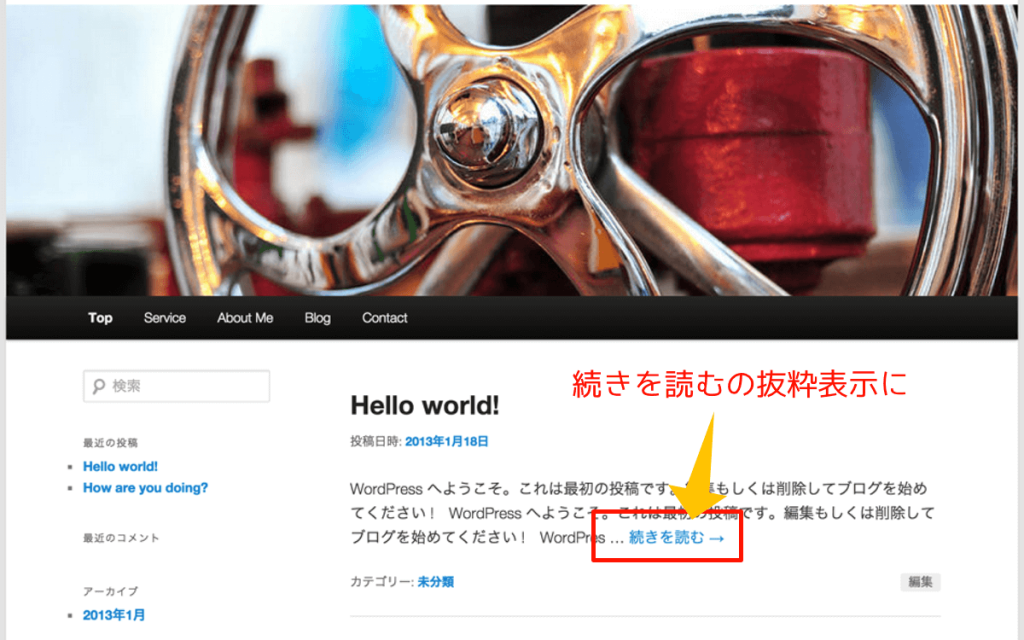
    そうするとこんな感じで記事が抜粋されて一覧表示されるようになります。
    投稿記事の抜粋表示
    トップページ以外も、アーカイブのページなども全て抜粋で表示されていました。
    また、表示される記事の数を変更したい場合は、【 設定 > 投稿設定 】の部分で「1ページに表示する最大投稿数」で好きな数に変えてください。

    抜粋記事の文字数を変更する

    さて、無事トップページの記事一覧を抜粋表示にできたのですが、なんだか 1 記事分の文字数が少ないように感じました・・・。
    そこで、抜粋記事に表示される文字数を変えてみます。
    これはテンプレートをいじらない方法なので、王道のやり方じゃない可能性大です!(そもそもこのブログに書かれている事の大半はググって調べたことをまとめただけなので、何が王道か分かりませんが・・・)
    とは言え簡単にできたのでメモっておきます。

    1.プラグインのページを表示させる

    プラグインの一覧ページを表示させます。

    2.WP Multibyte Patchを見つけ出す

    プラグイン[WP Multibyte Patch]このプラグインは、恐らく最初からインストールされているはずなので、削除していない限り表示されているはずです。

    3.プラグインを編集する

    プラグインの【 編集 】をクリックします。

    4.中身をちょっとだけいじる

    【 ‘excerpt_mblength’ => 110, 】とう部分があります。この 110 という数字の部分を変えれば、抜粋記事に表示される文字の数が変わるみたいです。
    ぼくの場合は 2 倍の 220 にしてみました。

    <?php
    /*
    Plugin Name: WP Multibyte Patch
    Description: Multibyte functionality enhancement for the WordPress Japanese package.
    Version: 2.3.1
    Plugin URI: http://eastcoder.com/code/wp-multibyte-patch/
    Author: Seisuke Kuraishi
    Author URI: http://tinybit.co.jp/
    License: GPLv2
    Text Domain: wp-multibyte-patch
    Domain Path: /languages
    */
    /**
     * Multibyte functionality enhancement for the WordPress Japanese package.
     *
     * @package WP_Multibyte_Patch
     * @version 2.3.1
     * @author Seisuke Kuraishi <210pura@gmail.com>
     * @copyright Copyright (c) 2015 Seisuke Kuraishi, Tinybit Inc.
     * @license http://opensource.org/licenses/gpl-2.0.php GPLv2
     * @link http://eastcoder.com/code/wp-multibyte-patch/
     */
    /**
     * @package WP_Multibyte_Patch
     */
    class multibyte_patch {
    	// Do not edit this section. Use wpmp-config.php instead.
    	var $conf = array(
    		'excerpt_mblength' => 110, /* ここの値を変更します */
    		'excerpt_more' => ' [&hellip;]',
    		'comment_excerpt_mblength' => 40,
    		'dashboard_recent_drafts_mblength' => 40,
    		'patch_wp_mail' => false,
    		'patch_incoming_trackback' => false,
    		'patch_incoming_pingback' => false,
    		'patch_wp_trim_excerpt' => true,
    		'patch_wp_trim_words' => false,
    		'patch_get_comment_excerpt' => true,
    		'patch_dashboard_recent_drafts' => true,
    		'patch_process_search_terms' => false,
    		'patch_admin_custom_css' => false,
    		'patch_wplink_js' => true,
    		'patch_word_count_js' => true,
    		'patch_force_character_count' => false,
    		'patch_force_twentytwelve_open_sans_off' => false,
    		'patch_force_twentythirteen_google_fonts_off' => false,
    		'patch_force_twentyfourteen_google_fonts_off' => false,
    		'patch_force_twentyfifteen_google_fonts_off' => false,
    		'patch_sanitize_file_name' => true,
    		'patch_bp_create_excerpt' => false,
    		'bp_excerpt_mblength' => 110,
    		'bp_excerpt_more' => ' [&hellip;]'
    	);

    5.表示を確認する

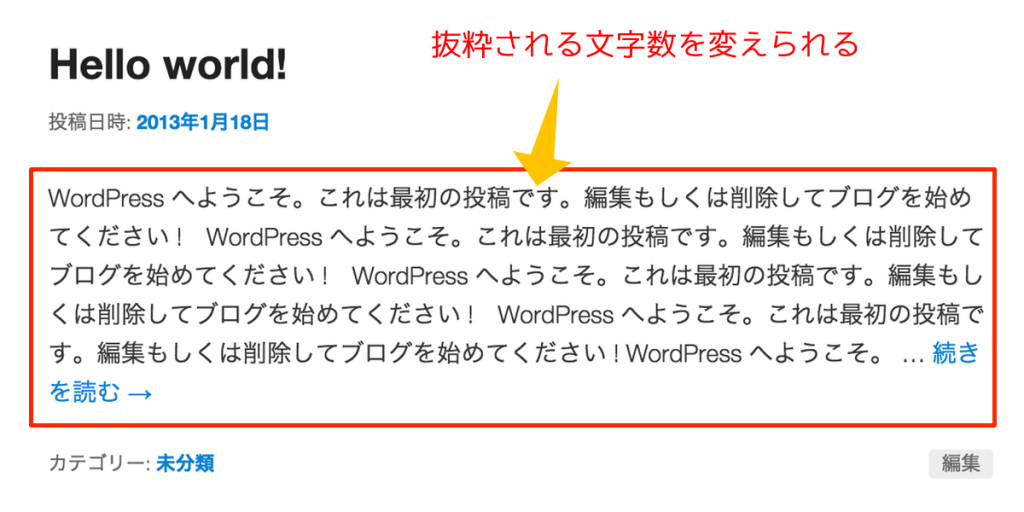
    表示を確認してみると、抜粋記事の文字数が増えていました。
    抜粋文字数の増加
    先ほどの画像と比べると、ボリュームのアップを感じて頂けるかと思います。

    アイキャッチ(サムネイル)も表示させてみたい

    どうせなら抜粋記事にサムネイル画像も表示させようかと思ってワードプレスの投稿画面に最初から備わっている【 アイキャッチ画像 】を設定してみました。
    きっとここに画像を挿入すれば、サムネイルが表示されるに違いない・・・。
    が、思うようにサムネイル画像は表示されませんでした。しかもそれだけにとどまらず、個別記事を表示させようと記事タイトルをクリックすると、背景だけのまっさらな画面になってしまっていました。
    というわけでつまずいています。ググってもいまいちピンと来ていないので、分かったらまたメモしたいと思います。

    またアイキャッチ画像の設定ができました。別途記事をアップしてまとめていますので、必要な方はご参考くださいませ。

    WordPressの記事一覧にアイキャッチを表示させてみた(+αで個別記事にも)

  • WordPressテーマTwenty Elevenのヘッダーレイアウトの変更方法

    Twenty Eleven のヘッダーのカスタマイズ方法について、以下のことをまとめておきたいと思います。

    • グローバルメニューを一番上に持って行きたい
    • 検索窓を消したい
    • タイトル・画像・グローバルメニューのレイアウトを自由に入れ替えたい

    header.phpの構成をなんとなくつかんでおく

    グローバルメニューを一番上に持って来たり、タイトルと画像の間にメニューを挟んだり、とにかくヘッダー部分のパーツのレイアウト表示を入れ替えるためには、php の構成をつかんで、それぞれ該当箇所を入れ替えれば OK みたいです。
    というわけで、header.php の構成を見てみましょう。
    確認方法は Firefox の Firebug なんかを使って、CSS の id、もしくは class を確認し、それが指定している箇所をheader.php から見つけ出す、という単純作業です。
    ヘッダーパーツの id の指定は、CSS についてまとめたこちらの記事でも紹介しておりますが、改めてここでも紹介しておきます。

    WordPressテーマTwenty Elevenのヘッダーに関するCSSのまとめ


    Twenty Elevenヘッダーのidセレクタ
    【 header.php 】を開いて、これらのidに該当するの範囲を確認します。必要なのは 70 行目辺りの<body>タグ以降です。

    <body <?php body_class(); ?>>
    <div id="page" class="hfeed">
    <!-- ■ここからヘッダー全体を指定している【 #branding 】が始まっています -->
    	<header id="branding" role="banner">
    <!-- ★ここからヘッダーのタイトルや検索窓部分のスペースを指定している【 #hgroup 】が始まっています -->
    			<hgroup>
    				<h1 id="site-title"><span><a href="<?php echo esc_url( home_url( '/' ) ); ?>" rel="home"><?php bloginfo( 'name' ); ?></a></span></h1>
    				<h2 id="site-description"><?php bloginfo( 'description' ); ?></h2>
    			</hgroup>
    <!-- ★ヘッダーのタイトルや検索窓部分のスペースを指定している【 #hgroup 】はここまで -->
    <!-- ♦ヘッダー画像に関する記述はここから -->
    			<?php
    				// Check to see if the header image has been removed
    				$header_image = get_header_image();
    				if ( $header_image ) :
    					// Compatibility with versions of WordPress prior to 3.4.
    					if ( function_exists( 'get_custom_header' ) ) {
    						/*
    						 * We need to figure out what the minimum width should be for our featured image.
    						 * This result would be the suggested width if the theme were to implement flexible widths.
    						 */
    						$header_image_width = get_theme_support( 'custom-header', 'width' );
    					} else {
    						$header_image_width = HEADER_IMAGE_WIDTH;
    					}
    					?>
    			<a href="<?php echo esc_url( home_url( '/' ) ); ?>">
    				<?php
    					/*
    					 * The header image.
    					 * Check if this is a post or page, if it has a thumbnail, and if it's a big one
    					 */
    					if ( is_singular() && has_post_thumbnail( $post->ID ) &&
    							( /* $src, $width, $height */ $image = wp_get_attachment_image_src( get_post_thumbnail_id( $post->ID ), array( $header_image_width, $header_image_width ) ) ) &&
    							$image[1] >= $header_image_width ) :
    						// Houston, we have a new header image!
    						echo get_the_post_thumbnail( $post->ID, 'post-thumbnail' );
    					else :
    						// Compatibility with versions of WordPress prior to 3.4.
    						if ( function_exists( 'get_custom_header' ) ) {
    							$header_image_width  = get_custom_header()->width;
    							$header_image_height = get_custom_header()->height;
    						} else {
    							$header_image_width  = HEADER_IMAGE_WIDTH;
    							$header_image_height = HEADER_IMAGE_HEIGHT;
    						}
    						?>
    					<img src="<?php header_image(); ?>" width="<?php echo esc_attr( $header_image_width ); ?>" height="<?php echo esc_attr( $header_image_height ); ?>" alt="<?php echo esc_attr( get_bloginfo( 'name', 'display' ) ); ?>" />
    				<?php endif; // end check for featured image or standard header ?>
    			</a>
    			<?php endif; // end check for removed header image ?>
    <!-- ♦ヘッダー画像に関する記述はここまで -->
    <!-- ●検索窓に関する記述はここから -->
    			<?php
    				// Has the text been hidden?
    				if ( 'blank' == get_header_textcolor() ) :
    			?>
    				<div class="only-search<?php if ( $header_image ) : ?> with-image<?php endif; ?>">
    				<?php get_search_form(); ?>
    				</div>
    			<?php
    				else :
    			?>
    				<?php get_search_form(); ?>
    			<?php endif; ?>
    <!-- ●検索窓に関する記述はここまで -->
    <!-- ▲ここからグローバルメニューを指定する【 #access 】が始まっています -->
    			<nav id="access" role="navigation">
    				<h3 class="assistive-text"><?php _e( 'Main menu', 'twentyeleven' ); ?></h3>
    				<?php /* Allow screen readers / text browsers to skip the navigation menu and get right to the good stuff. */ ?>
    				<div class="skip-link"><a class="assistive-text" href="#content"><?php _e( 'Skip to primary content', 'twentyeleven' ); ?></a></div>
    				<?php if ( ! is_singular() ) : ?>
    					<div class="skip-link"><a class="assistive-text" href="#secondary"><?php _e( 'Skip to secondary content', 'twentyeleven' ); ?></a></div>
    				<?php endif; ?>
    				<?php /* Our navigation menu. If one isn't filled out, wp_nav_menu falls back to wp_page_menu. The menu assigned to the primary location is the one used. If one isn't assigned, the menu with the lowest ID is used. */ ?>
    				<?php wp_nav_menu( array( 'theme_location' => 'primary' ) ); ?>
    			</nav><!-- #access -->
    <!-- ▲グローバルメニューを指定する【 #access 】はここまで -->
    	</header><!-- #branding -->
    <!-- ■ヘッダー全体を指定している【 #branding 】はここまで -->
    	<div id="main">
    

    なるべく分かりやすくなるように、●とか★とか記号を割り振っておいたので、共通する記号に挟まれた部分をカットして好きな場所に貼付ければ、表示位置が変わるというわけです。
    ちなみに、検索窓の位置変更は CSS をいじった方が思い通りにいきましたので、ヘッダー部分から検索窓を消したい! 検索フォームなんてじゃまだ! という場合に、【 header.php 】内の該当箇所を削除すればOKだと思います。
    というわけで、あとは該当箇所を入れ替えればいいだけなんですよね。
    では実際にいくつか試してみましょう。

    グローバルメニューを一番上に持ってくる

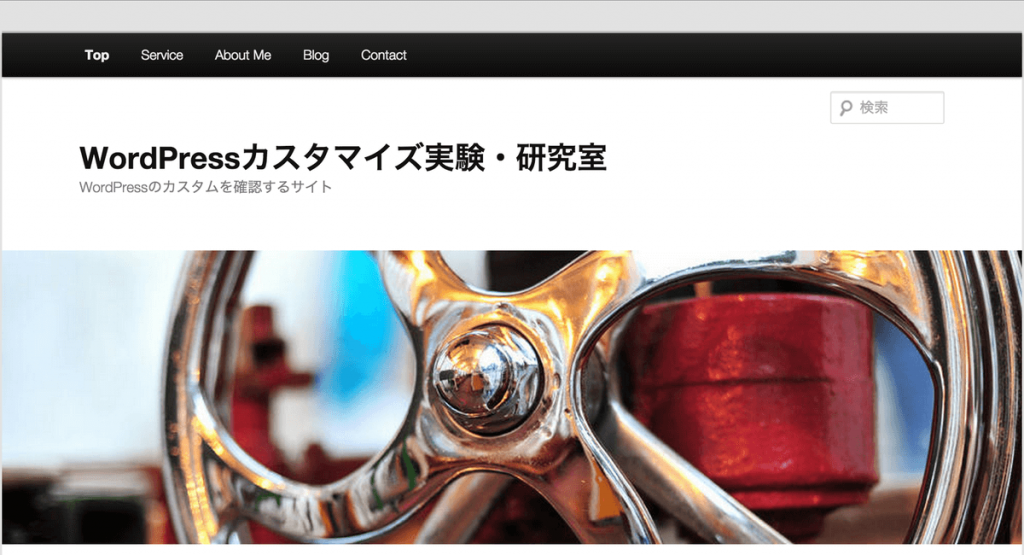
    まずはグローバルメニューを一番上に表示させる方法です。ブログタイトル部分の上に表示させるわけですね。
    グローバルメニューは▲で囲んである部分

    <!-- ▲ここからグローバルメニューを指定する【 #access 】が始まっています -->
    			<nav id="access" role="navigation">
    				<h3 class="assistive-text"><?php _e( 'Main menu', 'twentyeleven' ); ?></h3>
    				<?php /* Allow screen readers / text browsers to skip the navigation menu and get right to the good stuff. */ ?>
    				<div class="skip-link"><a class="assistive-text" href="#content"><?php _e( 'Skip to primary content', 'twentyeleven' ); ?></a></div>
    				<?php if ( ! is_singular() ) : ?>
    					<div class="skip-link"><a class="assistive-text" href="#secondary"><?php _e( 'Skip to secondary content', 'twentyeleven' ); ?></a></div>
    				<?php endif; ?>
    				<?php /* Our navigation menu. If one isn't filled out, wp_nav_menu falls back to wp_page_menu. The menu assigned to the primary location is the one used. If one isn't assigned, the menu with the lowest ID is used. */ ?>
    				<?php wp_nav_menu( array( 'theme_location' => 'primary' ) ); ?>
    			</nav><!-- #access -->
    <!-- ▲グローバルメニューを指定する【 #access 】はここまで -->

    こちらを【 <header id=”branding” role=”banner”> 】のすぐ下に移動させればOKです。つまり【 <hgroup> 】の直前ですね。
    すると、こんな感じでグローバルメニューが一番上に表示されます。
    Twenty Elevenのグローバルナビを上に

    ブログ上部の余白を消す

    グローバルメニューとブラウザの間、というかブログそのものとブラウザとの間にある余白を消して、グローバルメニューを画面上部に引っ付けたい場合、これは CSS の方を書き換える必要があります。
    【 #page 】の【 margin 】の top を 0 にすれば OK です。

    #page {
    	margin-top: 0;
    }

    これでブログ上部の余白が無くなります。

    検索窓を削除してグローバルメニューは真ん中に

    次は検索窓を削除します。
    これはもう●で囲んでおいた箇所を削除すればいいだけなので楽勝です。

    <!-- ●検索窓に関する記述はここから -->
    			<?php
    				// Has the text been hidden?
    				if ( 'blank' == get_header_textcolor() ) :
    			?>
    				<div class="only-search<?php if ( $header_image ) : ?> with-image<?php endif; ?>">
    				<?php get_search_form(); ?>
    				</div>
    			<?php
    				else :
    			?>
    				<?php get_search_form(); ?>
    			<?php endif; ?>
    <!-- ●検索窓に関する記述はここまで -->

    検索フォームを表示させているのは

    <?php get_search_form(); ?>

    という部分のようなので、これを削除するだけでも大丈夫そうです。
    また、

    <div class="only-search 〜

    から始まっている部分は、ヘッダーを消した際の検索窓がグローバルメニュー内に移動した時の表示を指定しているようです。CSS 側で【 .only-search 】を探すとスタイルの変更が可能です。
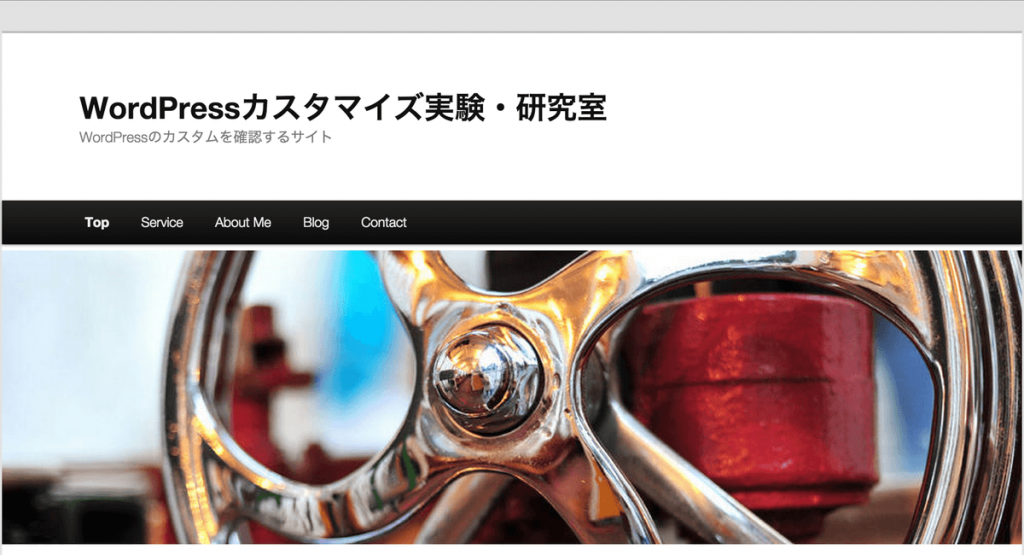
    Twenty Elevenのグローバルナビを中央に

    グローバルメニューの下の余白を消す

    グローバルメニューをタイトルスペースとヘッダー画像の間に持って来たら、グローバルメニューとヘッダー画像との間に微妙な余白ができてしまいました。
    これは CSS ではグローバルメニューの下マージン(margin-bottom)に余白が指定されているからのようです。ですので該当箇所のマージンの値を0にすると、グローバルメニューと画像が引っ付いて、余白がなくなります。

    #access {
    	margin-bottom: 0px; /* デフォルトでは 6px なので、0 や好きな値に */
    }

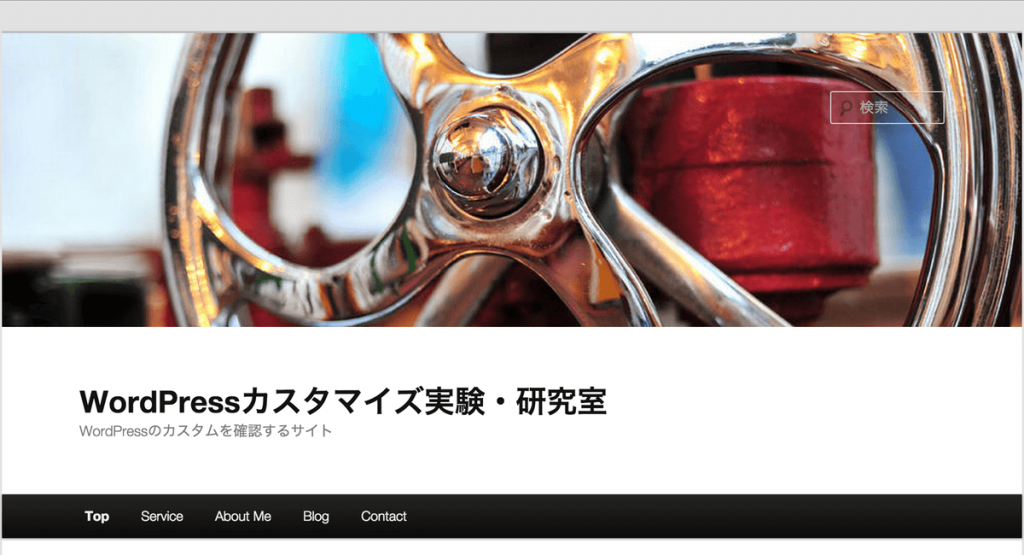
    最後はヘッダー画像を一番上、次にブログタイトル、一番下にグローバルメニューの順番で配置してみます

    これも単純で★でかこっている部分【 <hgroup> 】をヘッダー画像(♦)とグローバルメニュー(▲)の間に移動させるだけです。
    Twenty Elevenのサイトタイトルを中央に
    検索窓は動きませんでしたが、こっちは CSS で好きな位置に表示させれば OK だと思います。

    WordPressテーマTwenty Elevenのヘッダーに関するCSSのまとめ


    あとは、【 #site-title 】と【 #site-description 】を入れ替えてみると、ブログタイトルとブログの説明部分が入れ替わります。CSS で微妙なレイアウトのずれを調節すれば、だいたいのことは実現できるのではないかと思います。
    以上、Twenty Eleven のヘッダーレイアウト変更についてでした。

  • WordPressテーマTwenty Elevenのヘッダーに関するCSSのまとめ

    この記事では Twenty Eleven の CSS でよく使いそうな箇所をメモして行きたいと思います。Twenty Eleven のスタイルシートを変更したい場合は、子テーマを作成し該当の id や class 部分を変更・追記してください。

    Twenty Elevenのヘッダーの構造を押さえておく

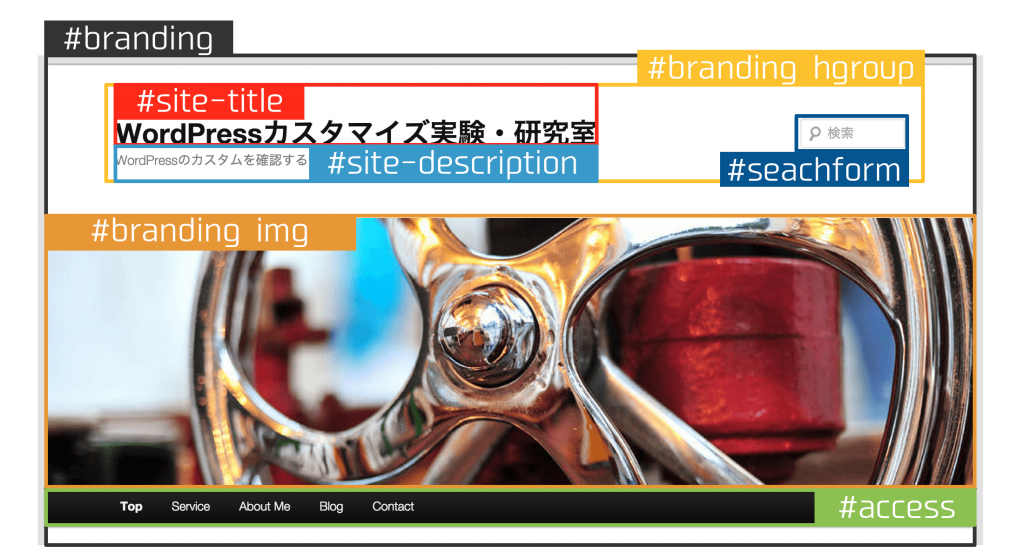
    まず、ヘッダーに関わる部分をパーツごとに見てみると、

    • タイトル部分(+ブログの説明部分)
    • 検索窓
    • 画像
    • グローバルメニュー

    の 4 つに分けることができるかなと思います。
    Twenty Eleven のデフォルト画面と CSS で指定されている id を照らし合わせてみると、こんな感じになります。
    Twenty Elevenヘッダーのidセレクタ

    Twenty Elevenのヘッダータイトルや画像に関するCSS

    さて、肝腎の CSS の方ですが、まずは親テーマのスタイルシート 70 行目辺りから始まる「=Structure」と書かれた部分。ここに【 #branding hgroup 】という記述があり、上図の黄色い枠の部分を指定しています。

    /* =Structure
    ----------------------------------------------- */
    body {
    	padding: 0 2em;
    }
    #page {
    	margin: 2em auto;
    	max-width: 1000px;
    }
    /* ここが上図の黄色い枠の部分 */
    #branding hgroup {
    	margin: 0 7.6%;
    }

    また、500 行目辺りに「=Header」と書かれた箇所があります。ここに、その他の要素がまとまっています。

    /* =Header
    ----------------------------------------------- */
    /* ヘッダー全体 */
    #branding {
    	border-top: 2px solid #bbb;
    	padding-bottom: 10px;
    	position: relative;
    	z-index: 9999;
    }
    /* ブログタイトルスペース */
    #site-title {
    	margin-right: 270px;
    	padding: 3.65625em 0 0;
    }
    /* ブログタイトル文字 */
    #site-title a {
    	color: #111;
    	font-size: 30px;
    	font-weight: bold;
    	line-height: 36px;
    	text-decoration: none;
    }
    /* ブログタイトルのリンクに関する事 */
    #site-title a:hover,
    #site-title a:focus,
    #site-title a:active {
    	color: #1982d1;
    }
    /* ブログの説明文、キャッチフレーズ部分 */
    #site-description {
    	color: #7a7a7a;
    	font-size: 14px;
    	margin: 0 270px 3.65625em 0;
    }
    /* ヘッダー画像 */
    #branding img {
    	height: auto;/* デフォルトは1000×288ですが、PHPを変更すれば好きな高さの画像をヘッダーイメージに挿入することができます。その際はここの値も画像の高さに合わせて変更しましょう。 */
    	margin-bottom: -7px;/* マージンはbottomしか指定されていませんが、ヘッダー画像の大きさを変更した場合はtopやright、leftもちょうどいい位置に指定しましょう。 */
    	width: 100%;/* 基本は100%=1000pxです。もし、横幅も変更した場合はここの値も変更しましょう。 */
    }

    以上がヘッダー部分のブログタイトル・イメージ画像に関わる CSS の該当箇所です。
    あとは id 部分と照らし合わせて好きなようにカスタマイズできますね。
    ちなみに、いくつか解説を加えておくと・・・

    タイトルの横幅を調節したい場合

    【 #site-title 】の【 margin-right 】の値を変更すればOKです。右側のマージン(余白)のことですので、ここの値を大きくすればタイトルの横幅は狭くなり、ここの値を小さくすればタイトルの横幅は広くなります。

    /* ブログタイトルスペース */
    #site-title {
    	margin-right: 270px;
    }

    タイトルを左に寄せたい

    タイトルや、タイトル説明文のブロックは、80 行目辺りの【 #branding hgroup 】で指定されていますので、ここの【 margin: 0 7.6%; 】という部分を変更すれば、デフォルトでは真ん中に配置されていたものを自由に配置できます。
    マージンのとこに 7.6% とあるのは、右・左どちらの余白も 7.6% 分ということですから、左に寄せたい場合は左の余白を小さくする必要があります。
    というわけで、【 margin: 0 7.6% 0 ●%; 】のようにして、好きな左側の余白を指定すれば位置を自由に決められます。左に寄せる場合はより小さな値、もしくは 0 で OK です。

    #branding hgroup {
    	margin: 0 7.6%; /* 上 右 下 左 の順なので、3番目、4番目にも値を指定してあげる */
    }

    Twenty Elevenのグローバルメニュー部分のCSS

    次はナビゲーションメニュー(グローバルメニュー)に関わる部分です。540 行目あたりから始まります。
    グローバルメニューの部分は【 access 】という id で指定されています。

    /* =Menu
    -------------------------------------------------------------- */
    /* グローバルメニューのカスタマイズ */
    #access {
    	background: #222; /* Show a solid color for older browsers */
    	background: -moz-linear-gradient(#252525, #0a0a0a);
    	background: -o-linear-gradient(#252525, #0a0a0a);
    	background: -webkit-gradient(linear, 0% 0%, 0% 100%, from(#252525), to(#0a0a0a)); /* older webkit syntax */
    	background: -webkit-linear-gradient(#252525, #0a0a0a);/* ここまではメニュー背景色のグラデーション指定です。 */
    	-webkit-box-shadow: rgba(0, 0, 0, 0.4) 0px 1px 2px;
    	-moz-box-shadow: rgba(0, 0, 0, 0.4) 0px 1px 2px;
    	box-shadow: rgba(0, 0, 0, 0.4) 0px 1px 2px;/* ここまではドロップシャドウの指定 */
    	clear: both;
    	display: block;
    	float: left;
    	margin: 0 auto 6px;
    	width: 100%;
    }
    /* グローバルメニュー全体 */
    #access ul {
    	font-size: 13px;
    	list-style: none;
    	margin: 0 0 0 -0.8125em;
    	padding-left: 0;
    }
    /* グローバルメニューの各メニュー(ここでは横並びになるように指定してます) */
    #access li {
    	float: left;
    	position: relative;
    }
    /* グローバルメニューの文字全般 */
    #access a {
    	color: #eee;
    	display: block;
    	line-height: 3.333em;
    	padding: 0 1.2125em;
    	text-decoration: none;
    }
    /* グローバルメニューの2段目 */
    #access ul ul {
    	-moz-box-shadow: 0 3px 3px rgba(0,0,0,0.2);
    	-webkit-box-shadow: 0 3px 3px rgba(0,0,0,0.2);
    	box-shadow: 0 3px 3px rgba(0,0,0,0.2);
    	display: none;
    	float: left;
    	margin: 0;
    	position: absolute;
    	top: 3.333em;
    	left: 0;
    	width: 188px;
    	z-index: 99999;
    }
    /* グローバルメニューの3段目 */
    #access ul ul ul {
    	left: 100%;
    	top: 0;
    }
    /* グローバルメニュー2段目の文字全般 */
    #access ul ul a {
    	background: #f9f9f9;
    	border-bottom: 1px dotted #ddd;
    	color: #444;
    	font-size: 13px;
    	font-weight: normal;
    	height: auto;
    	line-height: 1.4em;
    	padding: 10px 10px;
    	width: 168px;
    }
    #access li:hover > a,
    #access ul ul :hover > a,
    #access a:focus {
    	background: #efefef;
    }
    /* グローバルメニューにカーソルを持っていった場合 */
    #access li:hover > a,
    #access a:focus {
    	background: #f9f9f9; /* Show a solid color for older browsers */
    	background: -moz-linear-gradient(#f9f9f9, #e5e5e5);
    	background: -o-linear-gradient(#f9f9f9, #e5e5e5);
    	background: -webkit-gradient(linear, 0% 0%, 0% 100%, from(#f9f9f9), to(#e5e5e5)); /* Older webkit syntax */
    	background: -webkit-linear-gradient(#f9f9f9, #e5e5e5);
    	color: #373737;
    }
    #access ul li:hover > ul {
    	display: block;
    }
    #access .current-menu-item > a,
    #access .current-menu-ancestor > a,
    #access .current_page_item > a,
    #access .current_page_ancestor > a {
    	font-weight: bold;
    }

    グローバルメニューバーの背景色を変えたい

    グローバルメニューの色を指定しているのは、冒頭の backgroud になります。これは単色ではなく、微妙にグラデーションがかかっています。最新のブラウザであればだいたい確認できるはずです。
    デフォルトの場合だと、【 #252525 】は上から下へ向かう色、【 #0a0a0a 】は下から上へ向かう色を指定しています。
    ここの色を変えるだけでもだいぶオリジナリティが出せそうですね!

    #access {
    	background: #222; /* Show a solid color for older browsers (つまり古いブラウザで見た場合の色です。)*/
    	background: -moz-linear-gradient(#252525, #0a0a0a);
    	background: -o-linear-gradient(#252525, #0a0a0a);
    	background: -webkit-gradient(linear, 0% 0%, 0% 100%, from(#252525), to(#0a0a0a)); /* older webkit syntax */
    	background: -webkit-linear-gradient(#252525, #0a0a0a);
    }
    <!-- ※色を変える場合は4カ所全て変えてください -->

    Twenty Elevenの検索窓に関するCSS

    グローバルメニューに関する CSS の次に来ているのが検索窓に関する CSS です。idは【 searchform 】になっていますね。

    /* Search Form */
    #branding #searchform {
    	position: absolute;
    	top: 3.8em;
    	right: 7.6%;/* 検索窓の位置を変えたい場合は基本的にtopとrightを変更してください */
    	text-align: right;
    }
    #branding #searchform div {
    	margin: 0;
    }
    #branding #s {
    	float: right;
    	-webkit-transition-duration: 400ms;
    	-webkit-transition-property: width, background;
    	-webkit-transition-timing-function: ease;
    	-moz-transition-duration: 400ms;
    	-moz-transition-property: width, background;
    	-moz-transition-timing-function: ease;
    	-o-transition-duration: 400ms;
    	-o-transition-property: width, background;
    	-o-transition-timing-function: ease;
    	width: 72px;
    }
    #branding #s:focus {
    	background-color: #f9f9f9;
    	width: 196px;
    }
    #branding #searchsubmit {
    	display: none;
    }

    あと、Twenty Eleven は管理画面からヘッダーのタイトルを削除することができると思うんですが、その時に検索窓がグローバルメニューの中に移動しますよね。
    その場合のスタイルに関しては、この後の部分で指定しています。

    /* タイトルを削除した場合=グローバルメニュー内に検索窓が移動した場合 */
    #branding .only-search #searchform {
    	top: 5px;
    	z-index: 1;
    }
    #branding .only-search #s {
    	background-color: #666;
    	border-color: #000;
    	color: #222;
    }
    #branding .only-search #s,
    #branding .only-search #s:focus {
    	width: 85%;
    }
    #branding .only-search #s:focus {
    	background-color: #bbb;
    }
    #branding .with-image #searchform {
    	top: auto;
    	bottom: -27px;
    	max-width: 195px;
    }
    #branding .only-search + #access div {
    	padding-right: 205px;
    }

    もっと自由にヘッダーをカスタマイズしたい場合

    一応、これでほぼ好きなようにカスタマイズできるかと思うんですが、ただ、もしこんな事をしてみたいという場合は CSS より PHP ファイルを直接いじったほうがよさそうです。
    こんな場合というのは・・・

    • グローバルメニューを一番上に持って行きたい
    • 検索窓を消したい
    • タイトル・画像・グローバルメニューの位置を自由に入れ替えたい

    などなど・・・。
    そういうわけで色々試行錯誤した結果を別途まとめたいと思います。こちらの記事を参考にしてみてください。

    WordPressテーマTwenty Elevenのヘッダーレイアウトの変更方法