投稿者: PresentNote

  • 【簡単】プラグインを使ってウィジェットの表示/非表示をページごとに設定する方法

    投稿ページには表示させたいけど、固定ページには表示させたくない。サイドバーやフッターに追加しているウィジェットを表示させるページと非表示にするページを指定できたらいいと思ったことはありませか?
    条件分岐タグを使えばそれができます。指定した固定ページのみで表示させたりフロントページ(トップページのこと)だけで非表示にしたり。この条件分岐タグはウィジェットに限らず、コメントやヘッダーなど、WordPress のどのパーツやどのページでも使えます。
    この条件分岐タグをウィジェットに適用する場合、Widget Logic というプラグインを使うと便利でした。ただ、便利とは言っても条件分岐タグのことをある程度理解しておかなければ設定ができませんでした。
    しかし、本日紹介するプラグインの Jetpack を使えば、条件分岐タグの知識がなくても、ウィジェットの表示/非表示を好きなようにカスタマイズできます。

    JetPack とは?

    Jetpack とは WordPress のプラグインです。非常にたくさんの機能(モジュールと呼ばれています)が備わったプラグインで、もはや WordPress には必須のプラグインと言ってもいいでしょう。ソーシャルプラグインの実装や、アクセス解析、便利なウィジェットの追加などが一手に行えます。
    その数あるモジュールの中の 1 つに、ウィジェットの表示/非表示を設定できる機能があります。このモジュールを有効にするだけで、ウィジェット管理画面からウィジェットの表示/非表示を簡単に細かく設定できます。
    > Jetpack のダウンロードはこちらからできます。

    Jetpack の Widget Visibility を使用して、ページごとにウィジェットをカスタマイズ

    Jetpack には多くのモジュールがありますが、今回使用するのは Widget Visibility です。

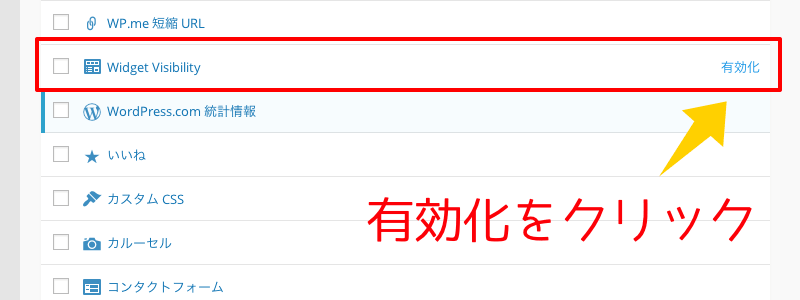
    (1) Widget Visibility を有効化

    Jetpack の設定画面で Widget Visibility を有効化します。

    ダッシュボード下の【 Jetpack 】>【 設定 】から有効化できます。

    Widget Visibilityの有効化

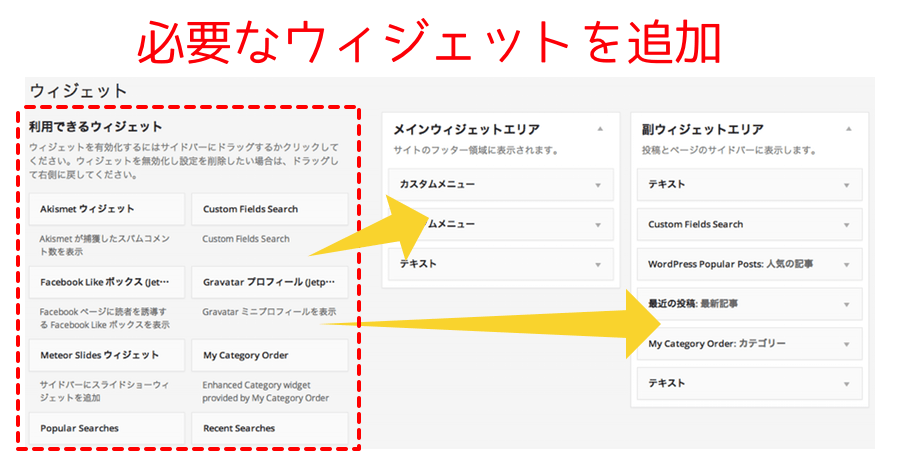
    (2) ウィジェット設定画面で、必要なウィジェットを全て追加する

    条件に関わらず、全ページのサイドバーやフッターに、まずは全てのウィジェットを追加します。表示させたいウィジェットや特定のページでのみ表示させたいウィジェット、逆に特定のページでのみ非表示にしたいウィジェットなど、全てです。
    全てのウィジェットを追加

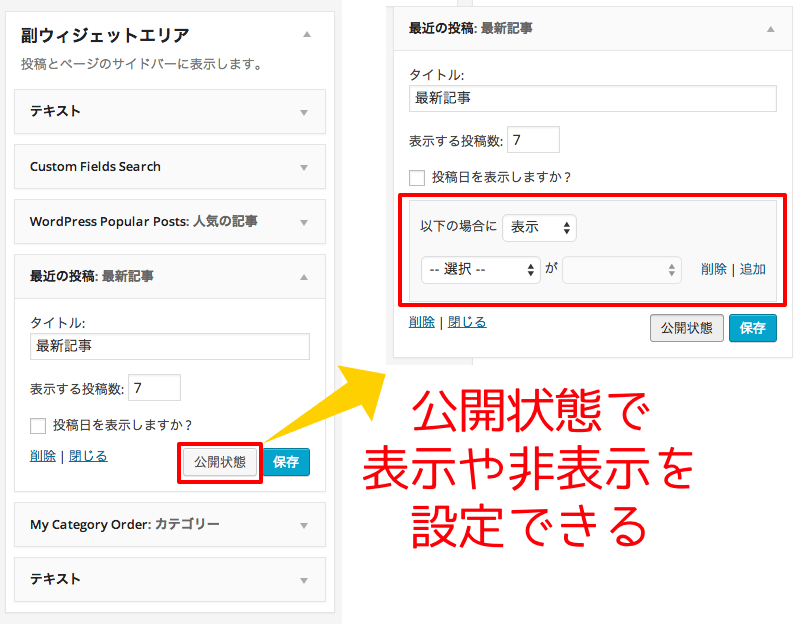
    (3) 公開状態で、ウィジェットの表示/非表示を個別に設定

    Widget Visibility を有効化していれば、ウィジェットに【 公開状態 】というボタンが表示されているはずです。この【 公開状態 】をクリックすると、ウィジェットの表示/非表示の条件を設定することができます。
    ウィジェットの公開状態

    実践例)フロントページで特定のウィジェットを非表示にしてみる

    試しに設定してみたいと思います。事例で使用しているのは Twenty Thirteen をベースにカスタマイズしたテーマです。サイドバーに追加するウィジェットの 1 つを、フロントページでのみ非表示にしたいと思います。

    (1) サイドバーにウィジェットを追加する

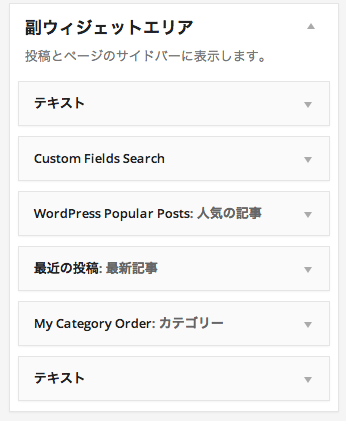
    まずは表示/非表示に関わらず、必要なウィジェットを全て追加します。今回使用しているウィジェットは以下の 5 つです。

    • テキスト(GoogleAdSence広告)
    • Custom Fields Search
    • WordPress Popular Posts
    • 最近の投稿
    • My Category Order
    • テキスト(GoogleAdSence広告)

    追加したウィジェット

    (2) ウィジェット管理画面から表示や非常時を設定する

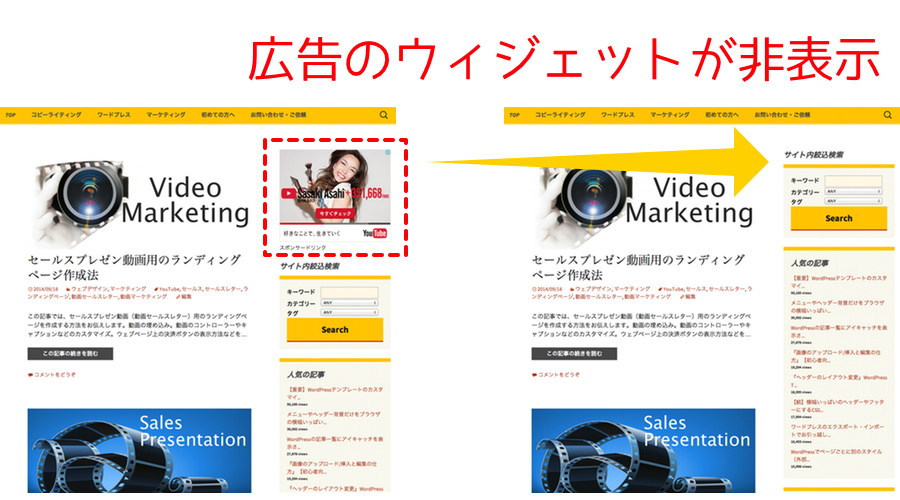
    それではウィジェットの表示/非表示を設定していきましょう。今回は先ほど追加した 5 つのウィジェットの内、アドセンス広告のテキストウィジェットをフロントページで非表示にしてみたいと思います。
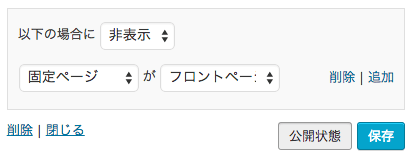
    テキストウィジェットの【 公開状態 】をクリックして、以下の様に設定の上保存しました。
    公開状態の設定
    つまり……

    【 固定ページ 】が【 フロントページ 】の場合に【 非表示 】

    という設定です。それではフロントページへ行って表示を確認してみましょう。
    ウィジェットが非表示に
    実際にアドセンス広告が非表示になっていました。これでフロントページだけ非表示にする設定ができました。
    他にも、特定のカテゴリーページやタグページ、特定の固定ページでウィジェットの表示をカスタマイズすることができます。

    選択するだけの簡単操作で、ウィジェットを自由にカスタマイズできる

    いかがでしたでしょうか? とても簡単にウィジェットの表示をカスタマイズできると思います。PHP の知識を今から覚える必要はありません。FTP からテーマを直接編集する必要もありません。ダッシュボードからいつでも簡単に設定できてしまいます。
    ショートカットできるものはショートカットして、より重要度の高いタスクに時間を割けるようにしましょう。
    ちなみに、Jetpack は他にも様々な機能(モジュール)を備えていて、とても便利なプラグインになっています。繰り返しになりますが、WordPress をインストールしたなら、即座に入れるプラグインの 1 つです。必ずインストールしておきましょう。

  • 売れるセールスプレゼン動画(ビデオセールスレターVSL)用のランディングページ作成法

    この記事では、セールスプレゼン動画(動画セールスレター)用のランディングページを作成する方法をお伝えします。動画の埋め込み。動画のコントローラーやキャプションなどのカスタマイズ。ウェブページ上の決済ボタンの表示方法などをお伝えします。

    動画を YouTube に公開する方法

    ウェブ上で動画を再生できるように、サーバーなどに動画をアップロードします。サーバーにアップロードした場合は動画プレーヤーなどを設置する必要があり手間なので、今回は YouTube を使いたいと思います。
    YouTube へのアップロードは簡単です。

    1.右上の【アップロード】をクリックします

    現在(2014.9)の YouTube は、右上のメニューバーに【アップロード】というボタンがあるのでクリックします。
    YouTubeアップロードボタン

    2.動画をドロップするか、ファイルを選択してアップロードします

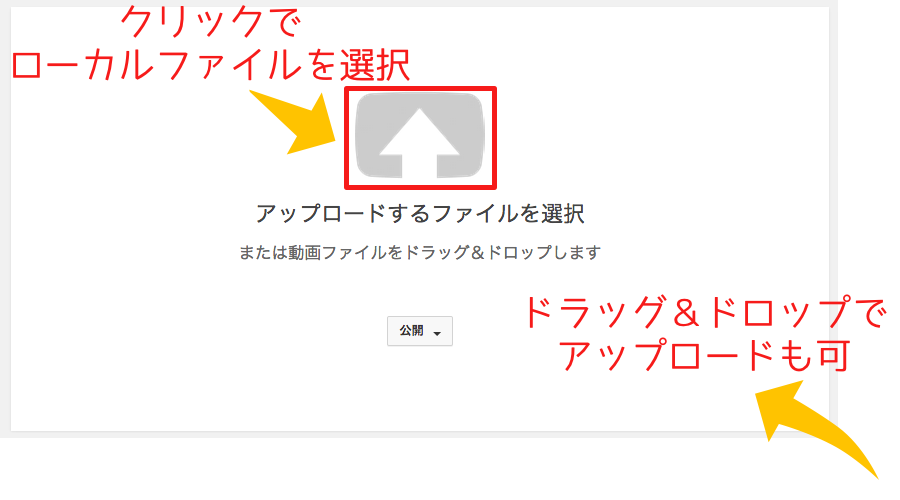
    アップロード画面に切り替わります。動画ファイルをドラッグ&ドロップでこの位置に持ってくるとアップロードできます。上矢印のアイコンをクリックするとローカル上のファイルを選択することができます。アップロードには数分かかります。
    YouTubeへ動画のアップロード

    3.設定画面に移行するので、設定を行う

    アップロード中も設定を変更することができます。YouTube 上での動画の加工などもできますが、とりあえず【情報と設定】の部分のみ設定を行います。セールス用の動画なので、それを踏まえて以下のように設定することをオススメします。

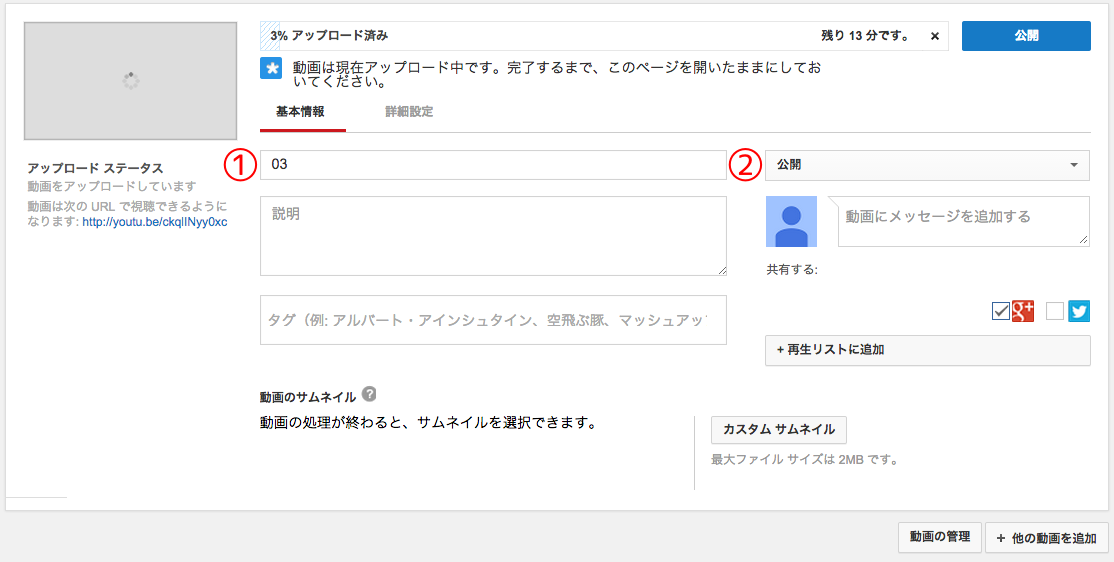
    基本情報の設定

    youtube-upload-setup1

    (1) タイトル

    検索結果を意識してタイトルを付けましょう。検索キーワードを盛り込むようにしてください。

    (2) 公開設定

    全ての設定が終わるまでは「非公開」にしておくといいと思います。完成したら限定公開か公開を選びます。広告出稿する場合は「公開」で。自社のウェブサイト上のみで公開する場合は「限定公開」でも OK です。

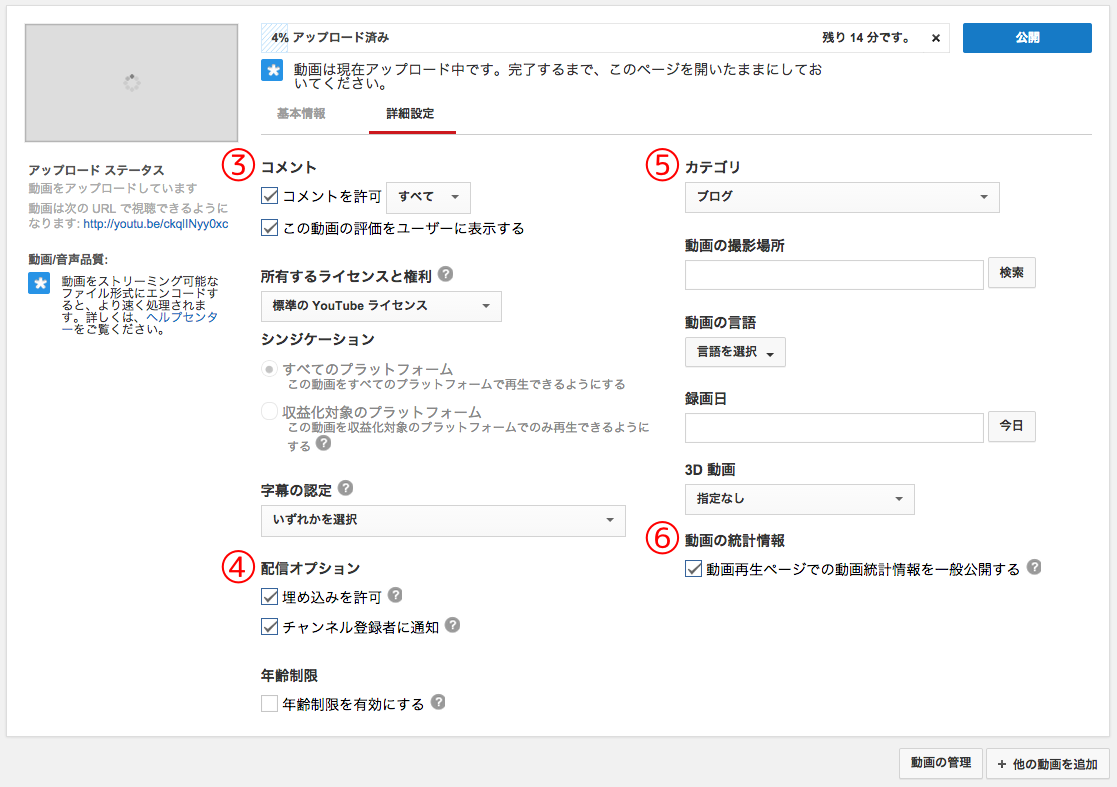
    詳細設定の設定

    youtube-upload-setup2

    (3) コメント

    コメントの許可のチェックを外します。コメントは受け付けない方がいいでしょう。【この動画の評価をユーザーに表示する】のチェックも外しましょう。

    (4) 配信オプション

    【埋め込みを許可】【チャンネル登録者に通知】いずれのチェックも外してください。

    (5) カテゴリ

    動画の内容に合うカテゴリを選択してください。

    (6) 動画の統計情報


    ※【収益の受け取り】と【Call-to-Action オーバーレイ 】の設定は必要ありません。

    セールスプレゼン動画を埋め込むランディングページの制作

    セールスプレゼン動画(動画セールスレター)用のランディングページは、少し独特な作りをします。まずランディングページのようにワンカラムが基本です。そして、レイアウトとしては、ヘッダー部分にヘッドライン。ボディー部分に動画を埋め込み。そして動画の下に購入用の決済ボタンを設置します。
    この購入ボタンは動画の再生時間に合わせて最初は非常時にし、価格のプレゼン辺りまで進んだ段階で始めて表示されるようにします。
    以下サンプルを元に解説していきます。
    > サンプルサイト

    ヘッドラインで見込み客をその場に滞在させる

    ヘッダー部分にはヘッドラインが必要です。このヘッドラインは、ランディングページにアクセスした人をそこに留めさせることが目的です。動画は基本、自動的に再生されるように設定するので、それまでの間が勝負です。「これは自分のためのページだ」と思わせることができるようなヘッドラインをつくりましょう。
    ヘッドラインの作り方に関するこちらの記事も参考にしてみてください。

    成約率20倍の差を生むヘッドライン(キャッチコピー)を7つのテンプレートで簡単に書く方法

    ボディー部分にセールス動画を埋め込み、自動再生させる

    セールスプレゼン動画の埋め込みにも一工夫必要です。まず動画はページを開いたら自動的に再生されるようにしましょう。見込み客に判断を委ねてしまったらそれだけで再生されない可能性が高まります。動画の冒頭部分に強力なフックを用意して、そのページから離れようとは思えないようにしましょう。
    また、再生ボタン・停止ボタン・再生時間のコントロールバーなどは全て非表示にしましょう。セールスプレゼンテーションを、順番通りに見てもらうことが重要です。セールスの成否を決めるのは、順番なのです。ですので、相手に主導権を握らせるようなことはしないでください。

    YouTube の隠しパラメータ

    YouTube には、再生方法やコントロールの表示・非表示などをカスタマイズできる隠しパラメータが存在します。これを埋め込みタグに付け加えれば簡単にセールスに最適化された動画をつくることができます。

    隠しパラメータの使い方

    まず、YouTube の埋め込みタグを取得します。これは YouTube の動画ページの【共有】から【埋め込みコード】をクリックすると表示されます。コピペする前に「動画が終わったら関連動画を表示する」のチェックを外しておきましょう。
    埋め込みタグはこのような構造になっています。

    <iframe width="560" height="315" src="動画のURL" frameborder="0" allowfullscreen></iframe>

    隠しパラメータは、以下のようなつくりになっています。
    動画の URL の後に【 ? 】を追記し、その後に追加していきます。複数のパラメータを追加する場合は【 & 】を使ってつなげていきます。

    動画URL?rel=1&autoplay=1

    セールス動画制作に必要なYouTube隠しパラメータ5選

    (1) 動画を自動再生させる【 autoplay=x 】
    動画を自動再生させるには、【 autoplay=1 】と設定します。ちなみに、x に以下の値を入れることで、自動再生と手動再生を切り替えることができます。ただしデフォルトでは手動再生になっていますので、何も指定しなければ手動再生となります。
    • 0:手動再生(デフォルト)
    • 1:自動再生
    (2) コントロールを非表示にする【 controls=x 】

    動画の下部にあるコントロールを非表示にするには、【 controls=0 】と指定します。x に以下の値を入れることで、コントロールの表示/非表示を切り替えることができます。デフォルトは表示になっています。

    • 0:コントロールの非表示
    • 1:コントロールの表示(デフォルト)
    (3) フルスクリーンボタンを非表示にする【 fs=x 】

    セールスプレゼン動画のランディングページには、後述の自動出現ボタンを設置します。この自動出現ボタンは購入ボタンです。動画を見続けた人が購入できるようにするボタンを、適切なタイミングで表示させます。
    ですが、フルスクリーンにされてしまうと、この自動出現ボタンが隠されてしまい、購入のボタンに気づいてもらえなくなります。それによって離脱してしまうことを避けるために、フルスクリーンにできないようにします。
    フルスクリーンボタンを非表示にするには【 fs=0 】と指定します。x に以下の値を入れることで、フルスクリーンボタンの表示/非表示を切り替えることができます。デフォルトは表示になっているので、何も指定しなければ表示された状態となります。

    • 0:フルスクリーンボタンを非表示
    • 1:フルスクリーンボタンを表示(デフォルト)
    (4) ビデオタイトルを非表示にする【 showinfo=x 】

    YouTube 動画では通常、動画の上部にタイトルやアップローダーなどの情報が表示されています。これもセールスプレゼンを集中してみてもらうのに不要な情報なので、非表示にします。【 showinfo=0 】と指定すればビデオタイトルなどが非表示になります。x に以下の値を入れることで表示/非表示を指定できます。デフォルトは表示です。

    • 0:ビデオタイトルを非表示
    • 1:ビデオタイトルを表示(デフォルト)
    (5) 動画の再生終了後の関連動画表示を非表示にする【 rel=x 】

    YouTube では、動画の再生が終了すると関連動画が表示される機能があります。しかしセールスにおいて、購入ボタン以外の他の動画やページへリンクさせるのは絶対避けなければいけません。なので、この関連動画は非表示にします。
    【 rel=0 】と指定すれば関連動画は表示されなくなります。x に以下の値を指定することで、関連動画の表示/非表示を切り替えることができます。デフォルトは表示設定になっています。
    またこの設定は埋め込みコードを取得する際に、チェックを外すことで簡単に設定できます。

    • 0:関連動画の非表示
    • 1:関連動画の表示(デフォルト)

    セールスプレゼン動画 YouTube 版に必須の隠しパラメータ設定

    以上、5 つの隠しパラメータを紹介しました。これを YouTube の埋め込みコード内で指定することで、セールスプレゼンテーションに適した動画の表示・再生方法にすることができます。このパラメータの設定をまとめると、以下のようになります。

    <iframe width="560" height="315" src="動画のURL?rel=0&autoplay=1&controls=0&fs=0&showinfo=0" frameborder="0" allowfullscreen></iframe>

    自動出現ボタンの設置

    セールスプレゼン動画の大きな特徴の 1 つが、この自動出現ボタンです。ここでは「」と呼びたいと思います。これはページへアクセスしてから指定した時間が経過すると、自動的に表示されるボタンのことです。
    なぜこのボタンが必要なのかというと、しっかりセールスプレゼンテーションを見てから購入ボタンを押してもらうためです。ほとんどの人はセールスだと分かった瞬間、真っ先に価格のことを気にします。そして、購入ボタンを押して価格を確認したくなります。
    しかし、売り手側としては、しっかり商品の価値をプレゼンした上で価格を伝えたいわけです。そこで、購入ボタンの出現を調整することで売り手側のセールスプレゼンテーションの進捗に合わせて購入の行動を促すことができます。

    ボタン設置の手順

    ページアクセス後、指定した時間が経過すると自動で出現するボタンを設置する方法です。ボタンを出現させるためには、以下のコードを使います。

    (1) タグの前に以下のスクリプトを埋め込みます。
    <script type="text/javascript"> function display_buy_button() {
    document.getElementById("hidden_contents").style.visibility = "visible"; }
    setTimeout("display_buy_button()", 【時間指定】);
    </script>
    

    【時間指定】の部分に購入ボタンを表示させたい時間を指定します。指定方法は以下を参考にしてください。

    時間の指定方法
    1 秒 = 1000
    1 分 = 60000
    5 分 = 300000
    10 分 = 600000
    15 分 = 900000

    例えば、動画開始後(正確にはページアクセス後なので動画の読み込み時間も含まれます)24 分 32 秒後に表示させたい場合は、以下のように指定します。

    <script type="text/javascript"> function display_buy_button() {
    document.getElementById("hidden_contents").style.visibility = "visible"; }
    setTimeout("display_buy_button()", 1232000);
    </script>
    
    (2) 購入ボタンを表示させたい位置に、以下のタグを埋め込みます。
    <div id="hidden_contents" style="visibility: hidden">
    	<a href=""><img src="購入ボタンの画像など"></a>
    </div>
    

    ボタンは画像でなくても構いません。テキストリンクで、デザインは CSS で整えることもできます。
  • 売れるセールスプレゼン動画(動画セールスレターVSL)のスライドを作る5つのポイント

    動画がマーケティングやセールスの主流になりつつある中で、中々取っ付きにくいと思っている人も多いと思います。機材がないとか動画の編集なんてできないとか、スキルもノウハウもないから無理だと感じていると思います。ですが、動画のプレゼンテーションと言っても、スライドショーで行うプレゼンテーションを録画してウェブ上に公開するだけです。
    ですので、普通にプレゼンをつくる感覚でスライドを用意してもらえればいいのですが、こうすれば売上が上がる、というポイントもいくつかあるので、ご紹介します。

    1.文字を一言一句表示させる

    これは普通のプレゼン用のスライドをつくる時の方法とは、決定的に異なる部分だと思います。一般的にスライド上には要点をまとめたものを表示させると思います。箇条書きの羅列です。しかし、セールス動画においては、このような表示は反応が下がるというデータがあります。ではどのようにつくればいいのか?
    それは、プレゼンの中で話す言葉を、一言一句文字として表示させるのです。例えば、あなたがプレゼンの中で「社員のモチベーションを向上させるためには、報酬による動機付けは逆効果であることが分かっています」というトークを挟みたいと思ったら、スライドにも「社員のモチベーションを向上させるためには、報酬による動機付けは逆効果であることが分かっています」とそのまま記載します。
    背景は真っ白にして、発言している文字がそのまま表示される。これが最も成約率の高いセールス動画なのです。
    ※最近は背景やデザインなどに凝ったセールス動画も登場してきていますが、日本ではまだ背景白の黒文字で大丈夫です。

    2.写真や画像によるアイキャッチを多用する

    動画なのですから、できるだけ視覚的なアプローチを工夫したいですよね。実際、人間の脳は文字より画像を認識するようにできています。
    特に前半、コンテンツパートでは、見込み客を動画の内容に引き込み、見続けてもらうと決断してもらわなければなりません。最初の数秒・数分で見込み客の興味のカギ穴にフックをかけられなければ、その後どれだけいいことを話そうと全て無意味に終わってしまいます。
    ですので、特に冒頭部分はスライド 1 枚 1 枚に画像を入れて人の脳へと刺激を送りましょう。ちなみに、『スティーブ・ジョブズ 驚異のプレゼン 人を惹きつける18の法則』の中に、こんな一説があります。

    ワシントン大学医学部の分子生物学者、ジョン・メディナは、(中略)情報を話して聞かせただけだと、72 時間後、人はその 10% しか記憶していない。これに絵を加えると、65% が記憶に残る。

    と書かれています。前半のコンテンツパートはできるだけビジュアルを盛り込み、後半のセールスパートでは話す内容をそのまま文字で表示させる。作りが全くことなるのがポイントですね。

    3.逆に文字だけのプレゼンにしてみる

    セールス動画では、話す言葉を一言一句文字で表示された方が反応がいいというのは既に伝えた通りです。一方で人は写真や画像に反応しやすいという性質もあります。なんとも両立しにくい主張ですが、どちらが大事かというと、、、やはり文字の方でしょう。なぜなら写真で伝わるメッセージより、文字で伝わるメッセージの方がより具体的だからです。
    見込み客を購買へと動かすには、相手の不安を取り除く必要がありますし、購入することによるメリットを具体的に伝える必要があります。そのためにはメッセージは言葉ではっきりと伝え、お客さんの解釈に頼らないようにしなければなりません。
    写真は確かにたった 1 枚で大量のメッセージやイメージを伝えることができますが、その内容はかなり受け手に依存します。一方で文字の解釈は相手による理解の違いを最小限に抑えることができます。
    もちろん、言葉にも抽象的なものはありますので、どんな言葉を使うのかは重要ですが。いずれにしても、目的はセールスメッセージを伝えることであって、そのために注目を集めたいというのは手段でしかありません。
    さて、実は文字だけのプレゼンテーションでも動きを工夫することで相手を飽きさせることなく、動画に注目させる方法があります。それが「キネティック・タイポグラフィ」という手法です。

    キネティック・タイポグラフィ

    「キネティック・タイポグラフィ」とは? 百聞は一見に如かず、こちら動画を見てみてください。

    日本語のキネティック・タイポグラフィ動画

    いかがでしょうか? めまぐるしく文字が飛び込んでくるのを見ていると、目で追っ手しまいませんか? かつ文字を認識しつつ声も聞こえてくると、内容が頭の中に入りやすくなってくるのではないでしょうか。
    文字の動きやフォントによって、こちらの感情を乗っけた表現もできますし、非常に奥が深い手法なのです。また、早口な話は相手の無意識に入り込みやすくなります。これを利用して相手の判断力の及ばないところに、あなたのメッセージを届けることが期待できるわけです。
    ここまで本格的なものをつくるのは手間ですしスキルもないと思いますが、パワーポイントや Keynote のアニメーション・トランジションを使って動きをつけるだけでも十分です。
    次のポイントにも関係してきますが、とにかく相手を飽きさせることなく、こちらのメッセージに耳を傾けてもらうことに注力しましょう。文字だけでメッセージをガツんと伝えるプレゼン動画を作ってみてはいかがでしょうか?

    4.デザインをシンプルにする

    セールスプレゼン動画(動画セールスレター)のスライドデザインはシンプルにしましょう。文字を読んでもらうためには、文字を読みやすくすることが重要です。白系統の背景に黒系統の文字色にします。間違っても、黒背景に白抜き文字などを使うのはやめましょう。読みにくくなり、視聴者へのストレスになります。

    フォントサイズ

    文字の大きさも基本的に1パターンで統一し、強調したい文字だけ大きくします。この時にも、文字の大きさは1パターンだけ追加するに留めましょう。デザインのスキルがない中で多様なサイズの文字を使うのは危険です。

    フォントカラー

    また文字色も、強調したい部分だけ赤にするなど、バリエーションが多くならないようにしましょう。基本は黒文字で、赤文字を効果的に使ってください。

    5.10分ごとにパターンを変える

    同じく『スティーブ・ジョブズ 驚異のプレゼン 人を惹きつける18の法則』の中から引用します。

    10 分たつと聴衆は話を聞かなくなる。11 分ではなく必ず 10 分で。
    これは、認知機能の研究で明らかとなった重要情報である。簡単にいえば、脳があきるのだ。分子生物学者のジョン・メディナは、こう表現する。
    「脳というのは一定のタイミングをかたくなに守るようです。その背景には文化と遺伝子、両方の影響があるはずだと思います」

    このように、人の集中力はあまり長くありません。またウェブ上のコンテンツに対してはもっと短いスパンで集中力が切れるという報告もあります。ですので、できるだけ視聴者である見込み客を飽きさせないように、パターンを変えて新鮮さを出す必要があります。
    ここは、スライドのデザインもそうですが、プレゼンテーション自体の構成を工夫する必要があるので、セールス動画の脚本作成法を参照してください。

  • ブログに100記事書いて分かった5つのこと

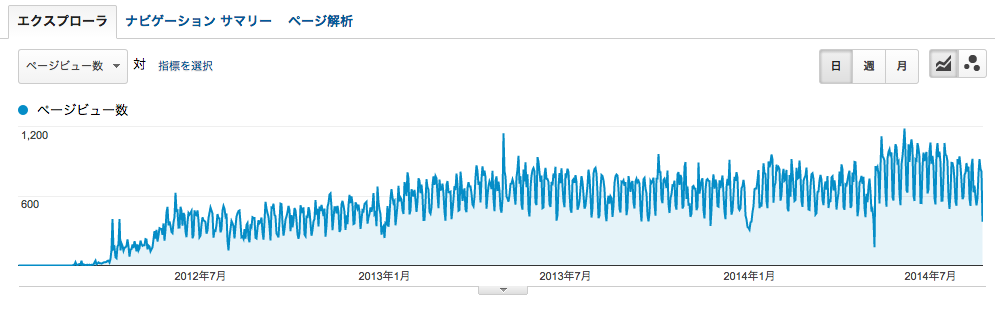
    このブログを立ち上げたのが 2012 年の 1 月。今この文章を書いているのが 2014 年の 8 月。つまり 2 年と半年が経過していることになります。それでやっと 100 記事となりました。毎日ブログを何記事も更新している人なんかからすると、非常に遅い歩みだと思うでしょう。
    しかしそれでも順調に PV は増えていき、現在は平均して 800 くらいです。多い時で 1100 程度。それと仕事関係で見る人が多いのか、土日はがくっとアクセスが落ちる傾向があります。
    The Present NoteのPV
    まぁ決して多い PV 数ではありませんが、この 2 年半の中で分かったことなどをまとめたいと思います。

    これは誰のためのものか?

    まず、100 記事とか正直たいしたことないので、参考にできるのはこれからブログを立ち上げたいという人でしょう。もしくは、ブログをやっているけどアクセスが集まらないと困っている人。最初は何からしていけばいいのか分からないという人。
    また、会社でホームページを立ち上げたが活用方法が分からないと壁にぶつかっている方にも、ビジネスへの活用法として役立つヒントを得られると思います。間違っても自称ブロガーとかプロブロガーさんのためのものではありません。
    それでは本題です。

    1.キラーコンテンツをつくる

    まずアクセスアップに大きな影響を与えるのはコンテンツです。中でも、長期的に最も PV を稼いでくれるコンテンツは絶対に必要だと考えます。キラーコンテンツなどと呼ぶ方もいるようです。
    この、時流に関係なく長期的にアクセスを集めるコンテンツが 1 つでも出来上がると、そのコンテンツが全体の PV の多くを占めてくれるようになります。その結果、全体の PV が上がるのはもちろんのこと、別のコンテンツにも興味を持ってもらったり、メルマガの登録などの成果にもつながります。
    このブログの場合は以下のコンテンツがキラーコンテンツです。

    【重要】WordPressテーマをカスタマイズするなら子テーマを作れ!


    今までの総 PV 数の 8.46% を占めています。ランディングページとしては 11.76% を占めています。

    どうやってキラーコンテンツをつくるか?

    何が具体的な方法論を体系化できたわけではありません。ですが、最も重要なポイントは、何がキラーコンテンツになるか分からない、ということです。つまり実際に書いて公開して、検索結果に晒され、ユーザーに読んでもらってみないことには分からない、ということです。
    ですので、とにかく最初は色々な記事を書いてみることです。ブログのテーマから大きくそれない範囲で幅広くトピックを扱い、アクセスを集められるコンテンツを発掘していくほかありません。
    とはいえ、ある程度リサーチして、当りを付ける必要はあります。ユーザーが求めているであろうコンテンツを探るのです。それは検索結果や他サイトのコンテンツの中身、Google アドワーズのキーワードツールを使うなどして、調べていきます。
    そんな中で、ニーズはある、けど十分なクオリティのコンテンツがまだない、と思われるものを発見したら、優先的にコンテンツを充実させていきましょう。

    2.被リンクを無理に増やす必要はない

    ブログを立ち上げてこの方、被リンクを獲得するために何かをしたというようなことがありません。よく SEO で出てくるディレクトリの登録もしていません(ヤヤフカテとかあれです)。
    他のブログを訪問して、自分のブログへのリンクを貼ったりもしていませんし、サテライトサイトをつくって、自作自演のリンクを貼ったりもしていません。本当に被リンクに関しては、勝手に増えていくのを見守っているだけ、という感じです。
    一般的に被リンクが多い方が評価され、上位表示されやすいと言われています。しかし最近はそのリンクの付き方やリンク元のサイトの質なども考慮され、単純に数だけでは計れないようです。質の悪いリンクがつくくらいなら無い方がいい、と今は解釈しています。
    もちろん、質の高い被リンクがつくのであれば、どんどんついて欲しいですけどね。当面はこの調子で、今後どれほど PV を伸ばしていけるのか試してみたいと思います。

    3.分かりやすい文章を目指す

    このブログで求められていることを一言で言うなら、「分かりやすさ」だと自負しています。特に WordPress に関するカテゴリーは、分かりやすさが求められていることが顕著に表れています。
    なぜか?
    それは、他の WordPress に関するブログが分かりにくいからです。説明不足で、その不足した部分を補うために、また別のブログを参照しなければならない……。どうして良い変わらない、困っているから検索しているのに、それを考慮していないブログが多過ぎる……。
    ぼく自身もウェブに詳しかったわけではなく、php などの言語知識も未だに乏しいのが正直なところです。そんな中、なんとか検索結果を頼りに試行錯誤してきました。そういう意味では多くのブログに助けてもらったので、ありがたいのですが、苦労した部分もたくさんありました。
    そういう点を補えるのは、分かりやすさかなと思います。それは文章の分かりやすさだけではなく、図や写真を用いることも大切な要素です。

    4.アクセス数と顧客転換率は直接関係しない

    一般的にアクセスを集めれば見込み客が増え、お客さんになる人も増える、と思われています。つまり商品を買ってくれる人が増え、売上が上がる、と。この前提に立った結果、アクセスを集めるために SEO 業者や PPC 出稿の代行業者がいるわけです。
    ブログを始めて、アンケートも取っていますが、SEO はどうしたらいいか? という悩みが多いことに気付きました。つまりアクセスを集めたいと思っているわけですね。
    しかし、アクセスを集めたからといって目的は達成できるのか、というとそんなことはありません。目的が何かにもよりますが、ほとんどの場合お客さんの獲得です。つまり目的はほぼ 1 つに集約されます。そして、最も重要視しなければならない数字は成約率です。
    つまりウェブサイトへ訪問した人の内、何人が見込み客になるのか、ということが重要なのです。

    穴の空いたバケツに水を注ぐことほど無駄なことはない

    これは以前耳に挟んだ例えで秀逸だなと思ったものです。水は見込み客(訪問者)のことを示しています。そしてバケツはウェブサイトとかランディングページですね。穴が空いているというのは成約率が悪いということです。
    つまり、穴空きの成約率の悪いサイトへどれだけアクセスを流し込んでも、穴からこぼれてしまってお客さんにはなりえないということを表しています。
    当初、このブログはまさにブログそのものでした。コンテンツしかなく、訪問者をバケツに注ごうとする仕組みさえありませんでした。しかしある程度アクセスが集まりようになり、これはもったえないと感じ、あるオファーを用意しました。
    無料プレゼントでしたが、それを設置したことにより、バケツにしっかり水が注がれることになったのです。

    5.良いも悪いも普通ではダメ

    このブログはコメント数が少ないと感じています。スパムコメントはむちゃくちゃつくんですけどね……。まともなコメントはほとんど付きません。でも世の中には、めちゃくちゃコメントの付くブログやコンテンツもあります。その違いはなんなのか? 考えてみました。
    ひとつの仮説としては、内容が当たり障りの無い事だからという理由です。コメントの付きやすい記事は、時事ネタとか議論を引き起こすようなものだと思われます。そういう種類の記事は、人の感情や価値観を刺激し、人の「分からせたい」という欲求を呼び覚ますでしょう。それがコメントの増加につながっていると考えられます。
    いわゆる釣り記事などを書くと、ものすごく反響があるようです。
    また、ブログ運営者とのつながりを求めてコメントする人もいます。そういうものも、このブログには皆無なので、コメントの付きは悪いのだと考えられます。コメントは記事のオリジナリティとして認識されるので(Googleさんなどに)、ないにこしたことはないと考えていますが、この方向性では難しそうです……。

  • 一定スクロールするとサイドバーが固定されるWordPressプラグインStandard Widget Extensions

    ブログをスクロールしていくと、サイドバーが途中で固定される仕様ってありますよね? このブログにもその仕様を取り入れてみました。試しに下までスクロールしてみてください。サイドバーが一番下までいくとそこで固定されます。サイドバーもスクロールに合わせて付いて来てくれるのです。
    これをプラグインで簡単に実装することができましたので紹介します。

    サイドバー固定の概要

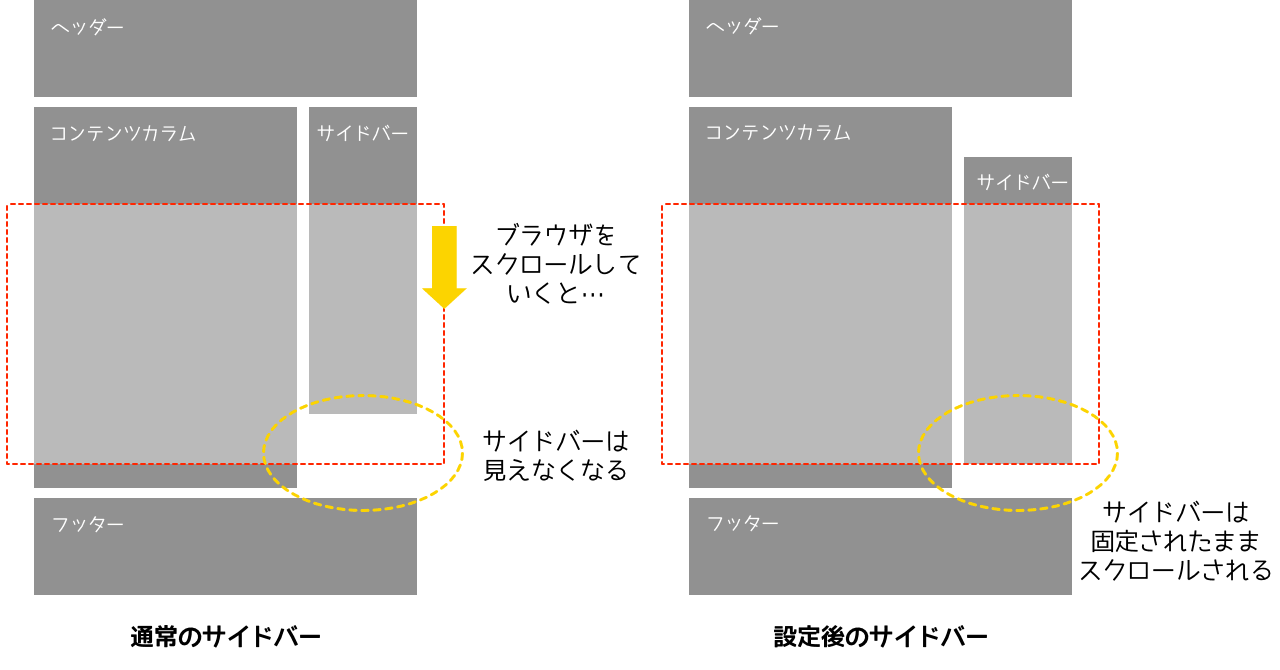
    ブログの構造はだいたいメインコンテンツのカラムとサイドバーの組み合わせになっています。メインコンテンツがサイドバーよりも長い場合、スクロールしていくと後半ではサイドバーが見えなくなってしまいますよね。なので、今までのサイトの構成は以下のような感じでした。
    しかしここ最近このサイドバーが固定されているブログをよく見かけませんか? 固定と言っても、最初からサイドバーが固定されているわけではありません。
    スクロールするとしばらくはサイドバーも一緒にスクロールされるんですが、これ以上サイドバーも先がないよ、となった段階でサイドバーのみスクロールが停止されます。その後はメインカラムだけが下へ下へとフッターまでスクロールされていきます。
    サイドバーをスクロールしていくと
    ※クリックして拡大できます。
    これを実装する方法としては jQuery を使うのが王道らしいです。しかしよく分かっていないのと、検索で調べてみても結局うまくいかなかったので、プラグイン頼みで探してみました。そしたらとても使いやすいプラグインを発見しました。

    ワードプレスプラグイン:Standard Widget Extensions

    > Standard Widget Extentions
    このプラグインを使えば、スクロールに応じたサイドバーの固定を簡単に取り入れることができます。ちなみに、現時点でこのブログは WordPress のデフォルトテーマ Twenty Thirteen をベースにデザインしています。Twenty Thirteen の場合はちょっとテーマの編集が必要になるとのことだったので、その辺もご紹介します。

    プラグインのインストール

    まずはプラグインのインストールから。

    1. プラグイン画面の新規追加からプラグイン名で検索してインストール
    2. プラグインサイトから zip ファイルをダウンロードし、プラグインの管理画面からアップロード
    3. プラグインサイトからダウンロードした zip ファイルを解凍し、サーバーから plugin のディレクトリへアップロード

    いずれかの方法でプラグインをインストールし、有効化してください。

    プラグインの設定画面

    プラグインの設定方法が掲載されているサイトがあります。
    > Standard Widget Extensions [日本語公式]
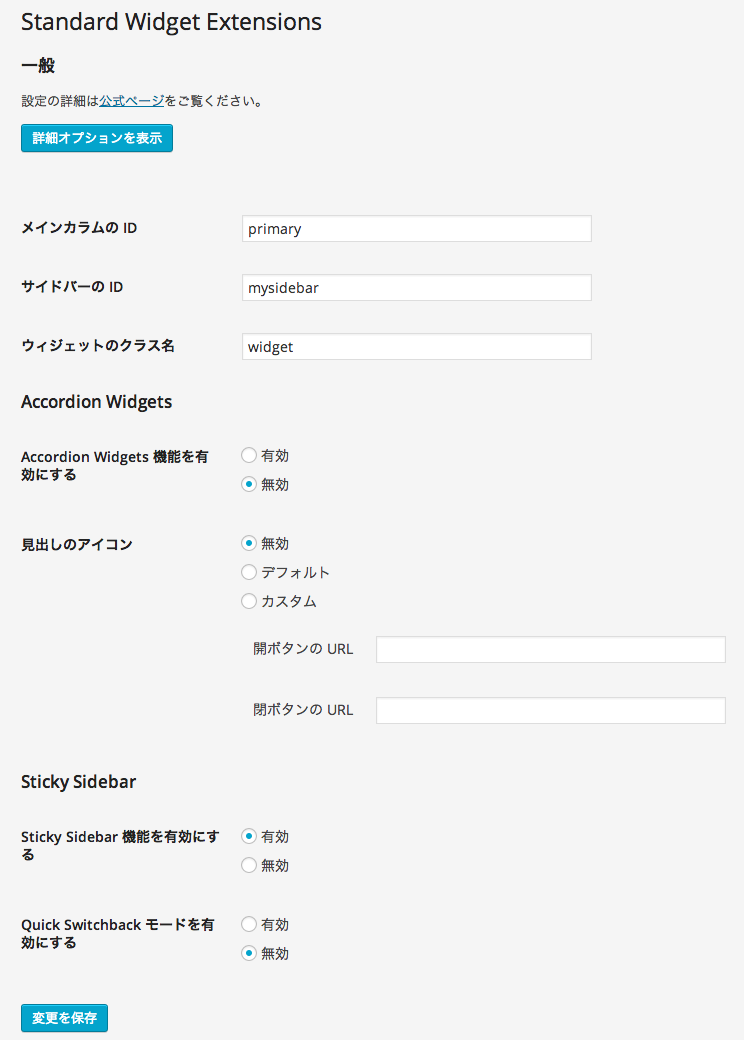
    このような設定画面になっています。
    Standard WE の設定画面
    サイドバーが下までいくとスクロールが停止しフッターまではその位置のままで固定させる設定は【 Sticky Sidebar 】の部分を【有効】にしてください。【詳細オプションを表示】をクリックするとより細かい設定項目が表示されます。

     WordPress ディフォルトテーマの設定方法

    詳細はこちらに書かれておりました。【詳細オプションを表示】をクリックして説明されている設定を行ってください。
    > デフォルトテーマ用設定集
    メインカラムやサイドバーの ID を指定する必要があります。またレスポンシブデザインにも対応していて、指定した幅(width)以下では無効化させることもできます。記載されているのは、ワードプレスのデフォルトテーマである Twenty Forteen、Twenty Thirteen、Twenty Twelve になります。

    Twenty Thirteen の設定方法

    Twenty Thirteen の場合はテーマの編集が必要になります。詳細はこちらに書かれています。
    > Twenty Thirteen and Standard Widget Extensions
    英語ですが雰囲気で分かると思います。念のためこちらにもまとめておきます。

    1.まずはサイドバーを表示させる

    Twenty Thirteen の場合はウィジェットエリアが 2 つ用意されていますが、サイドバーに対応しているのは【幅ウィジェット】の方です。このエリアに何もないとサイドバーは表示されず、何かウィジェットを配置するとサイドバーが表示される仕組みになっています。

    2.sidebar.php を書き換える

    テーマを一部編集する必要があります。テーマを編集は必ず子テーマを作成した上で行ってください。

    【重要】WordPressテーマをカスタマイズするなら子テーマを作れ!


    子テーマフォルダを作成したら、テーマの設定画面で子テーマを有効化してください。そして、子テーマフォルダの中に親テーマの Twenty Thirteen から【sidebar.php】をダウンロードしてください。
    sidebar.php の 17 行目を以下のように編集します。

    <?php
    /**
    * The sidebar containing the secondary widget area
    *
    * Displays on posts and pages.
    *
    * If no active widgets are in this sidebar, hide it completely.
    *
    * @package WordPress
    * @subpackage Twenty_Thirteen
    * @since Twenty Thirteen 1.0
    */
    if ( is_active_sidebar( 'sidebar-2' ) ) : ?>
    <div id="tertiary" class="sidebar-container" role="complementary">
    <div class="sidebar-inner">
    /* 17行目を変更 */ <div id="mysidebar" class="widget-area">
    <?php dynamic_sidebar( 'sidebar-2' ); ?>
    </div><!-- .widget-area -->
    </div><!-- .sidebar-inner -->
    </div><!-- #tertiary -->
    <?php endif; ?>

    sidebar.php を書き換えたら、子テーマフォルダ内にアップロードしましょう。

    3.Standard Widget Extentions の ID 設定

    Standard Widget Extentions の設定画面へ行き、以下のように ID を指定してください。

    メインカラムの ID primary
    サイドバーの ID mysidebar
    ウィジェットのクラス名 widget
    次の幅以下で無効化 999

    これで Twenty Thirteen のサイドバーのスクロールを停止させることができます。

  • 【重要】中小企業の社長、事業主へ「結局マーケティングって何?」

    マーケティングとは何でしょうか? 定義をはっきりさせておくことは重要です。なぜなら、曖昧な定義でマーケティングを捉え、実際にマーケティングしていこうとすると、全く検討違いことをしてしまうかもしれないからです。マーケティングではないのに、マーケティングだと思い込んでいることに時間を費やすのは無駄です。
    そこでこの記事ではマーケティングとは何なのかについてはっきりさせることを目的にしたいと思います。
    まず、著名な方や団体のマーケティングの定義を紹介します。

    マーケティングの定義

    個人や集団が製品や価値の創造と交換を通じて、そのニーズやウォンツを満た社会的・管理的プロセスである。
    — フィリップ・コトラー

    マーケティングの究極の目標は、余計な売り込みを不要にすることだ。
    — ピーター・ドラッカー

    顧客、依頼人、パートナー、社会全体にとって価値のある提供物を創造・伝達・配達するための活動であり、一連の制度、そしてプロセスである。
    — AMA(American Marketing Association)

    マーケティングとは、企業および他の組織がグローバルな視野に立ち、顧客との相互理解を得ながら、公正な競争を通じて行う市場創造のための総合的な活動である。
    — 社団法人日本マーケティング協会

    結局マーケティングとは何か?

    マーケティングに関する言葉は溢れ返っています。最近の流行はニューロ・マーケティングでしょうか。他にも、バイラル・マーケティング、シナジー・マーケティング、コンテンツ・マーケティング、インバウンド・マーケティング、One to One マーケティング、ソーシャル・マーケティング、カスタマー・リレーションシップ・マーケティングなどなどの言葉があります。
    これらはほとんど全て、マーケティングというよりは広告手法や宣伝手法のことを指しています。マーケッターが自分の独自のマーケティング手法を打ち出そうと新しいコンセプトを考え出した結果です。なので、表面上は何か新しそうで効果を発揮しそうですが、中身はどれも似たようなものだったりします。
    例えば、コンテンツ・マーケティングとインバウンド・マーケティングには、特に内容に違いはありません。これらのコンセプトを打ち出した企業がそれぞれ違うだけです。
    だからこそ、なおのことマーケティングとは何を指すのかを理解しておかなければ、次々に出てくる “新しそう” な手法に惑わされ、やらなくてもいいことをしてしまうでしょう。

    マーケティングのプロセスとは?

    前述で紹介した定義の中で、共通項を見いだすなら、

    • 価値の提供
    • プロセス・総合的な活動のこと

    という部分がキーワードになりそうです。
    また、ピーター・ドラッカーは、“ビジネスの目的は顧客の創造と維持だ” と言っていますが、これらを達成するための手段がマーケティングと言えそうです。
    価値を提供するためには、それが価値あるものだということを知ってもらわなければならない
    ですよね? 裸足で生活する民族へ靴を売ることはできるでしょうか? 当然できません。必要性を感じていないからです。裸足で生活することへの問題意識もありません。価格はもちろん、どんなに良い素材で一流の作り手が造ったものであっても売れないでしょう。
    マーケティングは、まず問題意識を持ってもらう活動から始まります。
    コピーライターのジーン・シュワルツが、5 段階の商品認知度という考え方を提唱してくれていますが、そこで言うところの Unaware 、つまり商品のことを知らないし問題意識もない、何も知らないという状態から、欲しいという状態にまで持っていくことが必要です。
    このプロセスを 1 段ずつ上がっていくことがマーケティングの役割です。これはビジネスの目的の 1 つである顧客の創造を達成するためのプロセスになります。このようなプロセスを経るため、マーケティングとは「教育」であるとも言われます。

    顧客維持のためのマーケティング

    さらに、ビジネスの目的は顧客の維持です。商品を売って終わりではなく、リピートしてもらうことが重要になります。リピートしてもらうための活動も、またマーケティングです。なぜなら、価値の提供を行うための活動の一貫だからです。
    お客さんは常に何かしらの問題を抱えています。その問題を解決する手段の提供がセールスです。そのセールスを成功させるためには、また問題の認識から解決方法の提示、商品の紹介といったプロセスを得る必要があります。
    これこそが、マーケティングにおける “総合的な活動” の意味です。

    【結論】マーケティングとは……

    以上の点からマーケティングとは何なのかを定義してみると、

    新しい考え方・価値をマーケットへ広め、賛同を得るための活動全て

    と言えるのではないでしょうか。
    「新しい考え方」とは、自社の商品を受け入れてもらうために、お客さんが前提として持っておくべき情報のことです。
    そして、「価値」というのは当然自社が提供するモノのことです。ただし、商品そのものではなく、あくまでも結果や変化であることを伝えていく必要があります。コピーライティングで言うところの「ベネフィット」です。お客さんは商品が欲しいのではなく、その商品を通して得られる結果や変化を求めているからです。
    この定義に当てはめてみると、自社は本当は何を売っているのか? 商品ではなく、どんな価値を提供しているのか? そしてそれを伝えるにはどうしたらいいのか、という視点が持てるのではないかと思います。

    あなたもまた消費者の 1 人なので、、、

    マーケティングという言葉はとても都合のよい言葉で、これまでに説明してきたように、マーケティングの目的である、“見込み客に新しい考え方・価値を広めるため”のツールとして使われるケースが多々あります。Facebook マーケティングとか、SEO マーケティングなんて言葉はまさにそれで、結局はマーケッターが自分の商品・サービスを売るために造った言葉です。
    そういう言葉に惑わされず、本当に必要なマーケティング活動を取っていけるように、しっかりと定義を押さえておいてください。無駄な時間を減らし、本当に結果につながることを実行していけるでしょう。

  • セールスプレゼン動画(動画セールスレター)の撮影方法-Apple Keynote使用-

    セールスプレゼン動画(動画セールスレター)用のスライドショーを作成したら、次はそれを撮影する必要があります。実際にスライドショーを動かし、その画面のキャプチャを撮影するわけです。
    さらにスライドショーの内容を話すので、声も収録する必要があります。これらの作業を行うには色々なアプリケーションを使えばできますので、自分の環境にあったものを探してみてください。
    ぼくは Mac を使っているので、作業は Mac 用のアプリを使っています。スライドは  Keynote を使ってつくり、そのまま Keynote で収録しました。その後 iMovie を使って編集し YouTube へアップしています。Keynote で収録したものをそのままアップしても OK です。
    Keynote には「スライドショーを記録」という機能が付いています。

    再生 > スライドショーを記録

    で記録開始です。画面がフルスクリーンになり、プレゼンテーションが開始されます。録音も録画もすぐに始まります。あとは、スライドを切り替えながら話していけば OK です。

    Keynote を使用した場合の今後の流れ

    キーノート
    Keynote でのスライドショーの記録は 1 ファイルに 1 つしか保存できません。ですので、途中で記録を止めた場合はそのデータを削除しない限り続きの記録はできません。重ね録りしたり途中から記録を追加したり、編集したりといった機能はないのです。つまり一発録り用というわけです。そのため、一発録りでいくのか編集する前提でいくのかで作業方法を変えた方がいいでしょう。

    一発録りする場合

    一発録りする場合は、ファイル自体を細かく別けた方が賢明です。言い間違いや誤字などに気付いたとしても気にしなくても大丈夫ですが、一気に話すのは体力を使うので、途中休憩を挟めるように分割して記録する方がいいと思います。
    この方法を説明すると次のようになります。

    元ファイル名を 100 枚のスライドでできた【 Webiner.key 】とすると、それを複製し【 Webinerコピー1.key 】〜【 Webinerコピー4.key 】までを作ります。つまり 5 つのまったく同じ Keynote のファイルができたことになります。
    これらのフィアルをそれぞれ【 Webiner.key 】は 1 〜 20 ページ目のスライド、【 Webinerコピー1.key 】は 21 〜 40 ページ目のスライド、【 Webinerコピー2.key 】は 41 〜 60 ページ目のスライドというように、中のスライドを分けていきます。そして、それぞれ個別にスライドショーを記録していくわけです。

    後は 5 つのファイルを動画編集ソフトなどを使ってまとめるだけです。こうすることで、一発録りをする場合により集中力を保って記録していくことができます。もちろん、スライドを 20 枚ずつに分けているのは分かりやすくするためで、実際は話の区切りにそってファイルを分ければいいと思います。

    まずはスライドショーだけ録画する

    別の方法として、まずスライドショーを動かしてそのキャプチャのみを撮影し、その後音声を重ねるという方法もあります。この場合は後ほど動画編集ソフトで音声を重ねる必要があります。
    手順としては次のような感じです。

    まず Keynote の記録を行います。このとき軽く話しながら、そのペースに合わせてスライドを動かしていきます。Keynote の記録が終わったらデータを書き出します。形式は QuickTime にしてください。書き出した後は音声を削除して、iMovie などの動画編集ソフトを使ってアフレコを行います。

    スライドショーに書いていることをそのまま読んで撮影すれば、売れるセールスプレゼン動画ができる

    セールスプレゼン動画(動画セールスレター)は、単純にスライドショーに書かれていることを読んで、それを撮影するだけです。とってもシンプルで簡単です。今現在この手法で売上を上げているケースが増えています。
    インターネットという媒体がマーケティング活動の中心になってきている中で、ネットに最も最適なメッセージの届け方は何なのか? という議論が起こっているようです。その 1 つの答えが、動画なんです。
    ぜひあなたも動画をつかったプロモーション、セールスを実践してみてください。

  • Q. 集客できるホームページを作るにはどうしたらいいでしょうか?

    どうしたら、集客できるページが作れるか。ホームページが必要ないと思っている顧客に必要と感じてもらうにはどういうサイトを作ったらよいかが知りたいです。

    さて、この質問に対してあなたはどう考えますか?
    この質問から察するに、集客したい見込み客はホームページを持っていない人ということでしょう。そして、ホームページが必要と認識してもらい制作の受注につなげたいと考えている。おそらくそうですよね。さて、どうしたらいいでしょうか?

    セールスをする前提は、問題に気付いてもらうこと

    まず、セールスとは「問題を解決する方法を提供すること」であるとするなら、あなたが見込み客に伝えなければならないことは、ホームページがないことによる問題点です。
    しかし、これを聞き入れてくれる前には、まず見込み客が関心のあることから話し始めなければなりません。ホームページがないことによる問題になんて興味ないので、いきなりそんな話をしても響かないのです。
    見込み客はどんなことに普段問題意識を持っていて、関心を持っているのでしょうか? その関心ごとから始めることで、見込み客を集めることができます。ホームページの話をするのは、その次の段階です。

    問題を解決する手段として必要性を感じてもらう

    その後の展開は、その問題を解決する方法こそがホームページをつくることだと伝えることです。つまり、あなたがしなければならないことは、見込み客が今抱えていて、すぐにでもどうにかしたい問題を解決する手段として、自社のホームページを売ることができないか? ということです。
    では、これを実現するためにはどのように自社のホームページを設計していけばいいのでしょうか?

    サイト設計のポイント1
    問題解決型のコンテンツサイトにする

    まず、ホームページを問題解決型のサイトにするということです。問題を抱えている人は検索エンジンで解決方法を探しますよね。そして検索結果の 1 ページに表示されたサイトを、多くのケースで上位からチェックしていくでしょう。
    途中で自分の求めているサイトが見つかれば、それ以降の他のサイトはチェックしないかもしれません。検索キーワードと、コンテンツの充実が必要になります。
    もしくは広告を出して、同じように問題解決方法を提供してもいいでしょう。広告を出せば、画面の上位(第一画面と呼ばれるスクロール無しに目に入る部分)に表示させることができます。いずれにしても、まずは見込み客の関心ごとから始めましょう。
    ホームページの必要性を訴えるのではなく、今見込み客が抱えている問題を解決できるような内容のコンテンツをつくっていくのがポイントです。

    サイト設計のポイント2
    個人情報を取得するためのオファーを用意する

    次にすることは、見込み客の個人情報を入手することです。そのためには、魅力的なオファーを用意する必要があります。つまり、個人情報をもらうための交換条件です。それを自社のホームページに目立つように掲載するのです。
    そのオファーの目的は、それによって見込み客が問題を解決できそうだと感じてもらうことです。実際は、そのコンテンツ自体で解決できるというよりは、ホームページの必要性や、ホームページが無いことの問題点を訴える内容になるわけですが・・・。
    そのコンテンツは、価値与えるものであると同時に、見込み客に問題に気付いてもらうためのものというわけです。
    このような、個人情報を登録してもらうという 1 つの目的を達成するためのページは、ワンカラムが最も反応が高くなります。ですので、他のページのレイアウトやデザインとは異なるものを作りましょう。雰囲気は同じでありながらも、サイドバーやナビゲーション、他のページへのリンクを排したシンプルなつくりにしてください。

    サイト設計のポイント3
    サイトのファーストビューに全力を注ぐ

    検索結果が上位から順番に見られるように、ホームページも上から見られます。ページを開いた瞬間にぱっと表示されるその画面が勝負になります。下に書かれていること、他のページに書かれていることを見てもらえるかは、第1画面で決まるのです。
    そのため、第1画面は相手に「このサイトこそ探していたサイトだ」と思ってもらう必要があります。冒頭で見込み客が普段から問題意識を持っていることから始めましょう、と言いました。つまり、その関心ごとにマッチするキャッチコピーが必要です。
    全貌を伝える必要はありません。「このサイト、もう少し詳しく見てみるか」というほんの一瞬のつかみを得られればいいのです。一般的に人は 3 秒 〜 5 秒程度でそのウェブページを見るかどうかの判断をすると言われています。その短い間に、見るべきだと判断してもらう、それができるのは、言葉の力です。

    ぼくたちはホームページを作りたいかもしれないが、お客さんはホームページが欲しいわけではない

    これは大事なポイントなので、ぜひ忘れないでいてほしいです。お客さんが求めているものは、モノやサービスそのものではないということです。ホームページをつくることで得られるものはなんでしょうか? 数十万というお金を払ってつくってもらうホームページから、何を得たいと思っているのでしょうか?
    集客力のアップでしょうか? 売上アップでしょうか? 他社との差別化を図れるようなブランド力でしょうか? 立派なホームページがあることで得られる信用でしょうか? 逆に無いことで信用を失うことを恐れているのでしょうか?
    リサーチしていくと、見込み客の求めているものが見えてくると思います。それこそが、見込み客が抱えている問題であって、求めているものなのです。ホームページそのものを求めているわけではない、ということを意識しておきましょう。

  • 広告で使うと危険な7つの言葉

    もし、あなたがランディングページやウェブサイト、チラシやダイレクトメールの反応を上げたいと思っているなら・・・。広告費をドブに捨てたりせずに、投資した分はしっかり回収したい、ちゃんと利益につなげたいと思っているなら・・・。あなたの広告の反応を下げているかもしれない、間違った言葉使いをお伝えします。

    1.みなさん

    みなさん
    「みなさん」と呼びかけられて、あなたは自分にとって大事なメッセージだと思えますか? 街頭演説をしている政治家を思い出してみてください。街行く人に向かって「みなさん」と呼びかけていますが、当然誰も自分のことだとは思いません。
    広告をつくる際も、多くの人に向けてメッセージを届けたいと思いがちですが、これはやめましょう。誰にでも伝わるメッセージは、結局誰にも伝わらないメッセージになってしまいます。誰も“自分のこと”だとは思ってくれず、無視されてしまうわけです。
    「みなさん」という誰のことなのか分からない存在ではなく、誰か 1 人を思い浮かべて、その人に向かって「あなた」と呼びかけましょう。

    2.わたし(=販売者や商品サービスのこと)

    わたし
    使っちゃダメというのは言い過ぎですが、危険な言葉なので使うときは注意してもらいたい言葉です。
    そもそも論として、お客さんはあなたの話には興味がありません。そして商品やサービスそのものの話にも興味がありません。お客さんが興味あることは、自分のことです。その商品・サービスのことではなく、それがわたしに何をしてくれるのか? どんなメリットをもたらしてくれるのか? ということを知りたいのです。
    なので、「わたしはこんなすごい実績があり〜」とか「我が社はこんな活動を、云々…」とか「この商品はここが違って、こんなにすごいんです」などのアピールは、鬱陶しいという印象を持たれますので控えてください。
    それよりも、「この商品はあなた(=お客さん)にとって、こんなメリットがあって、こんな変化をもたらしてくれて、こんな価値があるんです」という、相手が知りたいことを伝えるようにしましょう。「わたし」ではなく「あなた」を使うのです。

    Me Message より You Message

    Me メッセージは「わたしが〜」という販売者目線のメッセージです。リアルでも、自分の話しかしない人は嫌われますよね? 鬱陶しいったりゃありゃしません。ましてやセールス目的の広告です。売り込み相手の話なんて聞きたい消費者がいると思いますか? 残念ながら、そんな人は一部しかいないと思っておきましょう。そんな人は一部のコアなファンだけです。
    広告で発するメッセージは、You メッセージにしましょう。自分のことではなく、相手のことを話すのです。そのために言葉を選んで、相手が興味を持つ言葉を使うようにしてください。

    3.形容詞や形容動詞(たくさん・ものすごい・やばい etc…)

    yabai
    広告で最もパワーのある言葉、それは「名詞」です。具体的で意味のある名詞こそが、広告でもっともお客さんにメッセージを伝えることができ、実際に購買欲求を刺激することができます。だから、形容詞よりも名詞を使うように意識しましょう。特に数字などの具体性のある言葉を使えないか、常に意識をしておくとよいです。
    例えば、iPod のキャッチコピーはとても秀逸でした。

    「1,000曲をポケットに」

    決して「たくさんの曲」とか「ものすごい数の曲」とか、人それぞれでイメージが異なる曖昧な表現ではありません。「1,000曲」、具体的です。実際、適切な名詞を探すのはとても骨の折れる作業です。形容詞を使ってなんとなくすごそうに見せた方が楽なのです。でもそこを手を抜かずに考え抜くことで、見込み客の注意を奪うコピーができあがるのです。

    効果的な形容表現の使い方

    「たくさん」とか「ものすごい」とか「驚きの」とかは、素人の使う陳腐な表現ですが、形容表現(形容句)を使う事でコピーに力を持たせ、見込み客の無意識に訴求することはできます。
    『脳科学マーケティング 100の心理技術』には次のようなあります。

    課題は、自社商品やサービスに効果を発揮する形容表現を見つけることだ。顧客にどのようなイメージを喚起させたいのか。伝統と職人技? それとも最先端のテクノロジー? それとも個々に合わせたサービス? それらを連想させ、かつ説得力のある形容語句を使えば、あなたの広告文は一層の効果を持つだろう。

    具体的には、「新鮮な卵」より「割ったばかりの卵」、「スモークした」より「レンガ窯で焼き上げた」、鮭よりも「北海道産天然の鮭」、という感じです。ただ、注意点も書かれています。

    文章を生き生きさせたいあまり、凝りすぎてしまうのもまた逆効果だ。(中略)形容表現は、短い商品説明などで使うようにし、行動喚起や、注文方法の説明など、簡単明瞭でなくてはならない部分では控えよう。

    使いどころを間違わなければ、コピーをとても魅力的にし、しいては商品の魅力を引き出してくれます。

    4.専門用語

    あなたは広告をじっくりと見るタイプですか? たぶん違うでしょう。広告業界に携わっている人でもない限り、そんなマニアックな人はいないと思います。つまり、広告を読む人はそれほど興味も集中力もなく、なんとなく読んでいる人がほとんどだということです。
    広告コピーをつくる際は、チンパンジーでも分かるように書けとか、小学校 5 年生でも理解できるように書けなどと言われます。別にお客さんをバカにしているわけではないですよ。ただ、それほど頭を使わずに、惰性で読んでいる人がほとんどだということです。
    小説やビジネス書とは違うのです。相手は内容をしっかり理解しようと思って読んではくれません。つまり、分からないことがあれば、そのまま放置。深く理解しようと検索したり、辞書を調べたりするはずがないのです。そのつもりで言葉を選んでください。
    特に、売る側にとっては言い慣れた言葉や普段使っている言葉でも、見込み客にとってはちんぷんかんぷんな言葉というのがありますので、気をつけましょう。

    5.割引

    50%OFF DISCOUNT
    絶対ダメ、というわけではありません。使っても OK ですし効果的な場合もありますが、使い方は注意したい言葉です。それにできれば使いたくない言葉ですよね。割引なんてしたら、安い時にしか買ってくれなくなります。割引しないと売れないのは、商品の提案の仕方が間違っているからです。
    ですので、「割引」という言葉を使わずに、お客さんにお得感を感じてもらうことはできないかを考えましょう。一言で言うと“付加価値を付ける”ということです。つまり、言い回しでどうにかするのではなく、商品の提案方法を考え直し、それを伝えるための言葉を使いましょうということです。
    でも、「割引」とすればお客さんの反応は上がります。ただ、売り上げは上がるが利益は残らない、というタイプの広告になってしまいますので、使いどころは気をつけた方がいいでしょう。

    無料を使うか、割引を使うか

    ちなみに、「無料」という言葉はとても効果的なので、何か無料をアピールできるポイントはないかを探すのもよい方法です。また、考え抜かれたマーケティングの上で、「割引」というメッセージを使うのは問題ありません。
    しかし、目先の売上ばかりを求めて、安易に無料や割引という言葉を使うのはやめましょう。最近は特に無料があふれ返っていますので、お客さん側も驚きがない、ありがたみがない、という感覚になってきています。数百円でもお金を払ってもらった方がいいという場合もあります。その方がいいお客さんも集まってきますしね。

    6.うまい言い回し/気の利いたセリフ

    コピーライティングと言うと、センスのいい言葉やかっこいい言葉、語感のいい言葉を発想することだと思っている方が多いように思います。ですが、それは誤解です。お客さんがその商品を欲しくなるかどうか、ということと、キャッチコピーの言い回しが“うまい”かどうかは、全く相関関係がありません。
    必要なのは、見込み客にとって、「その商品は何をしてくれるのか?」という点です。広告では、その商品があいてにとってどういうメリットがあるのか、どんな変化を約束してくれるのか、その具体的な変化と根拠を示していくことが必要なのであって、そこに文学的な表現力やうまい言い回しは不要です。
    なぜなら、これら見込み客が求めている情報とは、分かりやすく具体的であればあるほど伝わりやすくなるからです。
    読む人によって、解釈が分かれるような表現は避けるようにしましょう。

    7.法的にアウトな言葉!?

    特に説明はいらないですよね。法律には従いましょう。しかし、、、通販大手の創業者のある人は、「通販で成功するためには、一度警察に捕まらなければならない」と言っていたらしいです。広告表現にはグレーな部分も存在します。そしてその法的な取り決めには 2 つの側面があります。
    それは消費者を守るため。もう 1 つは、利権を持つ人たちを守るためです。実際、薬事法のチェックを行っている会社の人は、薬事法の存在意義について、

    製薬会社の利権を守るための法律です

    と断言していました。消費者を粗悪な商品から守るためじゃないのかよ! とツッコミたくなりましたが、法律とは作った側に都合のいいようになっていますから、そういう側面もあるのでしょう。必ずしも普遍的で絶対的なルールではありません。
    Google のやっていることも、著作権法やプライバシーの法律などに反していると言えますし、成長する企業は法律に縛られない発想を持っているようにも思います。まぁ、法律を守るかどうか、最終的には自己責任ということですね。