投稿者: PresentNote

  • 7つの欲求を使って売れるセールスコピーを書く方法

    あなたはなぜ、自社のお客さんが自分たちの商品を購入したのか、その本当の理由をしっていますか?
    ビジネスでお金を生み出すのはセールスですが、セールスをスムーズに進めるためには、人間の欲求について理解しておくことが不可欠です。人は何かしら得たい欲求や避けたい欲求というものを持っていて、そのためにお金を払ってモノを買います。
    人間の欲求については様々な説、理論が展開されていますが、この記事では人間の欲求を大きく 7 つに分類した 7 つのコアな欲求についてみていきたいと思います。
    ちなみに、有名なマズローの欲求段階説についてはこちら。

    7つのコアな欲求

    まず、7 つのコアな欲求は以下になります。

    1. 本能的欲求(生存の欲求)
    2. 安心・安全の欲求
    3. 変化の欲求(刺激の欲求)
    4. 親和欲求
    5. 自己重要感の欲求
    6. 成長欲求
    7. 貢献の欲求

    本能的欲求と安心・安心の欲求、そして親和欲求 、自己重要感の欲求、成長欲求の 5 つの欲求は、マズローの 欲求段階説でご紹介したものと同じです。
    この 7 つのコアな欲求には「変化の欲求」と「貢献の欲求」が加わっています。また、マズローの説のように、段階というものはありません。便宜的に番号を割り振っていますが、これらの番号は欲求 5 段階説のような関係にはないことを押さえておいてください。
    それでは、7 つのコアな欲求についても説明しておきましょう。

    本能的欲求(生存の欲求)

    これは、人間が生きるために最低限必要なものを求める欲求です。例えば食欲や睡眠欲や性欲、排泄欲求などです。動物にもある欲求です。

    安心・安全の欲求

    安定していたい、安心したい、安全に過ごしたいという欲求です。健康に問題を抱えている。来月の売上の目処が立っていない。仕事がない。お金がない。治安の悪い場所にいる。などの状況は、避けたいと思いませんか? 人は毎日の生活が保証されたいと思っています。大きな困難などなく、平穏無事に毎日が過ごせたらいいと考えています。
    やはり不安定な状況は死に直結するケースが多いため、この欲求はとても強力です。この欲求を満たすために、わたしたちはモノを買って安心を得ています。

    変化の欲求(刺激の欲求)

    これは安心・安全の欲求と相反する欲求で、変化や刺激を求める欲求です。
    危険もなく安定もしているが、毎日同じような生活を送っていると「 何かおもしろいことはないか」と刺激が欲しくなりませんか? 人間は安定を求めつつも、同じ状態が続くと欲求不満に陥ります。
    そのため、非日常を味わえるようなサービス、レジャーやエンターテイメントなどが商品として成り立ちます。外食産業が提供しているものも、ほとんどの場合は本能的な食欲を満たすことよりも、いつもより贅沢な食事やいつもとは違う空間という体験です。

    親和欲求

    相手とつながりを持ちたい、つながっていたいという欲求です。
    友人や恋人を求めますし、家族から相手にされないとひどく落ち込むでしょう。会社の中でも自分のことを見ていてほしいと思っているはずですし、社会との関係性を断たれることを非常に恐れているはずです。
    リアルだけではなく、ネット上でもつながりをつくりたいという欲求は溢れ返っています。ソーシャルメディアなどのコミュニケーションツール、恋愛や結婚に関する様々な商品・サービス、ある特定の人たちを対象とした会員制のサービスなどを売るための中心となる欲求です。

    自己重要感の欲求

    自分は他とは違う、自分は特別で重要な人物だ、自分のことを認めてほしいという欲求です。
    多くの人が自分の存在価値を認めてもらうために行動していると言えます。このようにブログに記事を書く行為の一旦には、自分の存在を知って欲しい、認知して欲しいという欲求があります。
    バッグ、時計、服、車、家などなど、身につけるもののほとんどは、この自己重要感を満たすためにあると言っても過言ではないでしょう。なぜなら、これらの商品は、本来果たすべき機能(例えば時計なら時間を刻む)以上ものを提供し、多くの人がそこに価値を感じているからです。
    親和欲求とは相反する欲求になります。なぜなら、自分は他とは違うということは、あなたとわたしの間に明確に境界線を引く行為だからです。一方親和というのは、あなたとわたしは同じである、ありたいとする欲求です。

    成長の欲求

    より良くなりたい、成長したいという欲求です。マズローの欲求段階説では自己実現の欲求とも表現されています。つまり、自分の目指すもの、目標・夢・理想を実現しようとする欲求です。
    教育のコンテンツ、資格取得向けの教材、本やセミナーなども、より成長しようとする人の欲求に訴えかけています。

    貢献の欲求

    最後の欲求で、人間の持つ欲求の中でいちばん高次な欲求、「貢献の欲求」です。
    貢献の欲求とは、人や社会の役にたちたいという欲求です。自分の能力を活かし人や社会のため生きたいと思う気持ちの事です。
    注意して頂きたいのは、決して人から認められたいから(自己重要感の欲求)、人に愛されたいから(親和欲求)貢献したいという動機ではないという事。貢献以外の 6 つの欲求を満たすためではなく、真に相手の事を考えて、相手のために貢献しようとすることです。

    それぞれの欲求が複雑に絡み合っている

    以上、7つのコアな欲求についてはお分かり頂けましたでしょうか? ぜひお客さんの心理の奥深くを洞察してみてください。人々は何を求めているのかを、考えてみましょう。
    ただし、明確に分けられるものではありません。人の感情のことですのではっきりしないケースが普通です。結婚相手を探すのに、安定・安心を求めているのか、それともつながりの強さを求めているのか、もしくはより良い人生を求めているのかは、人によって異なります。
    ただ、色んな欲求の中で、最も求めている欲求というのがあります。販売者としてはそれを見極めることが重要になるわけです。お客さんを深くリサーチしてみて、本当に求めているものを見つけ出してみましょう。
  • パンくずリストの追加方法 -WordPressの投稿・固定ページ対応-

    WordPress にパンくずリストを追加しました。その方法をまとめておきたいと思います。

    そもそもパンくずリストとは?

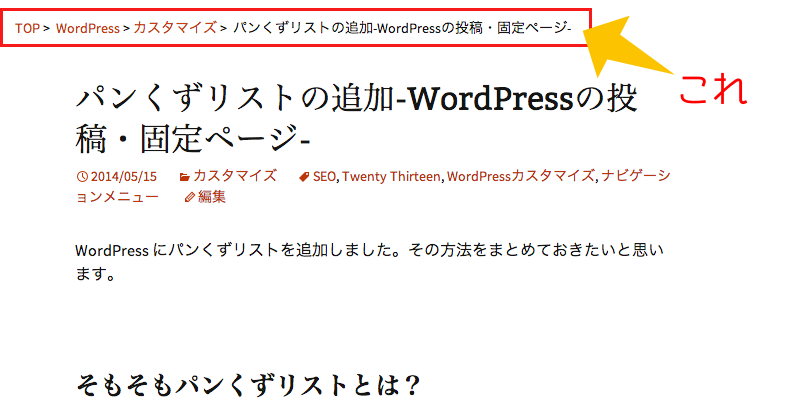
    パンくずリストとは、ウェブサイトのページの階層を分かりやすく示すリストのことです。このブログの投稿でも、カテゴリーがパンくずリストとして表示されるようにしました。
    パンくずリスト
    投稿の場合は、カテゴリーをリスト表示させるのが一般的です。一方固定ページの場合は、親ページと子ページという関係性がある場合にパンくずリストを使って階層表示させることができます。
    パンくずリストは SEO 的にも実装した方がよいようです。SEO で大事なことの 1 つは、検索エンジンクローラーができる限りページを巡回してくれることです。その巡回頻度を増やすためにパンくずリストが有効なわけです。

    パンくずリストを出力してくれるタグ

    投稿カテゴリーのパンくずリスト

    カテゴリーをリスト表示させるには以下を追記します。

    <a href="<?php bloginfo('url'); ?>">TOP</a>&nbsp;>&nbsp;
    <?php $cat = get_the_category(); echo get_category_parents($cat[0], true, '&nbsp;>&nbsp;'); ?>
    <?php the_title(''); ?>

    どこに追加すればいいのかは後ほど・・・。

    固定ページのパンくずリスト

    企業のコーポレートサイトなどは、固定ページのパンくずリストを追加したいと思うでしょう。その場合は以下を追記します。

    <a href="<?php echo get_option('home'); ?>">TOP</a>&nbsp;>&nbsp;
    <?php foreach ( array_reverse(get_post_ancestors($post->ID)) as $parid ) { ?>
    <a href="<?php echo get_page_link( $parid );?>" title="<?php echo get_page($parid)->post_title; ?>">
    <?php echo get_page($parid)->post_title; ?></a>&nbsp;>&nbsp;
    <?php } ?>
    <?php the_title(''); ?>

    どこに追加すればいいのかはこの次で・・・。

    パンくずリストの追記場所

    Twenty Thirteen の場合を例に説明していきたいと思います。パンくずリストは基本的にページのヘッダーの下辺りに配置されます。なので、【 header.php 】のナビゲーションメニューの下に追記したいと思います。
    基本的には上記のタグを記載していくのですが、それぞれ表示場所が異なるので、その使い分けを指定します。具体的には、トップページでは非表示。投稿ページではカテゴリーのパンくずリスト。固定ページでは階層のパンくずリストが表示されるようにします。条件分岐タグを利用します。

    <div id="page" class="hfeed site">
    <header id="masthead" class="site-header" role="banner">
    <a class="home-link" href="<?php echo esc_url( home_url( '/' ) ); ?>" title="<?php echo esc_attr( get_bloginfo( 'name', 'display' ) ); ?>" rel="home">
    <h1 class="site-title"><?php bloginfo( 'name' ); ?></h1>
    <h2 class="site-description"><?php bloginfo( 'description' ); ?></h2>
    </a>
    <div id="navbar" class="navbar">
    <nav id="site-navigation" class="navigation main-navigation" role="navigation">
    <h3 class="menu-toggle"><?php _e( 'Menu', 'twentythirteen' ); ?></h3>
    <a class="screen-reader-text skip-link" href="#content" title="<?php esc_attr_e( 'Skip to content', 'twentythirteen' ); ?>"><?php _e( 'Skip to content', 'twentythirteen' ); ?></a>
    <?php wp_nav_menu( array( 'theme_location' => 'primary', 'menu_class' => 'nav-menu' ) ); ?>
    <?php get_search_form(); ?>
    </nav><!-- #site-navigation -->
    </div><!-- #navbar -->
    /* ▼ パンくずリストを追記 ▼ */
    <div id="breadcrumbs">
    <?php if ( is_single() ) : ?><!-- 投稿ページでの表示を指示 -->
    <a href="<?php bloginfo('url'); ?>">TOP</a>&nbsp;>&nbsp;
    <?php $cat = get_the_category(); echo get_category_parents($cat[0], true, '&nbsp;>&nbsp;'); ?>
    <?php the_title(''); ?>
    <?php endif; ?>
    <?php if ( is_page() ) : ?><!-- 固定ページでの表示を指示 -->
    <a href="<?php echo get_option('home'); ?>">TOP</a>&nbsp;>&nbsp;
    <?php foreach ( array_reverse(get_post_ancestors($post->ID)) as $parid ) { ?>
    <a href="<?php echo get_page_link( $parid );?>" title="<?php echo get_page($parid)->post_title; ?>">
    <?php echo get_page($parid)->post_title; ?></a>&nbsp;>&nbsp;
    <?php } ?>
    <?php the_title(''); ?>
    <?php endif; ?>
    </div><!-- #breadcrumbs -->
    </header><!-- #masthead -->
    <div id="main" class="site-main">
    

    Twenty Thirteen の場合は CSS でパンくずリストをきれいに整える

    Twenty Thirteen の場合、ただ header.php に追記しただけでは端の方に表示されます。ブラウザの左端です。そこで、コンテンツの幅に合うようにレイアウトを整えたいと思います。

    #breadcrumbs {
    margin: 30px auto 0;
    max-width: 1040px;
    position: relative;
    }

    Twenty Thirteen の場合は横幅の指定が必要です。デフォルト通りであれば、最大 1040px にしましょう。これでレスポンシブデザインにも対応できます。

    参考にさせて頂いたサイト

    ありがとうございました。

  • Twenty Thirteen の固定ページにテンプレートを追加する方法

    WordPress のデフォルトテーマである Twenty Thirteen には、固定ページのテンプレートがありません。そこで固定ページのテンプレートを追加する方法をまとめておきます。追加した上で、そのテンプレート専用のレイアウトなどにする方法もあります。

    まずはじめに、固定ページのテンプレートとは?

    固定ページとは WordPress のページ作成タイプの 1 つです。ブログのような時系列での投稿とは違い、時間軸とは独立したページを作成できます。階層構造を持っていて、いわゆるホームページのページに近い役割があります。
    WordPress の「投稿」はブログ、「固定ページ」はホームページという感じで認識しておくといいと思います。
    そして、この固定ページは、ページごとに異なるレイアウトを適用できる、テンプレートというものを追加できます。このテンプレートの数だけ、レイアウトを用意することができ、ページ A にはテンプレート A、ページ B にはテンプレート B のように使い分けることができます。

    Twenty Twelve の固定ページテンプレートの場合

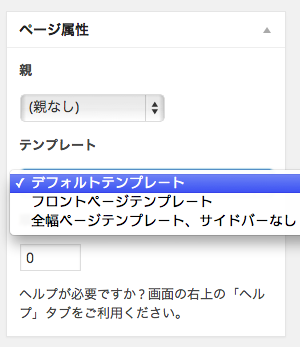
    例えば、WordPress のデフォルトテーマの 1 つである Twenty Twelve には、以下のような 3 つのテンプレートが備わっています。

    Twenty Twelve の固定ページテンプレート

    • デフォルトテンプレート
    • フロントページテンプレート
    • 全幅ページテンプレート、サイドバーなし

    そして、固定ページごとに、このテンプレートを選ぶことができます。
    Twenty Twelveページ属性

    Twenty Thirteen には固定ページテンプレートがない

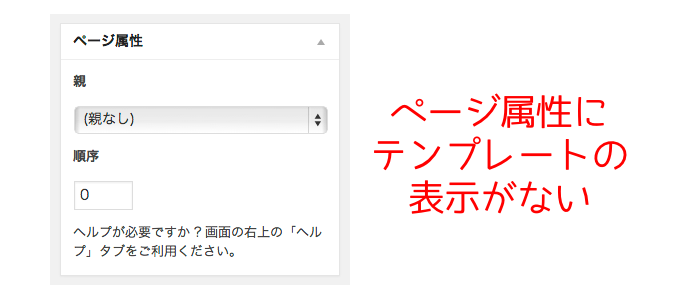
    しかし、Twenty Thirteen にはこのテンプレートがありません。固定ページのレイアウトは、サイト全体のレイアウトと共通したものになります。Twenty Thirteen のレイアウトは、ワンカラムか、右サイドバーの 2 カラムの 2 パターンです。ですので、2 カラムの設定にしていた場合は、「投稿」も「固定ページ」も共通して 2 カラムになります。
    Twenty Thirteenページ属性

    実践:ワンカラムのテンプレートを追加する

    それでは、この Twenty Thirteen に固定ページのテンプレートを追加したいと思います。追加するのはワンカラムのテンプレートです。なぜワンカラムのテンプレートを追加するのか? それは、固定ページごとに、ワンカラムと 2 カラムのレイアウトを選べるようにするためです。
    前提として、Twenty Thirteen の基本の設定を 2 カラムにしておきます(これはサイドバー(副ウェジェットエリア)にウィジェットを 1 つでも追加すれば、自動的に 2 カラムになります)。
    この場合、通常固定ページも 2 カラムになってしまうのですが、そこにワンカラムのテンプレートを用意することで、2 カラムとワンカラムを使い分けることができる、というわけです。

    Twenty Thirteen の固定ページへテンプレートを追加する方法

    (1) 固定ページテンプレート(page.php)を複製する

    まずは、デフォルトの固定ページのテンプレートに該当する PHP ファイル(page.php)を探して、複製します。

    page.php → 複製

    (2) 複製した PHP ファイルの名称を変える

    複製したファイルに名前をつけてください。今回はワンカラムのページテンプレートにするので【 onecolumn-page.php 】としました。

    page.phpのコピー → onecolumn-page.php にリネーム

    (3) 複製した PHP ファイルを編集する

    onecolumn-page.php のファイルを以下の様に書き換えます。変更点は 2 点。冒頭のテンプレートの説明部分の書き換えと、下部のサイドバー出力の PHP タグの削除です。

    • Template Name と Description を追記
    • サイドバーPHPタグの削除
    /* ▼ Template Name と Description を追記 ▼ */
    <?php
    /**
    * Template Name: ワンカラムテンプレート
    * Description: A Page Template that no sidebar
    *
    * @package WordPress
    * @subpackage Twenty_Thirteen
    * @since Twenty Thirteen 1.0
    */
    get_header(); ?>
    <div id="primary" class="content-area">
    <div id="content" class="site-content" role="main">
    <?php /* The loop */ ?>
    <?php while ( have_posts() ) : the_post(); ?>
    <article id="post-<?php the_ID(); ?>" <?php post_class(); ?>>
    <header class="entry-header">
    <?php if ( has_post_thumbnail() && ! post_password_required() ) : ?>
    <div class="entry-thumbnail">
    <?php the_post_thumbnail(); ?>
    </div>
    <?php endif; ?>
    <h1 class="entry-title"><?php the_title(); ?></h1>
    </header><!-- .entry-header -->
    <div class="entry-content">
    <?php the_content(); ?>
    <?php wp_link_pages( array( 'before' => '<div class="page-links"><span class="page-links-title">' . __( 'Pages:', 'twentythirteen' ) . '</span>', 'after' => '</div>', 'link_before' => '<span>', 'link_after' => '</span>' ) ); ?>
    </div><!-- .entry-content -->
    <footer class="entry-meta">
    <?php edit_post_link( __( 'Edit', 'twentythirteen' ), '<span class="edit-link">', '</span>' ); ?>
    </footer><!-- .entry-meta -->
    </article><!-- #post -->
    <?php comments_template(); ?>
    <?php endwhile; ?>
    </div><!-- #content -->
    </div><!-- #primary -->
    /* 下から 2 行目の get_sidebar というタグを削除 */
    <?php get_footer(); ?>

    (4) 専用の CSS セレクタを指定する

    複製したファイルの CSS を個別に指定できるように、専用のセレクタを追加します。onecolumn-page.php の <article> 〜 </article> の間を囲みます。今回は <div> で囲みましたが、もっとスマートな方法があるかもしれません。

    • <article> 〜 </article> の間に <div class=”one-column”> 〜 </div> を追加
    <article id="post-<?php the_ID(); ?>" <?php post_class(); ?>>
    /* ▼ 新たに任意のセレクタ(class)を追記 ▼ */
    <div class="one-column">
    <header class="entry-header">
    <?php if ( has_post_thumbnail() && ! post_password_required() ) : ?>
    <div class="entry-thumbnail">
    <?php the_post_thumbnail(); ?>
    </div>
    <?php endif; ?>
    /* 〜省略〜 */
    <footer class="entry-meta">
    <?php edit_post_link( __( 'Edit', 'twentythirteen' ), '<span class="edit-link">', '</span>' ); ?>
    </footer><!-- .entry-meta -->
    </div>/* ちゃんと閉じるのも忘れずに */
    </article><!-- #post -->

    固定ページを確認してみましょう

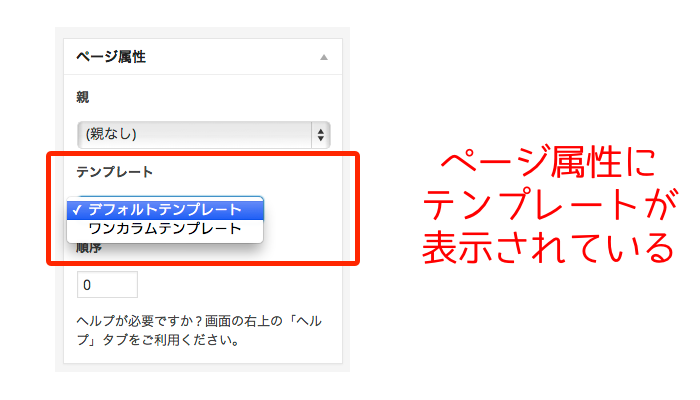
    固定ページの編集画面を確認してみましょう。【ページ属性】を見てみると、【テンプレート】という項目が表示されています。
    Twenty Thirteenページ属性テンプレート
    これで、デフォルトテンプレートか追加したワンカラムテンプレートを選べるようになります。ワンカラムテンプレートのレイアウトを変更したい場合は、スタイルシートで追記したセレクタを使った指定を行えば OK です。先ほどの例で言うと、ワンカラムテンプレートの横幅を広げたいときは以下のようにします。

    .one-column .entry-header,
    .one-column .entry-content,
    .one-column .entry-summary,
    .one-column .entry-meta {
     padding: 30px 150px;
    }

    Twenty Thirteen では、副ウィジェットエリアに何かウィジェットを追加していないと、デフォルトテンプレートでもワンカラム表示になるのでご注意ください。

  • Twenty Thirteen をベースにリニューアルしました

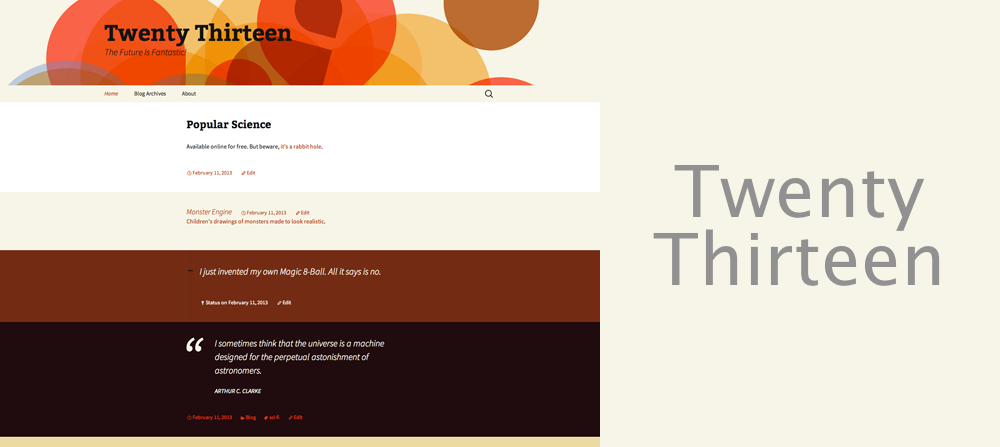
    WordPress のテーマを Twenty Thirteen ベースに変更しました。今まではずっと Twenty Eleven ベースで、このブログも Twenty Eleven に関する記事が多いのですが、ウェブのトレンドを考えた結果、Twenty Thirteen に乗り換えました。

    Twenty Thirteen を選んだ理由

    Twenty Thirteen
    1 番の理由はレスポンシブデザインへの対応です。Twenty Eleven もそれなりに対応していましたが、まだまだ荒削りな感じがありました。デフォルトテーマの最新版は Twenty Fourteen なのですが、個人的に左詰めのレイアウトが好みでなかったのと、モデルにしているサイトに似せたカスタマイズを行うには適さなかったこともあり、Twenty Thirteen を採用しました。
    Twenty Thirteen はブログに適したデザインですので、企業のコーポレートサイトなどには適さないテーマだと思っていますが、このようなコンテンツサイトには適していると思います。WordPress のデフォルトテーマも、Twenty Fifteen がもうすぐそこまで来ていますし、Twenty Thirteen を使うのもいつまでか分かりませんが、今後は Twenty Thirteen のカスタマイズ情報も残していけたらと思います。

    Twenty Eleven もバージョンが古くなってきた

    Twenty Thirteen がリリースされた当初、ぼくは以下のように言っていました。

    Twenty Eleven 使い続けることで何か実害が出るとは思えません。WordPress のバージョンが変わっても、テーマも合わせて変更する必要はないでしょう。特にビジネスに使われている場合は、新しいテーマの内容を把握することに時間を割くより、もっと重要なことに時間を使った方が賢明です。

    しかし、Twenty Eleven が WordPress を新規インストールした際に含まれなくなっている点や、今後 Twenty Eleven のバージョンアップもなくなっていくだろうことを考えると、次世代のテーマにそろそろ移行した方がいいと考えました。バージョンアップがないとセキュリティが不安になるからです。
    今後も新しいテーマがリリースされるでしょう。その度に変えるというのは時間の無駄ですが、Twenty Ten や Twenty Eleven は、そろそろ世代交代の時期にあるのかもしれません。いつまでも Windows XP を使い続けるわけにはいかないのと同じですね。Twenty Eleven ありがとうございました! そして Twenty Thirteen よろしく!

    重要ポイントはレイアウトと配色

    色・配色
    by Vectorportal.com

    リニューアルをするに当たって、考慮したのは 2 点しかありません。それはレイアウトと配色です。そして、そのどちらにおいても、ウェブ上に公開されている既存のサイトからパクりました。これが素人がウェブデザインで失敗しない秘訣です。
    もちろん、相手の権利を侵さない範囲でですが、オリジナリティを出そうとして構成を考えたり、自分のセンスで配色したりするとほぼ失敗します。ですので「これいいな」というサイトを発見したら、極力パクりましょう。
    モラルがうんたらと気になりますか? あなたがプロのデザイナーならそうでしょう。しかし、ちょっと自社サイトを自分でつくりたい、個人ブログを自分でつくりたいという人なら、そこにこだわるよりコンテンツの中身にこだわるようにしましょう。

    サイトリニューアルの参考にしたサイト

    ― バズ部
    ― Goosehouse
    ― FUTURITY
    これらのサイトからレイアウトや配色を参考にし、その通りにしました。配色に関しては好みもありますし、リニューアル前も黄色をメインとした配色だったので、黄色をメインとした配色のサイトでいい感じのものはないかということで探した結果です。レイアウトに関してはビジネス上うまくいっているところのサイトを参考にしました。

    まだまだリニューアルは途中

    とりあえず最低限整えてテーマを変更しました。多くの人は完成という状態にしてからリリースすると思いますが、今回のリニューアルはまだまだ穴だらけです。自社サイトなので納期の影響がないというのもありますが、リリースして、実際に運営してからでないと気付かない点というのもたくさんあります。なので、ある程度でリリースして一般の目にさらすことが重要だと考えています。今回もその考えに則って公開しました。
    起業で大事な考え方の 1 つに「Ready Fire Aim」というのがあります。「構え! 打て! 狙え!」という感じです。狙ってから打つのではなく、打ってから狙う。つまり、売ってから狙いを定めるというわけです。起業初期の頃はとくに、あれこれ考えて準備を万全にしてから売るよりも、まずとりあえず売ってみて、それから改善していくことが大事なわけです。
    サイトの公開に関しても同じように言えます。大企業でも、ウェブサービスのリリース直後は不具合やトラブルで炎上することがよくありますよね。大企業でもそういうもんです。使ってみないと内輪だけの感覚では分からないことがたくさんあるので、とりあえずリリースという精神は大事だと思います。

  • 3ステップで商品の魅力を伝えるベネフィットコピーライティング

    もし、あなたが商品・サービスの魅力を伝えたいと本気で思うなら、ベネフィットの書き方を身につけた方がいいでしょう。ベネフィットとは、商品・サービスを買うことでお客さんが得られる結果、変化のことです。かつ得られる結果や変化は、お客さんにとってメリットである必要があります。
    この記事では、そのベネフィットを書くための王道な手法である、フィーチャー・アドバンテージ・ベネフィットの 3 ステップのライティング法をご紹介します。

    フィーチャー・アドバンテージ・ベネフィットとは?

    フィーチャー(feature)

    フィーチャーとは特徴のことです。商品には必ず特徴がありますよね。一般的な特徴からその商品独自の特徴などです。

    アドバンテージ(advantage)

    アドバンテージとは、効果・効能のことです。その特徴によってどんな効果があるのかということです。

    ベネフィット(benefit)

    ベネフィットとは、お客さんにとってメリットとなる結果・変化のことです。その特徴によって “結果どうなるのか?” ということです。結果どんなメリットがあり、生活がどう変化するのか? 問題がどう解決しどう変わるのか? ということを説明しているのがベネフィットです。

    ベネフィットを書くための3つのステップ

    ベネフィットは、特徴から考えていきます。その特徴がどんな効果をもたらし、それによって、どんな結果・変化を得られるのか、というステップで考えていきます。

    ステップ1:フィーチャーを書き出す

    まずは特徴を書き出していきます。iPhone 5S を例に挙げます。iPhone 5S の特徴をピックアップする時の視点としては、色・容量・重さ・ディスプレイの解像度・カメラの性能・バッテリーの持ち時間・内蔵されているアプリ・音声アシスタント機能・指紋認証システム・音量調節ボタンの位置・操作方法・通信方法などがあります。
    ベネフィットを考えるときは、まず特徴をピックアップしていくことから始めましょう。

    ステップ2:フィーチャーからアドバンテージを書き出す

    特徴から効果・効能を考えていきます。この時に鍵となる質問は「なので…」です。
    例えば、iPhone 5S には指紋認証機能が付いています。アドバンテージを考えるには、「なので…」と自問自答してみます。すると、

    iPhone 5S には、指紋認証機能が付いています。なので、あなただけが指一本でロックを解除することができます。

    という感じにアドバンテージが出てきます。

    ステップ3:アドバンテージからベネフィットへ変換する

    効果から得られるベネフィットを考えていきます。この時に鍵となる質問は「つまり…」です。iPhone 5S の指紋認証機能のベネフィットを考えてみましょう。

    iPhone 5S には、指紋認証機能が付いています。なので、あなただけが指一本でロックを解除することができます。つまり、すぐに iPhone のロックを解除したい時にも、面倒なパスワード入力などせずに素早く一瞬でロックを解除できます。しかも安全です。

    などのように表現できます。

    ベネフィットを考えるのに役立つ「鍵となる質問」

    ベネフィット、つまり結果どうなるかを考えるときに役立つ質問があるので挙げておきます。

    • 結果どうなる?
    • なぜ、その特徴があるのか?
    • これは何をしてくれるのか?
    • これをやったらどうなるのか?
    • どんな変化につながるのか?

    3 ステップのベネフィットライティングの質問をまとめるとこうなります。

    〇〇という商品には(フィーチャー)があります。なので、(アドバンテージ)があります。つまり、(ベネフィット)できます。

    ベネフィットライティングのポイント

    1.対象となるお客さんのシーンに合ったベネフィットを考える

    どんなベネフィットがあるかは、人によって異なります。スマホのベネフィットをアピールするとき、ビジネスパーソン向けなら、どれだけ仕事の効率化が図れるかということをアピールするでしょう。しかし学生向けなら、友達とのコミュニケーションをメインにアピールすることになるでしょう。
    お客さんによって、どこにベネフィットを感じるのか、何を求めているのかが異なりますので、お客さんの利用シーンに合わせたベネフィットをアピールすることがポイントです。
    例えば、iPhone 5S の指紋認証機能のベネフィットを考えてみましたが、ビジネスパーソン向けに、もっとしぼったベネフィットを書くこともできます。

    例)
    重要なデータや資料を安心して持ち歩くことができるので、仕事のスピード・生産性・信頼性も上がります。

    2.短期的ベネフィットと長期的ベネフィットを考える

    ベネフィットは、今すぐ手に入る短期的なベネフィットと、長いスパンで手に入る長期的ベネフィットの 2 つの角度から考えることができます。これも iPhone 5S の指紋認証機能で考えてみましょう。

    例)
    短期的ベネフィット
    面倒なパスワード入力なしに、必要な時に素早く、しかも安全にロックを解除できる
    長期的ベネフィット
    パスワードを忘れてしまったり、頻繁に変更して安全性を高めたりする必要がなくなり、ずっと安全性を確保することができる

    3.お客さん任せにしない

    ベネフィットがベネフィットになっていない原因として、ベネフィットをお客さん任せにしている可能性があります。どういうことかと言うと、既にお客さんがベネフィットを知っているだろうと思い込み、説明をおろそかにしてしまうのです。
    指紋認証機能が付いているからより安全になるなんて当たり前・・・と思わずに、なぜ安全なのか、どう安全なのかをちゃんと説明しましょう。お客さんがベネフィットを勝手に解釈してくれると期待して、「指紋認証が付いています!」という説明だけで満足してしまわないように気をつけましょう。

    お客さんはベネフィットが欲しい

    お客さんは決して特徴を買っているわけではないこと。お客さんが欲しいのはベネフィットです。その特徴がもたらしてくれる結果・変化が欲しいのです。なので、ベネフィットをアピールしましょう。特徴しか記載していない広告コピーをベネフィットのアピールに書き換えるだけで、反応が向上しますよ。
    結果どうなるのか? これを常に考えておきましょう。

  • 【保存版】サイトの配色に役立つツールやサイト18選

    WordPress のカスタマイズは順調ですか? 目指していたサイトに近づいていっていますか? この記事ではサイトの印象を決める配色について、役立つツールなどを紹介します。
    まず、そもそも論として、配色は非常に重要です。サイトのレイアウトに関しては、ワンカラムか 2 カラムか、もしくは 3 カラムか。サイドバーの配置は右か左か両サイドか。実際あまり選択肢はありません。最近は横にスクロールできるサイトなんかも増えてきていますが、基本的にビジネスで集客やセールスに使おうと思うなら縦スクロールで十分です。もちろん、どんなレイアウトを選ぶかは非常に重要ですが、レイアウトではあまりオリジナリティは出せないということです。
    じゃあどこでオリジナリティを出すかというと、、、“配色”というわけです。写真や画像、イラストも超重要なんですが、正直ここは素人ではどうしようもない部分があります。ですが、配色は別です。スキルやテクニックは必要ありません。センスすら必要ありません。なぜなら、パクれるからです。
    例えば、こちらの配色ツール。
    ▶ ウェブ配色ツール Ver2.0
    基本の色を指定すれば、サイト全体の配色サンプルを教えてくれます。
    また、オシャレなウェブサイトのサンプルを大量に集めたリンクサイトもたくさんあります。このようなサイトを見て、気に入った配色があればマネすればOKです。配色に関して役立つサイトがいくつもありますので、以下に紹介しておきます。

    配色に役立つサイト・ツール集

    色・配色
    by Vectorportal.com

    配色

    レイアウトにそって配色を決めてくれるサイト
    ▶ ウェブ配色ツール Ver2.0
    色の組み合わせを提示してくれるサイト
    ▶ https://kuler.adobe.com
    こちらも色の組み合わせを教えてくれるサイト
    ▶ http://colourco.de/
    フラットデザイン向きの配色を提案してくれるサイト
    ▶ http://hue360.herokuapp.com/
    色についての基礎がまとめてあるサイト
    ▶ http://iro-color.com
    Webで使える色辞典
    ▶ http://www.colordic.org

    WEBデザインサンプル集

    ▶ http://webdesignsample.net
    ▶ http://www.ysig.jp
    ▶ http://bm.s5-style.com
    ▶ http://lp-web.com
    ▶ http://e-32.net
    ▶ http://www.landingpage-link.jp
    ▶ http://onepagelove.com
    ▶ http://muuuuu.org
    ▶ http://land-book.com

    ブラウザ上の色をチェックする方法

    GoogleChromeプラグイン
    ▶ カラーピッカー
    Firefoxプラグイン
    ▶ Rainbow Color Tools

    おまけ

    各種雑誌の配色を確認できるサイト
    ▶ http://colorchart.jp

    素人がやってしまいがちなダメな配色

    ぼくはセールスコピーライターなので、デザインをするときに重視することが文章中心の視点です。つまり、いかに文章・コピーに注目してもらうか? 読んでほしい部分を読んでもらうにはどうしたらいいか? どうやって重要な言葉を目立たせるか? 訪問者に迷わず商品購入までいってもらうにはどうしたら分かりやすいか? などの点がデザインの基準になります。
    実際集客やセールスをするためには、商品・サービスの良さや必要性、メリットなどを “言葉を通して” しっかり伝えないといけません。商品自体のデザイン性を売りにしているのでない限り、誰もデザインが決め手になって買ったりはしません。
    もし、中学生対象の塾を探している親が「このサイトのデザインおしゃれだからここにしよう」なんて言い出したら、その親の判断基準を疑いますよね? 他の商品・サービスにも、ほとんどこの原則が当てはまります。ですので集客やセールスを目的としたサイトをつくるなら、コンテンツ(=中身、そのサイトが何を言っているか?)が重要になってくるのです。

    サイトのデザインは信頼性に影響する

    ちなみに、逆はありえます。逆というのは、「このサイトのデザインは素人っぽいからやめとこう」という判断です。
    サイトのデザインが購買決定などの直接的な動機になることはまぁ考えにくいのですが、逆はありえるというわけですね。デザインは信頼性や印象に関わってきますので、ビジネスの内容に合わせて相応のデザインが必要になります。この点も業種によってどうすればいいかは変わってきます。例えば弁護士のホームページなら、信頼感のある落ち着いた色である方がいいですよね。

    正直、引き立て役が大事

    話を元に戻します。配色の重要性は今更語るまでもないと思いますが、重要なのは、どうやったら大事な部分、見てもらいたい部分を目立たせることができるかという点です。素人がやってしまいがちなのは、この大事な部分が多すぎるとうことです。至る所が主張しすぎています。たくさんの色を使って目が痛くなるような目立たせ方をしています。
    配色だけじゃなく、写真やイラストを使うときもやってしまいがちです。色んな写真やイラストが主張しすぎて、どれが大事なのかが分からないのです。
    もしかしたら、これらはデザインの問題ではなく、企画やコンセプトの問題かもしれません。重要な部分を絞りきれていないのです。なんでもかんでも伝えようとして、色々サイト内に盛り込みすぎてしまっているのです。しかしユーザーからは、ごちゃごちゃしすぎて何が大事なのか分からなくなります。それで結局何も伝わらないのです。
    集客するなら集客に目的を絞る。販売するなら商品を絞る。このような構成が効果的です。大事な部分を目立たせるためのデザイン。そのために大事な部分を絞るという視点。大事な部分でも捨てるという戦略。本筋からそれる部分は潔く削るという作業が必要になってきます。
    こういった点を踏まえて配色・デザインを考えていってください。

  • 売れるセールスプレゼン動画(動画セールスレターVSL)のスクリプト作成法

    セールスプレゼン動画(動画セールスレター、または VSL)の成否を決めるのは台本です。話し方やアニメーション、動画のクオリティは二の次・三の次です。
    もちろん、セールスする商品やサービスがいいことは大前提だとして、どうすればその魅力を伝えることができるのでしょうか? この記事ではセールスプレゼンテーションのスクリプト作成方法について解説していきます。

    コピーライティングのスキルを身に付ける

    広告業界では一般的にセールスするための文章術のことをコピーライティング(セールスコピーライティング)と呼んでいます。
    しかし、文章術という表現はいささか語弊があり、実際は話の構成スキルと言った方が正確でしょう。商品の魅力を伝え、実際に購入してもらうためには、何をどの順番で伝えればいいのか、という構成が大事です。そのために必要な知識がコピーライティングというわけです。
    コピーライティングの基礎は書籍などで学んで頂きたいですが、ポイントはとても簡単です。それは、

    • 誰に
    • 何を
    • どうやって

    伝えるのか?

    というこの 3 つをしっかりと決めることです。「誰に」というのは当然お客さんのことではありますが、なんとく漠然としたお客さんという対象ではありません。特定の誰か、商品を買ってほしい誰かを 1 人決めてください。
    そして、その人の悩み、抱えている問題、今すぐ解決したいことなどをリサーチします。
    次に「何を」ですが、これも当然商品のことではありますが、厳密に言うと、コンセプトやオファーのことです。
    商品を買ってほしい「誰」という対象を決めた上で、その人が欲しいと思うような商品の見せ方を考える必要があります。それがコンセプトです。そして、それをどのような条件でお客さんに提供するのか、それがオファーです。
    最後に「どうやって」ですが、これは今回の場合「動画で」ということになります。かなりざっくりとしてますが、以上の 3 つをまずは押さえてください。

    セールスプレゼン動画構成のポイント1
    役立つコンテンツにする

    セールスすることが最終目的ではありますが、セールス動画を見たいと思ているお客さんは誰もいません。つまり誰もセールスをされたいと思っているわけではありません。ですので、お客さんが見てみたいと思うようなコンテンツを用意してあげて、その流れでセールスをするのがポイントです。
    このコンテンツの役割は、ずばりお客さんに商品の必要性を感じてもらうことです。お客さん自身が抱える問題を認識させ、それを解決する必要性を理解してもらい、そのために商品を買う必要があるということを教えることが目的です。
    そのために重要な質問があります。

    その商品(サービス)のセールスを受けるために、見込み客はどんな事実を受け入れている必要があるか?

    この質問への答えを探り、それをコンテンツの中で伝えてください。また、この質問への答えは “意外性” のあるものを探しましょう。当たり前のことを当たり前に言ってもお客さんは見向きもしません。お客さんがまだ気付いていない興味を引くポイントを探してください。ここで動画セールスレターの全てが決まるといってもいいくらいです。

    セールスプレゼン動画構成のポイント2
    物足りなさを残す

    コンテンツの内容は興味を引くおもしろいものを作りたいところですが、それで満足させてしまってはお客さんに購買欲求を抱かせることはできません。この動画を見たら満足、商品は別にいらないな〜となってしまってはダメなのです。なので、ある程度の物足りなさを残して、次につなげるようにしてください。

    物足りなさを残すコツ

    見込み客は、何かしらの問題を抱えているからこそ商品やサービスにお金を払います。つまり商品とは問題を解決してあげるための手段であり、セールスプレゼンテーションとは問題を解決してあげる方法、解決策を提案することです。
    セールスプレゼンテーションでは、その問題を解決したい、解決しないとヤバいと思ってもらうことがポイントです。
    そのためには、

    • 何が問題か?
    • 問題の原因は?
    • 問題を放置しているとどうなるか?
    • 解決策は? なぜその解決策がいいのか?

    などを伝えていきます。ざっくりとまとめると「WHY」と「WHAT」を説明しているわけです。そして、「HOW」に関しては商品やサービスを実際に買ってみるしかないという状態にします。
    いい話聞いたな〜と思ってもらえますが、動画見ただけでは問題は解決できないという状態です。その満足感と不満足感の微妙なバランスが大事です。

    セールスプレゼン動画構成のポイント3
    流れはパクる

    セールスプレゼンテーションの流れは、ほぼ決まった型があると考えておいた方がいいです。その型自体はいくつかありますので、まずすることは、その型を見つけ出すことです。実際にプレゼンテーションを行っている動画を探してみて、その動画の構成を抜き出すのです。

    • まずは興味を引く様なストーリーが語られている
    • その後はコンテンツの概要を語っていて、自己紹介を挟んで本題に入る
    • まずは問題点を提示して、なぜその問題が起こるのかをプレゼンしている
    • その問題を解決するにはどうすればいいのかということを、意外性のある視点で語っている
    • 問題を解決することで、どんないいことがあるのかをプレゼンしている

    このように、既にある動画から骨組みを抜き出してみてください。いくつかやってみると共通点が見えてくると思います。あとはその骨組みに従って内容を組み立てていけば OK です。決して一から自分の頭で考えようとはしないでください。既にあるうまくいっているものからパクることを徹底しましょう。

    セールスプレゼン動画のスクリプトの型

    では実際にオーソドックスな型をご紹介します。

    フック

    フックとは、あのフックです。フック船長のフック。鞄を引っ掛けるためのフック。ものをぶら下げるためのフックです。つまり、お客さんの注意を引っ掛けて興味を抱かせるためのもののことです。
    例えば、

    • 「このプレゼンを最後までみてくれたらプレゼントがあります」と始める
    • ストーリーで始める
    • 意外性のある物を登場させ、その物が見込み客にとって価値あるキーワードであることを伝える

    などが考えられます。

    動画を見る理由を代弁してあげる

    見込み客がどんな問題を抱えていて、どんな悩みを持っているのか、気持ちを代弁してあげます。「うんうん、そうそう」「そう思ってたんだよね」と、うなずきを得られればベスト。見込み客をリサーチして、見込み客が感じていることや考えていることをプレゼンしてください。

    動画を見ることで得られるものは何なのか?

    見込み客からのうなずきを得ることで感情的なつながりができてきました。そしたら次はこれから話そうとしているコンテンツを見るべき理由を論理的に納得してもらえるように伝えましょう。

    • なぜ、見る必要があるのか?
    • この動画を見たら、○○な問題が解決します
    • 変化をビジュアライズして気持ちを高ぶらせる

    プレゼンテーション動画を見終わったあとには、見込み客が抱えている問題が少しでも解決するという期待感を持たせることが大切です。そしてプレゼンテーションにしっかり引き込むようにしましょう。また緊急性を持たせることも重要です。

    自己紹介

    セールスをするためには、3 つ、ないしは 4 つの壁を乗り越えなければならないといいます。その 1 つが「誰も信じない」という壁です。見込み客はあなたのことを信用していません。あなたの話を疑っていますし、あなたの言っていることは本当なのかと、常にどこかに疑念を抱いています。ですので、出来る限り信用してもらうべく、実績や証拠、推薦の声などを紹介しましょう。

    • 実績
    • クライアント、お客さんの紹介
    • 推薦の声

    問題点を認識させる

    いよいよプレゼンの本題に入っていきます。結局のところ、人が商品を買う理由は何か解決したい問題があるからです。それは気付いているほど大きな問題かもしれませんし、気付いていない問題かもしれません。その問題について、改めてはっきりとさせるのがこの段階で行うことです。
    問題を認識させる時によく使われる方法は、事例を話すことです。見込み客が共感しそうなターゲットを想定し、その人の問題点をストーリーとして語るのです。また、実際のお客さんの事例も使えます。創作したストーリーよりも、実際のお客さんのストーリーの方が説得力もリアリティも増しますので、オススメです。
    そして、その問題の本質的な原因はなんなのか? という展開へと持っていきます。

    • 逸話
    • よくあるケース
    • ケーススタディー  → 原因をピックアップ
    • ケーススタディーをいくつか紹介して共通点をプレゼン
    • 本当の原因はなにか?

    問題の原因

    ここでは問題の原因をプレゼンします。見込み客が解決すべき敵、諸悪の根源です。ここでは、その問題が新しい視点を生んでくれるというのがポイントです。例えば、ダイエットを例に上げると、
    見込み客の常識:ダイエットがうまくいかないのはダイエット法が間違っているから
    新しい視点:ダイエットがうまくいかないのは続ける仕組みがないから
    と、次から次へと新しいダイエット法を求めて、でも痩せられないと悩みを抱えている見込み客に新しい視点を与えてあげます。
    この時注意したいのは、原因を見込み客のせいにしてしまうことです。痩せないはあんたが悪い! あんた自身が原因だ! と言ってしまうと、見込み客は離れてしってしまいます。確かに正論なんですが、真実を伝えるのは見込み客が商品を買った後で行いましょう。
    また、新しい視点の原因を提示したら、必ず根拠も示しましょう。科学的な裏付けがあればベストです。自分の主張をバックアップできるものはないか、リサーチしてみてください。

    • なぜ、その問題が起こるのか?
    • 問題の本当の原因
    • 科学的根拠

    新しい世界の描写

    先ほども言ったように、人が商品を買うのは何か解決したい問題があるからです。それは認識されている問題かもしれませんし、気付かれていない問題かもしれません。いずれにしろ、問題を解決できてはいないわけです。
    ここまでのプロセスは、その問題を明確にするためにありました。見込み客に問題をはっきりと認識してもらい、それが解決すべき問題であると理解してもらうプロセスです。
    問題に気付けば、そしてそれを放置しておくわけにはいかないと感じ、解決方法を求めずにはいられません。そこで、新しい解決方法を提示していくステップに入っていきます。
    多くの人はここで商品の説明をしたがりますが、焦りは禁物です。相手が知りたいのは商品のことではありません。その新しい方法や理論、発見によって自分はどう変わるのか、という未来の姿です。相手が求めている理想的な姿をイメージできるようにしてあげましょう。

    • どうなるのか?
    • ビジュアライズ
    • ベネフィット(メリットとなる結果・変化)の描写
    • その根拠

    メインコンテンツ:問題の解決方法

    ここがプレゼンテーションのメインになります。ここで語られるコンテンツの中身を知りたくて、この動画を見てくれている方がほとんどのはずです。
    コンテンツの内容はそれぞれなので一般化できませんが、よくあるのは「○○の方法」というパターン。「ダイエットで成功する5つの方法」「年収 200 万円以下でもお金を借りられる3つの方法」「士業向け!インターネットから3日でお客さんを獲得するための7つの戦略」みたいなハウツー系がよいと思います。
    ここでコンテンツを出し過ぎてしまうと、商品購入の理由がなくなってしまうので、ちょっとした不満足状態にするようにしましょう。
    自分でも解決できるかもしれないけど、商品を買った方がメリットがある、というパターン。方法論は分かるが、商品を買わないと実践できない、というパターン。言っていることは分かるが、自分でやるには労力が大きいので、お願いしたい、というパターンに持っていきましょう。

    商品紹介・セールス

    いよいよセールスです。ここからは商品の説明や特典、割引などの説明をしていきます。基本はコピーライティングのノウハウを押さえておきましょう。例えば、、、

    • 特徴ではなくベネフィットをアピールする
    • 価格を安く感じさせる(りんごとみかんを比べる)
    • 今スグ買うべき理由を用意する(期間限定・人数限定など)
    • お客さんの声や実績を紹介する
    • 保証を用意して購入のリスクを取り除く
    • 買うべき理由を説明する
    • 買わないことによるデメリットを説明する

    などなど。以上のようなポイントを押さえつつ、購入の必要性をプレゼンしていきます。

  • YouTubeを使った動画セールスプレゼンテーションを行う6つのステップ

    この記事は、動画を使ったプレゼンテーションを行い、売上を上げるための方法についてまとめています。
    つまり動画セールスレター、セールスプレゼン動画と呼ばれるものの作成方法。動画の収録方法。動画の編集方法。動画を YouTube に公開する方法とその時のポイント。YouTube のセールス動画を見てもらうためのウェブページ作成のポイント。などなどを解説していきます。
    ちなみに、制作環境は以下の通りですが、代替のアプリケーションを使ってもらえれば同じようなことが可能です。ご自身の環境に合わせて取り入れて頂ければと思います。

    OS:Mac OS X 10.9
    プレゼン制作:Keynote(Ver.5.3)
    プレゼン撮影・収録:Keynote(Ver.5.3)
    動画編集:iMovie(Ver.9.0)
    動画プレーヤー:YouTube

    セールスプレゼン動画制作の手順

    1. スクリプト(台本・脚本)を作成する
    2. スライドショーを作成する
    3. スライドショーを撮影する
    4. 動画を編集する
    5. 動画をYouTubeに公開する
    6. セールスページを作成する

    各手順は今後より詳しくまとめていきます。今回は概要的な感じになっているのであしからず。

    セールスプレゼンテーション動画制作の概要

    セールスプレゼンテーション
    まずは簡単に流れを説明していきます。動画というと敷居が高いイメージを持つかもしれませんが、実際やっていることが新しいわけではなく、使っている手法が真新しいだけです。動画という手法は、テレビを始め今までも使われてきていましたし、それがウェブという媒体で活用され始めたというだけの話です。
    根本的にはセールスをしているわけで、セールスプレゼンテーションのスキルや基礎が身に付いていれば、後はそれを動画タイプにするだけという話です。作業的な難しさは感じるかもしれませんが、アプリケーションも充実しているのでそこまで苦労はしないと思います。

    プレゼンテーション動画制作のオススメツール

    オススメは Mac を使うことです。Mac のアプリである iMovie や Keynote を使えば、簡単にスライドショーの作成や撮影、動画の編集ができます。
    最新の OS では、これらのアプリは全て最初から使えるようになっているので、Mac を購入するのも作業の簡単にする 1 つの手です(まぁ Mac の使い方を覚えないといけないという手間を考えると一概にはいえませんが、、、長期的に見るとオススメです)。
    また、Mac にはカメラやマイクも内蔵されているため、本当に 1 台で全てを完結されることが可能です。自分で話した声も編集できます。自分を撮影してプレゼンを行ってもかまいません。
    デスクトップの状況をムービーとして撮影&保存することもできますので、アプリケーションを操作している様子もそのまま公開できます。

    セールスプレゼン動画制作のポイント

    動画でセールスプレゼンテーションを行うといっても、動画はあくまでも伝える手段です。動画だと視覚と聴覚に訴えることができるので、今までのウェブのセールスで主流だった文字や音声だけのプレゼンよりも効果的だと言われています。
    とは言っても、最も大事な部分はスクリプトです。つまりプレゼンテーションの構成・脚本の部分です。映画もドラマもアニメも、ヒットするかどうかは脚本が重要だと言われています。どんなに役者がベテランでも、お金をかけて制作していても、脚本、つまりシナリオがクソだとおもしろいものは出来上がらないわけです。
    セールスプレゼンテーションも同じです。人に欲しいと思ってもらうには、ちゃんとした構成があります。人に商品の購入を決断してもらうためのシナリオの書き方というのがあるのです。まずはこのシナリオの作り方を押さえておく必要があります。
    そうすれば、動画のクオリティーが低かろうが、話し方がへただろうが、売れるセールスプレゼン動画(動画セールスレター)をつくることができるのです。

    スライドショーの作成のポイント

    動画でセールスする場合、一般的なプレゼンのスライドショーと決定的に異なると感じるのは「話す内容と表示される文字を一致させている」という点です。多くのプレゼンは、スライドショーには要点だけをまとめて、詳細は話すことで伝えていると思います。
    しかし、セールスプレゼン動画(動画セールスレター)において最も効果的な手法は、実際に話している内容一言一句をスライド上でも表現することなんです。
    ですので、スライドを作って、あとはそこに書かれている通りに読むだけです。とても簡単です。動画だからといって気後れする必要はありません。実にシンプルなことをやっているだけです。

    スライドショーとプレゼンの撮影・収録、そして編集

    スライドが動いている様子を撮影していきます。パソコンの画面を動画でキャプチャーできるソフトが必要です。パワーポイントにこのような機能があるかどうかは分かりませんが、Keynote の場合はスライドショーをそのまま撮影し、かつ録音もできます。
    撮影・収録の方法は、別取りや一発取り、アフレコによる重ね取りなど色々ありますが、最も手っ取り早いのは一発取りです。別に途中で読み間違えたり、詰まったりしてもなんら問題はないので、最初は一発取りでもいいと思います。ソフトの扱いに慣れてきたり、時間に余裕があるときは、別取りして編集作業を行ってみてください。
    編集に使用したソフトは iMovie です。動画ファイルとして書き出したスライドショーの中から、不要な部分をカットしたり、音量を調節したり、間違えた箇所を修正したりします。ただ、繰り返しになりますが、別に完璧な動画を撮影する必要はありません。むしろちょっと間違えるくらいが人間味が出ていいのではないでしょうか?

    プレゼンテーション動画を公開する

    動画をウェブ上に公開する方法はいくつかありますが、一番簡単だと思うのは YouTube を活用する方法です。手続きをすれば、現在は 1 時間以上の動画もアップロードできます。隠しパラメータを使えば、動画セールスレター向けに自動再生やコントロールボタンの非表示などのカスタマイズもできます。
    なにより、サーバー上に動画プレーヤーを設置する必要がないので、とてもシンプルで簡単なわけです。
    動画を YouTube アカウントにアップしたら、後は埋め込みコードをセールスプレゼンテーション用のウェブページに設置するだけです。

    セールスプレゼンテーション動画を公開するウェブページを作成する

    ウェブページの作成は、シンプルな 1 ページもので OK です。そのためつくるのも簡単です。極端なことを言えば、動画が埋め込まれているだけで OK です。その方が売れるというデータがあります。
    あまりデザインの凝ったページを用意するより、シンプルで動画を視聴するだけのページの方がいいのです(※ただしテストしてみる価値はあります)。
    その他のポイントとしては、埋め込み動画のサイズを調節し、背景を動画と同じ色にすることで、動画の境界線を目立たなくさせることも有効なようです。理由は分かりませんが、その方が目立つというか、注意を引くからでしょう。
    また、最終的には商品のセールスをするため、決済リンクボタン(購入ボタン)または、さらにセールスページへ飛ばすリンクなどを用意する必要があります。JavaScript 使って、ページが表示され一定時間が経過したらボタンが出現するようにしましょう。よく分からない場合は最初から表示させておいても大丈夫です。

    まとめ

    動画でセールスプレゼンテーションを行うといっても、リアルでプレゼンを行ったりセールスをしたりする作業を、撮影・収録して公開しましょうという単純な話です。
    もちろん、ウェブなりのポイントはいくつかありますが、そんなに難しく考える必要はないです。若干動画撮影や編集作業の手間がありますが、外注を使うなどしてうまく回していけば、とても効果的なセールスツールが出来上がるはずです。
    最終的には実践し、反応をチェックし、改善を繰り返すという、いわゆる PDCA サイクルを回していくしかないので、何はともあれ実際にやってみてください。また、以上の流れを今後さらに詳しく説明していきたいと思います。詳細は別途アップしていきますのでお楽しみに。

  • 素人っぽさを見せないサイトデザイン5つのポイント

    ノンデザイナー。ウェブデザインの知識やスキルがない人間でも、最近は簡単にウェブサイトやブログを作れるようになりました。デザインに関しても、品質の高いテンプレートが無償・有償問わずそろっていますし、それをそのまま適用すれば何も問題はないのです。が、やはり自社の商品・サービス、方向性などに合わせたデザインをしたいと思いますよね。
    WordPress も誰でも気軽にサイトを作れるためのツールの 1 つですが、やはり自分が思ったようにカスタマイズ・デザインするにはある程度の知識が必要になります。
    そこでこの記事では、デザイン知識のない人でも素人っぽさを感じさせないデザインにするために取り入れたい 5 つのポイントをご紹介します。これを取り入れれば、ひとまずデザインで会社の評価・信頼性が下がったりすることは減るでしょう。

    1.クオリティの高い写真やイラストなどのグラフィック素材を使う

    写真や画像のクオリティはとても重要です。プレーンで面白みのないサイトも、クオリティの高い写真があるだけで全然違う印象になります。これはお金をかけるのが一番手っ取り早いですが、最近は無料でも高解像度でクオリティの高い写真やイラストを入手できるので、いくつか有用なサイトをご紹介しておきます。

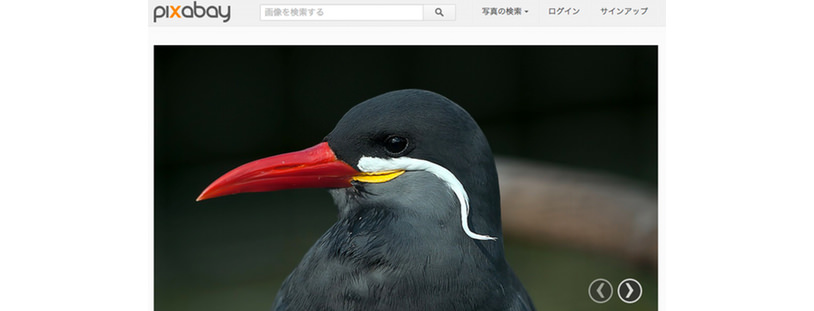
    pixabay

    > http://pixabay.com/
    pixabay
    無料ですし、パブリックドメインの写真やイラストを見つけることができますパブリックドメインについてはこちら)。もちろん商用でも使えますし、加工も自由です。著作権のない素材なのであなたの好きに使うことができます。

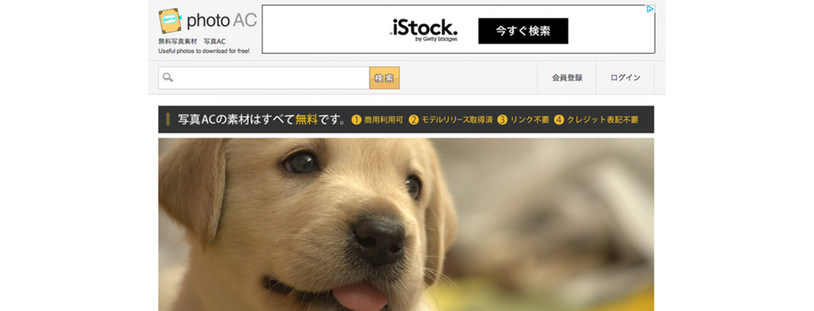
    写真AC

    > http://www.photo-ac.com/
    写真AC
    こちらも無料・商用利用可・クレジット表記不要・リンク不要の高品質素材があつまっています。日本のサイトなので日本人の写真もそろっています。

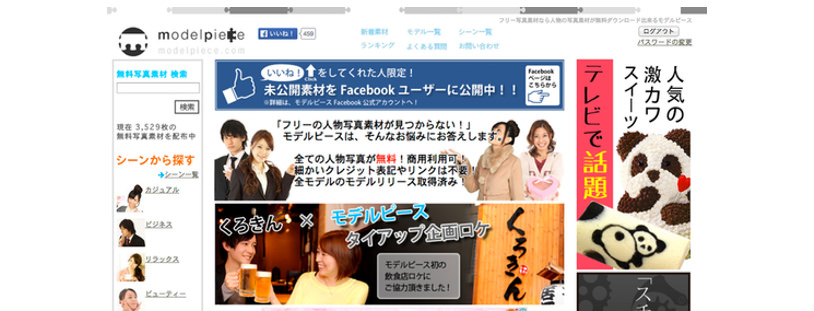
    モデルピース

    > http://www.modelpiece.com/
    モデルピース
    最近色んな媒体でここのモデルさんの写真を見るようになりましたよね。基本的に商用利用 OK で、クレジット表記やリンクなども不要です。モデルリリースも取得済みなのでとても使いやすく探しやすいサイトです。かわいい、美人なモデルさんがそろっています!
    ※2014.11 月現在、ポイント制の有料素材となっています。

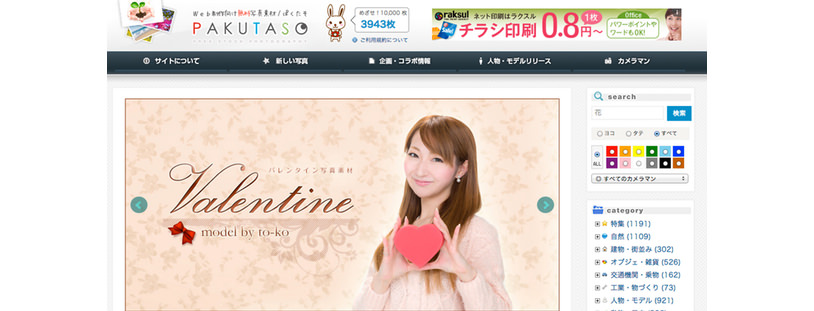
    ぱくたそ

    > http://www.pakutaso.com/
    ぱくたそ
    こちらもとてもクオリティの高い写真がそろっています。商用利用も OK ですし、クレジット表記やリンクもいりません。モデルリリースに関しては、モデルさんごとに違うので、使用する前に必ずチェックしましょう。
    そして、このサイトの写真は面白いのが多いです。時事ネタをすぐに素材にしてくれたり、、、注目を集めるアイキャッチ素材としてパワーを発揮するでしょう。

    Freepik

    > http://jp.freepik.com/
    freepik
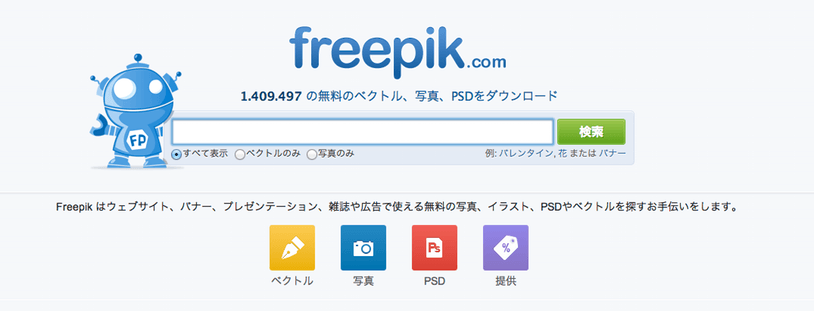
    こちらは色んな素材サイトで提供されている写真やイラストを、横断的に検索できるサイトです。いろんなサイトをあちこち探さなくていいので、便利です。ただし、著作権や利用規約などは各サイトのルールに従ってください。

    Icons DB

    > http://www.iconsdb.com/
    iconsDB
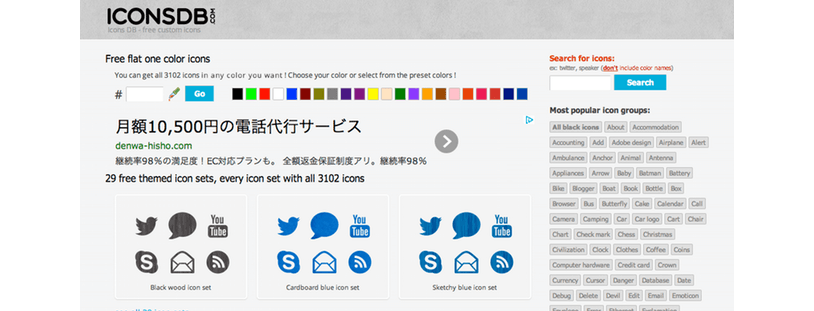
    フラットデザインには欠かせない、フラットなアイコンが豊富にあります。サイズ、形式(jpg, png, gif など)、カラーなどが自由に選べます。変に凝っていないのでデザインのカスタマイズもとてもやりやすくなっています。商用利用も OK です。

    写真やイラストの加工に関して

    高品質な写真やイラストがあっても問題はそれを加工できないことです。加工できない理由は規約のせいではなく、スキルがないから(もちろん、ライセンスによっては加工不可の素材もありますが)。画像加工はノンデザイナーにとって一番厄介なものかもしれません。そこで、最低限これだけできれば問題ないという加工方法をご紹介します。
    それは、、、

    写真(イラスト)+キャプション

    です。写真の下に文字を入れるわけです。写真は人の目を引きます。そこにキャッチコピーなどを組み合わせると、メッセージがより明確に伝わるようになります。キャプションの入れ方にはポイントがあります。

    広告の父・オグルヴィのレイアウトの法則に従う

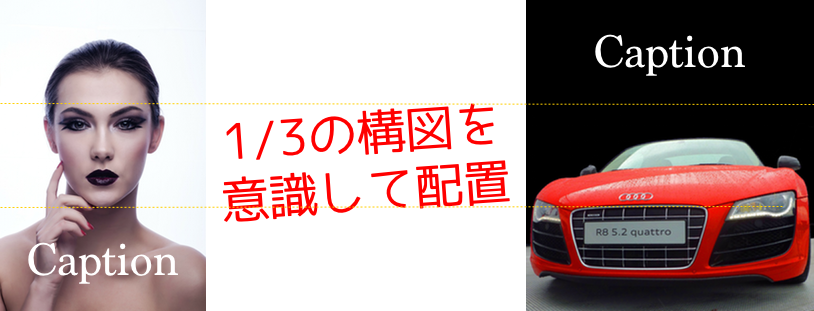
    広告の父を呼ばれるデビッド・オグルヴィは、広告のレイアウトに関してシンプルな法則を提唱しました。それが、「3 分の 2 / 3 分の 1 法則」です。この法則を説明すると、

    広告の上部 3 分の 2 は 1 枚の大きな写真にする。コピーは残りの 3 分の 1 に収める

    この法則に従って、画像にもキャプションをつけましょう。画像が上 3 分の 2、キャプションが下 3 分の 1 の構図にします。もしくはその逆で、キャプションが上 3 分の 1、画像が下 3 分の 2 という構図です。ここに書き添える文字は読まれる確率が高いので、相手の中をさらに引くコピーにするとよいです。
    オグルヴィレイアウト
    その他は黄金比や白銀比などを参考にしてみてください。

    画像の上に文字をもってこない

    できるだけ画像の上に文字を持ってこないようにしましょう。画像の上に文字をかぶせてしまうと、文字が読みにくくなります。読みにくい文字を読もうとすると、目を細めたり目を凝らしたり若干のストレスを感じます。そのようなストレスを相手に与えないようにしましょう。
    なるべく写真の背景がごちゃごちゃしておらず、単一色に近いような場所だとキャプションを入れやすくなります。もしくは、写真とキャプションは別枠にして表示させる、写真の上に半透明のレイヤーを重ねてその上にキャプションを記載する、などの方法がオススメです。

    できれば覚えた方がいいテクニック……切り抜き

    画像の加工で唯一スキルっぽいものを覚えるとしたら、それは切り抜きだと思います。写真の背景を除いて人物だけにしたい、被写体だけを使いたい、といったニーズが一番多いと思います。
    そこで、切り抜きして背景をまっさらにする、そんなテクニックがあれば色々幅が広がるのは間違いありません。まぁでもブログコンテンツを更新していくような使い方なら、別に必要ないとは思います。
    さて、切り抜きに関しては Gimp というフリーソフトを使った方法が、色んなサイトで紹介されていますので、参考にしてみてください。

    2.1px のドロップシャドウをかける

    ドロップシャドウとは影のことです。例えば文字にドロップシャドウを加えると、、、

    文字に黄色のドロップシャドウ(影)が付いています。

    また、一定の範囲(要素)にドロップシャドウを加えると、、、

    この部分は枠で囲まれていて、黄色のドロップシャドウをかけています。

    分りやすく黄色の影にしていますが、通常はグレーで OK です。1px でもありませんので、だいぶぼやっとした感じにみえると思います。実際はこんなぼやっとした感じで使うことはないでしょう。

    やってしまいがちなダサいドロップシャドウ

    ぼくもこの CSS の記述を知ったときはやってしまっていました。今思うととてもかっこわるい使い方してたな〜と思います。それは、影を大きくつけることです。5px とか・・・。ぼかしも中途半端だったり。

    x 軸に 0px、y 軸に 5px、ぼかし 10px、広がり 10px のドロップシャドウ

    もちろん、全体のデザインに応じて影の付け方もそれぞれですが、専門スキルのない素人は無難に 1px で、ぼかしも 1 px か 0px の影にしておきましょう。それで十分玄人っぽく見えます。

    x 軸に 0px、y 軸に 1px、ぼかし 1px、広がり 0px のドロップシャドウ

    3.ほんのわずかに、微妙〜にグラデーションをかける

    フラットデザインが流行しているので、べた塗りのサイトもよく見かけるようになりましたが、一見べた塗りっぽく見えても、微妙にグラデーションがかかっていたります。
    グラデーションをかけるには、このようなウェブ上のサービスを利用するのが簡単です。そして、微妙なグラデーションのポイントは明度を微妙に上げるか落とすかすることです。
    見た感じ分かるか分からないかのきわどいくらいに明度を変更させてください。それで質感に落ち着きがでます。はっきり分かり過ぎるグラデーションを付けるとダサくなるので注意。

    4.リンクにマウスカーソルを乗せた際、ゆっくりした変化を付ける

    リンク部分にマウスのカーソルを合わせると、アンダーバーが現れたり色が変化したりといった効果を付けているサイトがほとんどだと思います。この変化をスローにすることで、ちょっと落ち着いた感じが醸し出されます。変化が自然な感じでかっこいいのです。

    ↑
    マウスを重ねてみてください。

    CSS3 によって実現できます。

    /* トランジションの設定:つまりスローな動き・変化の設定 */
    a {
    color: #004f8c;
    text-decoration: none;
    -webkit-transition-property: background,color;
    -webkit-transition-duration: 1s;
    -webkit-transition-delay: 0s;
    -webkit-transition-timing-function: ease;
    -moz-transition-property: background,color;
    -moz-transition-duration: 1s;
    -moz-transition-delay: 0s;
    -moz-transition-timing-function: ease;
    -o-transition-property: background,color;
    -o-transition-duration: 1s;
    -o-transition-delay: 0s;
    -o-transition-timing-function: ease;
    }
    /* リンク部分の設定 */
    .example a {
    display: inline-block;
    margin-bottom: 1em;
    padding: 0.1em 1em;
    float: right;
    color: #eee;
    background: #424242;
    }
    .example a:hover,
    .example a:focus,
    .example a:active {
    border-bottom: 0px;
    background: #004f8c;
    }

    5.サイトのカラー決めで迷った時はこの配色をパクる

    色・配色
    by Vectorportal.com

    サイトデザインの印象を大きく左右する色。商品・サービス内容やサイトのイメージに合った色を選び、かつ見やすく、読みやすく、分かりやすい色使いが必要になります。しかし、色に関する知識のない素人にとって、色決めはとても敷居が高く難しいものです。そんな悩みの中であったのが、こちらのサイトです。

    ここで紹介されているシーン別の配色をそのまま参考にして取り入れれば、とんでもない配色になってしまうことは、避けられると思います。あとは配色パターンの中から 3 ~ 4 つくらいの色を選び、あまり複数の色を使いすぎないように注意してデザインを整えましょう。
    また緩急が大事ですので、目立たせるべき部分とそうでない部分をはっきりさせ、色のコントラストで目立たせるべきところが目立つように整えていきましょう。