カテゴリー: カスタマイズ

  • いいね!ボタンをWordPressに設置する方法

    OGP 設定やら、スクリプトやら、HTML5 に iframe やらと、初心者には難儀な関門でした。まだテスト中なので、ちゃんとできているかどうか分かりませんが、忘れないように+誰か初心者さんの役に立てばと思いメモ書きしておきます・・・。

    『Facebookの「いいね!ボタン」を設置したい』

    「いいね!ボタン」の設置だけなら、そんなに難しくなさそうなのですが、大事な大事なOGP設定ってのをするには、ちょっとややこしい感じが・・・。プラグインを使えば簡単みたいですが、自分の好きなようにレイアウトを変えられない(!?・・・できるのかもしれませんが)ので、なんとか自力で頑張ってみようかと・・・。
    なお、記事を書いている 2012 年 2 月 4 日時点の内容です。

    【 手順 】

    1. Facebook のデベロッパー(開発者)として登録してアプリケーション ID を取得する
    2. 「いいね!ボタン」のタグを取得する
    3. 「いいね!ボタン」のタグを WordPress に書き込む(←この記事はここまで)
    4. OGP 設定用のタグを取得する
    5. OGP 設定用のタグを書き換える
    6. OGP 設定用のタグを書き込む

    大まかに言うと以上の流れです。

    1.Facebook デベロッパーとして登録してアプリケーション ID を取得する

    こちらのページからデベロッパーとして登録して、アプリケーション ID を取得します。
    え? 開発者として登録するの? 自分そんな開発とかできないんだけど・・・と思う方もいるかもしれませんが、大丈夫です。ただ登録するだけなら誰でもできます。それにソーシャルプラグインを設置するだけのための登録で、別に開発とかしなくて大丈夫です。

    ・Facebook デベロッパーの登録をする

    デベロッパーの登録に関してはこちらの動画が分かりやすかったです。

    ぼくはこの動画を登録後に探したので、特に参考にしたわけではありませんが、もし分からない事があった方は参照ください。ちなみに、動画の最後にあるアイコン画像のアップロードは急ぎでする必要はありません。

    ・アプリを作成する

    右上のアプリという部分をクリックするか、もしくは既に画面が開いているかもしれませんが、以下のページを開きます。
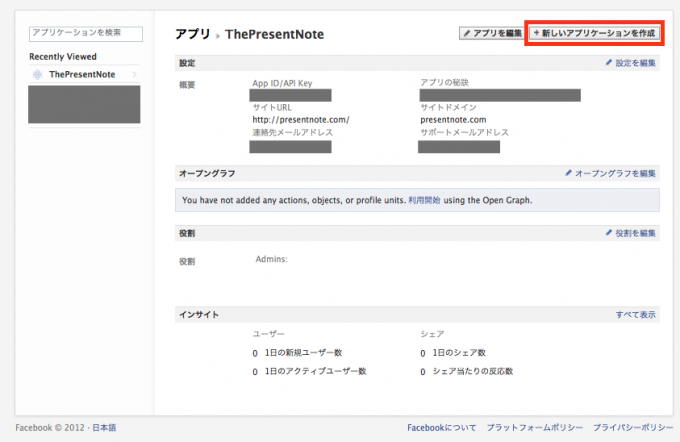
    Facebookアプリケーションを作成する
    そして【 +新しいアプリケーションを作成 】という部分から先へ進みます。
    【 App Display Name 】という部分に好きな名前を入れてください。問題なければ「Valid」と緑色の文字で表示されます。その下の【 App Namespace 】という部分はとりあえず空白でもいいと思います。
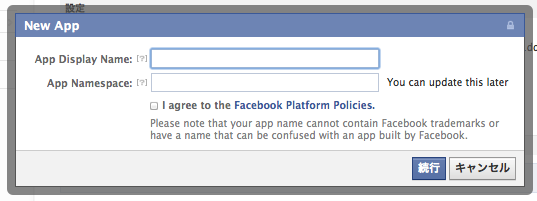
    アプリケーション名を入力する
    続行を押すとセキュリティ認証を求められますので、大文字・小文字を区別して合格するまで文字を入力してくださいw
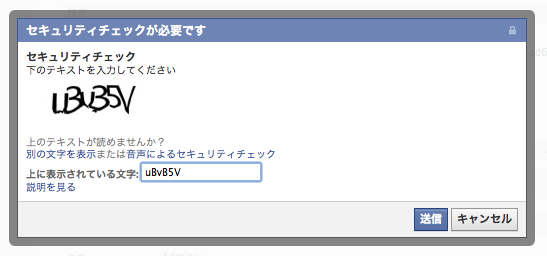
    Facebookアプリケーション認証

    ・App IDを取得する

    そしたら以下のような画面が表示されると思います。
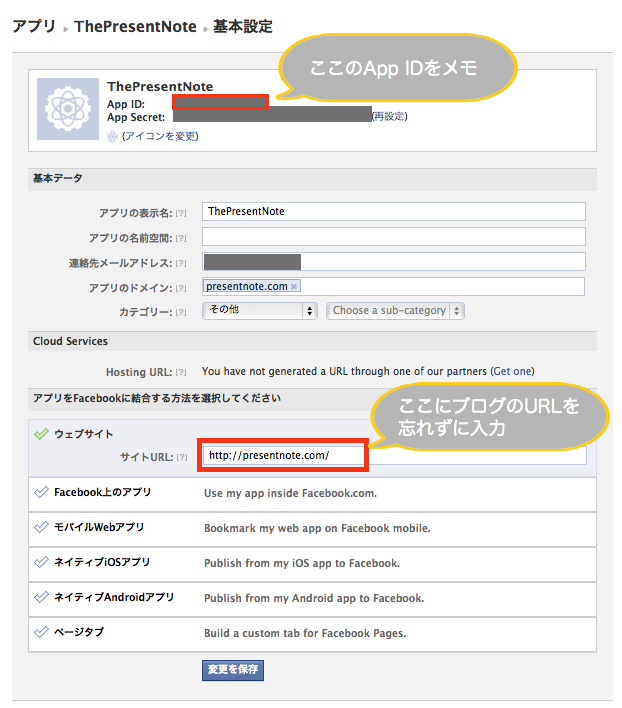
    Facebookアプリケーションの設定画面
    必要なのは上から2段目の【 App ID 】という部分です。ここに書かれている数字をメモしておきましょう。
    あと、もう一つやらなければならないのは、下の方にある「アプリを Facebook に統合する方法を選択してください」という部分で、 ウェブサイトという部分を開き、「いいね!ボタン」などのソーシャルプラグインを設置したいサイトのURLを入力しておきます。
    あと、「基本データ」のところにある【 アプリのドメイン 】という部分にもサイトのドメインを入力しておきました。(入れた方がいいのかどうかは今のところ不明です)

    2.「いいね!ボタン」のタグを取得する

    さて、次はお待ちかねの「いいね!ボタン」のタグを取得しましょう。
    まずはこちらのページへ行きます。
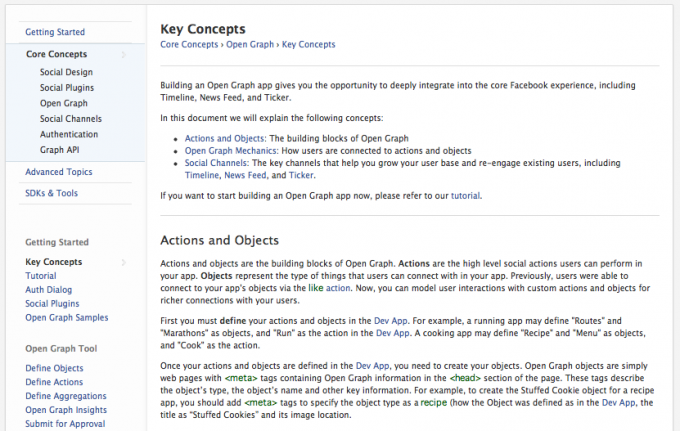
    Facebookソーシャルプラグインページ
    もしくはアプリのページの真ん中辺りに「オープングラフ」という項目があるのですが、そこの「利用開始」、もしくは「オープングラフを編集」という部分から進む事もできます。

    【 2012.5.30 追記 】
    何かこの部分の表示が変わってました。今は「利用開始」とか「オープニング」とかは表示されていないようです。
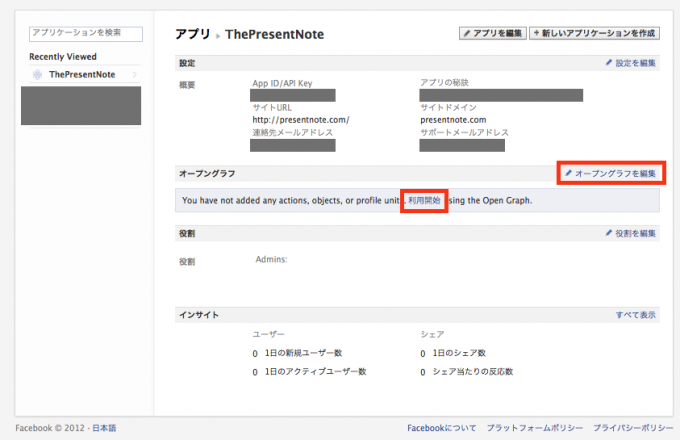
    オープングラフ編集

    ・ソーシャルプラグイン(Social Plugin)を開く

    左側のサイドバー上から 2 つ目が「Core Concepts」となっていますが、そのカテゴリの 2 番目が「Social Plugins」となっていますので、ここをクリック!

    ・「いいね!ボタン」=Like Button のスタイルを決める

    こんな感じで Facebook 用のソーシャルプラグインがたくさんありますが、今回のテーマは「いいね!ボタン」の設置でしたので、こちらをクリックします。
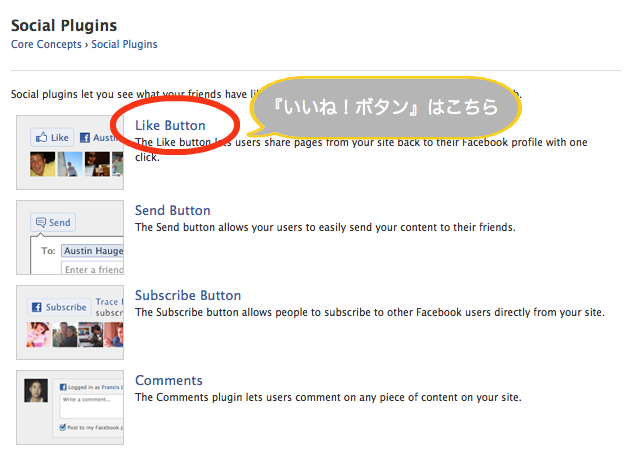
    「いいね!ボタン」を設置する
    するとStep1と書かれたボックスが表示されていますので、ここで好みのスタイルに「いいね!ボタン」をカスタマイズしましょう。右側にプレビューが即座に表示されるので、英語が分からなくても色々いじっていればどう表示されるのかつかめるかと思います。カスタマイズは以下をご参考ください。
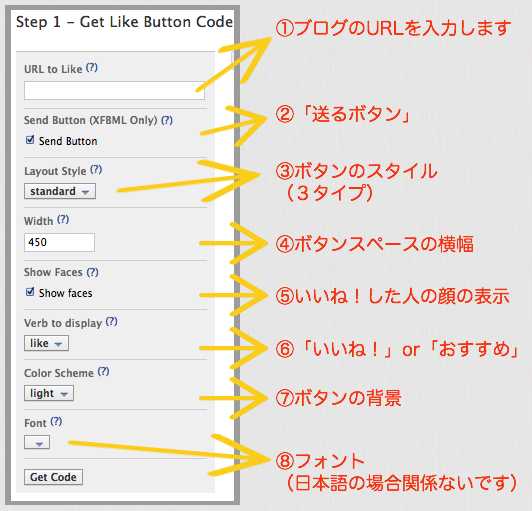
    「いいね!ボタン」の編集

    ① ブログの URL を入力

    この時一番上にある【 URL to Like 】という部分ですが、とりあえずはブログのトップページのURLを入力しておきましょう。トップページのURLを入力していた場合は、どのページで「いいね!ボタン」を押されても、トップページが「いいね!」をされたこととして認識されます。
    つまりブログの記事ごとに「いいね!」されても、他の人の Facebook 上ではブログが「いいね!」されているとした映らないということです。(個別記事は紹介されていないということに)というわけなので、この URL の部分は個別記事のURLを自動的に関連づけられるように後で変更します。

    ②「送るボタン」

    「送るボタン」を表示するどうかを選びます。ぼくは一応選んでおきました。

    ③ ボタンのスタイル

    「いいね!ボタン」のスタイルを 3 つのタイプから選べます。
    「いいね!ボタン」だけが表示されるタイプの【 スタンダード(standard)】。「いいね!ボタン」を押した人の人数が横に表示される【 ボタンカウント(button_count)】。その人数が上に大きく表示される【 ボックスカウント(box_count)】の3タイプです。
    プレビューで確認できますので、好みのタイプを選んでください。

    ④ ボタンスペースの横幅

    「いいね!ボタン」の横幅ではありません。“ ボタンスペース ”というふうに表現したのには意味があります。
    「いいね!ボタン」を設置した場合には、ボタンの横に『○○さん他●●人が「いいね!」と言っています。』というメッセージが出てくるのですが、このメッセージが表示される範囲まで含めた横幅になります。この横幅を広くすれば、メッセージが1行で表示されやすくなりますし、横幅を狭くすれば、メッセージの表示される行数が増えるでしょう。
    ただ、あまり狭くすると表示がおかしくなるようなので、最低でも 300(px)はあった方がいいでしょう。
    ※幅はピクセル値になります。入力は数字だけで OK。

    ⑤「いいね!」した人の顔の表示

    「いいね!」をした人の顔が表示されるかどうか選べます。

    ⑥「いいね!」or「おすすめ」

    選択肢は「like」か「recommend」です。「like」の場合は日本語で「いいね!」と表示され、「recommend」の場合は日本語で「おすすめ」と表示されます。
    「いいね!」と「おすすめ」の違いですが、役割・用途に違いはないようです。ただ表示の違いというだけで、、、どちらのニュアンスが適しているかということで選ぶとよいかと思います。

    ⑦ ボタンの背景

    正確には“ 配色 ”ということですが、明るい配色か暗い配色か選べます。あまり暗い配色の人を見た事ないですが、ブログがダーク系だったら暗い配色でもいいかもです。お好みで。

    ⑧ フォント

    日本語の場合関係ないようです。

    ・「いいね!ボタン」のタグを取得する

    最後に一番下の【 Get Code 】を押すとタグの書かれたウィンドウがポップアップで出てきます。色々なブログを見ても、使っているタグは「IFRAME」が主流のようですが、ぼくが取得しようとした時には「HTML5」か「XFBML」のどちらかしか選べませんでした。
    正確には選べなかったというか、「IFRAME」のタグを取得するには、何やら条件があるようです。
    こちらがその条件

    This plugin does not have an iframe implementation with the selected options. Please use the JavaScript SDK and the HTML5 or XFBML implementations, or change the value of the send parameter.

    簡単に言えば、「送るボタン」(Send Button)も一緒に表示させる場合は「IFRAME」は使えませんよ、ということらしいです。なので方法は2通りしかありません。

    • 「送るボタン」のチェックを外し、「IFRAME」のタグを取得する
    • 「送るボタン」のチェックをそのままにし、「HTML5」のタグを取得する

    「XFBML」でもいいようですが、(というかチェックボックス欄には「XFBML Only」と書かれてる・・・)聞いた事ないし得体がしれないので、まだ聞いた事はあるHTML5にしました。

    3.「いいね!ボタン」のタグをWordPressに書き込む

    HTML5のタグを選んだ場合、WordPressのテンプレートの方に記入すべきタグは2種類ありました。
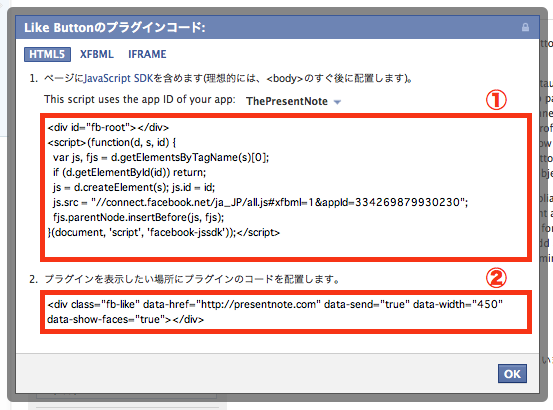
    Facebook「いいね!ボタン」のスクリプト
    図の方では ① と ② に分けさせてもらいました。
    ※ちなみに、アプリを複数つくっていた場合、「This script uses the app ID of your app:」の横にある部分で、どの App ID で「いいね!ボタン」をつくるかが選べます。

    ・スクリプトをheader.phpに書き込む

    まず ① の方ですが、WordPress の【 header.php 】に書き込みます。使っているテンプレートはデフォルトの Twenty Eleven です。「理想的には<body>のすぐ後に配置します」とあったので、言われた通り<body>のすぐ後にコピペしてみました。

    <body <?php body_class(); ?>>
    <!-- Facebook ソーシャルプラグイン用スクリプト -->
    <div id="fb-root"></div>
    <script>(function(d, s, id) {
      var js, fjs = d.getElementsByTagName(s)[0];
      if (d.getElementById(id)) return;
      js = d.createElement(s); js.id = id;
      js.src = "//connect.facebook.net/ja_JP/all.js#xfbml=1&appId=アプリケーションID";
      fjs.parentNode.insertBefore(js, fjs);
    }(document, 'script', 'facebook-jssdk'));</script>
    <!-- Facebook ソーシャルプラグイン用スクリプト -->

    ・記事ごとに「いいね!」をしてもらえるようにURLを変更する

    そして ② の方は「いいね!ボタン」を表示させたい場所に配置します。Twenty Eleven の場合どこに配置すればいいかというと、表示させたい位置によって変わってきますが、まずはこのコードを若干書き換える必要があります。
    それはトップページの URL で取得したボタンのままだと、どこのページや記事で「いいね!」をされたとしても、記事ではなくブログが「いいね!」された事にしかならないからです。
    まだ未経験ですが、色々情報をあさるとそうなってしまうようです。 ですので、ここは各記事ごとにいちいち URL を変更して「いいね!ボタン」を配置するなんて面倒なことをしなくていいように、自動的にそのページの URL にしてくれるように変更をしましょう。
    おそらく今のままだと、【 data-href=”ブログのURL” 】という部分があると思うのですが、この “ ブログの URL ” を

    <?php the_permalink(); ?>

    に変更します。

    <div class="fb-like" data-href="<?php the_permalink(); ?>" data-send="true" data-width="450" data-show-faces="true"></div>

    これで、ワードプレスの場合は記事ごとの URL を取得してくれるようになります。

    ・「いいね!ボタン」を表示させたい場所にコード(タグ)を書き込む

    さて、ここまでできれば後はタグを書き込みたいのですが、、、どこに配置するかで表示場所が若干変わってきますので、少々長くなりそです。
    なので詳しくはこちらをご確認ください。

    どこに「いいね!」ボタンなどのソーシャルプラグインのタグを埋め込めばいいのか?


    と、まぁ今はタグをメモ帳にでも貼っておいてもらって、先に OGP 設定の方へと進みましょう。
    続く・・・

    WordPressにいいね!ボタンを設置する時のOGP設定

  • WordPressにはてなブックマークボタンを設置する方法

    WordPressにはてなブックマークボタンを設置する方法をまとめておきます。
    っていうか、このページへ行って書いてある通りにすれば、それほど難しいことはないと思います。

    ただ、このページで取得できるコードをそのまま貼付けると、ブログ記事ごとにブックマークしてもらえなくなります。
    つまり、どの記事でブックマークされたとしても、ブログトップページがブックマークされた事になってしまうので、以下の方法であなたのブログに適したコードに変更してください。

    1.サイトのURLとタイトルを入力する

    はてなブックマークボタンを設置したいサイトやブログのURLとタイトルを入力します。ブログ記事ごとにURLを変更したい場合も、とりあえずはトップページのURLを入力しておきましょう。
    はてなブックマークの設置①

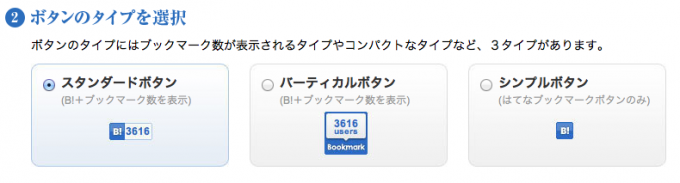
    2.はてなブックマークボタンのタイプを選ぶ

    スタンダード・バーティカル・シンプルの 3 種類のタイプから好きなタイプを選びましょう。
    はてなブックマークの設置②

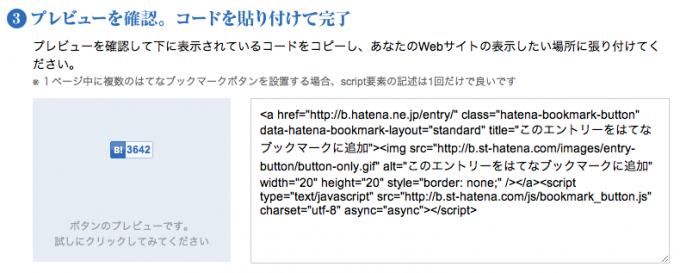
    3.URLとタイトルをワードプレスの記事ごとのURLやタイトルに変更する

    はてなブックマークの設置③
    コードをコピーしてはてなブックマークを表示させたい位置に貼る必要がありますが、今のままだとブログのトップページの URL やブログタイトルが指定されていますので、はてなブックマークが設置されている記事ごとに URL とタイトルをその記事に合わせて変更する場合は、コードを若干変更する必要があります。
    ワードプレスの場合、記事のパーマリンク(いわゆるURL)やタイトルを表すのはこちらのコードになります。
    URLを出力するタグ

    <?php the_permalink(); ?>

    タイトルを出力するタグ

    <?php the_title(); ?>

    そしてどこを書き換えればいいかと言うと、以下比べてみてください。

    <a href="http://b.hatena.ne.jp/entry/入力したブログURL" data-hatena-bookmark-title="入力したブログタイトル" data-hatena-bookmark-layout="standard" title="このエントリーをはてなブックマークに追加">
    <img src="http://b.st-hatena.com/images/entry-button/button-only.gif" alt="このエントリーをはてなブックマークに追加" width="20" height="20" style="border: none;" />
    </a>
    <script type="text/javascript" src="http://b.st-hatena.com/js/bookmark_button.js" charset="utf-8" async="async">
    </script>

    ↓

    <a href="http://b.hatena.ne.jp/entry/<?php the_permalink(); ?>" data-hatena-bookmark-title="<?php the_title(); ?>|入力したブログタイトル" data-hatena-bookmark-layout="standard" title="このエントリーをはてなブックマークに追加">
    <img src="http://b.st-hatena.com/images/entry-button/button-only.gif" alt="このエントリーをはてなブックマークに追加" width="20" height="20" style="border: none;" />
    </a>
    <script type="text/javascript" src="http://b.st-hatena.com/js/bookmark_button.js" charset="utf-8" async="async">
    </script>

    入力したブログURLの部分を【 <?php the_permalink(); ?> 】に、入力したブログタイトルの部分を【 <?php the_title(); ?>|入力したブログタイトル 】に変更しています。
    ブログタイトルの部分は、記事ごとのタグ(<?php the_title(); ?>)だけにしてもいいですが、
    <?php the_title(); ?>|ブログタイトル
    みたいにして、ブログの中の1記事であるように表現してもいいと思います。

    4.コードをはてなブックマークを表示させたい位置に貼る

    基本的にはブログ記事の頭か、最後か、その両方かだと思います。基本的には【 content-single.php 】に書き込めば OK です。
    詳しくは別記事にまとめましたので、ご参考ください。

    どこに「いいね!」ボタンなどのソーシャルプラグインのタグを埋め込めばいいのか?

  • 管理画面からできるTwenty Elevenヘッダーカスタマイズのまとめ

    WordPress のデフォルトテンプレート、Twenty Eleven でできるカスタマイズ方法をまとめておきます。
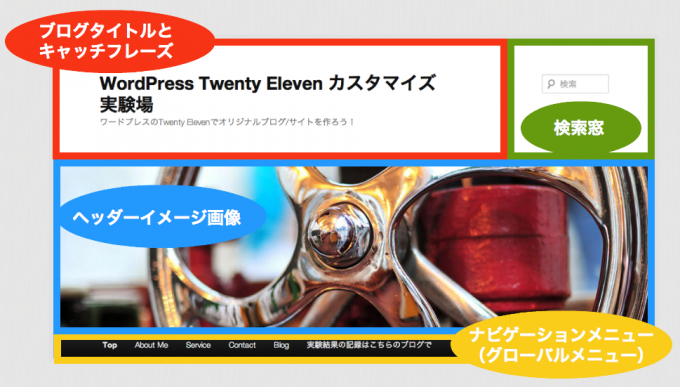
    ヘッダー部分は以下のようなパーツの組み合わせになっています。
    Twenty Elevenのヘッダーの構成
    そして今回試した事は・・・

    1. ヘッダーのブログタイトルを削除する
    2. ヘッダーのイメージ画像を削除する
    3. ヘッダーのブログタイトルの文字色を変更する
    4. Twenty ElevenのヘッダーカスタマイズにかかわるCSS

    以上の 4 点です。

    1.ヘッダーのブログタイトルを削除する

    ヘッダーのブログタイトルを削除することができます。正確には削除するわけではなく、表示を隠すことができます。
    【 外観 > ヘッダー 】からヘッダーの管理画面へ行き、【 テキストを表示 】の部分のラジオボタンが「はい」になっていると思うので、ここを「いいえ」に変更します。
    あとは【 変更を保存 】を押せば OK。
    ブログを確認してみると、タイトル部分が消えていますね!
    Twenty Elevenのヘッダーブログタイトル削除
    ちなみに、もう一度「はい」を選ぶとブログタイトルが表示されます。

    果たしてタイトルを隠してもいいのか?(SEO とか、ユーザビリティ的に)

    なんとなく、隠さない方がいいような気がしますよね。このブログはおもいっきり隠してますが(笑)
    訪問者さんがブログに訪れたときに、ぱっと見て何が書いてあるのかを判断する材料として、トップページのヘッダー部分に書いてある事は重要になります。
    そのブログやサイトを見るべきかどうかをぼくたちはものの数秒で判断します。
    ぼくも検索結果に表示されたブログの中から目的の情報が書かれたサイトを探すのに、かたっぱしから開いては閉じ、開いては閉じを繰り返してます。そのスピードは 2 秒〜 5 秒くらいといったところですね。
    あなたも速攻で判断していませんか?
    まぁ判断するスピードが速いにしろ遅いにしろ、最初に何が書かれているかをしっかり提示してあげることは訪問者さんの時間を無下に奪うことがなくなるので、親切かと思います。
    一方 SEO 的にも、H1 とかタイトルとかを重要視するなんて言われてますから(本当かどうか知りませんが)表示させるにこした事はない気がしますよね。

    2.ヘッダーのイメージ画像を削除する

    こんどはタイトル部分ではなく、イメージ画像の部分を削除します。
    これも同じく【 外観 > ヘッダー 】から管理画面に行き、【 画像を削除 】というところで【 ヘッダー画像を削除 】をクリックします。
    するとこんな感じにタイトル部分が残って画像が消えています。
    Twenty Elevenヘッダーイメージ画像削除
    ちなみに、「この操作を行うとヘッダー画像を削除します。変更した設定は復元できません。」って書いてますが、元に戻したい場合は、画像をアップロードしたり、デフォルト画像をもう一度選んだりすれば画像が出てきます。
    「復元できません」とう表現が何を意味しているのか分かりませんが、一度画像を削除しても元には戻せるので安心してください。

    3.ヘッダーのブログタイトルの文字色を変更する

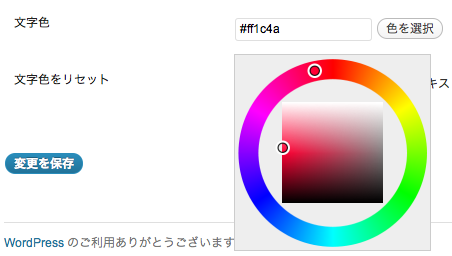
    こちらはヘッダータイトルが表示されている状態で、ヘッダー管理が面の【 文字色 】という部分から色の変更ができます。
    デフォルトでは【 #000 】、つまり黒になっています。
    【 色を選択 】の部分をクリックすると、色相環? のようなものが表示されて、好きな色を自由に選ぶことができます。選んだら勝手にカラーコードが表示されますので簡単です。
    Twenty Elevenのタイトル文字色変更
    選択した文字色は画面の一番上にプレビューとして表示されますので、いちいちトップページを確認しにいかなくても、雰囲気を確認することができます。
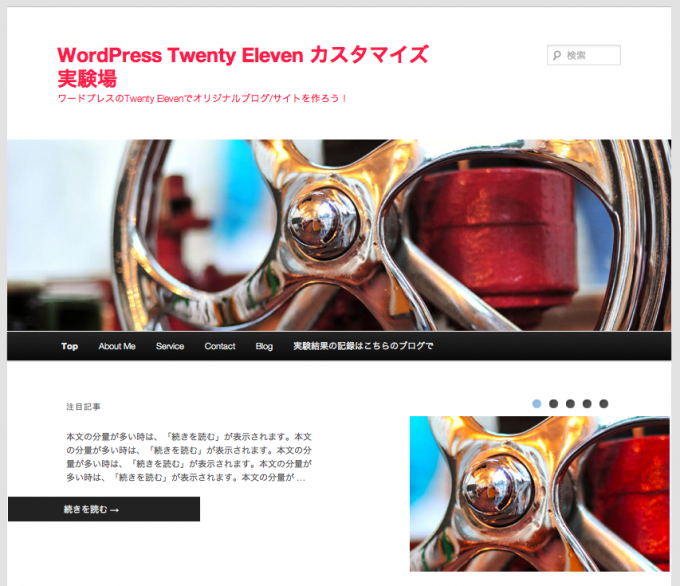
    変更後はこんな感じです。
    Twenty Elevenブログタイトル文字色赤

    4.Twenty ElevenのヘッダーカスタマイズにかかわるCSS

    やっぱり細かいレイアウトだとかデザインの変更は CSS をいじった方がいいです。
    ということで分かる範囲で記しておきたいと思います。・・・が、長くなりそうなので別の記事にまわします。

    WordPressテーマTwenty Elevenのヘッダーに関するCSSのまとめ

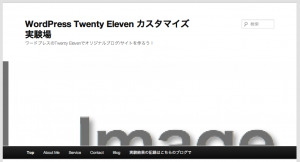
  • Twenty Elevenのヘッダー画像サイズの変更方法やテーマカスタマイズ法など

    WordPress にデフォルトで入っているテンプレートのひとつである Twenty Eleven。色々とカスタマイズができるようなので、勉強がてらちょこちょこいじっています。
    本日やりたかった事は、Twenty Eleven のヘッダー部分に関してです。
    Twenty Eleven のヘッダー部分はタイトル部分とイメージ画像部分の 2 カ所に分けれています。いや、正確にはタイトル部分とイメージ画像部分と検索窓、そしてグローバルメニューまでが header.php に記載されていることのようです。

    ※この辺りの事はこちらのブログに詳しく書かれていました。
    > WordPressのTwenty Elevenテーマ解説:ヘッダー (header.php):その1

    ヘッダーイメージ画像を好きな画像に変更する

    画像の変更はCSSとかいじらなくてもワードプレスの管理画面から行う事ができます。
    【 外観 > ヘッダー > 画像をアップロード 】という部分から、好きな画像をアップロードしてヘッダーとして使う事ができます。
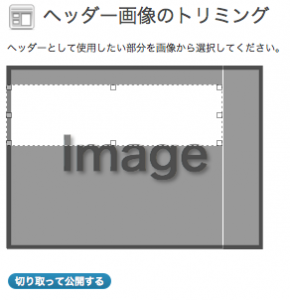
    しかし、注意しなければならないのは、どんな大きさの画像でもサイズを【 1000 × 288 】にされてしまうということです。デフォルトのままだと、必ず横:縦の比率が 125:36(1000:288)に合うようにトリミングをしなければならなくなります。
    例えば、310 × 222 の画像をアップしたとことろ、このように125:36の比率でトリミングを要求され、
    ヘッダー画像のトリミング
    結果トリミングされた上に 1000 × 288 に合うように拡大され、このような中途半端な感じになってしまいます。
    トリミングされたヘッダー画像
    ですので、アップロードする画像はできるだけ 1000 × 288 のサイズの画像か、比率が同じ画像を用意した方がいいと思います。(比率が同じでも、あまり小さいと拡大されて解像度が悪くなるので注意)
    でも、できれば自分の好みのサイズのヘッダー画像もアップできたらいいと思いますよね?
    ぼくもそう思いましたので、なんとか方法はないものかと調べてみました。

    ヘッダーイメージ画像のサイズを変更する

    最初は CSS をいじればどうにかなるかなと思っていたんですが、甘かったです。どうにもなりませんでした。CSS で高さを変更しても、結局そこにはまるようにイメージ画像がトリミングされるだけでした。
    どうしたものかと調べていると、どうも functions.php をいじればヘッダーのサイズを変更できるらしいことが判明!
    早速該当ヶ所を確認。

    // The height and width of your custom header.
    // Add a filter to twentyeleven_header_image_width and twentyeleven_header_image_height to change these values.
    define( 'HEADER_IMAGE_WIDTH', apply_filters( 'twentyeleven_header_image_width', 1000 ) );
    define( 'HEADER_IMAGE_HEIGHT', apply_filters( 'twentyeleven_header_image_height', 288 ) );

    120 行目あたりにあります。(右にスクロールしてください。)
    ここの数字の部分が 1000 とか、288 になっていますよね。まずはここの値を変更する必要があります。横幅(width)を変更した場合は、ブログ全体の幅も変更しないと収まりが悪くなるかもしれませんので、基本は縦だけでもいい気がします。
    ちなみにぼくは横も変えてみました。そして画像の位置を右に寄せてコンテンツ背景にもイメージ画像を挿入する事で、画像を2種類挿入してみました。
    あとは、ここの高さに合わせてCSSも変更する必要があります。
    CSS の該当箇所はこちらの 542 行目あたり。

    #branding img {
    	height: auto;
    	margin-bottom: -7px;
    	width: 100%;
    }
    

    【 height 】が【 auto 】になってますから、画像の高さに合わせてピクセル値で指定すれば OK でしょう。例えば画像の高さが150pxなら【 height: 150px; 】となります。
    【 width 】は 100% のままで問題ないと思いますが、もし画像の横幅が小さいなどして変更したい場合は、画像サイズに合わせてピクセル値で指定すれば OK だと思います。

    【2012.4.23追記】
    もしヘッダー画像の横幅を変えた場合、画像の横幅に合わせてwidthもピクセル値を指定すればいいと思ってましたが、そうするとブラウザの幅に対して固定された幅になってしまいます。(ブラウザの幅を狭めていってもヘッダー画像が小さくならない)
    なので、パーセンテージで指定する方がいいようです。TwentyEleven の場合、デフォルトの横幅は 1000px=100% ですので、例えば横幅 700px の画像を使いたい場合は、70% にすれば OK です。

    あとはそのままですと画像の表示位置が左寄せ、上寄せになっているので、【 margin 】の部分に数値を入れれば画像の表示位置を調節することができます。
    もともと【 margin-bottom 】だけが指定されていますから、上・下・左・右全て指定できるように、【 margin: 上 右 下 左; 】と書き直せば大丈夫です。
    これでヘッダー画像を好きな大きさ、好きな位置に表示させる事ができます!

  • WordPressテーマTwenty Elevenショーケーステンプレートの使い方

    今までは WordPress と言っても、よさそうなテンプレートを使っていただけだったけど、最近は自分でもカスタマイズできるようにちょっとずつ勉強中。デフォルトで入っている Twenty Eleven を使って出来るだけ自分好みで、且つユーザビリティのあるオリジナルデザインへ変更していこうと CSS や PHP と格闘中。
    そんな中、今回は Twenty Eleven のショーケーステンプレートを試してみました。

    そもそもショーケーステンプレートとは?

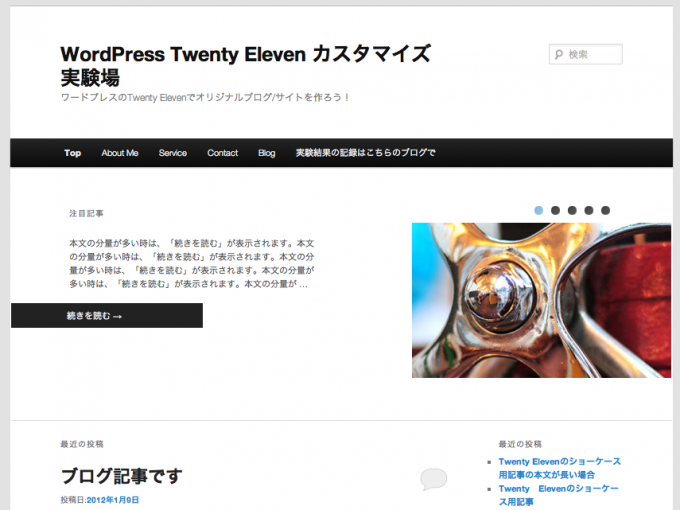
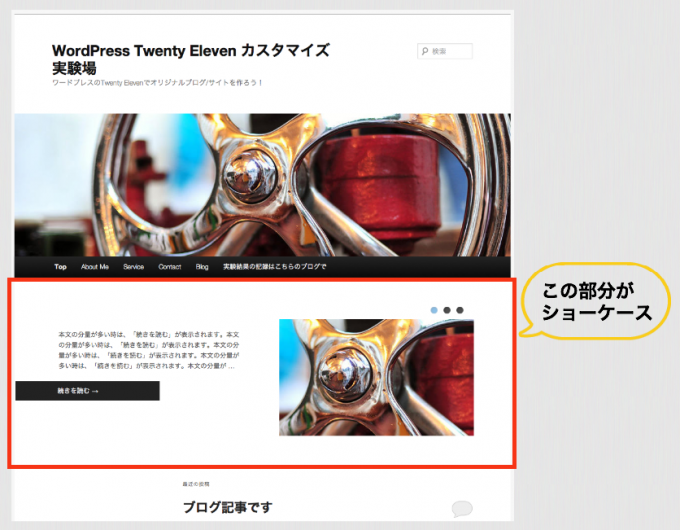
    ショーケーステンプレートとは、Twenty Eleven で固定ページを作成した際に選べるスタイルの 1 つです。選べるスタイルは 3 つあり、デフォルトテンプレート・サイドバーテンプレート・ショーケーステンプレートとなっています。
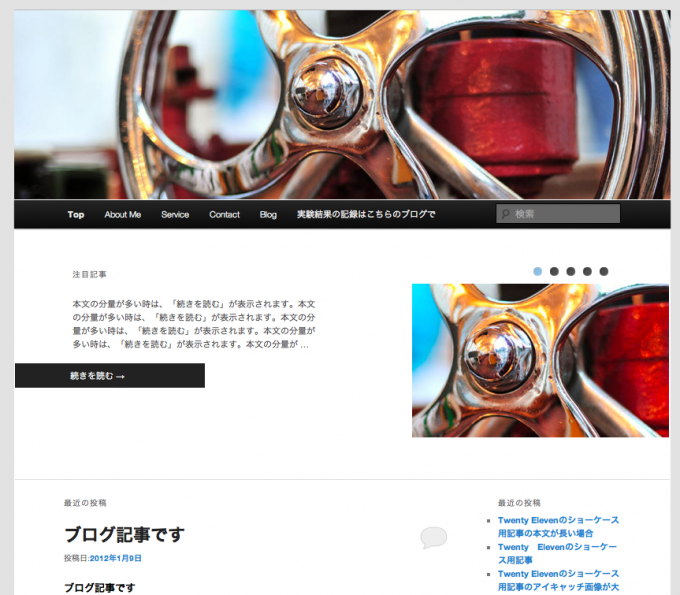
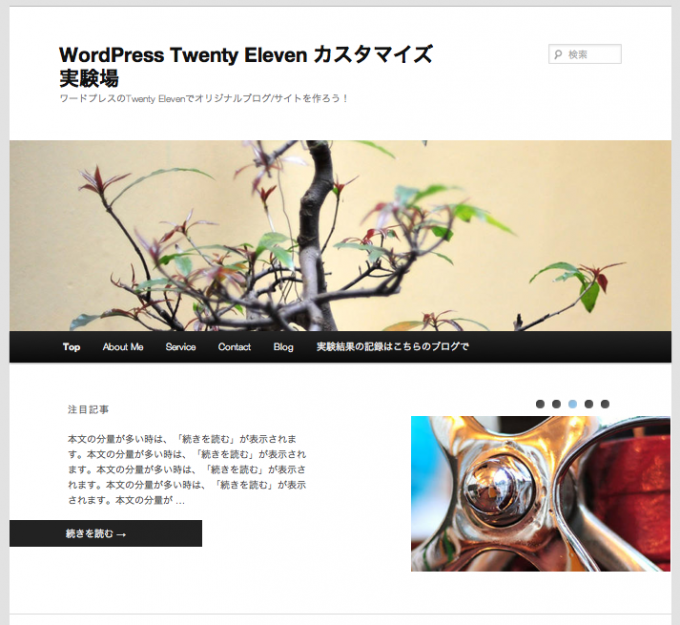
    その中のショーケーステンプレートを使うと、ヘッダーの下に注目記事を最大 5 記事分までを表示させることができ、その下からコンテンツ部分になります。

    ショーケーステンプレート使用例

    こんな感じです。
    なかなかいい感じかもしれないと思い、さっそく試してみようと思ったんですが、ただショーケーステンプレート用の固定ページをつくっただけじゃ表示されないんですね。
    それをトップページにもってきても、どうやって注目記事が表示させるか分からない・・・ということで、そんなに簡単には使わせてくれないことが判明しました。
    そして試行錯誤の末、(たいして試行錯誤してないですが)なんとか注目記事をショーケースに表示させる事ができるようになりましたので、その方法を忘れないように記したいと思います。

    まずはショーケーステンプレートの固定ページをつくる

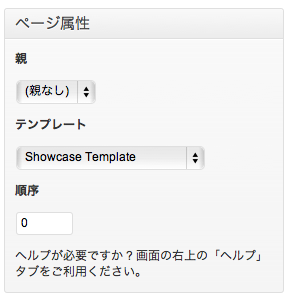
    ショーケースを使用するにはまず固定ページを作り、その際にテンプレートとしてショーケーステンプレートを選ぶ必要があります。本文は何も書かなくてもOKです。タイトルだけ決めたら公開してください。
    ちなみに本文を書くとショーケース表示の上にさらに本文も表示されます。
    ※テンプレートの選択は固定ページ編集画面の右側サイドバーの【 ページ属性 > テンプレート 】からできます。

    固定ページのテンプレート選択

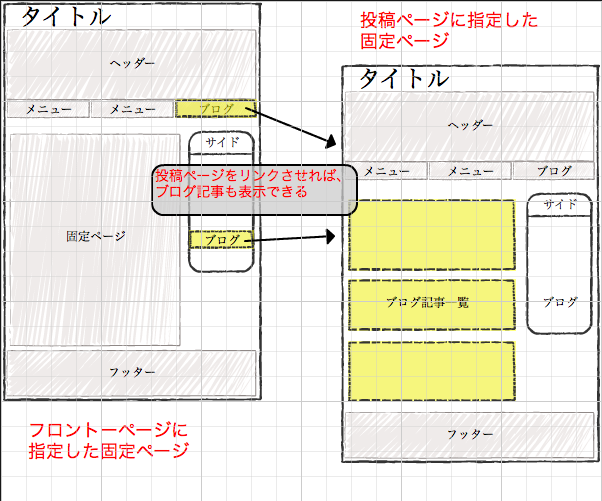
    そして、どうせならトップページに注目記事として表示させたいわけですから、この固定ページをトップページにします。
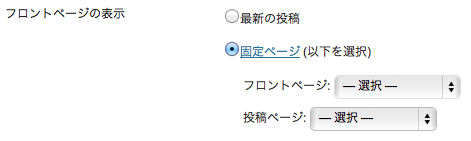
    設定方法は管理画面から【 設定 > 表示設定 】のページへ移動し、冒頭に【 フロントページの表示 】とあるので、【 固定ページ 】にチェックを入れます。
    そして【 フロントページ: 】の部分に先ほどつくった固定ページのタイトルが表示されているはずですので、そちらを選択。
    あとは設定を保存すればOKです。

    ちなみに、【 フロントページ: 】の下にある【 投稿ページ: 】の部分。ここで選んだ固定ページは、ブログの投稿が一覧表示されるページになります。
    これが便利に機能するのは、例えば WordPress でホームページのようなサイトをつくり、なおかつブログのような更新型のページも設置したいと思った場合です。フロントページは、訪問者さんが訪れた際の玄関として、ブログ記事の更新状況は見せずに目的の場所へしっかり誘導させることを考えた作りにします。
    目的の場所へしっかり誘導というのは、資料請求や商品の申し込み・問い合わせなどのアクションを起こしてもらうためのページ構成にするということです。
    そしてブログ記事に関しては、投稿ページで指定した固定ページを「ブログ」としてグローバルメニューやサイドバーからリンクさせておけば、そこからいつでも更新記事が一覧表示されたページへと進む事ができます。

    ブログメインではない、セールスページや企業のコーポレートページなんかで使えるかと思います。

    ショーケース部分に注目記事を表示させる方法

    さて、話しがそれてしまいましたが、フロントページにショーケース用のテンプレートを設置したら、早速注目記事をショーケースのスライドショー部分に表示させてみます。
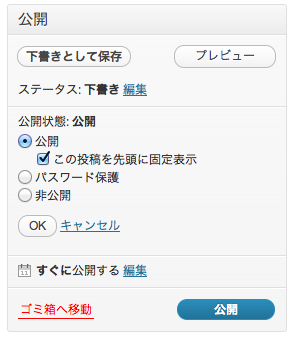
    まぁやることは以外と簡単でした。普通のブログ記事を投稿する際に【 この投稿を先頭に固定表示 】という部分をチェックすればいいだけです。
    ではそれがどこにあるのかと言うと・・・投稿画面の右上、【 公開 】というサイドバー、そこの【 公開状態 】という部分にあります。
    【 公開状態 > 編集 > この投稿を先頭に固定表示にチェック > OK 】という流れになります。これでその投稿はショーケーススライドショーに表示されるようになりました。

    まだはっきりと確認したわけではないですが、色々なブログを読んでいると最大5記事分まで表示させることができるようです。問題点としては、いちいち自分で注目記事を選び直さないといけないということでしょうか?別に新着記事が自動的に更新されて表示されるわけではないので注意が必要です。
    以上、今後迷わないためのTwenty Elevenショーケーステンプレート使用法備忘録でした。
    Twenty Elevenのショーケーステンプレート(Showcase Template)を使った場合の仕様をまとめていきたいと思います。

    1.ショーケースに画像を表示させる方法

    何のことを言っているかというと、こちらの画像のような右端に画像が表示されている状態にする方法のことです。
    ショーケーステンプレートのイメージ画像
    ぼくは最初記事の中に画像を差し込めば、かってにサムネイルみたいなのが作られて、適当なサイズで表示されるのかと思っていました。が、いくら画像を使っても一向にショーケースに表示される気配がありません・・・。
    おかしい・・・。
    というわけで、実はショーケース部分に画像を表示させるには、それなりにちゃんとした手順を踏む必要があったわけです。

    手順① アイキャッチ画像を設定する

    投稿画面の右下に、アイキャッチ画像という項目があります。ここの【 アイキャッチ画像を設定 】というところから好きなイメージを取り込むと、ショーケースに画像を表示させることができました。

    手順②・・・ありません。

    以上です。
    簡単でした。
    ちなみにこのアイキャッチ画像は、別にショーケースに限らず、設定しておけば記事の一覧やアーカイブなんかに表示されます。
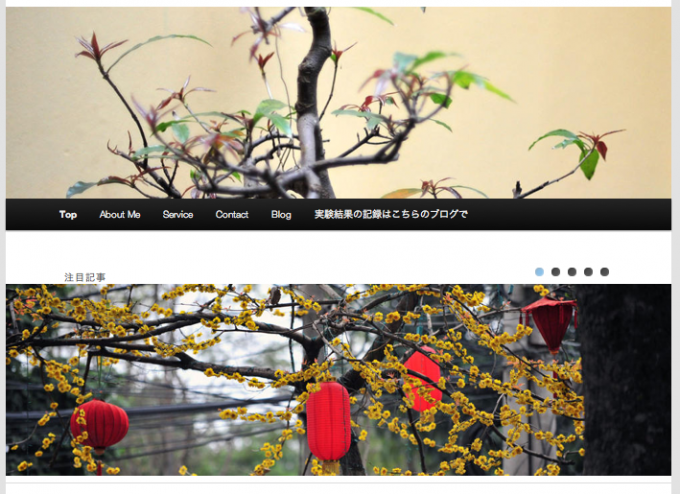
    また、画像のサイズはそのままが適用されるようです。1000×288のヘッダーと同じ大きさの画像をアップしたら、こんなになりました。
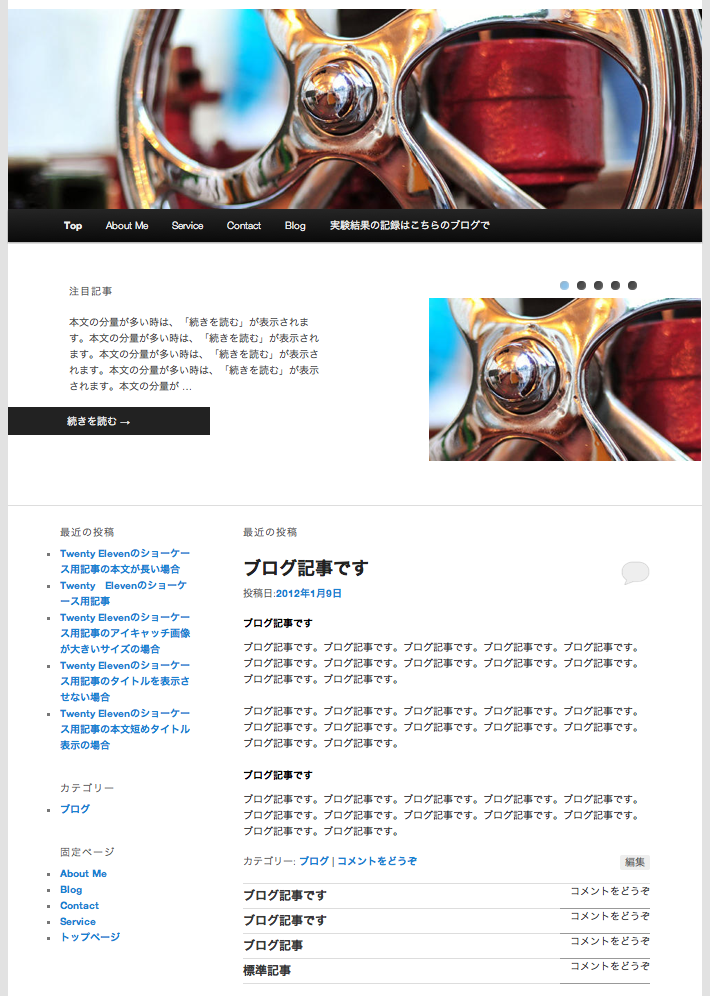
    ショーケース用の記事のアイキャッチが大きい画像

    2.ショーケースの記事のタイトルを消す方法

    ワードプレスには、標準だとかギャラリーだとか引用といったフォーマットが用意されています。いまいち使い分けする意義を感じていない、分かっていないのですが、ここで何を選ぶかでタイトルが表示されたりされなかったりするようです。

    ・【 標準 】フォーマットで投稿するとタイトルが表示される

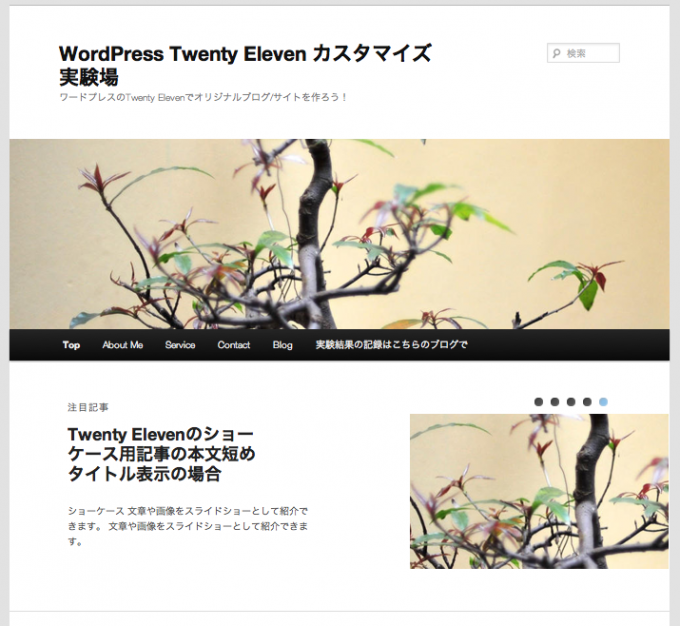
    タイトルが表示されているショーケース用の記事

    ・【 アサイド 】のフォーマットで投稿するとタイトルが表示されない

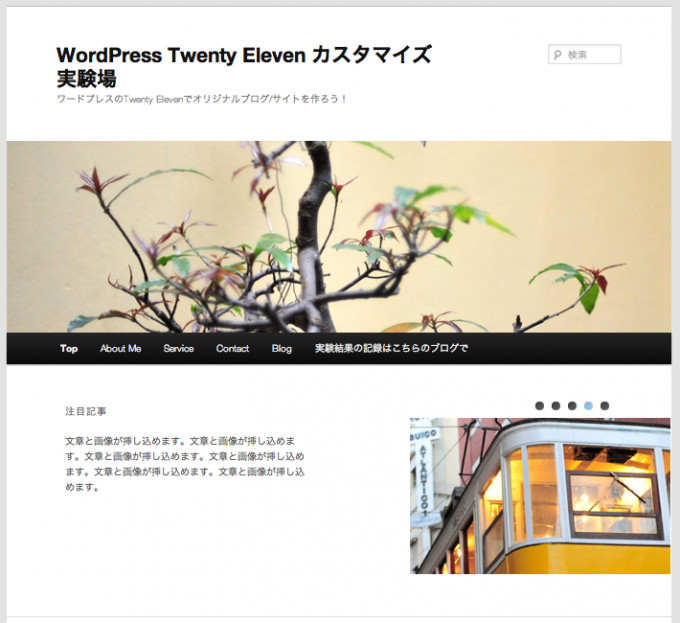
    タイトルが表示されていないショーケース用の記事
    こんな違いがあることを発見しました。
    じゃあ、その他のフォーマットではどうなんでしょう??
    全部試してみたところ、【 リンク 】の場合はタイトルが表示されません。【 ギャラリー 】だとタイトルが表示されます。 【 ステータス 】は表示されません。【 引用は 】表示されました。【 画像 】も表示されました。
    以上、まとめてみますと、

    タイトルの表示
    標準 あり
    アサイド なし
    リンク なし
    ギャラリー あり
    ステータス なし
    引用 あり
    画像 あり

    こんな感じになりました。このタイトルが表示されるかどうかは、別にショーケース部分に限らず、全ての記事共通のようです。
    ちなみに、各種フォーマットの役割、違いについてはワードプレスの Codex で確認できます。
    > 「投稿フォーマット」について

    3.ショーケースサイドバーを設置する

    ショーケーステンプレートでつくった固定ページは、デフォルトだと左側にスペースがあります。
    この部分は一体なんなんだ!?
    と思っていましたが、そういえばウィジェットにショーケースサイドバーなんて言うのがあることを思い出したので、そこに適当にウィジェットを入れこんでみました。
    そしたらショーケーステンプレートにもサイドバーが表示できました!
    サイドバーを表示させるのはその名の通りサイドバーテンプレートだけかと思っていたら、ショーケーステンプレートでもサイドバーを表示させる事ができるようです。
    ちなみに、場所は【 外観 > ウィジェット 】に行って、右端にある【 ショーケースサイドバー 】という部分です。
    このショーケースサイドバーを開いて、左側にある【 利用できるウィジェット 】という部分から表示させたいウィジェットをドラッグしてショーケースサイドバーの中に放り込んでおけんば OK です。
    ショーケーステンプレートにサイドバーを表示

    4.ショーケースサイドバーの位置を左から右へ移動させる方法

    このショーケースサイドバーは、デフォルトだと左側の位置に表示されます。ですが、右に表示させたいと思う人もいるのではないでしょうか?
    ぼくもその1人で、なんとか右側にサイドバーを表示できないものかあれこれ調べてみました。そしたらしっかりと解説してくださっているブログを発見!
    > WordPress 3.2.1 twentyelevenの子テーマを作ってカスタマイズ:showcaseテンプレートでサイドバーの位置を左から右に変更する
    ありがたいです。
    早速こちらのブログを参考に、CSS をいじってみました。
    もうブログに書いてあった通りなんですが、理屈は抜きにして何をすればサイドバーの位置が左から右になるのかと言うと、CSSの 137 行目あたりを以下のように書き換えるだけです。

    .page-template-showcase-php section.recent-posts {
    float: right; /* ここを【 left 】に変更 */
    margin: 0 0 0 31%; /* ここを【 0 31% 0 0 】に変更*/
    width: 69%;
    }
    .page-template-showcase-php #main .widget-area {
    float: left; /* ここを【 right 】に変更 */
    margin: 0 -22.15% 0 0; /* ここを【 0 0 0 -22.15% 】に変更 */
    width: 22.15%;
    }
    .page-template-showcase-php section.recent-posts {
    float: left;
    margin: 0 31% 0 0;
    width: 69%;
    }
    .page-template-showcase-php #main .widget-area {
    float: right;
    margin: 0 0 0 -22.15%;
    width: 22.15%;
    

    【 section.recent-posts 】という部分と、【 #main .widget-area 】という部分に分けれていますが、【 float 】の部分をそれぞれ【 right ⇒ left 】、【 left ⇒ right 】に変更します。そして【 margin 】の部分をそれぞれ【 0 0 0 31% ⇒ 0 31% 0 0 】、【 0 -22.15% 0 0 ⇒ 0 0 0 -22.15% 】に変更します。
    これでショーケーステンプレートのサイドバーを左から右へ移動される事ができます。
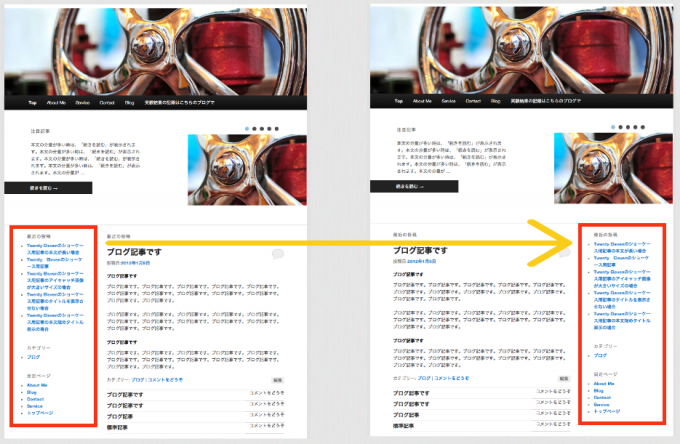
    ショーケースサイドバーを左から右へ移動させる

  • WordPressのTwenty Elevenをカスタマイズする方法

    このブログは WordPress に最初から入っているテーマ Twenty Eleven を使っています(2012 年 1 月時点)。色々と大きさや配置換え、デザインもカスタマイズしていきたいと思いますし、プラグインも今 30 個近く入れています。
    ブログ記事にはソーシャルプラグインをいくつか導入してみました。Facebook の「いいね!ボタン」と「送信ボタン」。それに Facebook 用のコメント欄( OGP 設定済み)。Google+ の「プラスワンボタン」に Twitter の「ツイートボタン」といったところです。 ま、今のところぼくがソーシャルメディアほとんど使ってないので、あんまり意味ないかもしれませんけどね。
    ですが、設置の方法とか役立つだろうから、そのうち備忘録的に記したいと思います。

    Twenty Elevenのヘッダーカスタマイズ

    今日はヘッダーをいじりました。ヘッダーの画像ではなくタイトル文字の部分です。ヘッダーのタイトル文字が大きいな〜と思っていたので、小さくしたいかったのと、本当は画像も小さくたかったんですが、いまいち分からなかったので断念。後日に持ち越します。
    いじったのは CSS だけ。

    /* =Header
    ----------------------------------------------- */
    #branding {
    	border-top: 2px solid #bbb;
    	padding-bottom: 10px;
    	position: relative;
    	z-index: 9999;
    }
    /* ヘッダーの文字位置(余白)調節 */
    #site-title {
    	margin-right: 10px;
    	padding: 0.65625em 0 0;
    }
    /* ヘッダータイトル文字の調節 */
    #site-title a {
    	color: #111;
    	font-size: 18px;
    	font-weight: bold;
    	line-height: 36px;
    	text-decoration: none;
    }
    /* カーソルを合わせた時の変化 */
    #site-title a:hover,
    #site-title a:focus,
    #site-title a:active {
    	color: #1982d1;
    }
    /* ヘッダータイトル補足文の調節 */
    #site-description {
    	color: #7a7a7a;
    	font-size: 12px;
    	margin: 0 270px 0.65625em 0;
    }
    /* ヘッダー画像の位置やサイズ調節 */
    #branding img {
    	height: auto;
    	margin-bottom: -7px;
    	width: 100%;
    }

    ヘッダーのタイトル部分とキャッチフレーズ(説明文)をカスタマイズする

    だいたい 500 行目辺りから始まっているヘッダー部分は、ブログタイトル部分と説明部分に分かれています。で、タイトル部分は上のソースの 17 行目からの、

    #site-title a {
    	color: #111;
    	font-size: 18px;
    	font-weight: bold;
    	line-height: 36px;
    	text-decoration: none;
    }

    という部分ですね。ここでブログタイトルの文字色(color)、大きさ(font-size)なんかが変えられます。【 font-weight: bold; 】っていうのは太字ってことだし、【 line-height: 36px; 】っていうのは行間のことらしいけど、タイトル文字小さくしたら 1 行で収まっているのであまり関係ないだろうということでデフォルトのまま。
    【 text-decoration 】ってのは、テキストデコレーションということで、下線を付けたり(underline)、上線を付けたり(overline)、取り消し線を付けたり(line-through)できるみたいですね。値を【 blink 】にしたら点滅するみたいです。
    タイトルの説明文は、上記コードでは 33 行目からの、

    #site-description {
    	color: #7a7a7a;
    	font-size: 12px;
    	margin: 0 270px 0.65625em 0;
    }

    という部分で変更できました。変えたのは【 margin 】の部分だけです。マージンの部分は外側の余白ということですが、【 margin: 上 右 下 左; 】という感じで値を設定していきます。今回はできるだけ縦幅を小さくしたかったので、上(トップ)と下(ボトム)の値を変更しました。
    といっても、トップは元々 0 だったので、下だけの変更です。ヘッダー画像も高さを低くしたかったんですが、【 height 】を変更しても画像の表示スペースが小さくなるのみで、うまくいきません。画像自体はデフォルトの 1000 × 288 のサイズでしかアップロードできず、好きな画像を好きなサイズで差し込む事ができませんでした。この辺はまた調べてなんとか変更できるようにしたいと思います。
    ちなみに、 11 行目にあるブログタイトルのマージンなんかを設定する部分では、

    /* ヘッダーの文字位置(余白)調節 */
    #site-title {
    	margin-right: 10px;
    	padding: 0.65625em 0 0;
    }

    padding のトップの部分を小さな値に設定しました。これでタイトル部分の高さが低くなって、あんまりタイトルが主張しない感じになりました。

    WordPressのTwenty Elevenのヘッダー検索窓の位置を変更する

    と、思ったら、検索窓の位置がそのままだったため、グローバルメニーにかぶってしまってました。
    で、Firefox の Firebug を使ってどこを変えたらいいのか探していたら、どうやら見つかったようです。

    /* ヘッダー部分の検索窓の調整 */
    input#s {
    	background: url(images/search.png) no-repeat 5px 6px;
    	-moz-border-radius: 2px;
    	border-radius: 2px;
    	font-size: 14px;
    	height: 22px;
    	line-height: 1.2em;
    	padding: 4px 10px 4px 28px;
    }

    Twenty Eleven の CSS の 460 行目辺りにある要素で、検索窓に付いて色々指定できるようです。が、今回はとりあえず位置調節だけということで、マージン要素を追加して位置を上に上げました。 こんな感じ。

    /* ヘッダー部分の検索窓の調整 */
    input#s {
    	background: url(images/search.png) no-repeat 5px 6px;
    	-moz-border-radius: 2px;
    	border-radius: 2px;
    	font-size: 14px;
    	height: 22px;
    	line-height: 1.2em;
    	padding: 4px 10px 4px 28px;
    	margin-top: -41px;
    }

    ここであまり詳しくない人はきっとマイナスが付いている事に疑問を持ったかもしれませんね。が、これはぼくも最近知ったテクニックなので、もう少し使いこなせるようになってからあれこれ記録して行きたいと思います。
    というわけで、無事検索窓の位置もいい感じになり、ヘッダーがすっきりしたのかなと思います。
    ま、これも試験的に行っただけなんで、いつまでこんな感じにするか分かりませんけどね。