投稿者: PresentNote

  • WordPressの記事に挿入した画像の大きさやレイアウトを再編集・再設定する方法

    WordPress で記事を投稿する際に画像を挿入する機会は多いと思います。画像を挿入する方法はこちらの記事にまとめました。
    そして、WordPress エディタを使えば、画像を挿入した後で簡単に配置や大きさの変更、スタイルシートでの細かな指定やリンク設定などが行えます。その方法についてまとめたいと思います。
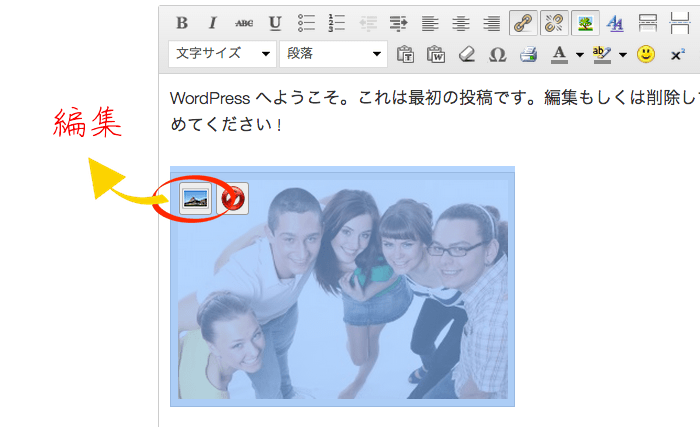
    ビジュアルエディタを使用します。ビジュアルエディタ上では挿入済みの画像がそのまま表示されています。この挿入済みの画像をクリックすると、左上に2つのアイコンが表示されます。この内、右側の赤丸は削除。左側の写真のアイコンをクリックすると編集ができます。
    画像編集
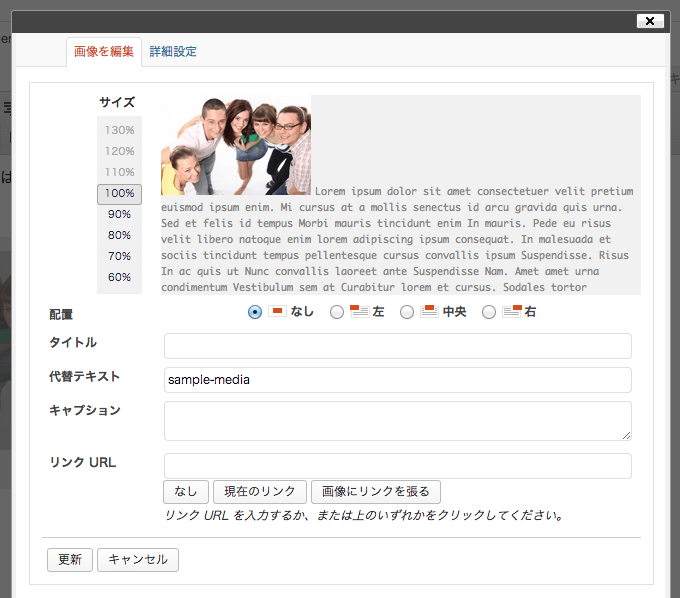
    すると以下のような編集用のウィンドウが表示されます。
    画像編集ウィンドウ
    このウィンドウには基本の設定ができる「画像の編集」と、細かい設定ができる「詳細設定」の2つのメニューがあります。まずは、基本となる「画像の編集」から……

    画像の編集でできること

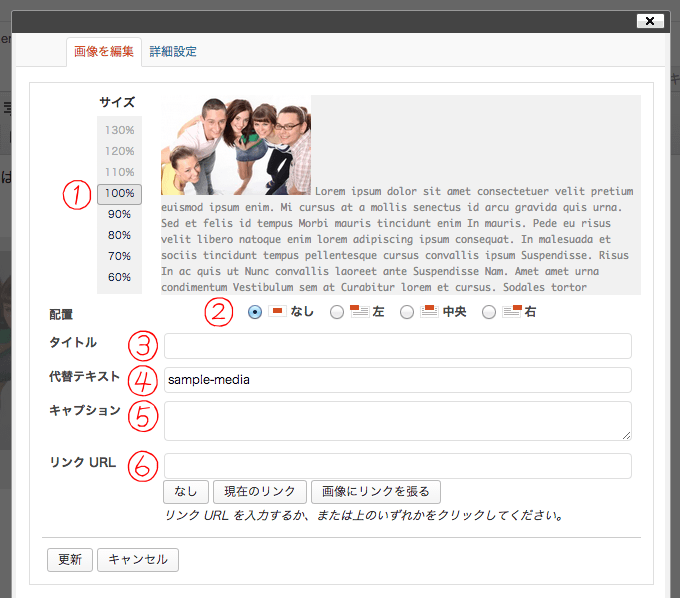
    画像の編集でできることは、基本的に画像を挿入する際に設定したことと同じです。画像挿入の際に設定し忘れたことや、設定を変えたいと思ったことなどは、こちらで後から変更できます。
    画像を編集

    (1) サイズ変更

    イメージサイズを縮小することができます。割合で選べるようになっています。ここで変更するよりは、【詳細設定】の画面を開いて変更した方が、横幅と高さを実際の数値で確認できるので分かりやすいです。

    (2) 配置

    画像の配置を変更できます。「なし」だと文字と同じように左詰めになります。「左」や「右」は回り込みです。CSS で言うと float が適用されています。「中央」はその名の通り真ん中配置になります。【 style=”text-align: center;” 】が適用されます。配置はプレビューでも確認できます。

    HTML 上で、配置はどのように指定されているか?

    例えば Twenty Eleven の場合は、画像の配置を左に指定すると、ここに【 alignleft 】という class が追加されます。スタイルシートで【 .alignleft 】を探してみると【 float: left; 】となっているはずです。つまり、イメージタグに直接【 style=”float: left;” 】と記述して回り込ませているわけではなく、スタイルシート側で用意している回り込みスタイルを class を使って指定しているわけですね。

    ・左に配置した場合
    <img src="画像URL" class="alignleft" />
    ・Twenty Eleven のスタイルシート
    .alignleft {
     display: inline;
     float: left;
     margin-right: 1.625em;
    }

    (3) タイトル

    デフォルトでは、画像のファイル名がタイトルになっています。このタイトルに記載した内容は、ブラウザ上で画像にカーソルを合わせた場合に表示されます。個人的にここを変更したことはありません。SEO 的にも重要ではないみたいです。

    <img src="画像URL" title="タイトル" />

    (4) 代替テキスト

    SEO 的にも重要な alt 属性です。目的は、画像が表示されなかった場合に替わりにテキストを表示させることです。また 検索エンジンのロボットなどに、画像の内容を分からせるためのものなので、SEO 的にも重要だとされているわけです。ここには、画像の内容を伝えるテキストを記載する必要があります。

    <img src="画像URL" alt="画像の説明" />

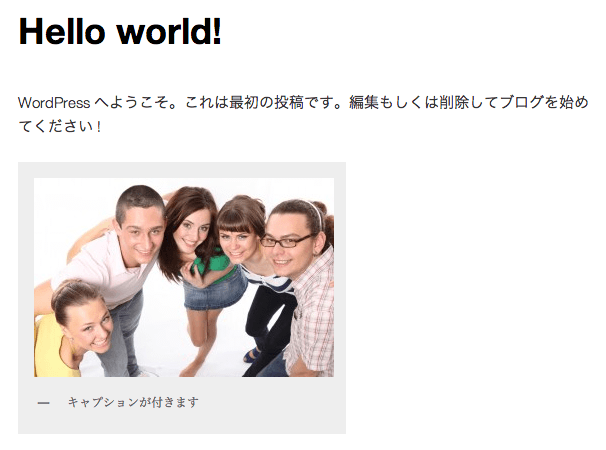
    (5) キャプション

    画像にキャプションが付きます。キャプションというのは、説明書きです。キャプションはショートコードで追加されます。ショートコードを使うと、あらかじめ指定したものを、簡単なコードを記述するだけで表示してくれます。
    キャプション

    (6) リンクURL

    画像にリンクを貼ることができます。別ページへのリンクを貼るのは OK ですが、画像の URL をそのまま残すのはユーザビリティを損なうのでやめときましょう。
    画像を拡大させたい時も、画像をポップアップ表示してくれるプラグインなどを併用することをオススメします。そうすると、いちいち画面が切り替わらないので。。。

    <a href="リンクURL"><img src="画像URL" /></a>

    画像の詳細設定の使い方

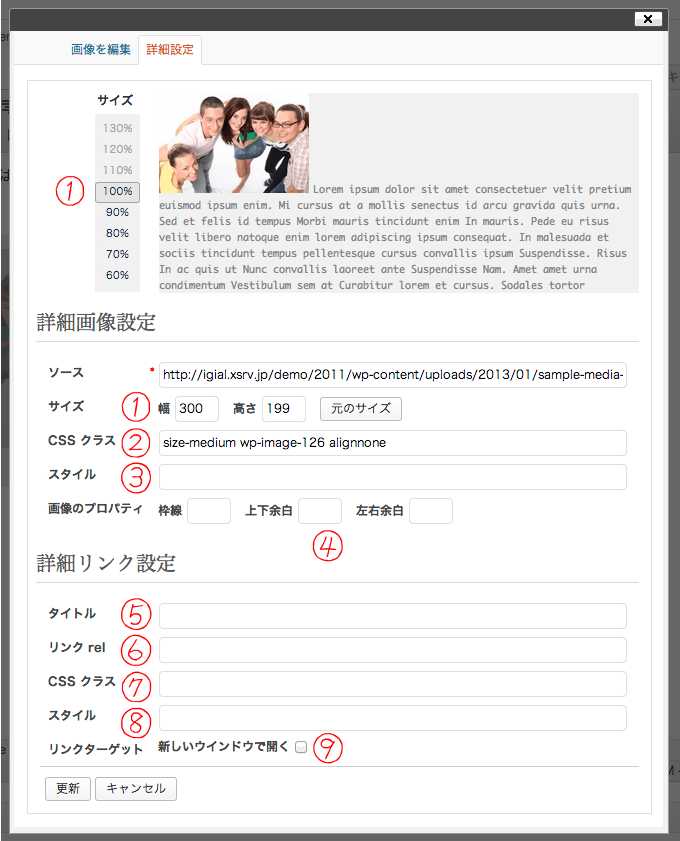
    詳細設定の方では、細かい大きさの設定やスタイルの設定などができます。
    画像の詳細編集

    (1) 画像のサイズを調節する

    これは基本の編集画面と同じですが、【詳細設定】の画面では幅と高さが数値として表示されます。割合を選ぶとここの数値が自動的に変わります。
    割合だけで変更すると実際にどのくらいのサイズになるかイメージがわきにくいので、実際のサイズを数値で確認しつつ変更すると分かりやすいです。また、割合ではなく実際にサイズを指定して変更することもできます。

    <img src="画像URL" width="幅" height="高さ" />

    (2) クラスを指定して、外部 CSS のスタイルを指定できる

    class を追加することができます。class はあらかじめスタイルシート側で指定しておく必要があります。

    <img src="画像URL" class="クラス名" />

    (3) スタイルで画像の CSS を追加できる

    style を追加することもできます。ボックスの中に入力するのは、指定したいスタイルシートの部分のみです。例えば画像の周りをボーダーで囲みたい時は、【 border: 3px solid #cccccc; 】などのように入力します。

    <img src="画像URL" style="ソースコード上でここに表示させたい内容を入力" />

    画像をに border のスタイルを適用する場合

    例えば、イメージをボーダーで囲みたい場合は、、、
    イメージをボーダーで囲む
    と記述すると、このようになります。

    ブダペストの夜景

    ソースコードを見てみると、このようになっています。

    <img src="画像URL" style="border: 3px solid #333333;" alt="alt属性" width="300" height="200" />

    (4) 枠線・余白の数値は簡単に設定できる

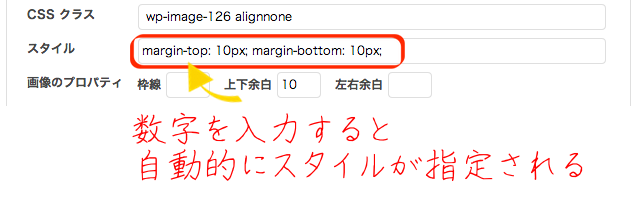
    (3) では任意のスタイルを指定することができますが、枠線の太さ、余白(マージン)については、ここで簡単に指定できます。数値を指定すると、(3) のスタイルの部分に該当するスタイルが自動的に記述されます。
    例えば、【上下余白】に【 10 】と入力すると、【 margin-top 】と【 margin-bottom 】に 10px ずつ余白ができます。
    上下余白を指定

    詳細リンク設定

    ここでは画像にリンクを指定した際の細かい HTML タグを設定できます。

    (5) リンクタイトル

    タイトル属性を指定できます。

    <a href="リンク先URL" title="リンクタイトル"><img src="画像URL" /></a>

    (6) リンク rel

    rel 属性を指定できます。

    <a href="リンク先URL" rel="rel 属性値"><img src="画像URL" /></a>

    rel 属性はリンク先のリソースとの関係を表すもので、以下のようなものがあります。

    alternate 代替バージョンとなる文書
    stylesheet 外部スタイルシート
    start 最初の文書
    next 次の文書
    prev 前の文書
    contents 目次
    index 索引
    glossary この文書で使用されている用語集
    copyright 著作権について書かれた文書
    chapter 章
    section 節
    subsection 項
    appendix 付録
    help ヘルプのある文書
    bookmark ブックマーク集

    (7) CSS クラス

    リンクに class を指定することができます。

    <a href="リンク先URL" class="クラス" ><img src="画像URL" /></a>

    (8) スタイル

    リンクに style を指定することができます。

    <a href="リンク先URL" style="スタイル" ><img src="画像URL" /></a>

    (9) リンクターゲット

    リンク先を別ウィンドウで開くか、同じページで開くか指定できます。チェックを入れると、リンクタグが以下のように変更されます。

    <a href="リンク先URL" target="_blank" ><img src="画像URL" /></a>


  • ヘッダー・フッター・ナビメニューなどを横幅いっぱいに広げるCSSの書き方-Twenty Twelve篇-

    よく他のウェブサイトをデザインの参考に見ていると、ヘッダーの背景やフッターの背景、またグローバルナビゲーションメニューなどが横いっぱいに広がっているデザインを見かけます。サイトコンテンツは中央に配置されているのに、背景だけ横いっぱい、ブラウザいっぱいに広がっているのです。
    以前、Twenty Eleven でこのようなデザインに変更するための方法を記事にしました。今回は Twenty Twelve で同じようにできないかやってみましたので、その方法をお伝えしたいと思います。
    基本的な考え方は Twenty Eleven の場合と同じですが、Twenty Twelve の場合、元の CSS に書かれているある記述のせいでつまずいてしまいました。そのつまずき部分を解消し、ヘッダーやフッターなどの背景をブラウザの画面いっぱいに広げ、ダイナミックなレイアウト・デザインへと変更する方法をお伝えしたいと思います。

    スタイルシート(子テーマ)への記述内容

    全てに共通する記述

    html {
     overflow: auto;
    }
    body {
     overflow: hidden;
    }
    @media screen and (min-width: 600px) {
     .site {
      overflow: visible;
     }
    }

    横幅を広げたい部分に関する記述

    #example {
     margin-right: -500%;
     margin-left: -500%;
     padding-right: 500%;
     padding-left: 500%;
    }

    Twenty Twelveの基本となるパーツのセレクタはこちら

    ヘッダー #masthead
    グローバルメニュー #site-navigation
    .main-navigation
    ※注
    フッター #colophon

    注)グローバルメニューのセレクタについて

    グローバルメニューのデザインを指定しているセレクタは、上記の id や class 以外にもいくつもあります。メニューをどのようにカスタマイズしているかで、指定すべきセレクタが変わってくるようです。
    特に Twenty Twelve のグローバルナビメニューは、上下に 1px のボーダーが引かれていますが、実は上記の 2 つのセレクタでは、このボーダーまで横に伸ばすことができません。
    ボーダーも横に伸ばしたい場合は、以下のセレクタを、左右のマージン、パディングともに引き延ばす必要があります。

    デフォルト状態のグローバルナビメニュー

    デフォルト状態のグローバルナビは、作成した固定ページへのリンクが順番に表示されるようになっています。1460 行目からの記述にマージンやパディングを追記すると、ボーダーも含めて横幅を広げることが可能です。

    /* Minimum width of 600 pixels. */
    @media screen and (min-width: 600px) {
    /* 〜省略〜 */
     .main-navigation ul.nav-menu,
     .main-navigation div.nav-menu > ul {
      border-bottom: 1px solid #ededed;
      border-top: 1px solid #ededed;
      display: inline-block !important;
      text-align: left;
      width: 100%;
      margin-right: -500%;
      margin-left: -500%;
      padding-right: 500%;
      padding-left: 500%;
     }
    }

    カスタムメニューで変更した場合のグローバルナビメニュー

    カスタムメニューで独自のメニューを作成し、グローバルナビに適用させた場合は、上記のセレクタ以外にも以下のセレクタが使えます。

    #menu-global-nav {
     margin-right: -500%;
     margin-left: -500%;
     padding-right: 500%;
     padding-left: 500%;
    }
    2013.06.29 追記
    Twenty Twelve を使っているサイトを複数確認したところ、別のサイトでは #menu-global-nav が使われていませんでした。代わりに、【 #menu-main 】と表示されていました。どんなセレクタが指定されているかは、Firebug( Firefox のプラグイン)などを使ってサイトごとに確認した方がいいみたいです。

    Twenty Twelveでの注意点とは?

    Twenty Eleven の記事でもお伝えしたように、基本的な考え方は変わりません。なので、別に Twenty Eleven でなくても Twenty Twelve でなくても使えるテクニックです。
    ただ、Twenty Twelve の場合はデフォルトの CSS で影響で、うまくいかず、ちょっとした工夫が必要になります。
    以下は上記設定の考え方になりますので、興味のある方はどうぞ・・・。

    グローバルナビゲーションメニューだけ広がらない

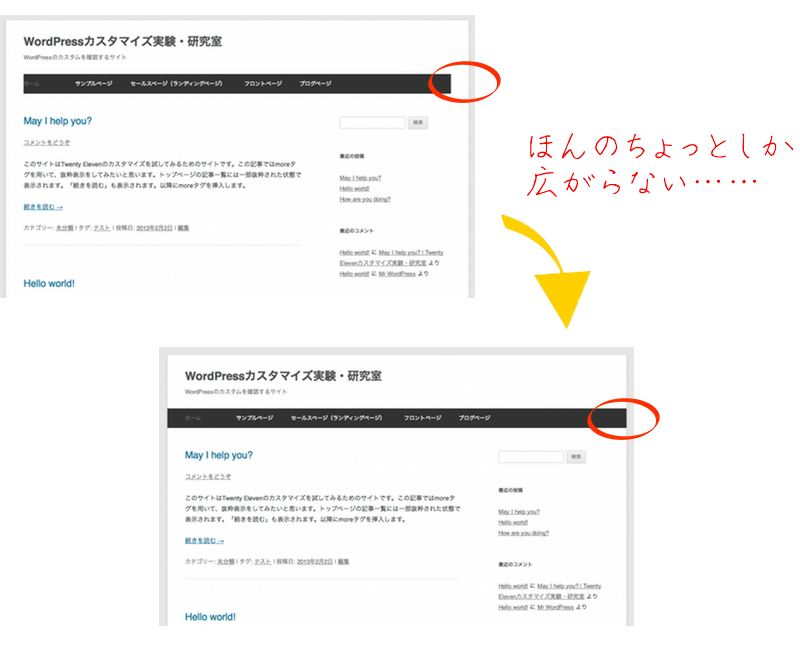
    Twenty Eleven の場合と同じようにスタイルシートを記述した場合、グローバルメニューの部分がブラウザいっぱいに広がってくれません。以下のようにある範囲までしか広がらないのです。
    ブラウザ全体に広がらないよ横幅
    その範囲はというと、どうやら【 .site 】というセレクタで指定されている部分のようです。

    なぜ、グロナビはサイトの範囲内までしか横に広がってくれないのか?

    その原因はスタイルシートに記述されている【 overflow 】の値にありました。デフォルトでは以下のように記述されています。

    /* =Media queries
    -------------------------------------------------------------- */
    /* Minimum width of 600 pixels. */
    @media screen and (min-width: 600px) {
    /* 〜省略〜 */
     .site {
      margin: 0 auto;
      max-width: 960px;
      max-width: 68.571428571rem;
      overflow: hidden;
     }

    この【 overflow 】ははみ出た部分をどうするか、ということを指定しています。デフォルトの指定は【 hidden 】なので、はみ出た部分は非表示になります。つまりこれが原因で横に広がった部分が表示されず、サイトの範囲内に収まったように見えていたわけです。
    この部分を表示させるには、【 overflow 】の値を【 hidden 】から【 visible 】へ変更する必要があります。これで、グローバルナビゲーションメニューも左右横にちゃんと広がってくれます。

  • セールスするなら知っておきたい『マズローの欲求五段階説』

    「お客さんが求めていることってなんだろう……?」「なぜ欲しいと思ったんだろう……?」「どんな商品やサービスを必要としているだろう……?」きっとあなたもこんな疑問をもったこともあるでしょう。これが分れば、どんな商品をどんなアプローチで売ればいいかが分りますし、お客さんにも感謝されるでしょう。なので、知りたいと思うのは当然です。
    お客さんに直接聞いてもいいのですが、実はお客さん自身、悩みや理想の奥深くにある本当の欲求には気付いていないものなのです。ですので、心理学的に人間の欲求はどのように分類されているのかを把握し、コピーを書く時にお客さん自身が抱える欲求に訴求できるようにしたいと思います。

    マズローの欲求五段階説

    まずは最もポピュラーだと思われる、マズローの欲求五段階説について把握しておきましょう。人間が持つ欲求については諸説あります。大きく 2 つに分けることもあれば、27 個や 28 個に分類している方もいらっしゃいます。マズローの欲求五段階説(欲求段階説)は特に有名です。
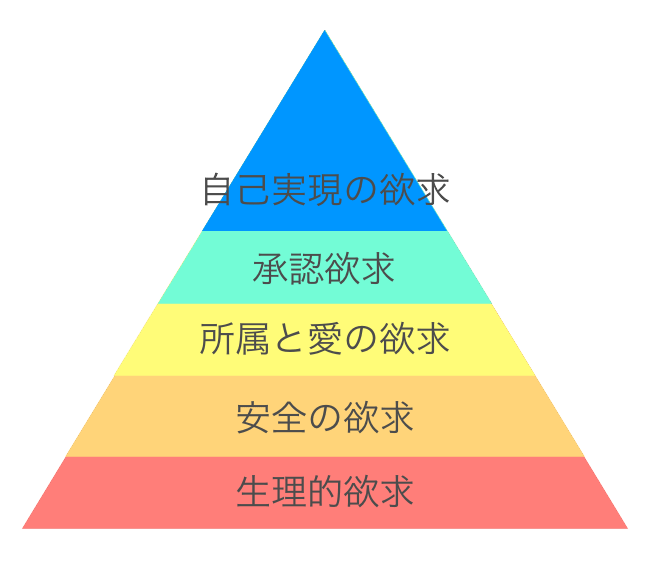
    マズローの欲求五段階説右の図を見てください。
    人間の欲求は大きく 5 つに分けられ、一番下位の生物的な欲求から、上に行くほどより人間的な高次の欲求になるというモデルです。そして、下位の欲求を満たさなければ、上の欲求を求めることはないとし、人間はより高次な欲求を求める生き物であるとした説です。
    例えば、3 段目の親和欲求がある人は、その下の安全の欲求と生存の欲求は満たされているということです。
    それぞれの欲求についても簡単に説明しておきます。

    生理的欲求

    食欲・睡眠欲・性欲・闘争欲求など、生理的な欲求や原始的な欲求のことです。一般的に日本に住んでいれば食欲・睡眠欲は満たされている場合が多いと思いますので、ここはあまりビジネスに転用できる欲求ではありません。性欲や闘争欲求は、色々なビジネスで利用されていますね。

    安全の欲求

    これは身の安全、経済的安定、健康維持、現状の維持などの欲求です。今の職場は嫌だけど仕事を変えるも嫌だから転職はしない。暴力を振るう彼氏は嫌だけど、独りになるのも嫌で別れられない。安定した収入が欲しい。などのような行動の根底にある欲求です。
    特に安定に関する欲求は根強いものがあるので、仕事で安定した地位を得るため、または保つための各種サービス(就活・スキルアップ・資格取得など)、結婚して安定するための各種サービス(婚活・相談所)、人生を安定したものにするためのスキルアップ・もうけ話・健康・恋愛・人間関係改善などの商品・サービス販売につながります。

    所属と愛の欲求

    これは人とつながりたいという欲求や、愛を感じたいという欲求のことです。この欲求をターゲットにした商品・サービスは、例えば Facebook や Twitter 、LINE などのソーシャルメディア、アメブロなどのブログサービス、オンラインゲームなどのネット上のサービス。その他、クラブやバー、異業種交流会など、人との出会い、つながるための『場』を提供するサービス、結婚・恋愛に関する悩み相談、それに付随する商品などです。
    人間の持つ欲求の中でも求める人が多い分、多くの商品・サービスがあります。

    承認欲求

    これは人から認めてもらいたい、自分の価値を分かってもらいたい、自分は特別な存在だと思ってもらいたい、または社会的な称讃を得たい、そんな欲求のことです。自己重要感の欲求とも言います。『人を動かす』、『道は開ける』などの本で有名なデール・カーネギーも、著書『人を動かす』の中でこう言っています。

    人間は例外なく、他人から評価を受けたいと強く望んでいる。人間の持つもっとも根強い衝動は、重要人物たらんとする欲求だ。

    親や上司、彼氏彼女、社会や一定のコミュニティから認められるために、人は殺人すら起こします。それほどまでに認めてもらうことに飢えていると言えますし、強力な購買意欲になるというわけです。また、承認には、自分で自分を承認するため、というのもあります。一言で言うと自信ですね。
    人に認めてもらうために、どのような購買行動を起こすと思いますか? 自分を認めるために、どのような購買行動を起こすでしょうか? 例えばモノで着飾るというのはその 1 つです。高級な服やアクセサリー、車や家など、承認されることと強く結びついた商品はたくさんありますよね。

    自己実現の欲求

    これはその名の通り、自分の能力を最大限に発揮し、自分の目指す理想の自分になりたいという欲求のことです。マズローの説では、この欲求はいちばん高次な欲求であるとされています(後に、このさらに上の欲求としてコミュニティ発展欲求というのがあると言われています)。
    ここにフォーカスした商品やサービスは、塾や通信講座、教材・書籍などがあります。成長していくことには限度がありません。よりスキルアップをすると、さらに上を目指したくなるのがこの自己実現の欲求です。
    以上マズローの欲求五段階説です。

    欲求五段階説はあくまでも “説” である

    ビジネスの世界では、なぜかこれが絶対的な人間の法則であるかのように語られているのを目にします。でも、これはあくまでも説ですから。批判的な意見もありますし、ぼくも正直懐疑的です。
    ただ、これら 5 つの欲求は誰しも持っているだろうということは、まぁ間違いないと思います。それらに 5 つの段階があるのか? 下位の欲求を満たさなければ上位の欲求を求めることはないのか? それは分かりません。でもそこはあまり重要ではなく、何が購買を決める要因になったのだろうかと考えるフォーマットとして知っておけば、十分セールスに活用できるはずです。
    それに、自分の購買行動が(購買以外の行動も)、どんな欲求に基づいているのか、を考える手助けをしてくれます。これをすることで、お客さんとしての立場で考えることができるようになるので、自分を見つめる手段として使うのもオススメです。ぜひ活用してみてください。

  • 【商用可】色・サイズ・種類・形式、全てを網羅したオリジナルロゴ・アイコン素材が無料で入手できるサイト

    Facebook の「いいね!ボタン」や Twitter の鳥(ラリーバード)、メールや RSS にカメラなどなど、、、色々なロゴやアイコンがありますが、それらをオリジナルの画像にしたいと思ったことはありませんか?
    オリジナルの画像を使うことで、ウェブサイトとの統一感が生まれます。周りの配色に合わせてより目立たせる工夫だってできます。
    でも、自分でデザインするなんて無理・・・ウェブのあちこちで配布されている無料のアイコンもいいけど、サイトのイメージと合わない・・・っていうか商用利用やクレジット表記の条件があって使いづらい・・・なんて悩んでいませんか? そんな時に役立ちそうなのがこのサイトです。
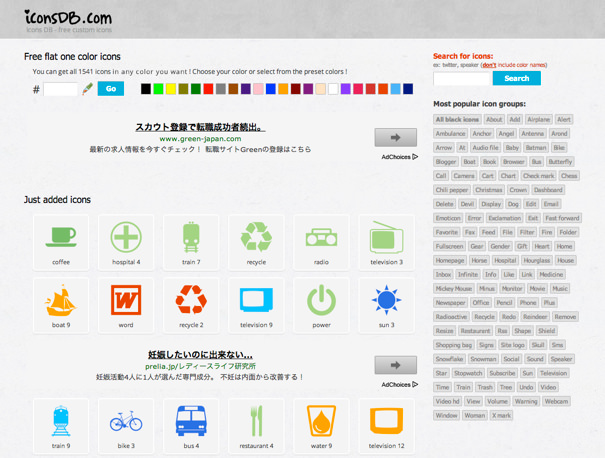
    iconsDB.com
    iconsDB.com

    iconsDB.comの基本的な使い方

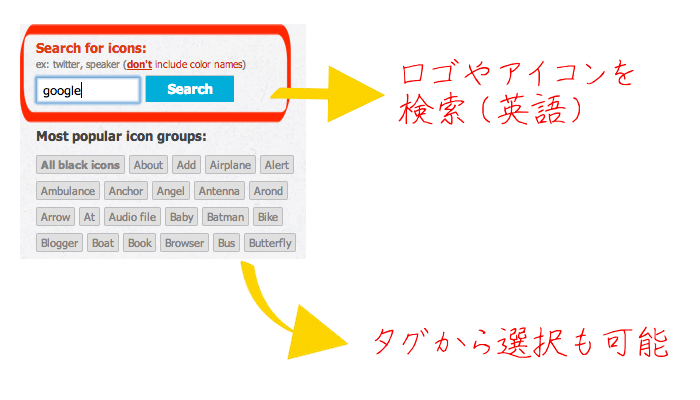
    (1) ロゴやアイコンを検索する

    検索窓にキーワードを入力して検索したり、トップに表示されているアイコンを選択したり、サイドバーのタグからキーワードを選びます。該当するアイコンやロゴが検索結果にいくつか表示されます。
    icnosDB.comアイコン・ロゴ検索

    (2) 色を指定してロゴやアイコンを選択する

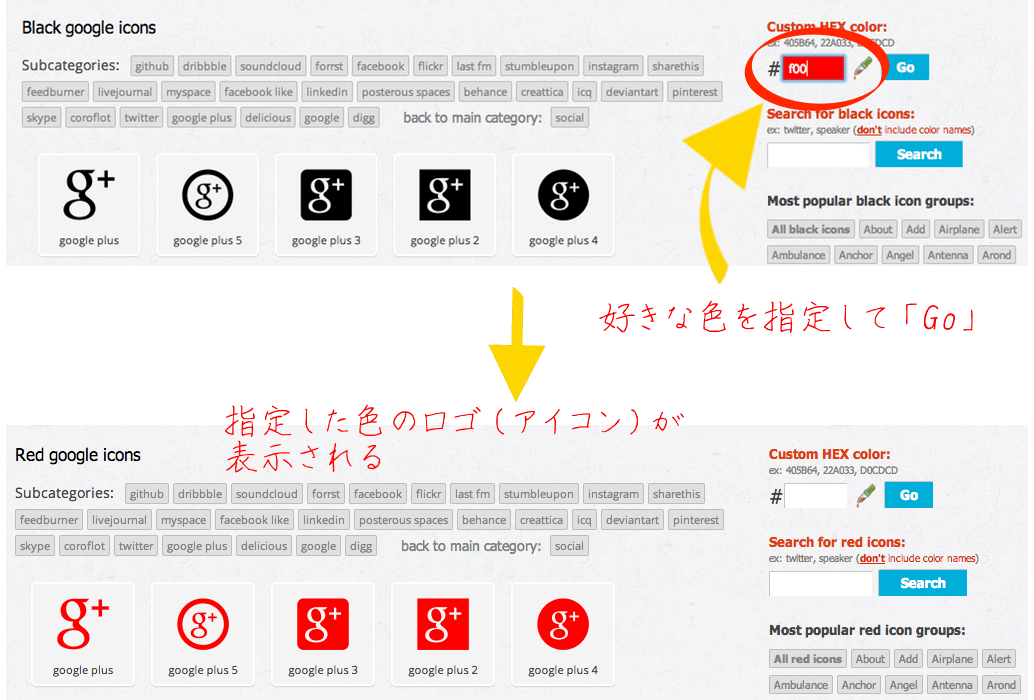
    カラーバリエーションも複数選択肢が表示されていますが、任意の色を指定することもできます。結構細かい指定もできるようです。アイコンやロゴのタイプが複数あるときは、好きなものをクリックしてください。
    icnosDB.comアイコン・ロゴ色指定

    (3) サイズとファイル形式を選んでダウンロードする

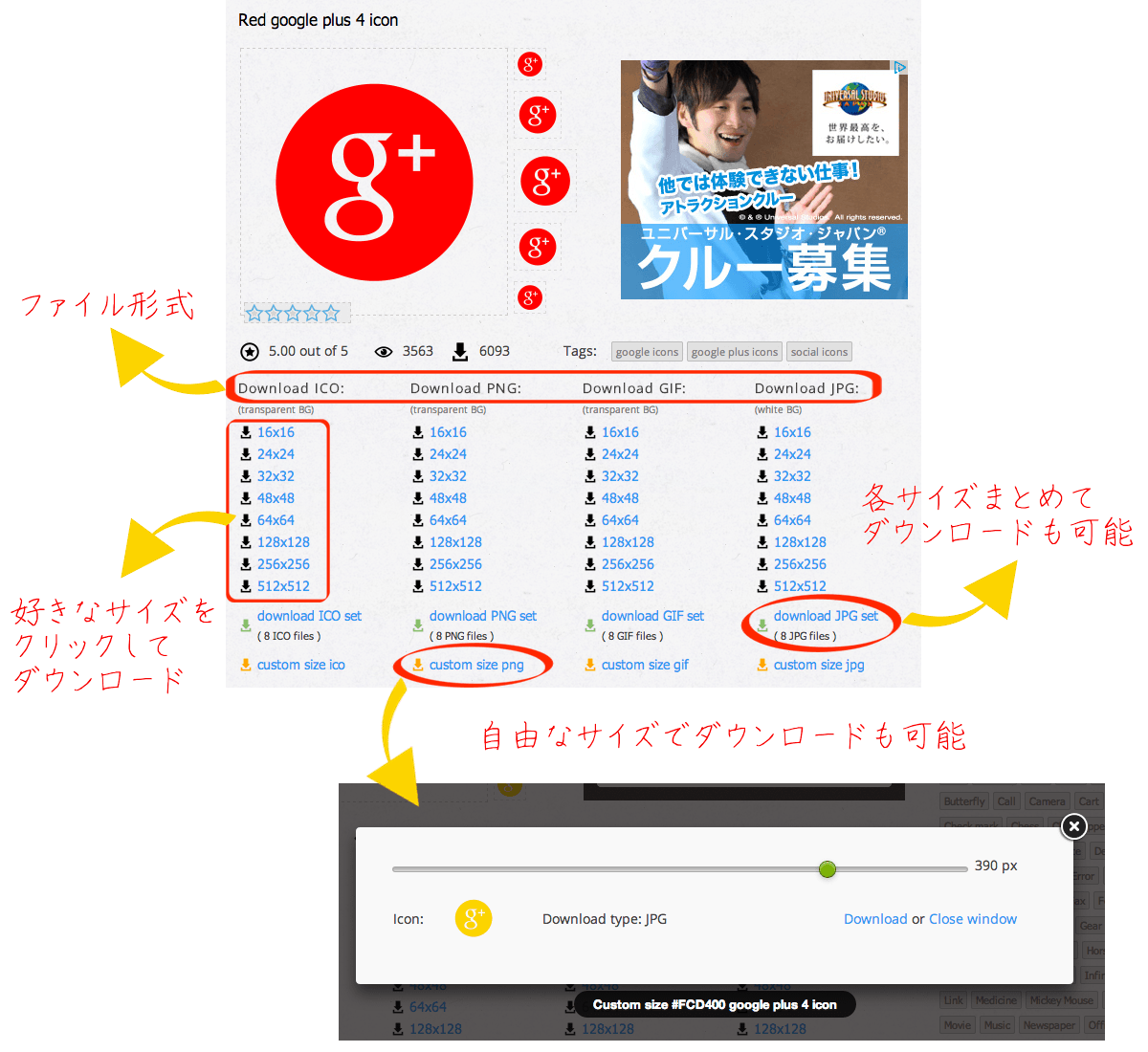
    好きなファイル形式の列で、好きなサイズを選んでダウンロードします。全サイズを一括でダウンロードすることもできますし、任意のサイズにカスタムしてダウンロードすることも可能です。
    icnosDB.comアイコン・ロゴダウンロード

    自由度の高いアイコン・ロゴ素材が手に入る

    このサイトの特徴は、

    各種アイコン × 色 × サイズ × ファイル形式

    となっているところです。
    しかもアイコンのデザインもフラットでシンプル。変な装飾もないから使いやすいはずです。個人利用・商用利用どちらも無料で使えます。クレジット表記も不要。まぁようするに好きに使って構わないということですね。ただし、感謝の気持ちは忘れないように^^
    とにかく色々なタイプのアイコンが、色々なカラーで、デフォルトで 8 サイズ分用意されています。各色のアイコンと、その反転バージョンのアイコンもあったり、ダウンロードできるタイプも、ICO・PNG・GIF・JPG とそろっていたり、、、もうここを押さえておけばアイコンで困ることはないのではないでしょうか?

    まとめると・・・

    • 全て無料
    • 個人利用・商用利用可
    • 好きなサイズ・色にカスタマイズ可能
    • クレジット表記不要
    • ロゴや商標などの著作権は元の所有者に帰属
    ただし、利用条件は変わる可能性がありますので、随時確認を行ってください。

    あなたのサイトのイメージに合わせて、マッチする色のアイコンをダウンロード、あとはソーシャルボタンの画像をオリジナルに変更すれば OK ですね。ちなみに、これについては Google で検索するとたくさんのサイトが出てきます。
    どこを見てもだいたい同じことが書かれていますが、Facebook など、ボタン仕様変更の影響で一部正常に作動しない場合もあります。できるだけ最新の記事を参考にした方がいいでしょう。
    > ソーシャルボタンでオリジナル画像の使用方法 ― 参照
    ソーシャルボタンなどのオリジナルアイコン使用、ちょっと暇つぶしにでもチャレンジしてみてはどうでしょうか?

  • 【初心者向】WordPress3.5以降の画像/メディアの追加方法

    WordPressがバージョン3.5になってからだったと思いますが、画像をアップロードする方法がだいぶ変わりましたよね。個人的には見やすく、使いやすくなったと思っています。この記事ではそんな新しい画像アップロード・編集エディタの使い方についてご紹介したいと思います。

    記事投稿エディタ上から画像をアップロードする手順

    メディアの追加方法を順を追って説明します。

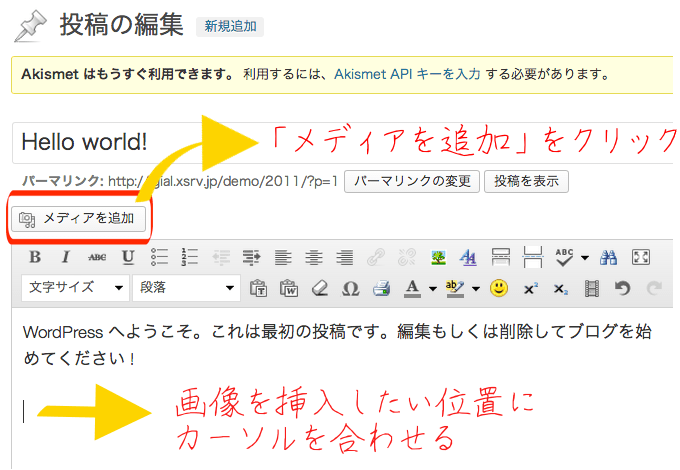
    (1) メディアを追加したい位置にカーソルを合わせ、「メディアを追加」をクリック

    エディタの左上にある「メディアを追加」というボタンをクリックします。
    メディアを追加
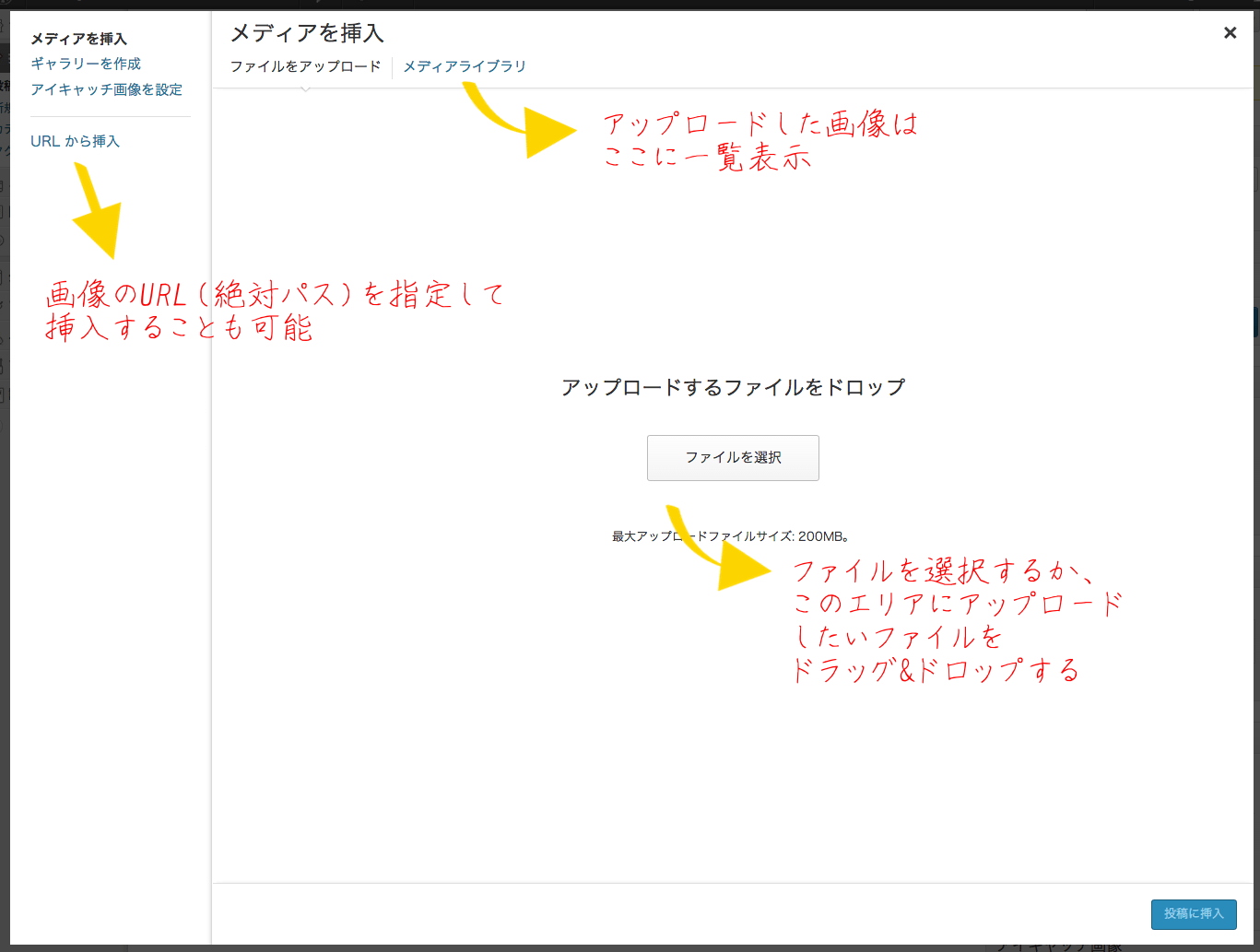
    するとこのようなメディア挿入のためのフロー画面が表示されます。
    メディア追加フロー画面

    (2) ローカルからファイルをドラッグ&ドロップする(もしくは選択する)

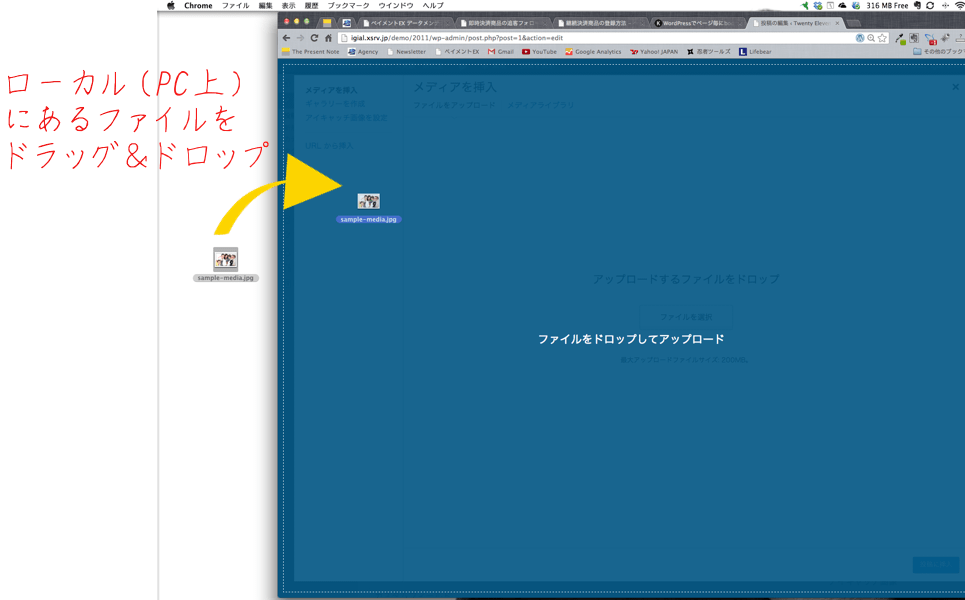
    開かれた画像アップロードのフロー上にファイルをドラッグ&ドロップします。フロー上であれば、どんなメニューを開いていても構いません。「ファイルをアップロード」というページでも、「メディアライブラリ」というページでも、「URLから挿入」というページでもOKです。ファイルをドラッグすれば青色に変わり反応してくれます。
    画像をドラッグ&ドロップでアップロード
    ※ちなみに、ファイルサイズを超えない限り、複数のファイルを一気にアップロードすることができます。アップしたい画像ファイルを複数選択し、まとめてドラッグ&ドロップすればOKです。

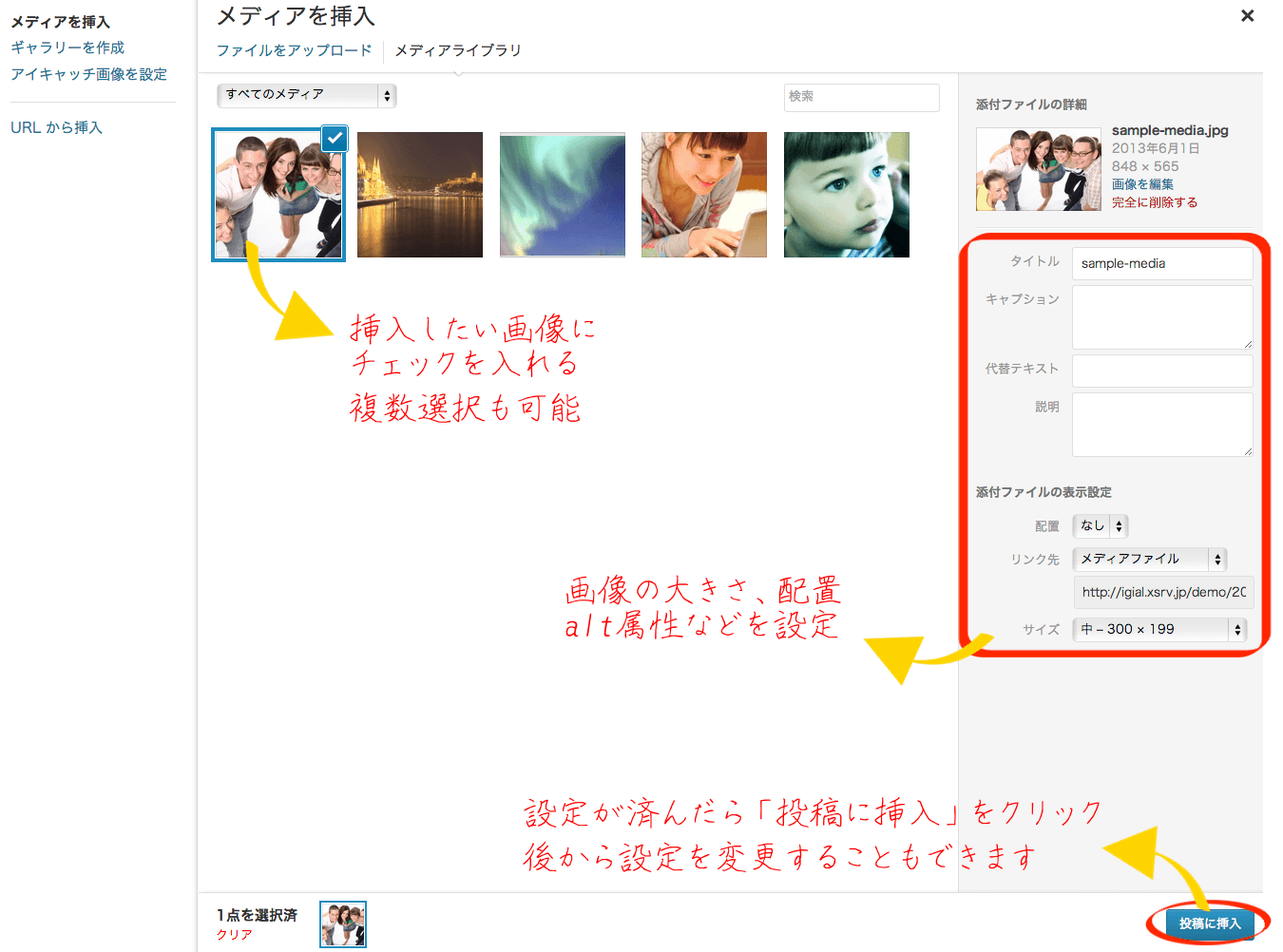
    (3) 挿入したい画像にチェックを入れ、必要事項を設定

    画像を挿入するに当り、配置や alt、リンクの設定ができます。
    メディア設定画面

    代替テキスト

    HTML で言うところの alt 属性のことです。何らかの理由で画像が表示されなかった場合に、代わりに表示されるテキストです。このテキストは画像の内容を説明するものにしましょう。画像の内容を理解できない検索エンジン側にも、画像の内容を読み取ってもらうために、つまり SEO のためにも必ず設定してください。

    > alt 属性については、こちらで詳しく解説されています。

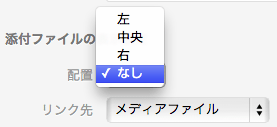
    配置

    画像の配置設定「なし」の場合は左寄せになります。「左」は左への回り込み(CSS では float: left;)、「右」は右への回り込み(CSS では float: right;)、「中央」はその名の通り中央配置になります(回り込みはありません)。
    ちなみに、この画像は「左」を選択して回り込ませています。

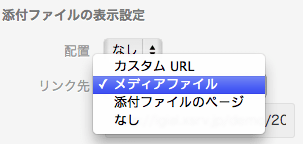
    リンク先

    画像のリンク先設定画像にリンクを挿入することができます。設定すると、イメージタグがリンクタグで囲まれます。
    リンク挿入に関しては注意したい点があります。なるべくここはリンク「なし」にして、とりわけ画像そのものの URL はリンクさせないようにしましょう。
    リンクが貼ってあると、画像をクリックした際にその画像のみが表示され、ユーザビリティを損ないます。画像の URL をリンクさせる場合は、実際のサイズより小さいサイズで挿入し、拡大表示する必要がある時くらいに限りましょう。
    ちなみに、画像を拡大表示させたい場合には、こちらのプラグインが使えます。画像をポップアップ表示してくれるプラグインです。画像ポップアップのプラグインは他にもたくさんありますので、探してみてください。

    一方、画像の URL 以外のリンク先を指定する場合は、特に気にせず自由にリンクさせて OK です。以前過去記事でも書いていますが、

    リンク URL を指定するなら

    • 画像をより拡大表示して見てもらいたい場合
    • 別のページへ誘導する明確な目的がある場合

    に限定して、それ以外は空欄にして何もリンクさせないようにしておきましょう。

    ということを忘れないように。

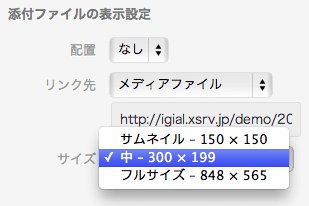
    サイズ

    画像のサイズ設定WordPressでは、画像をアップロードすると複数のサイズの画像が自動的に生成されます(サーバーの upload フォルダを見ると複数サイズの画像ファイルが確認できます)。
    選択肢にはサムネイルサイズ、中サイズ、フルサイズのだいたい3つが表示されているようです。元サイズが大きい場合は大サイズという選択肢が表示される場合もあります。
    このサイズの基準は、【設定】>【メディア】で変更が可能です。また、ここで選べる選択肢以外にも、後ほどサイズを調節することもできます。

    (4)「投稿に挿入」をクリック

    以上の設定をした上で、「投稿に挿入」をクリックします。すると指定した画像が実際にエディタ上に表示されるはずです(ビジュアルエディタを使用していた場合)。
    1度挿入した後も簡単に設定を変更することができます。むしろ、より細かい設定をすることも可能です。画像の編集方法については改めて別の記事で説明したいと思います。

    WordPressの記事に挿入した画像の大きさやレイアウトを再編集・再設定する方法

    URLを指定して読み込む

    外部の画像を読み込んで表示させることも可能です。既に別のサーバーや別のディレクトリ(フォルダ)にアップロードした画像を表示させたい場合には、またアップロードしなおすのは面倒ですし、容量を食うだけです。そこで、既にネット上に上げている画像は、URL指定で使い回しができます。
    実際、画像の絶対パスが分かれば、ネット上にあるほぼ全ての画像を表示させることができます。
    ただ、他の人の画像の使用は、著作権の問題やその画像が削除されてしまう可能性などを考えるとやるべきではありません。あくまでも自分が所有している画像で、別のサーバーや別のディレクトリ(フォルダ)にアップしている画像を使う際にこの機能を使いましょう。

  • 商品販売用のランディングページを作成しよう-売れるプレゼン用ページの作成法-

    商品を売るためには、売るという目的に特化したページを作成すべきです。一般的なサイトではたくさんリンクが貼ってあります。場合によっては別のサイトへ飛ばされたりもします。たくさんの商品が1つのページに並べられていたり、商品を買うために何ページもクリックして移動しなければならなかったり、、、。
    同じサイト内であっても、別のページに飛ばされたりすると離脱率が上がり売上が下がります。これはすでに実証されている事実です。なので、商品(サービス)を売るページは、できるだけ無駄なリンクを削除し、シンプルに1つの商品を説明する専用ページである必要があります。
    WordPress には固定ページという機能があります。この固定ページは商品紹介ページを作成するのに適していますが、グローバルメニューやサイドバー、フッターメニューなどを排除することができません。
    Twenty Twelve を使うと全幅テンプレートというのがあり、グローバルメニュー以外の無駄なリンクを排除することができます。しかし、それでもグローバルメニューやヘッダーまでは基本的に排除できません。そこで、ヘッダーもフッターもサイドバーも排除したセールス専用のワンカラムのテンプレートを作成したいと思います。

    つまりセールスレターやランディングページを作ろう! ということ

    このページの呼び方はプレゼンページとかセールスページとか勝手に名付けていますが、決して販売目的に限りません。一般的な言い方としては、ランディングページ・セールスレターなどでしょうか。見積もり依頼、資料請求、サンプル請求、予約など、見込み客に何かアクションを起こしてもらうためのページということです。
    こういった目的のページは、ワンカラムにするというのがセオリーです。インターネット上で、お客さんを獲得したいと考えている全ての人は、会社紹介や事業内容を説明した一般的なホームページとは別に、このようなセールスページを用意するようにしましょう。そして、売りたいものはそこで売るのです。

    WordPressでは異なるレイアウトのページを表示させることができる

    例えばこちらのページ。このページは無料の PDF レポートを紹介しているページですが、WordPress の固定ページを使って作成しています。Twenty Eleven のサイドバーテンプレートです。
    このサイトではサイドバーテンプレートを使用すると、他とはレイアウトが変わります。ヘッダーはなく、フッターも別のパターンになります。サイドバーもこのテンプレート専用の内容になっています。
    Twenty Eleven には、元々サイドバーテンプレートやデフォルトテンプレート、ショーケーステンプレートといった、レイアウトの違うテンプレートが用意されています。この内サイドバーテンプレートを応用して、レポートの請求という目的のために無駄を省いたシンプルなページを作成しました。

    なぜ、固定ページを使うのか?

    それは編集がしやすいからです。WordPress のエディタを使えるので、文字の入力や画像の挿入が簡単にできます。タグ打ちが苦手な人でもビジュアルエディタを使えば、文字色や太さなどの変更も簡単です。そのため固定ページを使うことにしました。

    手順

    1. 必要なファイルを複製する
    2. テンプレートファイルを書き換える

    たったこれだけです。これだけで、無駄な情報を削除したセールス専用ページ(プレゼン専用ページ)を作成することができます。ランディングページにも使えます。WordPress のデフォルトテーマである Twenty Eleven を使って作成したページはこのような感じです。

    1.必要なファイルを複製する

    テーマは Twenty Eleven を使用します。まずはセールスページ用のテンプレートファイルを作成しましょう。固定ページ用のテンプレートを追加する方法は、こちらの「固定ページのテンプレートにオリジナルを追加・作成する方法」にまとめています。
    簡単にまとめておくと、以下の3つのファイルを複製して、ファイル名を変更します。例えば、sideber-page.php を複製して、ファイル名を sales-page.php などとします。そして、これらのファイルを子テーマにアップすれば OK です。

    親テーマのファイル 子テーマにアップ
    sidebar-page.php 複製してファイル名変更 → sales-page.php
    header.php 複製してファイル名変更 → header-2.php
    footer.php 複製してファイル名変更 → footer-2.php

    2.テンプレートファイルを書き換える

    複製したファイルを書き換えます。3つのファイルがありますので、それぞれ以下のように書き換えてみます。

    (1) sales-page.phpの変更

    変更のポイント

    • テンプレートファイル名の指定
    • 出力するヘッダーを header-2.php に指定
    • サイドバー出力タグを削除する
    • 出力するフッターを footer-2.php に指定
    <?php
    /**
    * ▼ テンプレートファイルの名前を指定 ▼
    * Template Name: セールスページテンプレート
    * Description: A Page Template that adds a sidebar to pages
    *
    * @package WordPress
    * @subpackage Twenty_Eleven
    * @since Twenty Eleven 1.0
    */
    get_header('2'); ?><!--  ()の中に数字を追加 -->
    <div id="primary">
    <div id="content" role="main">
    <?php while ( have_posts() ) : the_post(); ?>
    <?php get_template_part( 'content', 'page' ); ?>
    <?php comments_template( '', true ); ?>
    <?php endwhile; // end of the loop. ?>
    </div><!-- #content -->
    </div><!-- #primary -->
    <!-- サイドバー出力タグを削除 -->
    <?php get_footer('2'); ?><!--  ()の中に数字を追加 -->

    (2) header-2.phpの変更

    変更のポイント

    • 初期状態で73から始まるサイトタイトル部分(hgroup)を削除
    • 初期状態で78行目から始まるヘッダー画像を削除
    • 初期状態で115行目から始まる検索窓を削除
    • 初期状態で128行目から始まるグローバルナビゲーションを削除
    <body <?php body_class(); ?>>
    <div id="page" class="hfeed">
    <header id="branding" role="banner">
    <!-- 73行目からのサイトタイトルを削除 -->
    <!-- 78行目からのヘッダー画像を削除 -->
    <!-- 115行目からの検索窓を削除 -->
    <!-- 128行目からのナビゲーションを削除 -->
    </header><!-- #branding -->
    <div id="main">

    (3) footer-2.phpの変更

    変更のポイント

    • 初期状態で17行目から始まるフッターサイドバー(フッターウィジェット)の出力部分を削除
    • 初期状態で25行目から記載されているクレジット等の表記を自由に変更
      特定商取引法に関する表記やプライバシーポリシー(個人情報保護方針)へのリンクを記載するのが一般的
    <?php
    /**
    * The template for displaying the footer.
    *
    * Contains the closing of the id=main div and all content after
    *
    * @package WordPress
    * @subpackage Twenty_Eleven
    * @since Twenty Eleven 1.0
    */
    ?>
    </div><!-- #main -->
    <footer id="colophon" role="contentinfo">
    <!-- 17行目からのフッターサイドバー(ウィジェット)を削除 -->
    <!-- ▼ 25行目からの記述を自由に変更 ▼ -->
    <div id="site-generator">
    <?php do_action( 'twentyeleven_credits' ); ?>
    <!-- ▼ 今回はこの部分を追記 ▼ -->
    <p><a href="">特定商取引法に関する表記</a>|<a href="">プライバシーポリシー</a>|Copyright © ***** All Right Reserved.</p>
    <a href="<?php echo esc_url( __( 'http://wordpress.org/', 'twentyeleven' ) ); ?>" title="<?php esc_attr_e( 'Semantic Personal Publishing Platform', 'twentyeleven' ); ?>"><?php printf( __( 'Proudly powered by %s', 'twentyeleven' ), 'WordPress' ); ?></a>
    </div>
    </footer><!-- #colophon -->
    </div><!-- #page -->
    <?php wp_footer(); ?>
    </body>
    </html>

    これで、固定ページでコンテンツを作成する際に、新たに作成したテンプレート(この例ではセールスページテンプレート)を選べば、header-2.php と footer-2.php の内容が適用されるようになります。
    今回は、これら2つのファイルのほとんどの記述を削除したので、実際は本文の内容くらいしか表示されません。また、お好みで好きなようにヘッダーとフッターの表示をカスタマイズすることもできます。その時は PHP とかあまり気にせず、HTML の要領でタグや文字を記述すれば OK です。

    セールスページのスタイルシートも変更したい場合

    ページ専用のスタイルシートを適用したい場合、いくつか方法があります。ぼくがよく使う方法は、そのページ専用の外部スタイルシートを読み込ませる方法です。サーバー上に別の CSS ファイルを用意して、そこで一括変更してしまおうというわけです。指定したページ以外のスタイルを変えることなく、そのページデザインの変更が可能です。
    方法についてはこちらの「WordPressでページごとに別のスタイル(外部CSS)を適用させる方法」にまとめていますので、チェックしてみてください。

    WordPressでページごとに別のスタイル(外部CSS)を適用させる方法

    タイトルを非表示にしたい場合

    ページタイトルは以外と邪魔になります。ページの冒頭、いわゆるヘッドライン(キャッチコピー)の部分に表示させたい言葉というのは、最も重要な部分です。理由は割愛しますが、この最も重要な部分を最も効果的に見せるためには、ページタイトルをそのままヘッドラインにするのは都合が悪いです。自由度が制限されるからです。
    ですので、ページタイトルは非表示にして、ヘッドラインは本文に直接書くことをオススメします。
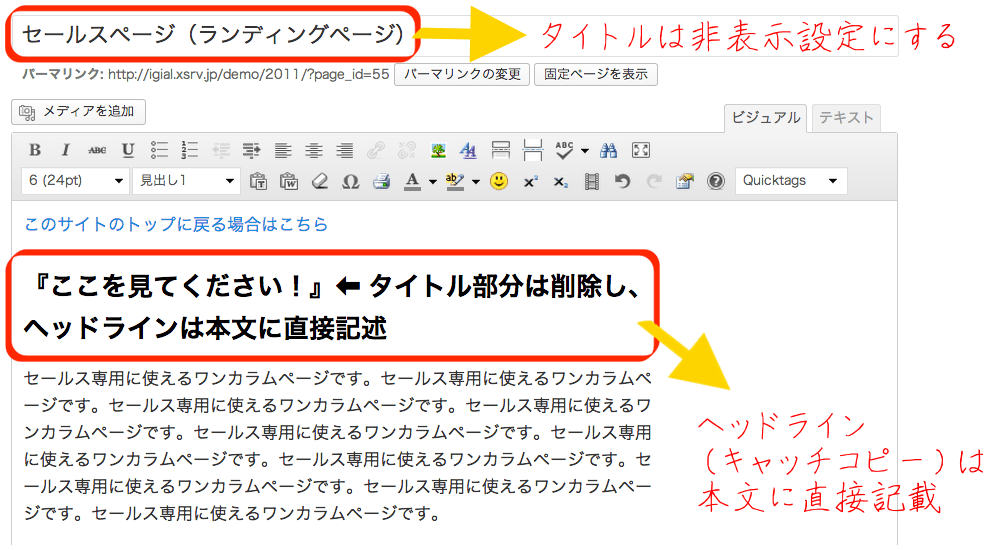
    セールスページでのタイトル設定
    タイトルを非表示にする方法には次の2つを押さえておきましょう。

    1.スタイルシートで display: none; を指定する

    スタイルシートを使って表示を隠してしまう方法です。上記の「ページごとにスタイルを適用させる方法」を使って、まずはセールスページ専用の CSS ファイルを用意します。そこに以下のように書けば OK です。

    .entry-title {
    display: none;
    }

    2.phpのテーマファイルを用意してタイトル部分を削除する

    これはちょっと知識が必要になります。詳しいことは割愛しますが、固定ページのコンテンツは、content-page.php というファイルが出力しています。このファイルを開くと、h1 といったタグや、タイトルを出力するタグなどが書かれているのを発見できると思います。

    <article id="post-<?php the_ID(); ?>" <?php post_class(); ?>>
    <header class="entry-header"><!-- ▼ この部分がタイトルを出力 ▼ -->
    <h1 class="entry-title"><?php the_title(); ?></h1>
    </header><!-- .entry-header -->
    <div class="entry-content">
    <?php the_content(); ?>
    <?php wp_link_pages( array( 'before' => '<div class="page-link"><span>' . __( 'Pages:', 'twentyeleven' ) . '</span>', 'after' => '</div>' ) ); ?>
    </div><!-- .entry-content -->
    <footer class="entry-meta">
    <?php edit_post_link( __( 'Edit', 'twentyeleven' ), '<span class="edit-link">', '</span>' ); ?>
    </footer><!-- .entry-meta -->
    </article><!-- #post-<?php the_ID(); ?> -->

     
    つまり、この記述を削除してしまえばタイトルは表示されなくなります。
    ただし、この content-page.php は、全ての固定ページに適用されてしまうので、タイトル部分の記述を削除すれば、セールスページだけでなく、全ての固定ページのタイトルが表示されなくなってしまいます。そこで、セールスページテンプレート専用に、content-page.php と同じ役割のファイルを作成し、この新たに作成したファイルを適用させる必要があります。
    手順は以下の通りです。

    (1) content-page.php を複製しファイル名を変更する

    content-page.php を複製しファイル名を変更します。ファイル名で変更するのはハイフン以降です。【 content 】と書かれている部分は変更しないように注意してください。例えば、【 content-sales.php 】と変更します。

    (2) content-sales.php に記述されているタイトル部分を削除する

    1.で作成した content-sales.php を開き、タイトルタグを削除します。結果的に以下のようになります。

    <article id="post-<?php the_ID(); ?>" <?php post_class(); ?>>
    <!-- ヘッダー・タイトル部分のタグを削除 -->
    <div class="entry-content">
    <?php the_content(); ?>
    <?php wp_link_pages( array( 'before' => '<div class="page-link"><span>' . __( 'Pages:', 'twentyeleven' ) . '</span>', 'after' => '</div>' ) ); ?>
    </div><!-- .entry-content -->
    <footer class="entry-meta">
    <?php edit_post_link( __( 'Edit', 'twentyeleven' ), '<span class="edit-link">', '</span>' ); ?>
    </footer><!-- .entry-meta -->
    </article><!-- #post-<?php the_ID(); ?> -->

    削除した後は、このファイルを子テーマフォルダにアップしてください。

    (3) sales-page.php を使用した場合は、content-sales.php を出力するように変更する

    今度はセールスページテンプレート用のファイルである sales-page.php(先ほど作ったテンプレートファイルです)を開きます。元々サイドバーテンプレート用のフィイルを複製して作ったものなので、記事本文に該当する部分では content-page.php を出力するように記述されています。この部分を content-sales.php を出力するように書き換えます。具体的には18行目のタグで、【 page 】の部分を【 sales 】に書き換えれば OK です。

    <div id="primary">
    <div id="content" role="main">
    <?php while ( have_posts() ) : the_post(); ?>
    <?php get_template_part( 'content', 'sales' ); ?><!-- pageの部分をsalesに書き換える -->
    <?php comments_template( '', true ); ?>
    <?php endwhile; // end of the loop. ?>
    </div><!-- #content -->
    </div><!-- #primary -->

    以上で、セールスページテンプレートを使用した場合タイトルが表示されなくなります。この方法を使えば、セールスページテンプレート独自の内容を表示させたり、逆に非表示にさせたりできますので、WordPress カスタマイズの応用テクニックとして覚えておくといいと思います。
  • あなたのキャッチコピーがお客さんに響かない理由-5段階の商品認知度とは?-

    ヘッドライン(キャッチコピー)を書く前には、見込み客があなたの商品やサービスのことをどの程度知っているか、ある程度把握しておく必要があります。想像してもらえば分かると思いますが、商品のことを全く知らない見込み客に、「この商品はものすごくいいんです!」「ぜひ買うべきです!」「今なら半額にします!!」と言ったところで、まったく響きません。
    当然うっとうしく感じてしまいますよね。
    いくら半額だったとしても、たとえ 9 割引きだったとしても、商品のことを全然知らない見込み客にいくら訴えても反応が期待できるはずもありません。値段が安いことを売りにしてそれが響くのは、すでに商品のことをよく知っている人です。
    ここで言う “商品のこと” とは、商品名のことだけではありません。その商品が自分に何をしてくれるのか? なぜ必要なのか? どんなメリットがあるのか? などなど、商品の価値や必要性の認識、基本的なスペックに対する知識を既に持っていることを言います。だからこそ、割引をアピールしたときに安いと感じてもらえるのです。

    そもそもヘッドライン(キャッチコピー)の目的とは?

    ユージン・M・シュワルツ
    ヘッドライン(キャッチコピー)は、見込み客と商品をつなぐのが目的です。アメリカのカリスマ的なコピーライター、故ユージン・M・シュワルツも以下のように言っています。

    Headline is connection between your market and product

    見込み客とつながることのできるヘッドラインは、見込み客の状況に合わせてつくられます。商品をそのままアピールしてもいい場合もあれば、問題点に気付かせるためのヘッドラインもあります。割引価格を打ち出すヘッドラインもあれば、単純に注目させるためだけのヘッドラインもあります。
    このように、見込み客の状態に合わせて、ヘッドライン(その後のコピー全体のメッセージ)は変えていかなければいけないわけです。

    見込み客の状態に合わせたメッセーを送るためには……?

    このように、見込み客が商品やサービスについてどれだけ知っているかによって、伝えるメッセージが変わってくるということが分かると思います。
    この、商品やサービスが見込み客にどれだけ認知されているかの度合いに関しては、ユージン・M・シュワルツ(ジーン・シュワルツ)という方が、『商品認知度』というものを提唱しています。
    この『商品認知度』を簡単に説明すると、見込み客があなたの商品のことをどれくらい知っているのか、ということを 5 つの段階に分けたものです。商品やサービスのことをよく知っている人からまったく知らない人まで、5 段階の認知度に分かれています。そして、見込み客がどの段階にいるかによって、伝えるメッセージの方向性が変わってくるという事を示しています。
    それぞれの段階(ステージ)に合ったメッセージを送る事で、その段階にいる見込み客に響くメッセージを投げかけることができるわけです。
    ユージン・M・シュワルツの『商品認知度』の 5 段階は以下のようになっています。

    ユージン・M・シュワルツの『商品認知度』

    1. 見込み客は、すでに商品のことを知っているし、欲しいと思っている。
    2. 見込み客は、商品のことを少しは知っているが、欲しいとは思っていない。
    3. 見込み客は、商品の機能を必要としているが、あなたの商品は知らない。
    4. 見込み客は、商品の必要性は感じているが、あなたの商品がその必要性を満たしてくれることに気づいていない。
    5. 見込み客は、商品を全く知らない。欲しいとも思っていないし、その必要性も感じていない。

    以上が『商品認知度』と呼ばれるものです。
    1 の段階から 5 の段階にいくにつれ、商品の認知度は下がっていきます。冒頭のように、商品の認知度が1 の場合は、割引価格や商品名をキャッチコピーに使うだけでうまくいくでしょう。しかし一方で認知度が 5 に近づくにつれ、商品名なんかでは反応はとれなくなるし、価格をアピールしてもメリットを感じてもらえません。

    ステージ1.
    すでに商品のことを知っているし、欲しいと思っている

    この段階のお客さんは、既に商品に対して一定の知識があります。商品名を知っている、価格帯を知っている、機能やメリットを分かっているなど……。さらに必要性も感じていて、商品を欲しいと思っています。ですので、後は商品をはっきりと分かりやすく示すことや、割引などで買いやすくしてあげることが必要になります。

    例)(商品名)50%OFF!しかも送料無料!

    ステージ2.
    商品のことを少しは知っているが、欲しいとは思っていない

    この段階のお客さんは、商品のことを知っているにも関わらず、欲しいと思っていません。つまり商品に価値を感じていません。ですので、商品を買うことによる具体的なベネフィット(メリット)を伝えたり、購入後のイメージを膨らましてあげることが大切です。その商品を買うことでお客さんの未来をどう変えるのか? ということをイメージさせてあげる必要があります。

    例)(商品名)なら通常のランニングマシンよりカロリー消費量が最大で79%多くなります

    ステージ3.
    商品の機能を必要としているが、あなたの商品は知らない

    この段階のお客さんの中では欲求がぼんやりしています。なので、まず欲求をはっきり明確に示してあげることが必要です。欲求に気付かせてあげるわけです。そのためには、問題の認識をもってもらったり、解決方法をはっきりと示すことです。

    例)あなたは就職面接でこんな間違いをしていませんか?

    ステージ4.
    商品の必要性は感じているが、あなたの商品がその必要性を満たしてくれることに気づいていない

    この段階は 3 つめのステージと似ています。こちらの場合は、商品が解決してくれることや約束してくれることがはっきりとしていません。問題認識はあるものの、どうやって解決すればいいのかが分かっていない状態です。ですので、まずはそこを示してあげる必要があります。

    例)こうして私はひと晩で記憶力をアップしました

    実際、ステージ 3 と 4 は明確な区別が分かりにくく、どちらが認知度が高い・低いとは一概に言えないと思います。結局、認知度の高さではなく、見込み客が何を分かっているのか? 知っているのか? どんな知識を持っているのか? というような視点での認知度を基準に、コピーを練るということを忘れないでおきましょう。

    ステージ5.
    商品を全く知らない。欲しいとも思っていないし、その必要性も感じていない

    この段階では、とにかくまず振り向いてもらうことに専念しなければなりません。お客さんを呼び止めて、関心や興味を持ってもらえるようにしましょう。キャッチコピーで商品を売る必要はありません。あくまでも見込み客にコピーを読んでもらうこと、まさに “キャッチ” することが唯一の目的です。

    例)スキンケアについて、誰もが知っておくべき 7 つの事実

    コピーは相手からスタートする

    ここで言っていることは、要するに見込み客の状態から考えようということです。販売者側がメリットに思うことも、相手にとってのメリットなのか、ということを考えなければなりません。販売者側には響く言葉でも、相手にとって響くのか、ということを考えなければなりません。
    多くの人は商品中心に考えてしまうので、どうしてもメッセージが販売者視点になりがちです。販売者側が「これはお値打ち価格だ!」と思っていても、見込み客側にはその感覚が伝わらないケースは多々あります。ですので、相手視点、相手の立場、相手の求めているメッセージを伝えられるように意識しましょう。

    参考記事・参考文献

  • WordPressでページごとに別のスタイル(外部CSS)を適用させる方法

    「このページだけ、違うスタイルシートを適用したいな〜」と思ったことはありませんか? WordPress のテーマファイルには必ずスタイルシート(style.css)が含まれているはずです。そして、基本的にそこで決めたスタイルは全てのページに適用されます。でも、ページによってはちょっと違うスタイルを適用させたい……と思う時がありますよね。
    例えばトップページだけ別のスタイルにしたいとか。
    そんな時は、コンテンツに直接スタイルを適用することもできます。<span> とか <div> タグを使って、特定の部分だけデザインを変更することもできます。
    でも、それをいちいちやっていると面倒です。「このページの見出し2(H2)は、全て赤文字にしたい!」と思ったとしても、見出し2が出て来るたびに <span> を使ってスタイルを指定しなくてはならなくなります。そんなの面倒ですよね。なので、「このページの見出し2は全て赤文字」というスタイルを一括で指定できるようにします。

    カスタムフィールドを使用して、任意のCSSファイルを適用させる

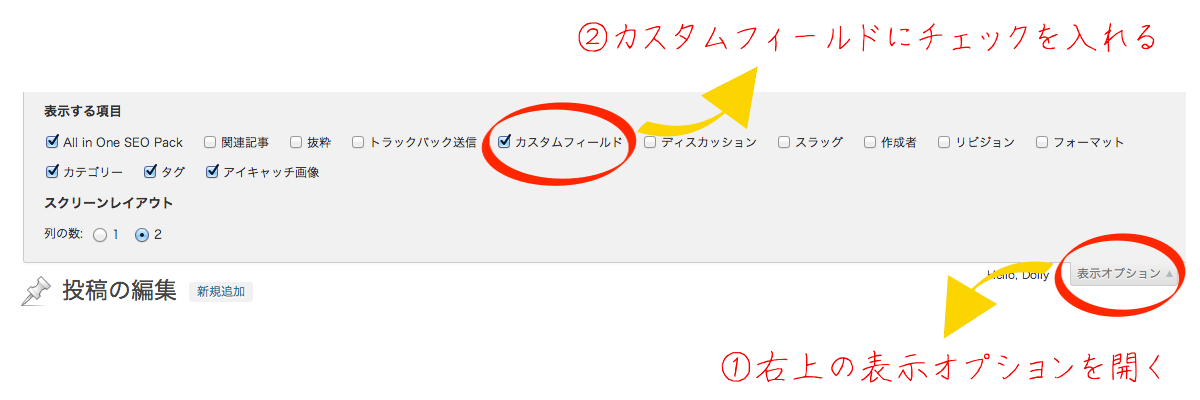
    カスタムフィールドを使います。カスタムフィールドは投稿や固定ページの編集画面に表示されています。表示されていない場合は、左上の【表示オプション】を開いて、【カスタムフィールド】にチェックを入れてみてください。投稿エディタの下にカスタムフィールドという項目が表示されるはずです。
    カスタムフィールドの表示
    ここのカスタムフィールドに、個別の外部CSSファイルを読み込ませます。手順は以下の通りです。

    1.functions.php に必要事項を追記

    子テーマに作成した functions.php で構いません。以下の内容を追記してください。ちなみに、子テーマに functions.php を作成する場合はこちらを参照のこと。

    /* カスタムフィールドで外部CSSを複数読み込み */
    function include_custom_css(){
    	if(is_single()||is_page()){
    	if($css = get_post_meta(get_the_ID(), 'includeCSS', true)){
    	echo "<link type=\"text/css\" rel=\"stylesheet\" href=\"{$css}\" />\n";
    						}
    					}
    				}
    add_action('wp_head','include_custom_css');

    2.子テーマ内にCSSファイルを作成

    まずは分かりやすいように、CSSというディレクトリ(フォルダ)を作成しておきましょう。そして、そのディレクトリの中に任意のファイル名でCSSファイルを作成します。例えば以下のような感じです。

    子テーマフォルダ

    ∟ CSS(フォルダ)

    ∟ new-style.css(ファイル)

    3.カスタムフィールドを追加

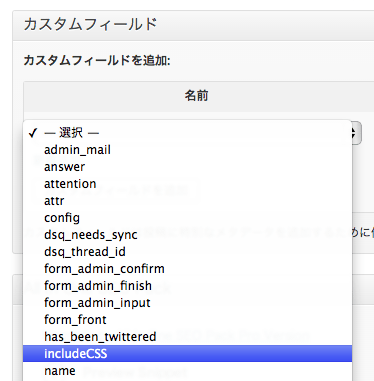
    1.の作業を行うと、カスタムフィールドの【名前】の部分に【includeCSS】という選択が表示されているはずです。まずはこれを選択します。選択肢がない場合は、新たに【includeCSS】を追加入力してください(確か古いバージョンのWordPressの場合、直接入力だった気がします……)。
    includeCSSの追加
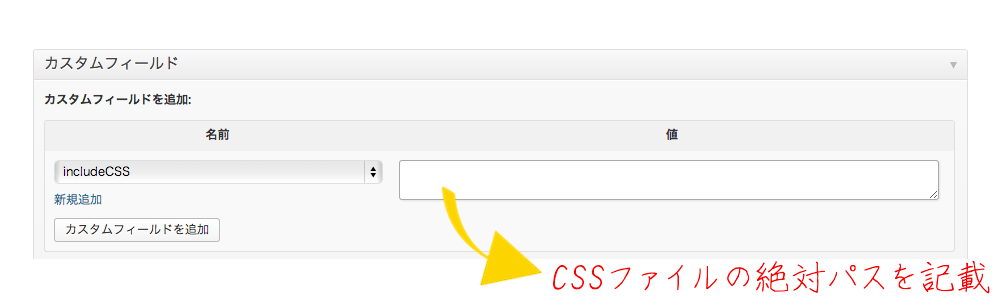
    そして、【値】の部分に、CSSファイルまでの絶対パスを記載します。先ほど作成したCSSファイル(new-style.css)の場合、絶対パスは以下のようになります。
    CSSファイルの絶対パスを記載

    絶対パスの例
    http://ドメイン.com(WordPressのあるディレクトリ)/wp-content/themes/子テーマ/css/new-style.css

    上記2点を入力したら、【カスタムフィールドを追加】をクリックします。これで、このページには new-style.css に記載したスタイルが適用されるようになります。

    スタイルを記述する際の注意事項

    新たに作成したスタイルシート(この例では new-style.css)に、スタイルを記述する際にはちょっとした注意が必要です。例えば Twenty Eleven の場合、任意のページの見出し2の色を赤に変えるには、new-style.css に以下のように記述必要があります。

    .entry-content h2 {
    	color: red;
    }

    単純に h2 とだけ書いて指定しても変化がありません。親テーマのスタイルシートの方で【 .entry-content h2 】と記載されているので、同じように記載して上書きする必要があります。このように、該当すると思われる id や class を指定してみても変化がない場合は、親テーマでどのように指定されているかをチェックしてみると、正しい記述方法が分かると思います。
    Twenty Eleven 以外のテーマを使っている場合でも、同様に親テーマのスタイルシートを元に、新たに指定しなおしてみてください。これで全てのページのスタイルを簡単に自由に変更することができるようになります。

    参考サイト

    ありがとうございました!

  • WordPressの固定ページに別の固定ページの内容を表示させる方法

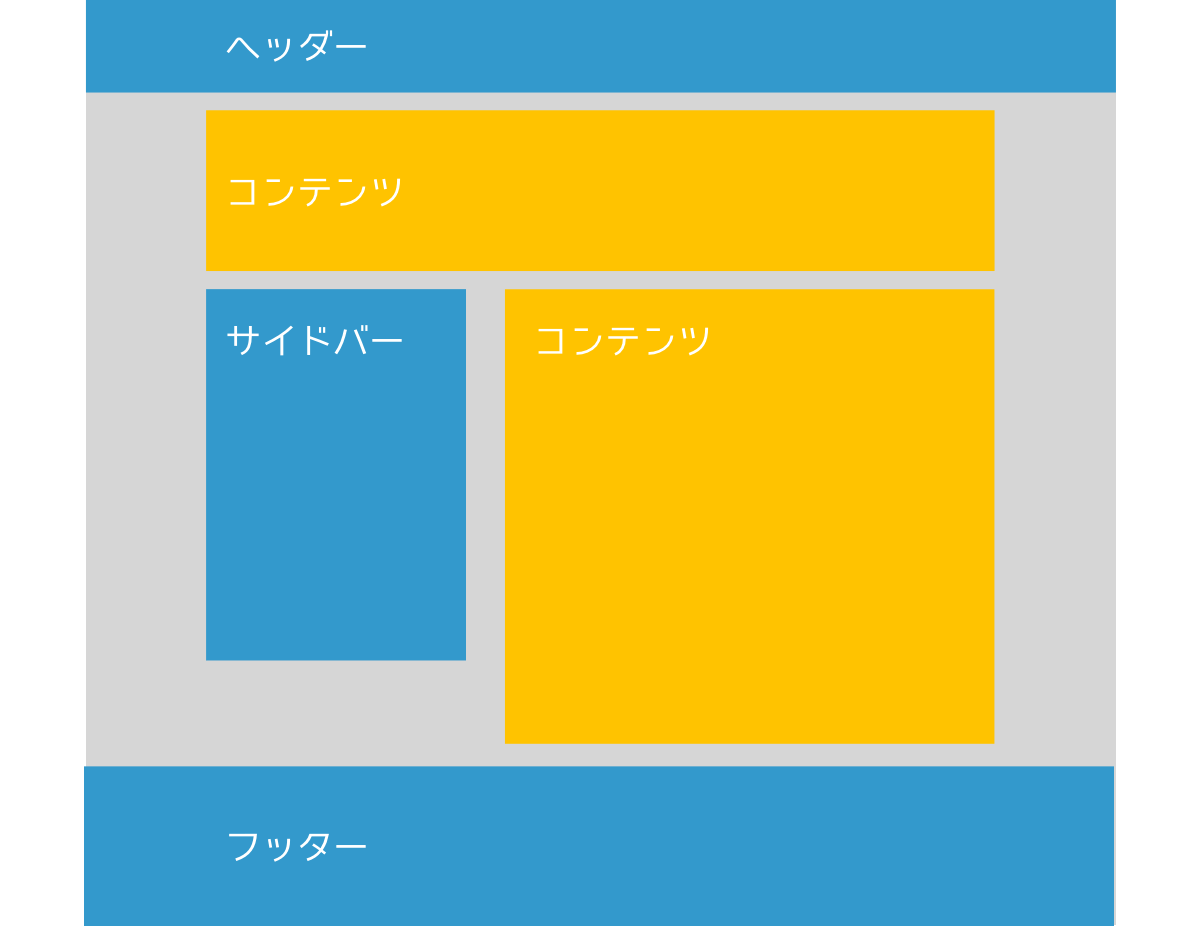
    WordPress をカスタマイズして作るサイトのレイアウトを、以下のようにしたいと思い、情報を探していました。
    レイアウトサンプル
    つまり、ヘッダーの後に、ヘッダーと同じ幅でワンカラムのコンテンツがあり、その後サイドバー付きの 2 カラムのコンテンツが表示されるというレイアウトです。かつトップページのみこのレイアウトにし、あとは一般的な 2 カラムの構成にしたかったのです。
    テンプレートファイルに直接 HTML で書いてしまえば単純に解決するわけですが、それだと編集が面倒だなと思いました。できればワンカラムも2カラムも、どちらのコンテンツも WordPress の管理画面上で編集できるようにしたかったのです。
    また、ウィジェットでも追加できるのですが、ウィジェット管理画面にはエディタが付いていないので、タグや画像の挿入が面倒になってしまいます。なので、固定ページを2つ用意して、それぞれが 1 ページにワンカラムと 2 カラムに分かれて表示されるようにしたかった、というわけです。
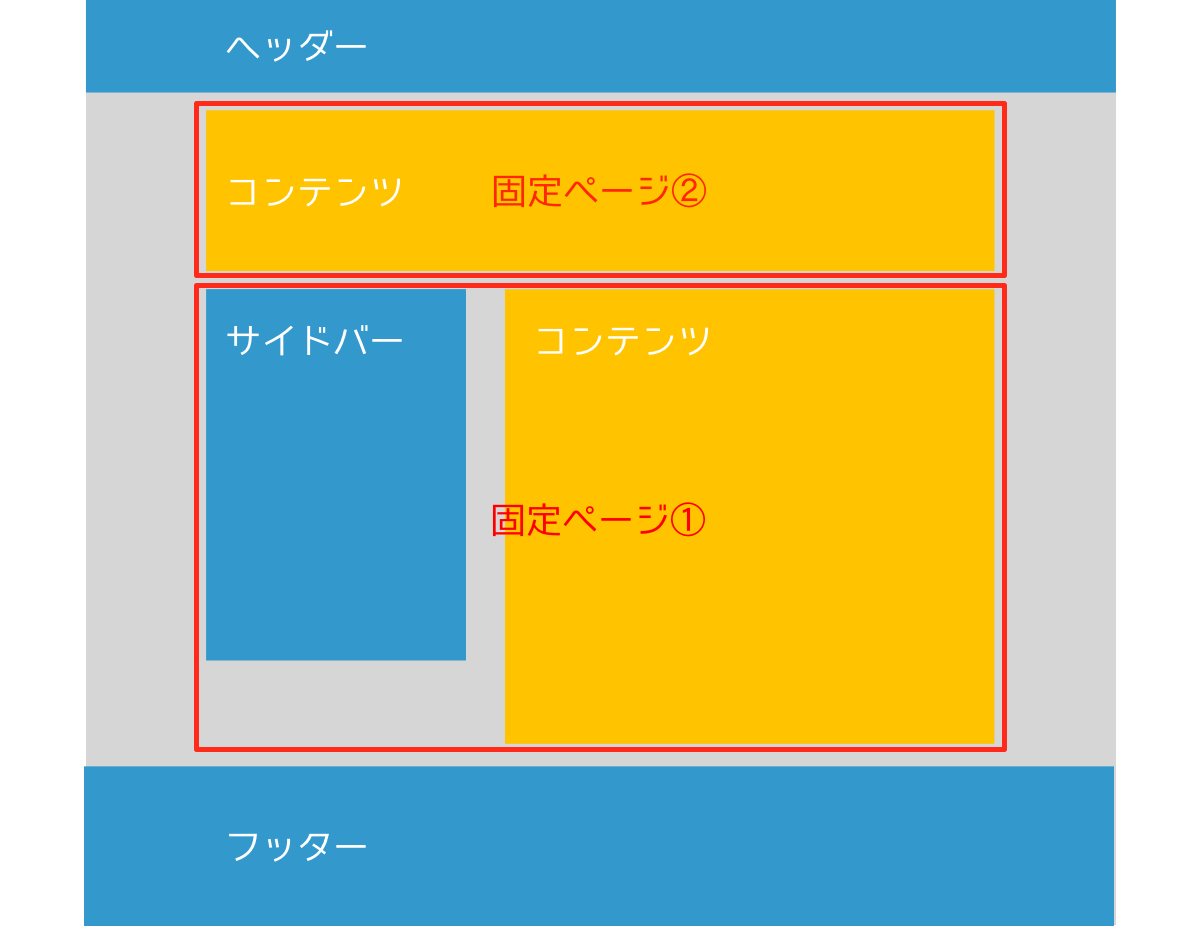
    レイアウトサンプル

    フロントページ用の固定ページに、別の固定ページのコンテンツを表示させる方法

    ここでは、フロントページ(トップページ)のみで使用する、他とはレイアウトの違うページを作成したいと思います。基本的には WordPress の固定ページ 1 ページの中に、2 つ分の固定ページを表示させる方法というわけですね。上記の図で言うと、固定ページ①がフロントページ用に用意した固定ページ、固定ページ②は別の固定ページで、内容だけを呼び出しているという感じです。それでは具体的な作業手順です。

    手順

    1. 新たにテンプレートファイルを作成
    2. フロントページ用の固定ページを作成
    3. 基本となる固定ページ①に表示させたい固定ページ②を作成
    4. テンプレートファイルに固定ページ②を表示させるタグを挿入
    5. ページのレイアウトを整える

    1.新たにテンプレートファイルを作成

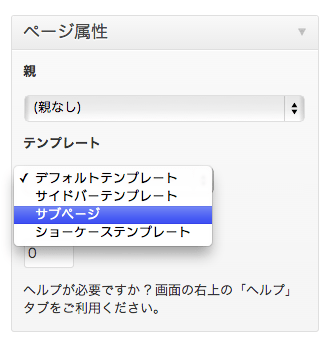
    フロントページ用のテンプレートフィアルを作成します。テンプレートファイルとは、固定ページを作成する際に「ページ属性」という部分にある「テンプレート」という項目です。テンプレートを選ぶことで固定ページのレイアウトを変えることができます。
    Twenty Eleven の場合、「デフォルトテンプレート」・「サイドバーテンプレート」・「ショーケーステンプレート」の 3 つが用意されています。
    オリジナルのテンプレートファイルを作成する方法は、こちらの記事「固定ページのテンプレートにオリジナルを追加・作成する方法」にまとめています。

    固定ページのテンプレートにオリジナルを追加・作成する方法


    この記事に従って、サイドバーテンプレートをベースにしたテンプレートを新たに追加してください。

    ここでは、リンク先の記事に従って「サブページ」という名称のテンプレートファイルを追加したこととします。

    2.フロントページ用の固定ページ①を作成

    フロントページ(トップページ)に表示させるための固定ページを作成します。固定ページ①に該当するページです。他の言い方をすると、別の固定ページの内容を抽出したいページ、もしくは【手順1】で作成したオリジナルのテンプレートを適用したいページということです。
    通常通り固定ページを作成し、「ページ属性」の「テンプレート」の部分で、必ず【手順1】で作成したテンプレートを選んでください。
    固定ページのテンプレート選択

    3.基本となる固定ページ①に表示させたい固定ページ②を作成

    固定ページ①の任意の場所に表示させる固定ページ②を作成します。通常通り固定ページを作成して、保存してください。この時のポイントは記事のタイトルです。今回はタイトルで固定ページを認識させますので、重複タイトルは絶対に避けてください。

    ここでは、固定ページ②のページタイトルを「サンプルページ」としておきます。

    4.テンプレートファイルに固定ページ②を表示させるタグを挿入

    【手順1】で作成したテンプレートファイルを書き換え、固定ページ② が表示されるようにします。以下のコードを追記してください。

    <?php // 指定の固定ページの本文を抽出
    $my_post = get_page_by_title ( 'フロントページ' );
    echo apply_filters ( 'the_content', $my_post -> post_content );
    ?>
    2013.6.23 追記
    Tecking さんからのご連絡により、コードを修正しました。上記と、これ以降に出てくるコードは修正済みです。
    修正前

    <?php // 指定の固定ページの本文を抽出
    $post = get_page_by_title ( 'フロントページ' );
    echo apply_filters ( 'the_content', $post -> post_content );
    ?>

    修正後
    $post を &my_post へ変更。

    <?php // 指定の固定ページの本文を抽出
    $my_post = get_page_by_title ( 'フロントページ' );
    echo apply_filters ( 'the_content', $my_post -> post_content );
    ?>

    今回はページタイトルを使って固定ページ②の内容を抽出しています。先ほど「サンプルページ」とタイトルを設定していましたので、2 行目はそのまま「サンプルページ」となります。このタグをどこに記載すればいいかと言うと……

    <?php
    /**
    * Template Name: サブページ
    * Description: A Page Template that adds a sidebar to pages
    *
    * @package WordPress
    * @subpackage Twenty_Eleven
    * @since Twenty Eleven 1.0
    */
    get_header(); ?>
    <!-- ▼ 固定ページを抽出するタグを挿入 ▼ -->
    <div id="lead">
    <?php // 指定の固定ページの本文を抽出
    $my_post = get_page_by_title ( 'フロントページ' );
    echo apply_filters ( 'the_content', $my_post -> post_content );
    ?>
    </div>
    <!-- ▲ 固定ページを抽出するタグを挿入 ▲ -->
    <div id="primary">
    <div id="content" role="main">
    <?php while ( have_posts() ) : the_post(); ?>
    <?php get_template_part( 'content', 'page' ); ?>
    <?php comments_template( '', true ); ?>
    <?php endwhile; // end of the loop. ?>
    </div><!-- #content -->
    </div><!-- #primary -->
    <!-- サイドバーのタグは削除しています -->
    <?php get_footer(); ?>

    固定ページ②を表示させたい場所は、ヘッダーと固定ページ①のコンテンツの間なので、上記の位置にタグを挿入します。id は lead としましたが、ここは任意で割り振ってください。また、レイアウトの関係上、サイドバー出力タグは削除しています。これで固定ページ①を表示させると、固定ページ②の内容も表示されるようになります。

    5.ページのレイアウト・デザインを整える

    固定ページ①上に表示されている固定ページ②には、通常のスタイルシートが適用されていません。そこで、この部分に関するスタイルは別途指定しましょう。上の例では【 id=”lead” 】と割り振ったので、【 #lead h2 】や【 #lead ul 】のように指定していきます。
    また、今のままだとサイドバーは表示されていません(タグを削除したため)。仮にタグを削除しなかったとしても、固定ページ①の下に配置されてしまいます。でもサイドバーはサイドに表示させたいわけです。このままではいけません。
    最も簡単な方法は、Twenty Eleven Theme Extensions というプラグインを使う方法です。このプラグインを使うことによって、通常はサイドバーが表示されないTwenty Elevenのデフォルトテンプレートにも、サイドバーを表示してくれます。設定は、

    外観 > Theme Extensions > Enable the widget sidebar on pages にチェック

    です。これで、サイドバータグを削除した状態でも、サイドバーを表示してくれます。左右のレイアウト変更は、通常通り

    外観 > テーマ設定 > デフォルトのレイアウト

    にて行えます。

    特定の固定ページを色々な条件の元表示させることも可能

    今回は固定ページ用のテンプレートを作成し、そこに特定の固定ページを表示させました。しかし、固定ページを表示させるタグの使い方(手順4)を理解しておけば、表示させる位置は自由です。条件分岐タグを使って表示・非表示を切り替えてもいいですし、他のテーマファイルにのみ表示させることもできます。
    ぼくがよく使うカスタマイズでは、全ページに問い合わせフォームを表示させるというものがあります。問い合わせフォーム用の固定ページを 1 つ作成し、その固定ページを全てのページに表示させるわけです。
    固定ページを表示させる【手順4】のタグを、【 single.php 】に書き込みます。場所は loop の後がいいと思います。すると、どこのページからも問い合わせフォームにすぐアクセスできる状態になるわけです。問い合わせフォームの編集も元となる固定ページを編集すれば全てに変更が適用されるので簡単で便利です。
    ぜひ今回の使い方をマスターして欲しいと思います。

    参考にさせて頂いたサイト

    ありがとうございました!