投稿者: PresentNote

  • 固定ページのテンプレートにオリジナルを追加・作成する方法

    WordPress の記事作成には、2つのタイプがあります。ひとつは投稿。もうひとつは固定ページです。その固定ページですが、テーマによってはテンプレートを選ぶことができます。例えば、WordPress にデフォルトで備わっているテーマの場合を見てみましょう。
    Twenty Elevenの場合、テンプレートは3種類あります。

    • デフォルトテンプレート
    • サイドバーテンプレート
    • ショーケーステンプレート
    また、Twenty Twelve の場合も3種類あります。

    • デフォルトテンプレート
    • フロントページテンプレート
    • 全幅ページテンプレート、サイドバーなし

    基本的にこれらのテンプレートのうち、どれかを使えば事足りるとは思いますが、中にはちょっと違うレイアウトのテンプレートが欲しいと思う場合もあるでしょう。
    特に、〝トップページのみ〟他のページとは違ったレイアウトにしたいと思う事は少なくないのではないでしょうか? かく言うぼくも、トップページのみレイアウトや表示を変えたいと思った事が多々あります。そんな時は条件分岐タグを使うのも1つの方法ですが、テンプレートファイルを新たに作成し、別のレイアウトを表示してくれる方法を使うのも手です。
    この記事では、そんなテンプレートファイルの作り方を説明していきます。

    事例)Twenty Eleven の場合

    テンプレートファイルとは?

    ここでは、WordPress のデフォルトテーマである Twenty Eleven を例に取って見て行きます。Twenty Eleven には3種類のテンプレートがありました。デフォルトテンプレート・サイドバーテンプレート・ショーケーステンプレートの3つです。これら3つのテンプレートを呼び出すファイルは次の3つです。

    • デフォルトテンプレート → page.php
    • サイドバーテンプレート → sidebar-page.php
    • ショーケーステンプレート → showcase.php

    これらのファイルを開いてみてください。ショーケーステンプレートは結構複雑で、何が書かれているのかよく分かりませんが、デフォルトとサイドバーテンプレートは、結構スカスカで、簡単な作りになっているのが分かると思います。
    ですが、その全ての元になっているのはデフォルトテンプレートです。よく見てみると、デフォルトテンプレートとサイドバーテンプレートの違いは、サイドバー呼び出すタグがあるかないかの違いだけです。

    デフォルトテンプレート

    <?php
    /**
     * The template for displaying all pages.
     *
     * This is the template that displays all pages by default.
     * Please note that this is the WordPress construct of pages
     * and that other 'pages' on your WordPress site will use a
     * different template.
     *
     * @package WordPress
     * @subpackage Twenty_Eleven
     * @since Twenty Eleven 1.0
     */
    get_header(); ?>
    		<div id="primary">
    			<div id="content" role="main">
    				<?php while ( have_posts() ) : the_post(); ?>
    					<?php get_template_part( 'content', 'page' ); ?>
    					<?php comments_template( '', true ); ?>
    				<?php endwhile; // end of the loop. ?>
    			</div><!-- #content -->
    		</div><!-- #primary -->
    <!-- サイドバーのタグなし -->
    <?php get_footer(); ?>

    サイドバーテンプレート

    <?php
    /**
     * Template Name: Sidebar Template
     * Description: A Page Template that adds a sidebar to pages
     *
     * @package WordPress
     * @subpackage Twenty_Eleven
     * @since Twenty Eleven 1.0
     */
    get_header(); ?>
    		<div id="primary">
    			<div id="content" role="main">
    				<?php while ( have_posts() ) : the_post(); ?>
    					<?php get_template_part( 'content', 'page' ); ?>
    					<?php comments_template( '', true ); ?>
    				<?php endwhile; // end of the loop. ?>
    			</div><!-- #content -->
    		</div><!-- #primary -->
    <?php get_sidebar(); ?><!-- サイドバーのタグあり -->
    <?php get_footer(); ?>

    Twenty Eleven に新たにテンプレートを追加したい場合は、サイドバーテンプレートを活用すると簡単です。

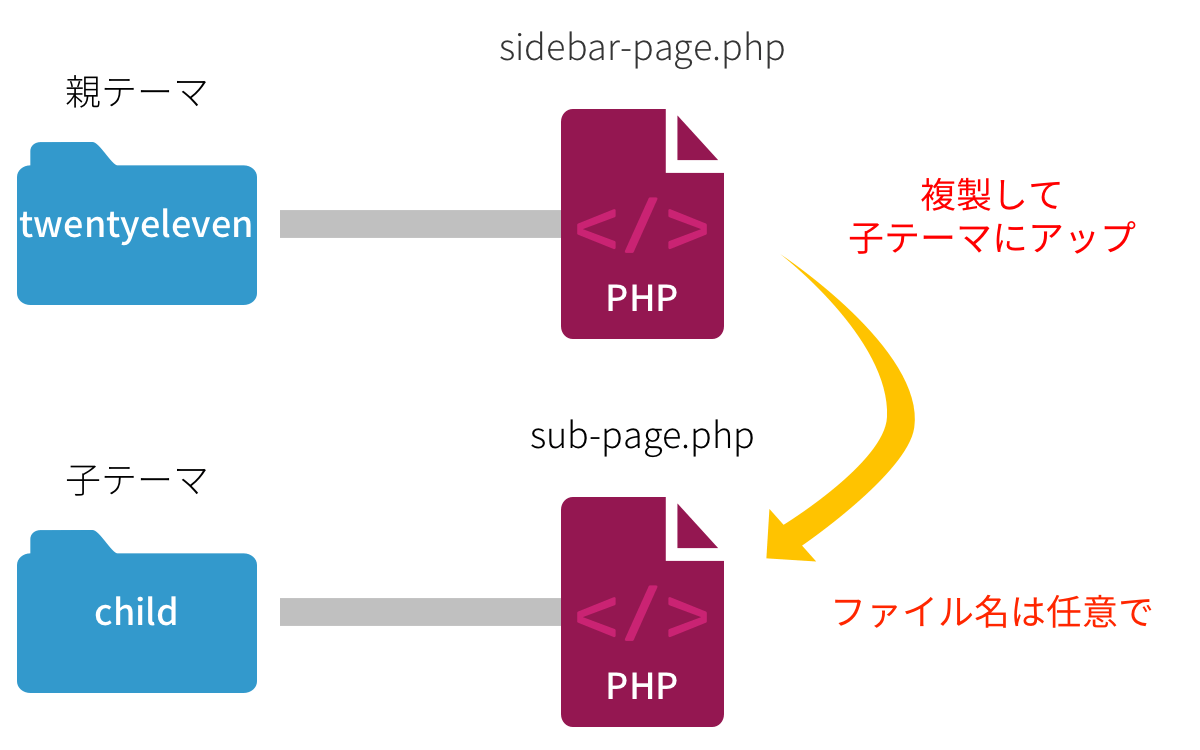
    (1) テンプレートファイルを複製する

    まずは、サイドバーテンプレートを複製します。ファイル名は適当に付けてください。ここでは、【 sub-page.php 】としておきます。複製したファイルは子テーマのテーマフォルダにアップロードしましょう。
    テンプレートファイルを複製

    (2) テンプレートであることを認識させる

    複製したファイルを開くと以下のようになっています(サイドバーテンプレートと同じ内容)。このファイルを新しいテンプレートと認識させるのはとても簡単です。冒頭部分の【 Template Name: Sidebar Template 】という部分に新しい名前を付けるだけです。【 Sidebar Template 】の部分ですね。ここは日本語でもOKです。

    <?php
    /**
     * Template Name: サブページ ←ここの名前を任意に変更するだけ!
     * Description: A Page Template that adds a sidebar to pages
     *
     * @package WordPress
     * @subpackage Twenty_Eleven
     * @since Twenty Eleven 1.0
     */
    get_header(); ?>

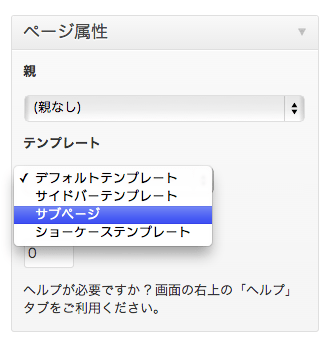
    これで一旦固定ページ作成画面を見てみましょう。新しいテンプレートが認識されているはずです。
    固定ページのテンプレート選択

    新しいテンプレート用のスタイルシートを適用する

    新しく追加したテンプレートには、一部適用されないスタイルシートがあります。例えば、今回はサイドバーテンプレートを複製しましたが、サイドバーテンプレートにしか適用されないスタイルは、新しいテンプレート(ここではサブページテンプレート)に適用されません。そのため、サイドバーの位置が横ではなく、コンテンツの下にきているはずです。
    新しいテンプレートだけにスタイルを適用させたい場合は、以下のように書くと便利です。

    /* ファイル名の sub-page.php のみに適用させるスタイル */
    .page-template-sub-page-php p {/*サブページの p タグの文字色は全て赤色になります。*/
    	color: #f00;
    }

    もしくは、カスタムフィールドを使って、該当する固定ページのみに適用される専用スタイルシートを、新たに追加する方法もあります。
    また、テンプレートに割り振られている id 自体を、新しく書き換えてもいいです。しかし、そうすると全てのスタイルをいちから適用し直さなくてはならなくなるので面倒です。

  • 分かりやすい文章コンテンツをつくる5つの鉄則

    インターネット上のコンテンツは、多くが文章をメインに構成されています。文章以外にも音声や動画などもありますが、やはり文章なしにはこれらのコンテンツも作れません。
    文章に苦手意識を持っている社長、事業主、ビジネスパーソンが多いようですが、その苦手意識はもしかしたら思い込みかもしれません。
    そもそも、ぼくたちは小説家などの物書きになる必要はありません。そのための文章スキルは必要ないのです。インターネットを主軸としたマーケティングで必要な文章は、以下の 2 点です。

    • 見込み客の興味を引くコンテンツ
    • 安心・納得してお金を払ってもらうためのコピー

    これらの文章を書けるようになるためには、簡単でシンプルで分かりやすい文章を書くスキルが必要なのです。頭の良さそうな文章を書く必要も、難しい専門用語を使う必要も、着飾った言葉で飾る必要ありません。
    何度も繰り返し読ませないと理解できないような文章は、ビジネスの弊害にしかなりません。
    ただ分かりやすい文章を、書けるようになりましょう。
    このコンテンツでは、そのために必要なポイントを5つに分けてまとめています。
    この 5 つを意識して文章を書けば、きっと今までより書きやすく、さらに分かりやすい文章が書けるようになり、お客さんの反応も変わることでしょう。

    鉄則1. 1コンテンツ1テーマで結論をはっきりと

    分かりやすい文章は、何が言いたいのかがはっきりとしています。そのために最初に結論を持ってくるとか、文章構成を起承転結にするとか、色々テクニックはあります。しかし、それよりも重要なことは……書く前に結論を決めておくということです。
    実際は、書きながら結論が定まってくる、、、ということは頻繁にあります。書きながら頭の中を整理しているんですね。なので、結論がなければ書き出せないという意味ではありません。
    結論がまとまれば、その他の文章はその結論を分かってもらうためにあるのです。これを意識しましょう。あれもこれもと言いたいことを複数盛り込んでしまうと、読み手は混乱し、何を言いたいのか分からなくなってしまいます。
    ちなみに、このコンテンツは、全てが “分かりやすいコンテンツをつくる” という 1 つの目的を達成するための内容になっています。

    ゴールを 1 つに絞るのはセールスの基本

    ウェブは特に集中力を削ぐメディアです。いたるところにバナー広告があり、ニュースのヘッドラインがあり、メッセージ受信やソーシャルメディアからのお知らせが飛び込んでくる、、、。
    常にあなたの注意を引きつけようとみんな必死です。
    だからこそ、目的のはっきりしたページでは、関係の無い情報を排除し、伝えたいメッセージにだけ集中してもらえるようにする必要があります。見込み客に商品をセールスする、無料サンプルや資料を請求してもらうなどのサービスに申し込んでもらうためのページでは、特に意識しなければならないポイントです。
    「この商品もいいですよ!」「こっちもいいですよ〜」「これはどうですか?」のように、あれもこれも盛り込まないように注意しましょう。それこそが、見込み客に取ってほしい行動を取ってもらうための最重要ポイントです。

    • 結論は1つに絞ろう
    • 1つのウェブページで複数の商品をセールスしない
    • 見込み客へ要求するアクションは1つに絞ろう

    鉄則2. 「誰に?」と「何を?」が重要

    文章術で多くの人が気にするのが、言い回しや表現方法です。小奇麗で着飾った言葉、気の利いた言い回し、小説に出て来るような文章を書こうと考えてしまいます。
    ですが、ビジネスで必要な文章にこれらの要素は一切必要ありません。「どんな言葉遣いにするか?」「どんな表現にするか?」「どんな文章テクニックを使うか?」ということは、二の次、三の次、四の次です。
    難解な文章やは、精読率を落とし離脱率を高めます。また、相手に行動してもらうなら、内容を理解してもらい納得してもらう必要があります。「どう表現するか」に関しては、無駄に考えさせないということを意識していれば十分です。
    なによりも重要な要素は、「誰に向けたメッセージなのか?」という点と、「何を伝えているのか?」という点です。

    まずは見込み客が知りたいことを書く

    「何を書いていいか分からない……」という悩みを解決する方法は、めちゃくちゃ簡単です。お客さんに「何を知りたいのか?」と聞いてください。
    ほとんどの人は「何を書こうか?」という視点からスタートしています。それで、「別に言うことないしな〜……。」と頭を抱えてしまい、最初は好調だったコンテンツの更新が、次第に途絶えてしまうのです。
    ですが、スタートはあくまでも相手です。読み手がいてこそのコンテンツです。だったら聞きましょうよ、という単純な話です。“自分が言いたいこと” ではなく、“相手が聞きたいこと” を話す。これはセールス(セールスライティング)の鉄則です。

    • 自分の言いたいことではなく、相手が聞きたいことをコンテンツにしよう
    • 読み手やお客さんの興味・関心からスタートしよう

    鉄則3. 句読点は意味のまとまりを考えて使う

    句点は「。」読点は「、」のことです。日本語の文章を区切るために使う重要な記号です。句読点の使い方を理解している人、結構少ないように思います。
    子供の頃、学校では「息継ぎをするところで読点を打つ」と教えられていました。その結果、ぼくはめちゃくちゃ「、」が多い文章になってしまいます(鼻炎なので息継ぎが多いw)。
    しかし、「息継ぎをするところで」という教えは間違いです。自由に好きなように打つのも誤りです。なぜなら、句点はまだしも、読点は使い方次第で文章の意味を変えてしまうことがあるからです。
    例えば以下の例を見てください。

    タロウは全力で手を振るハナコまで走っていった。

    読点の無いこの文章は、「全力で」が何に掛かっているかがはっきりしません。つまり、以下のように 2 つの解釈ができてしまうのです。

    ① タロウが全力で走っていった。
    ② ハナコは全力で手を振っていた。

    この曖昧な部分をはっきりさせるために「読点」の使い方が重要になります。① の解釈を持たせる場合は、「全力で」の後に「、」を打てば OK です。

    ① タロウは全力で、手を振るハナコまで走っていった。

    一方 ② の解釈を持たせる場合は、「タロウは」の後に「、」を打てばいいですね。

    ② タロウは、全力で手を振るハナコまで走っていった。

    このように、文章の分かりやすさに関係するのが読点です。意味や解釈に影響を与えない場合は、好きに「、」を打ってもいいでしょう。しかし、上に挙げた例のように、読点を適切な位置に打たないことによって解釈が分かれるケースがあります。このような文章では注意して読点の使い方を吟味しましょう。

    • 文章の解釈を曖昧にしないためにも、読点の使い方に気をつけよう
    • 意味のまとまりを考えて読点を打とう

    鉄則4. 「一文は短く」を心がける

    文章の長さに関しては「短く」を心がけましょう。本来、文章にリズムを持たせるためには、長い文章、短い文章を適度に織り交ぜた方が効果的です。
    しかし、ほとんどの人は一文が長くなる傾向にあると感じていますので、「一文を短く」を意識することを強調したいと思います。
    例えば……

    昨日、仕事の後、いつものように自転車に乗りながら帰っていたら、信号が赤になったので止まっていた時、突然見知らぬおじさんが話しかけてきて、「近くのラーメン屋で売っているものすごく美味しい中華丼が食べたいんだが、迷惑客として出入り禁止を受けているので買いに行けない。お金を渡すから代わりに買って来てくれないか?」とお願いされてしまい、最初は何のことを言っているのかよくつかめず、怪しすぎるおじさんに迷惑していたが、信号が青になっても先に進ませてもらえず、しつこいので、すぐ近くの店だったので、仕方なくお金を受け取って中華丼を買いに行ったら、店の人もよく知っているらしく、「大変だね〜。もう無視してよかったのに。」とか言って中華丼を作ってくれた。
    それでおじさんに持って帰ると感謝された。

    あ〜〜〜〜長い! 長過ぎる!!

    この文章は、たった 2 文しかありません。息をつく暇もありません。まぁちょっと極端な例ですが、このような文章を書いている人は結構います。上の文章は、以下のように直すと読みやすくなります。

    昨日、仕事の後、いつものように自転車に乗りながら帰っていた時のこと。信号が赤になったので止まっていたら、突然見知らぬおじさんが話しかけてきた。
    彼は、「近くのラーメン屋で売っているものすごく美味しい中華丼が食べたいんだが、迷惑客として出入り禁止を受けているので買いに行けない。お金を渡すから代わりに買って来てくれないか?」とお願いしてきた。
    最初は何のことを言っているのかよくつかめず、怪しすぎるおじさんに迷惑していた。しかし、信号が青になっても先に進ませてもらえず、しつこい。それに、すぐ近くの店だったので、仕方なくお金を受け取って中華丼を買いに行くことにした。
    そしたら、店の人もよく知っているらしく、「大変だね〜。もう無視してよかったのに。」とか言って中華丼を作ってくれた。それでおじさんに持って帰ると感謝された。

    このように、「〜が、」とか、「〜で、」とかを、「しかし」とか「そして」などの接続詞に置き換えると、文を短くすることができます。また、上の例は改行も適度にいれて、文の固まりが3〜5行くらいに収まるようにしています。
    一文が長いと、すぐ意味を理解してもらいにくくなります。一文が長くなってしまうのは、恐らく話し言葉をそのまま文章にしているからではないでしょうか? ですので、意識的に短い文章になるように心がけてください。

    • 一文は短く、できるだけ「。」で区切ろう
    • 接続詞を使って文を細かく分けよう

    鉄則5. イメージや表で視覚的に訴える

    文章だけでは分かりにくい内容も、イメージ画像や図表にして表現することで、伝わりやすくなるものです。
    例えば、
    「サービス内容によって3つのコースからお選び頂けます。まず、最も充実した『プレミアムコース』は、A、B、C 全てのサービスをお使い頂けて、通常 128,000 円のところを 98,000 円でご利用頂けます。B、C のみに限定したレギュラーコースは、通常 78,000 円のとろを 58,000 円にてご利用頂けます。C のみのベーシックコースは  38,000 円でご利用です。」
    と、言葉で説明するよりも、以下のように表にした方が分かりやすいですよね?

    プレミアムコース レギュラーコース ベーシックコース
    A ○ × ×
    B ○ ○ ×
    C ○ ○ ○
    価格 98,000 円 58,000 円 38,000 円

    単純に注意を引く目的で写真を使う

    人が無意識に注目してしまう 3 大イメージというのがあります。

    • 人の顔
    • 赤ちゃん
    • 動物

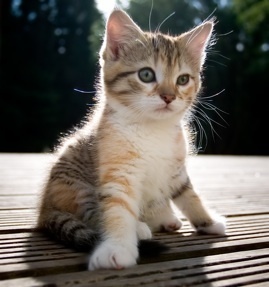
    子猫です。本文の内容とは関係なくても、これらの写真を使って本文を読ませることができます。
    【 見出し付近にこれらの写真を挿入(いわゆるアイキャッチ)> 見出しでさらに興味を引く > 本文を読ませる 】
    という流れです。
    が、あまりテクニックとして使い過ぎるとサイトのイメージを左右してしまい、場合によっては「意味が分からない」と言われてしまいます。なので多用は注意です。

    イメージにはキャプションを付ける

    「現代広告の父」と呼ばれているデビッド・オグルヴィは、著書『「売る」広告』の中でこのように言っています。

    コピーを読む人より、ビジュアルの下のキャプションを読む人の方が多い。だから、キャプションなしのビジュアルを入れてはいけない。キャプションにはブランド名や売り物、ベネフィットを入れること

    人は写真やイメージの下に書かれた文章を、無意識的に読む癖があるようです。ある複数の調査によれば、キャプションを読む人の数は、ボディーコピー(本文)を読む人の数の 2 倍いるということです。
    全てのコンテンツが広告的な役割をしているわけではないので、必ずしも入れた方がいいとは思いません。しかし、イメージだけでは伝わりにくいことを補足し理解度を深めることもできますので、出来るだけキャプションを効果的に使えないか?」という視点を持っておきましょう。

    • 言葉で全てを説明しようとせず、写真や絵、図表を取り入れよう
    • 写真や絵にはキャプションを加えよう

    まとめ

    最後に 5 つの鉄則をまとめておきます。

    • 1コンテンツ1テーマで結論をはっきりと
    • 「誰に?」と「何を?」が重要
    • 句読点は意味のまとまりを考えてつかう
    • 「一文は短く」を心がける
    • イメージや表で視覚的に訴える

    以上の 5 点は、最低限意識した上で文章を書いてみましょう。

  • 【極論】人が行動する理由はたった2つしかない-お客さんが買ってしまう行動心理とは?-

    人に何かを売ろうと思うなら、人がなぜモノを買うのかを理解しておく必要があります。私たちが何か買うとき、そこには満たしたい欲求が存在しています。購買行動という活動以外にも、人と話している時、仕事をしている時、ひとりでいる時なども、常に何らかの欲求に基づいて行動を決定しているはずです。
    その欲求こそが購入の本当の理由であり、人間の欲求は大きく2つに分けることができると言われています。
    それが、、、

    • 得たい欲求
    • 避けたい欲求

    です。
    この2つが人間の根源的欲求と言われているものです。人は、“恐怖・不安・苦痛などを避けて、愛や称讃などを得たい” と考えています。
    もっと簡単に言えば、“苦痛を避けて快楽を得る”、これが基本的な行動原則です。そしてこれがお客さんの購買行動の動機になります。商品を買うことやサービスを受けることで、避けたいことや得たいことがあるのです。
    このページでは、人の購買行動に関わる欲求について詳しく分析し、あなたの広告やセールスに役立つヒントをお届けします。

    得たい欲求とは何か?

    例えば得たい欲求には、次のようなものがあります。

    • お金
    • 健康(若返り)
    • 愛情
    • 性
    • 食
    • 安心や安全
    • 自己の重要感(自分は必要とされる人間だと思える事)
    • 刺激や変化
    • 楽しみ
    • 知識
    • 復讐(見返してやりたい、恥をかかせてやりたい)
    • 役割(地位)やアイデンティティ
    • 簡単

    これらの欲求が実際にどのように購買行動につながるのかを、いくつかピックアップして説明したいと思います。

    特筆すべき欲求 1. 自己の重要感

    自己の重要感というのは、自分は価値ある存在だ、必要とされる存在だということを、周りから認めてもらいたいという欲求のことです。人から認めてもらうために、衣服やアクセサリーを買ったり、車や家を買ったり、何か特定の活動に参加したりします。
    この自己重要感はとても強力な欲求です。デール・カーネギー著『人を動かす』の中でも以下のような一説があります。

    人間の持つもっとも根強い衝動は、“重要人物たらんとする欲求だ” というのである。

    特に、生命維持が担保されている今の社会において、自己重要感を渇望している人はより一層増えていると思われます。同著の中では、“人を動かすには、相手が欲しがっているものを与えることが秘訣だ” とされています。そして相手が欲しがっているものの中でもっとも手に入りにくいものが、自己重要感だという理屈が紹介されています。
    相手のことを認める、賞賛する、尊重するといった行為、またはそれらが手に入ることを暗示できるモノが、相手を動かすためのトリガーとして作用するわけです。

    筆すべき欲求 2. 知識

    知識欲です。人には知らないことを知りたいという欲求があります。これは知識がないことが直接生死に関わるようなことがあった時代の影響なのではないかと思っています。知識欲はそれが満たされるだけでも十分な満足感が得られます。本を読んで新しい知識を得ても実際に行動せずに何も変わらない人が多いのも、知識だけで満足してしまうからです。
    さらに、知識には際限がありません。何かを知るということは、自分が何を知らないのかを知るということでもあります。次々の知識の穴が現れてきては、その穴を埋めるために新しい知識を欲します。その穴を埋めるための商品を欲しくなり、次から次に新しいノウハウを買い漁るノウハウコレクターと呼ばれるような人たちは、この欲求で動いていると考えられます。

    特筆すべき欲求 3. 復讐

    復讐というのは、誰かをぎゃふんと言わせたいとか、悔しくて誰かを見返してやりたいとか、恥をかかせてやりたいとか、このような動機のことです。「いずれ追い抜いてやる」とか、「あいつを使う立場になってやる」とか、「仕事であいつ以上の成果を上げてやる」などの感情が復讐です。
    これが購買行動にどうつながるのでしょうか? 例えば、より結果を出すために教材を買おう、セミナーに言ってみよう、コンサルティングを受けよう・・・などなど。
    また、成果をあげていることを証明するために、高級車を買って見せつけてやりたいとか、時計やアクセサリであいつより良いものを身につけたいとか、あいつよりいい女と付き合えるように最高級のホテルに誘えるようになろうとか、そういった購買動機に結びつきます(だいぶ男性視点かもしれませんが……)。
    いずれにせよ、「悔しい」という感情が動機となって何か行動に駆り立てられたことがあなたにもあるはずです。そして、それがきっかけとなって起業に成功したとか、ダイエットに成功したとか、大きな変化を成し遂げる人もかなりいます。それだけ強力な動機付けになるということです。

    特筆すべき欲求 4. 役割・地位・アイデンティティ

    役割(地位)やアイデンティティというのは、自分は部長だ、社長だ、先生だ、父親だ、母親だなどといった自己認識が購買につながることを言います。
    アイデンティティというのは、心理学で “自己同一性” のことです。「自分はこういう人間だ」と自分自身で思うその人物像こそが、まさにアイデンティティを表しています。そしてそのアイデンティティを満たすために人はモノを買います。
    アイデンティティを満たすというのは、例えば「社長ならベンツくらい持っていて当然だろう」と思っている社長が、それを満たすためにベンツを買うという感じです。例えば本を買うという行為にも、知識を得たい、知りたいという欲求以外に、このアイデンティティを満たしたいという欲求が隠れています。
    参考に、アメリカ最大の書店チェーン、バーンズ・アンド・ノーブル社の社長の言葉を紹介しておきます。

    消費者は自分のイメージを確かにするために本を買って読むのだ。有名な著者の本を買うという人は、その著者との同一性、一体感を求めているのだ。

    以上、いくつか分かりにくいだろうなと思う欲求については解説をさせて頂きました。

    避けたい欲求とは何か?

    そしてもうひとつの避けたい欲求には、以下のようなものがあります。

    • 恐怖
    • 嫌な事
    • 苦労・苦痛
    • 心配・不安
    • 恨みやねたみ

    恐怖や苦労、苦痛や不安、心配、全て避けて通りたいですよね。人から恨まれるようなことは避けて通りたいですよね。負の感情を解消するための対策を行ったりトレーニングをしたり、何かものにすがろうとしたりする購買行動です。
    また、精神の安定を図るために薬をやったりギャンブルにハマったりというのも、これらの欲求が関わっています。不安を避けたいという欲求が強い人は、人やものにすがろうとするものです。それが特定のものに集約し、買い続けたり、特定の人や集団に依存しお金を落とす理由になります。

    失うことほど避けたいものはない

    まずは、人間の行動心理として、その動機は “得たい欲求” と “避けたい欲求” の大きく2つに分かれることを押さえておきましょう。その上で、どちらの欲求の方が強いのか? を分っておくことも重要です。得たい欲求と避けたい欲求はどちらの方が強いのか? 同じようなものがあった場合、人はどちらを選ぶのか? ということです。
    例えば、100 万円の貯金を失うこと、家族や恋人、大切な友達を失うこと、仕事や立場を失うこと。これらは私たちにとって、とても強いモチベーションになります。
    100 万円を得るチャンス。恋人に巡り会える機会。新しい仕事や立場を得るチャンスに比べ、圧倒的に強い動機になるのです。現状を維持したい、今の立場を守りたい、今持っているものを失いたくない、という欲求はとても強力です。
    なので、よく広告では恐怖に訴えたり、すぐには手に入らないことをアピールしたりして購買行動を促しているわけです。
    あなたがセールスする際も、その商品・サービスを買うことで得られるメリットを強調するのは当然ですが、買わないことで失うものがある、ということを強調することも必要です。この 2 つの側面から、商品・サービスのプレゼンテーションを行うようにしましょう。

  • 【初心者向】WordPressで記事を作成する時に意識したいSEO的7つのポイント

    この記事では、WordPress の投稿や固定ページで記事を作成する際に、重要なポイントをまとめています。主に SEO 視点で書いています。一言でいうと、検索エンジンクローラー向けに読みやすいコンテンツを作るにはどうしたらいいか? という視点です。
    ただ、クローラーが読みやすいと感じるコンテンツと、人が読みやすいと感じるコンテンツは基本的に共通しています。まずは訪問者・ユーザーさんを意識してコンテンツを作り、クローラーには理解できない部分をクローラー向けの言葉で補足してあげましょう。

    1. 結論を最初に持ってくる

    これは文章構成テクニックの1つです。最初に結論を持ってきて、その後に理由を持ってくるという……あれです。他にも文章の型はありますので、これにこだわる必要はありません。内容に合わせて効果的な構成を選ぶべきです。
    ただ、ウェブコンテンツの場合(特に文章コンテンツの場合)、人だけでなく検索エンジンクローラーも意識した方がいいわけです。なぜなら、検索エンジンクローラーに読んでもらわないとサイトの評価が上がらないからです。
    そしてこのクローラー(ロボット/スパイダー)、人間と同じで全文は読んでくれません。冒頭だけ読んでおしまいか、全体を流し読みされておしまいです。それで、「あ〜このページはこんな内容が書いてあるのね〜」と判断してます。
    つまり、検索エンジンからのアクセスを見込むなら、大事なキーワードをできるだけ冒頭に持ってくるべきなのです。そのため、結論を最初に言った方が書きやすいでしょ、という話です。
    他にも、冒頭で全文の要約をするのも効果的です。「この記事ではこれからこんなこと話しますよ〜」という感じです。また冒頭に目次を用意するのも効果的です。
    ちなみに、必ずこうしろという話ではなくて、文章全体の構成を無視してまでこれを徹底する必要はありません。

    2. キーワードの使用頻度とか指示語は全てキーワードに置き換えるとかは、とりあえず無視する

    こんなことをしている人が未だにいるとは思えませんが、一応注意しておきたいと思います。
    結論としては「SEO はほどほどに、SEO には振り回されるな」というスタンスです。検索エンジンがサイトを評価する基準は、結局のところ人間の基準の後追いです。人が見て「そうそう、こんなサイト探してたんだよね〜」という体験を提供できるように、日々アルゴリズムを進化させていっているわけです。
    でも、SEO にはグレーな手法やブラックな手法もあり、それで効果が出ることもあります(ありました)。Google 様とはいえ完璧ではないので、どうやら今のところグレーな手法が一番効果的なようですが、長い目で見ると行き過ぎたことはしない方がいいでしょう。

    2014 年末追記2015 年以降は、グレーな手法すらも通用しなくなると思われます。Google の評価基準や Google の方針に則った検索エンジン “最適化” を行うことをオススメします。

    キーワードをたくさん盛り込むというのも、この行き過ぎた SEO のひとつです。単純に、キーワードを意識しすぎると読みにくい文章になります。文章術的には、同じ言葉や言い回しの繰り返しは避けた方がいいので、不自然な文章になってしまうわけです。ですので、キーワードは言い換えを行いながら使用頻度を高めていくのが正攻法です。
    人が先にいて、人の判断基準に近づこうとしているのが Google をはじめとした検索エンジンです。だとしたら、訪問者にとって読みやすく、分かりやすいコンテンツであることを意識した方がいいと思いませんか?

    3. 1コンテンツ最低1,000文字くらいは欲しい

    これも明確な基準はありませんが、文章量が少ないと質の低いサイトだと判断され、SEO 的によろしくありません。一説では 2,000 文字〜3,000 文字は必要とも言われています。
    じゃあ長ければいいかというとそれも違います。文章量を多くするために無駄な言い回し、無駄な記述を盛り込むべきではないのです。
    結局、『おもしろければ読まれ、おもしろくなければ読まれない』というシンプルな原則が働いているだけです。長さは関係ありません。必要な内容であれば省くことはできませんし、無駄な内容であれば省いてよりシンプルに簡潔に表現した方がいいわけです。
    結果的に伝わるのであれば、長いより短い方がいいにこしたことはありませんからね。なので、SEO 的な観点のみで最低の文字数だけ意識しておけばいいでしょう。最終的な文字数については、読み手に伝わっているか、読み手がどう思うか、どう感じるかを判断基準にしてください。
    確かにネットのコンテンツは集中して読まれにくいとは思います。しかし書籍は何万文字とあります。でも読まれています。電車書籍もしかり。要するに『おもしろいか、おもしろくないか』なのです。

    無駄な記述は省く

    1ページの文章量が少ないからといって、色々な話題を盛り込むのはよろしくありません。原則『1ページ、1テーマ』です。色々なテーマを扱うと何を言っているのか分かりにくくなります。
    ちなみに、文章量が多くて「投稿」コンテンツとしては適切でないなと感じた場合、別の形で公開する方法もあります。例えば PDF にまとめてダウンロードしてもらったり、電子書籍にして無料で公開したりなどが考えられます。

    4.見出しを付ける(かつ見出しタグは「2」以降を使う)

    見出しは文章にメリハリをつけるためにとても重要です。基本的に、インターネット上のコンテンツはじっくり読まれにくいものです。多くの人は流し読みします。そのため、ところどころでユーザーを本文に引き込むための “キャッチコピー” が必要です。
    文章をいくつかのまとまりに分け、それぞれの冒頭で本文に引き込むための見出し(サブヘッドライン/サブキャッチコピー)を持って来るわけです。これで、より文章を読んでもらう確率を上げることができます。理想的にはサブヘッドを読むだけである程度何が書いてあるのか伝わるようにすることです。
    また、SEO 的にも見出しタグ( H1 や H2 など)は重要視されます。コンテンツがいくつかのまとまりに分かれていて、かつそれぞれに見出しがある方が、文章構造として分かりやすいという判断だと思います。
    何にせよ、適切な見出しの付いたコンテンツは、人にとってもクローラーにとっても親切設計です。

    見出しタグ使用上の注意

    ただし注意したいこともあります。
    見出しタグは H1 〜 H6 と、階層構造的になるように用意されています。WordPress のビジュアルエディタでも「段落」をプルダウンすれば、見出しタグを選べるようになっています。でも見出しタグの使い方にはいくつかルールもあるのです。

    見出し1(H1タグ)は1記事につき1つが原則

    見出し1は投稿タイトルや固定ページのタイトルに該当します。設定した記事タイトルは、そのまま H1 扱いになるはず(そのようにテーマの方でマークアップされているはず)です。
    1 つのコンテンツにタイトルが 2 つも 3 つもあるなんてことがないように(本のタイトルは 1 つですよね)、「見出し1」も 1 記事に 1 つでなければなりません。そのため、H1 タグで本文をマークアップすることはありません。使うのは H2 以降のタグです。

    見出しは1〜2、3と階層構造にする

    簡単に言えば順番を守りましょうということです。見出し1はタイトルに適用されており、さらに1記事に1つが原則なので、本文で使う見出しタグは「見出し2」以降になります。つまり、順番通りにいくと、本文で最初に使う見出しは見出し2になります。
    見出し2は何度使用しても構いません。ですので、その次に付ける見出しは「見出し2(H2)」か「見出し3(H3)」になります。「見出し2」の後に「見出し4」を持ってきてはダメというわけです。

    例)

    • 見出し1(記事タイトル)
      ーーーー 以下本文 ーーーー

      • 見出し2(H2)
        • 見出し3(H3)
        • 見出し3(H3)
      • 見出し2(H2)
        • 見出し3(H3)
          • 見出し4(H4)
        • 見出し3(H3)
          • 見出し4(H4)
      • 見出し2(H2)

    5. 重要な箇所は <strong> タグで囲む・適切なマークアップを行う

    ネット上のコンテンツは、人とクローラー(ロボット/スパイダー)の 2 者を対象につくらなければなりません。そして、クローラーに分かりやすいコンテンツにするために重要な作業が HTML タグでのマークアップです。
    前述した『見出しタグを付ける』というのも、このマークアップ作業の一環です。
    目的はクローラーに分かりやすいコンテンツにすることです。人向けであれば、大きさや色などを変えるだけで見出しと判断してくれますが、クローラーはそれが分かりませんからね。
    正直、HTML の原則に則って完璧にマークアップしようとすれば、結構な労力がかかります。それこそコーダーさんなどのプロの仕事です。さすがに完璧に仕上げることは無理ですし、目的はそこではありません。
    あくまでも集客・セールスのために必要な最低限のマークアップということで、ここでは見出しタグ以外に大切な部分をご紹介したいと思います。

    重要な箇所には <strong> タグを付けよう

    WordPress で <strong> タグを用いると、その部分を太文字にしてくれます。<b> タグも同じですが、WordPress のエディタには <strong> タグが備わっています。
    WordPress のビジュアルエディタではビジュアルエディタのBタグ、テキストエディタではテキストエディタのBタグと表示されています。

    <strong> タグを使うとこんな感じ。

    HTMLクイックリファレンスによると、<strong> タグの役割は以下の様に説明されています。

    <strong>タグは、強い重要性を表す際に使用します。
    <strong>でテキストの一部の重要性を変更しても、文自体の意味は変更されません。
    ■HTML4.01からHTML5へのバージョンアップによる変更点
    strong要素はHTML4.01の定義とほぼ同じですが、HTML5では<strong> ~ </strong> の中の一部を、 さらに <strong> ~ </strong> で囲むことで、重要性の強さの程度を指定し分けることができるようになっています。

    他にも、似たようなマークアップ方法として、<em> や <mark> といったタグがあります。WordPress のエディタにデフォルトで備わっているタグではないので、マークアップするときはテキストエディタで直接入力する必要があります(もしくは AddQuicktag を使う)。

    画像には必ず alt 属性を記載しよう

    こちらのマークアップも、SEO 的に重要です。alt 属性は画像を表示させる <img> タグの中に記載して、画像が利用できない環境下で代替となるテキストを指定します。
    また、人間なら目視で内容を理解できる画像ファイルですが、クローラーには分かりません。そこで、alt 属性によって “その画像が何なのか?” を示しておくことが望まれるわけです。
    WordPress のエディタから画像を追加する場合は、編集画面に「代替テキスト」という項目があり、ここに入力したテキストが alt 属性となってマークアップされます。
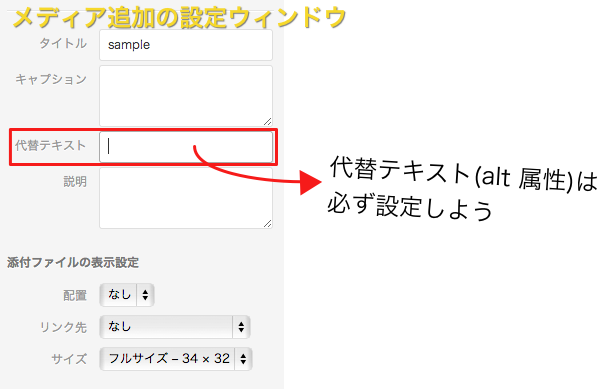
    メディア追加時のALT属性追加

    転載・引用部分には <blockquote> タグを付けよう

    記事を書いていると、他のサイトのコンテンツを転載したり、書籍から文章を引用したりすることもあるでしょう。そんな時は <blockquote> タグを使いましょう。WordPress のビジュアルエディタではビジュアルエディタの引用タグ、テキストエディタではテキストエディタの引用タグと表示されています。
    引用・転載元がウェブページだった場合、ソースとなる URL を cite 属性を使って指定するようになっています。

    例)
    <blockquote cite=”ここに引用・転載元のURL”>引用・転載内容</blockquote>

    6. カテゴリーとタグを付ける

    WordPress にはカテゴリーとタグというものがあります。これらの機能によってコンテンツの内容を分類することができます。また分類した各カテゴリーやタグには、それ専用のページが用意されています。例えば、WordPress というカテゴリーを作ると、そのカテゴリーに該当する「投稿」を一覧表示したページが生成されます。

    • WordPress というカテゴリー(スラッグ:wodpress)に該当する記事をまとめたページのURLの例
      http://example.com/category/wordpress/
    • Twenty Eleven というタグ(スラッグ:twenty-eleven)に該当する記事をまとめたページのURLの例
      http://example.com/tag/twenty-eleven

    カテゴリーとタグの使い分け

    カテゴリーは階層構造をつくることができます。【 親カテゴリー – 子カテゴリー 】のような感じです。タグはそれができません。カテゴリーとタグの大きな違いはそこでしょう。また使い分けに関しても、これが正しいというものはないみたいですが、ぼくの場合は次の3つのパターンを使い分けています。

    1.カテゴリーは大きなまとまり、タグは細かいまとまり

    カテゴリーには意味の大きなキーワードを指定して、より細かいキーワードはタグで指定する使い分けです。カテゴリーの階層構造も2階層までにします。そのためカテゴリーが極端に増えることはなく、タグがどんどん増えていきます。このサイトは主にこの分け方を採用しています。

    2.カテゴリーには役割を、タグにはキーワードを指定する

    SEO に関わりそうなキーワードをタグで分類し、カテゴリーではそのコンテンツの役割を示す使い分けです。この場合、カテゴリーの使い方としては、「お知らせ」・「初心者向」・「上級者向」・「日記」などの分類が考えられます。
    つまりそのコンテンツがどのような目的のものなのかを示しているわけです。タグにはキーワードを割り振るため、結果、以下のような分類になります。

    カテゴリー:初心者向  タグ:WordPress

    3.カテゴリーにはキーワードを、タグには役割を指定する

    2.のパターンの逆バージョンです。どちらがいいのかは分かりません。。。検索エンジンがカテゴリーやタグをどのように判断するのかが不明なもので。しかし、SEO がうまく言っているサイトを見ると、タグよりカテゴリーの方を重要視して設定しているように思います。

    カテゴリー・タグ指定の注意点

    「投稿」の編集画面から新たにカテゴリーやタグを追加した場合、自動的にスラッグというものが生成されます。スラッグはパーマリンク(URL)として使われます。
    カテゴリーやタグをアルファベットで追加した場合は、大文字は小文字になり、スペースはハイフン(-)になり、パーマリンク(URL)としてそのまま使えそうなものがスラッグになります。しかし、日本語で追加した場合は日本語そのままのスラッグになってしまいます。
    日本語 URL で構わない、という場合はそのままでいいんですが、パーマリンク(URL)が長くなってしまうのが気になります。アルファベット表記のパーマリンク(URL)にしたい場合は、「カテゴリー」や「タグ」の管理画面からスラッグ名を変更しておきましょう。
    また、URL の重複を避けるため、カテゴリーとタグに同じ名前を指定することはできません。

    7. All in One SEO Packをインストールして記事ごとにSEO対策を施す

    WordPress の内部 SEO 対策はこれひとつで十分! というくらい、高機能で有名なプラグイン、「All in One SEO Pack」。こちらをインストールして、各記事ごとに title、meta-description、meta-keywords を設定しましょう。
    ▶ All in One SEO Packのダウンロードはこちらから

    SEOタイトル

    記事を書き終わったら、公開する前に SEO 設定を行いましょう。まずはタイトルです。記事のタイトルと同じでもいいんですが、ここは SEO 向けに改めて考え直すことをオススメします(その結果同じになるのは OK)。
    ここで設定したタイトルは、検索結果に表示されたり Facebook や Twitter でのシェアで引用されます(OGP の設定が必要)。
    実は OGP 向けにも別途タイトルを設定することができるようですが、今のところ All in One SEO Pack にその機能はありません。

    SEO タイトルの文字数

    また、文字数も半角60文字以内にした方がいいと注釈があります。しかし、デフォルトの設定では、投稿タイトルや固定ページのタイトルの後にサイトタイトルが表示されます。

    投稿タイトル(固定ページタイトル) | サイトタイトル

    ですので、このサイトタイトルの文字数も含めて60字以内に収めるようにしましょう。もしくは、All in One SEO Pack の設定画面でサイトタイトルが含まれない形に変更しましょう。また、検索結果に表示される文字数には限度があるので、重要なキーワードは最初に持って来るようにした方がいいです。

    SEO タイトルは重複を避けてユニークに

    Google さんはオリジナル性を非常に重要視しているようです。他のサイトのパクりコンテンツでないのはもちろんのこと、自分のサイト内でも重複するようなコンテンツは良い評価をされないようです。
    Google のウェブマスターツールに登録していれば分かると思いますが、重複していないかどうかチェックしてくれます。サイトタイトルの重複も改善が必要だと指摘されます。ですので、出来るだけユニークなタイトルを付けるように心がけてください。

    メタディスクリプション

    meta-description は、検索結果のタイトル下に概要説明として表示されたりしなかったりします。また、ソーシャルメディアなどでシェアされた場合に、メタディスクリプションが引用されたりもします。
    SEO 的に重要ではないとか言われているみたいですが、そんなことありませんのでちゃんと記載しましょう。
    よくやってしまいがちなのが、本文の内容の一部をそのままコピペするパターンです。しかし、Google が重視しているのはオリジナル性です。それがたとえ自分のサイト内であったとしても、です。
    ですので、メタディスクリプションも、それ単体でオリジナルな、ユニークなものである必要があります。
    ポイントは、

    • 本文をコピペしない
    • 本文を簡単にまとめる
    • 適度にキーワードを含める
    • 短過ぎず、長過ぎず
    • 「続きはこちら」で締め、先を読みたい文章にする

    です。

    メタキーワード

    コンテンツに関連する検索キーワードを記載します。複数ある時はコンマ「, 」で区切ります。こちらも、あまり多すぎるとよろしくないようで、キーワードの数というよりは、全体の文字数(正確にはバイト数)が関係しているようです。
    タイトル、メタディスクリプション、メタキーワードなどの文字数をチェックする場合は、GoogleChrome 用の拡張機能である、こちらの Sorezki SEO Plus がオススメです All in ONE SEO Pack の各設定蘭に表示されている文字数カウントを参考にしてください。
    また、複数のキーワードを指定する時は、関連性が高く重視したいキーワードを先に持って来るようにしましょう。

    2016 年現在では、メタキーワードは検索ランキングの決定要因ではないとされています。投稿ごとのメタキーワード設定は無視して大丈夫です。一方でメタディスクリプションは引き続き投稿ごとに設定してください。
  • コンテンツがもたらす3つのメリットとWordPressの投稿と固定ページの活用方法

    個人的なことかもしれませんが……ぼくの周りでも WordPress 熱が加速しているように感じます。
    例えばこんなデータもありました。
    > CMSの利用データ
    これによると、CMS のウェブサイトとしての利用率は WordPress がトップです。全てのウェブサイトにおけるシェアは17.5%、CMS におけるシェアは54.7%だそうで。(いつのデータなのかは分かりませんでしたが、すごいシェアですね!)
    なんだかアメブロが削除されたという話も頻繁に聞くようになりましたし、自由に運営できて広告表示もなく、しかも無料で使える WordPress をビジネスに使おうという流れは、まぁ自然なのかもしれません。
    でも、WordPress をビジネスに使うと言っても具体的にどう使っていけばいいのでしょうか? そのためには、WordPress でどんなことができるのかを知っておいた方がいいでしょう。

    WordPress投稿の活用

    何ができるのか把握しておけば、アイデアや発想も広がります。他社のサイトを見て取り入れてみたいと思ったことを、どうすれば実装できるのか予想を立てることもできます。最終的には「何でもできるのでは?」という錯覚に陥ります(笑)
    WordPress には、コンテンツを作成する手段が大きく 2 通りあります。ひとつは「投稿」。もうひとつは「固定ページ」です。
    まずは、WordPress の基本機能である「投稿」についてです。

    ブログ記事の投稿こそサイト運営の要

    最も頻繁に使用する機能でしょう。かつ WordPress = ブログと思われているふしもあるので、最も認知されている機能だと思います。
    WordPress の「投稿」というのは、要するにブログのように時系列にそってコンテンツを作成する機能です。WordPress では「post」と表現されています。この「投稿」機能が重要である(=コンテンツ作成が重要である)理由は以下の通りです。

    お客視点)親近感が増す・透明性が高まる

    ザイアンス効果(またはザイアンスの法則)というものがあります。この法則は「見ず知らずの人・物に対しては、接触頻度が多くなる程親近感を抱く」というものです。接触時間より接触頻度と言われていて、営業の世界でもこの法則に則った手法が使われていますよね(用がなくても会いに行け、みたいな)。
    ブログをはじめとしたソーシャルメディアやウェブ上のツールの多くは、顧客との接触頻度を高めるためにとても有効に使えます。何よりコストがかかりません。リアルな場では、会いに行くか手紙を送るかしなければならないわけですが、ネットなら1度の作業で一斉に多くの人に接触できます。そういう点で、ブログを更新し続けるというのはとても重要な作業です。
    ただし! 何でもかんでもアップすればいいというわけではありません。趣味でブログを扱うなら好きに投稿して構いませんが、ビジネスで使うのなら以下のポイントに注意しましょう。

    • 見込み客・顧客が知りたい内容であること(自社が言いたいことではない!)
    • オリジナルコンテンツであること(転載・引用などとの割合の問題)
    • 目的(集客やセールス)達成のためのコンテンツであること

    本当はもっと詳しく説明したいのですが、今回の記事の本題からそれてしまうので、また別の機会にします。

    SEO視点)検索流入の可能性が広がる

    WordPress での記事投稿は、トラフィック(アクセス)を呼び込むのに効果的です。SEO でよく言われるアクセスアップの重要項目の1つに「更新頻度」というものがあります。サイトとして新しいコンテンツが常に追加されていった方が、トラフィック(アクセス)が増えやすいというわけです。
    コンテンツを追加すれば更新情報が送信されますし、検索エンジンクローラー(ロボット/スパイダー)が自分のサイトを訪問してくれる可能性も広がります。また、キーワードが増え、ユーザーの多種多様な検索に網を張って行くこともできます。ロングテールという戦略ですね。
    1 つのキーワードで 10,000 アクセス集めるのではなく、100 個のキーワードでそれぞれ 100 アクセスずつ集めようよ、という考え方です。
    このロングテール戦略に基づいてアクセスを集めるには、やはりコンテンツの量は重要です。サイトのテーマに関連する細かいキーワードを幅広く拾えるように、コンテンツを整えて行く必要があります。そのために、WordPress の「投稿」でコンテンツを増やして行くのが効果的というわけです。
    ただし、コンテンツの質も重要なので要注意。闇雲に質の悪い記事を量産するだけでは、スパム扱いになってしまうかもしれません……。

    ビジネスモデル視点)コンテンツが増える

    コンテンツは再利用してなんぼです。コンテンツをつくればコンテンツが増えるのは当たり前ですが、メリットはそれだけではありません。ポイントはリサイクルです。
    例えば、雑誌に連載されている小説は最終的に書籍としてまとめられ発行されます。されに文庫本として発行されるなど、1つのコンテンツからいくつもの商品に展開していきます。
    マンガもそうですよね。週刊誌や月刊誌で連載されたものが単行本として発行されます。さらに同一エピソードであっても映画化して別の商品として価値を持たせることもできます。
    テレビドラマもノベライズ化されたり DVD 化(今ならブルーレイですか?)されたり、コンテンツは再利用され色んな形の商品になります。そうやってコンテンツの形を変えて、キャッシュポイントを増やしていくわけですね。
    ブログのコンテンツも同様に考えていきましょう。ある程度記事が貯まっていったら、電子書籍にまとめてもいいでしょう。PDF やスライドショーにまとめてウェブ上に公開してもいいでしょう。紙媒体の書籍として発行することもできますし、メルマガやニュースレターとして配信することも、有料コンテンツに昇華して販売することもできます。
    せっかく時間をかけて作るコンテンツです。長期的に活用して行けるように計画・見通しを立ててみましょう。他にも色んなアイデア、再利用方法が思いつくはずです。

    WordPress の固定ページとは?

    WordPress のもう 1 つの記事作成方法が「固定ページ」の活用です。使い方や「投稿」との使い分けについて説明していきます。また、ビジネスで必要となるランディングページやオプトインページなどの「プレゼンページ」の役割についても説明していきます。
    固定ページとは、投稿とは違い時系列にそったコンテンツではありません。そして、階層関係を持ったページを作成することができます。例えば、「会社概要」というページを作成し、さらに「代表挨拶」や「沿革」などのページを作成し、「会社概要」の下の階層に位置づけることができます。

    • 会社概要(親ページ)
      • 代表挨拶(子ページ)
      • 沿革(子ページ)

    このような、時系列とは関係のないページを作成するために使うのが固定ページです。そのため、日付は割り振られませんし、カテゴリーやタグ付けなどは基本的にできません。
    また、WordPress のメニューに個別に組み込むことができるのも「固定ページ」の特徴です。グローバルメニュー(ナビゲーションメニュー)に表示させたいコンテンツは、「固定ページ」としてつくりましょう。
    もちろん、「投稿」と「固定ページ」の使い分けに正解はありません。が、一応イメージとしては「投稿」はブログをつくるためのもの、「固定ページ」はウェブサイトをつくるためのものという感じでしょうか。WordPress では「page」と表現されています。

    「投稿」と「固定ページ」の使い分け

    先ほどの言ったように正解はありません。好きに使い分けてもらって大丈夫です。ただ、ビジネスで集客やセールスに使いたいのであれば、以下のような使い方をオススメします。

    「固定ページ」に向いているコンテンツとは?

    ビジネスに使うなら、基本的に集客やセールスに直接的に関わるようなページは「固定ページ」で作った方がいいでしょう。例えば…

    • トップページ
    • 商品・サービスの説明ページ
    • About・このサイトについて・会社概要などの自己紹介ページ
    • お問い合わせ
    • 特定商取引法や個人情報保護方針などの必須ページ

    この辺りは説明不要だと思います。他にも以下のようなコンテンツは「固定ページ」で作った方がいいと思います。

    • よくある質問
    • お客様の声
    • 実績紹介
    • 投稿コンテンツへの中継ページ(ハブページ)

    「投稿コンテンツへの中継ページ」について説明します。
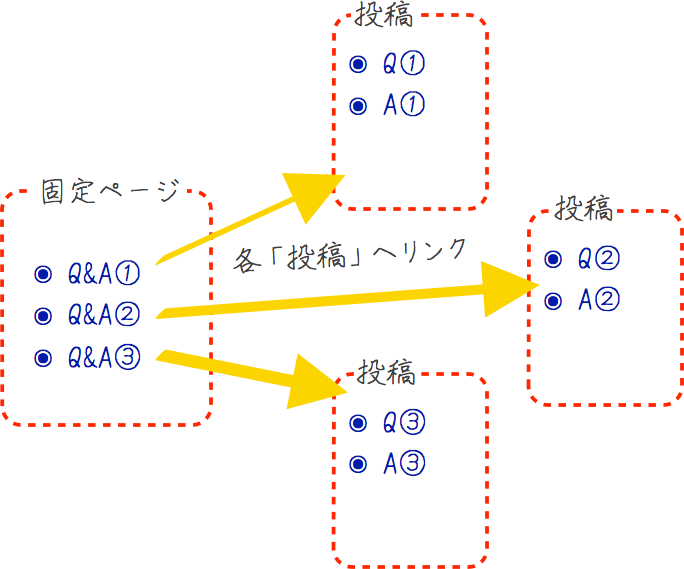
    例えば、お客さんからもらった「質問」を1つのコンテンツとして作成する場合は、「投稿」の方が適しているかもしれません。そして、「固定ページ」では、それら “質問への回答をコンテンツ化した「投稿」” へのリンクを目次として掲載するイメージです。これが、4つ目に挙げている「投稿コンテンツへの中継ページ」としての使い方の一例です。
    固定ページから投稿へリンク
    お客様の声や実績紹介も、後々追加が予想されるコンテンツですので、同じような使い方をしてもいいでしょう。あるカテゴリーの投稿一覧を「固定ページ」にまとめるなどの使い方もできますね。
    ただ、「投稿」の内容があまりに薄いと別途分ける意味がありません。例えばよくある質問の回答が4〜5行で終わってしまう、そういう場合は中継ページを設けずに1ページに複数の質問と回答を載せた方が賢明です。

    「固定ページ」はメニューに追加できる

    もうひとつ、「固定ページ」の使い方の基準として、メニューに追加できることが挙げられます。しかもページごとに個別に追加できるのです。「投稿」だとカテゴリーとしてひとまとめにしか追加できませんので、グローバルメニュー(ナビゲーションメニュー)や、サイドバーメニューに表示させたいコンテンツは「固定ページ」で作る方がいいでしょう。
    ではどのようなコンテンツをナビゲーションメニューやサイドバーメニューに表示させたらいいのでしょうか? それこそまさに、先ほど挙げた「実績紹介」や「商品・サービスのページ」などのコンテンツです。

    「投稿」に向いているコンテンツとは?

    「投稿」の役割は時系列でのコンテンツ作成です。そのため、ブログの様な日々の出来事を綴っていくのに適しています。
    とはいえ、ビジネスで WordPress を使うなら、日常のどうでもいいことを綴ってはいけません。ちゃんと見込み客にとって役に立つことを提供していくべきです。
    何が見込み客にとって役立つのか、ということは調べてみないと分かりません。これに関してはマーケットによって異なるので、実際にインタビューしたりアンケートを取ったり、本や雑誌で調べるなどしてみましょう。
    また、検索からのアクセスを期待するには、検索キーワードや検索ユーザーの知りたい情報にマッチしたコンテンツを用意する必要があります。Facebook や Twitter でシェアしてもらいやすいコンテンツを用意するのもありですね。

    固定ページでランディングページを作成しよう

    最後に、WordPress から集客したい、商品を売りたい、お店に予約を入れてほしい、と考えるなら、そのためのページが必要不可欠ですよね。結局のところ、日々コンテンツを追加するのもアクセスを集めるのも、ソーシャルメディアで話題にさせるのも、全てはこのページを見せるためにあるわけです。

    アクセスを集めて → ランディングページへ誘導して → 目的の行動をとってもらう

    これが全てです。そして、最後の目的の行動を取ってもらうために必要なものが、ランディングページです。

    ランディングページとは?

    ランディングページとは、その名の通り「着地」用のページです。
    いろいろな言い方があって、広く使われている言葉としては、例えばメルマガ登録者を集めるための「オプトインページ」。サンプル請求などをしてもらうための「スクイーズページ」。商品を販売するための「セールスページ」なんていう呼び方もありますよね。
    これらに共通することは、“見込み客にある1つの目的とする行動を取ってもらうこと” です。予約を入れてもらう、商品を注文してもらう、資料を請求してもらう、見積もりを依頼してもらう、etc……。
    これらの目的を達成するために、必要なことをプレゼンテーション(説明・表現)する必要がありますよね? だからプレゼンページと言ってもいいかもしれません。

    ランディングページはワンカラムが理想

    このようなプレゼンテーション用のページは、「固定ページ」で作るのに適しています。そして、レイアウトはワンカラムがいいでしょう。
    Twenty Eleven を使っているなら、固定ページの編集の際に「デフォルトテンプレート」を選ぶようにしてください。サイドバーは不要です。
    なぜサイドバーが不要かというと、余計な情報を与えたくないからです。リアルなセールスと違い、お客さんがすぐに気軽に離脱できるのがネットです。ちょっとでも興味を失うか、他により興味を引くものがあれば、すぐにそのページから移動されてしまいます。それを防ぐためにも、移動される可能性を取り除くのです。
    本当ならグローバルメニューも表示させたくないところですが、そうするにはちょっとしたテーマのカスタマイズが必要です。というわけで、技術的なことはまた別の機会に説明したいと思います。

    商品販売用のランディングページを作成しよう-売れるプレゼン用ページの作成法-

    コンテンツを中心としたサイト運営を

    以上、「投稿」や「固定ページ」によるコンテンツ作成について簡単にまとめてみました。WordPress を始めとした「コンテンツ・マネージメント・システム(CMS)」は、コンテンツを簡単に作れることが大きな魅力です。
    そして、マーケティングの世界では「 Content is King 」という言葉あるように、コンテンツがビジネスの成否を分けるといっても過言ではありません。質が高く、ユニークなコンテンツを持っていることでサイトの価値は高まります。
    サイトの価値が高まれば検索エンジンからの流入やソーシャルメディア上での拡散を引き起こします。そして、アクセスが集まればお客さんになる可能性も高まります。
    ただ、実は闇雲にアクセスを集めるだけではだめで、アクセスにも “質” があることを理解しておきましょう。つまりアクセスの質も意識したコンテンツ作成が必要になります。
    また、最終的に見込み客獲得や顧客獲得に必要な知識や情報を与える「教育や」や、購入の障壁になっている不安や疑問の解消にもコンテンツが力を発揮します。
    そして、いくらアクセスを集めても、そこから商品・サービスへ引き込まないといけません。そのためにはランディングページなどのプレゼンテーション型のページが必要になります。
    それらも含め、WordPress ではまとめて管理することができるのでぜひ使いこなしてみてください。

  • Twenty Elevenを自由にカスタマイズしていく便利ツールを公開

    WordPress にはたくさんのおしゃれなテーマがあります。ですが、自社の色を出したり、自分独自のオリジナリティを出すにはある程度カスタマイズしたいと思いますよね? 一言で言えば、オリジナルのデザインテーマが欲しいということになるのではないでしょうか?
    ですが、WordPress を集客やセールスに活用したいと考えるなら、サイトのカスタマイズに時間をかけるわけにはいきません。ぼくたちはあくまでもビジネスに WordPress を活用したいと考えているわけで、ウェブデザイナーになりたいわけではありません。
    なので、できるだけ無駄な時間をかけずにカスタマイズするべきです。いちいち検索で調べたり、人に聞いたり、質問したり、そんな時間がもったえないですよね。

    WordPress を使う本当の目的は
    デザインスキルを身に付けることではない

    また、完全にオリジナルのテーマを作るというのも非効率です。ぼくたちは WordPress のテーマを自作できるスキルを身につける必要はないのです。自社のイメージに合わせて、全体のカラーを整えたりレイアウトを整えたりできればいいわけです。
    ですので、WordPress のテーマを 1 から作るのではなく、既にあるテーマを自分好みにカスタマイズできるようになれば十分なのです。そして、そのために必要なスキルや知識、テクニックなどは実はそんなに多くありません。中でもスタイルシートを変更する方法を身に付ければ、ある程度自分の好きなデザインにしていくことができます。
    そこで、なるべく時間を書けずに Twenty Eleven のスタイルシートを変更し、Twenty Eleven をベースとしたオリジナリティのある WordPress サイトをつくろう! ということで、あるマニュアルを作成しました。それがこちら。

    WordPress のデフォルトテーマである Twenty Eleven の CSS の変更方法に特化したマニュアルです。ただし、これは Twenty Eleven のスタイルシートの内容を解説したものではありません。逆引きマニュアルとなっているように、「○○を変更したい場合は、●●を変更すれば OK」ということが瞬時に分るようにしたマニュアルです。
    2013 年 2 月時点で 30 項目の変更箇所を記載しています。例えば「ヘッダーの高さを変更したいな〜」と思た場合、目次をざっと探して 9 番目の項目をクリックすると、該当ページへジャンプします。後はそこに書かれているスタイルの書き方をコピペして、好きな高さを指定すれば OK です。簡単ですよね?
    そのような項目を、ヘッダー・グローバルナビゲーションメニュー・コンテンツ部分などに分けて、30 項目に渡って掲載しています。さらにこのマニュアルは、今後も変更内容を追加していく予定です。

    Twenty Elevenを使う3つの理由

    2013 年現在、WordPres sのデフォルトテーマの最新版は Twenty Twelve です。Twenty Eleven は 1 つ前のタイプのテーマです。
    なぜ、Twenty Eleven を使うのでしょうか?

    理由1)シンプルでカスタマイズ性が高い

    Twenty Eleven はとてもシンプルな作りです。かつ、サイドバーも右・左と選べますし、フッターにも最大3つまでウィジェットを追加できます。つまり基本的なレイアウトは管理画面から簡単に変更できます。
    また、デザインはシンプルかつ基本的なパーツはそろっているため、ビジネス上必要なコンテンツを見せるためのデザインが簡単にできます。タイトル・画像・ナビゲーションメニュー・サイドバー・フッターなど、これらの基本的なパーツを簡単に管理画面から編集することができます。
    また、ある程度テーマファイルの中身も把握すれば、より自由にコンテンツを見せることも可能です。

    理由2)新たに他のテーマのCSSを理解する時間がもったえない

    CSS も基本的なことは一緒です。例えば文字の大きさを指定したければ【font-size】を使います。そこに違いはありません。ですが、id や class といった CSS セレクタの指定の仕方は、テーマごとに異なります。ですので、テーマが変われば改めて CSS の中身を把握しなければならず、そこに時間がかかります。
    Twenty Eleven に関して今まで時間をかけてきていますので、今から更なる時間をかけて別のテーマの中身を理解するのは非効率です。Twenty Eleven はアップデートも繰り返されているテーマですのでまだまだ使えます。Twenty Twelve も魅力的ですが、こちらの分析・解析は他の専門家に任せて、ぼくたちは慣れ親しんだテーマを使いましょう。

    ※他に慣れ親しんだテーマがあるなら、それを継続して使うことをオススメします。

    理由3)情報が多い

    これも理由 2 と似たような感じですが、Twenty Eleven はリリースされてから時間が経っているため、ネット上に関連情報が多いというのが挙げられます。また WordPress のデフォルトテンプレートであるため、やはり情報が多い。
    他のテーマの場合、カスタマイズ方法を調べてみても、たいして情報が出てこない場合が多いでしょう。Twenty Elevenなら、デフォルトテーマということもあり、色んな人が使い方やカスタマイズの方法を公開してくれています。なので、時間短縮にもなりますし、調べる労力が減り、効率もよくなります。

    無駄な時間を省いて、効率よくカスタマイズを

    以上、Twenty Eleven を使う理由を挙げてみました。結局のところ、インターネットを使ったマーケティングに WordPress を使っていくとなると、最も重要なことはコンテンツをつくることです。質・量ともに重要です。この一番重要な部分に時間と力を注ぎ、その他の部分はできるだけ簡単に、効率よくできるようにしようというのが、このマニュアルの趣旨です。
    「時は金なり」なんて言われますが、実際は「時は金よりも貴重」です(お金は失っても取り戻せますが、時間は失ったら失ったままですからね……)。ぜひ、作業の効率化を図って、ビジネスを成長させていってください。
    > ダウンロードはこちらの専用ページから、無料でできます。

  • 抜粋記事の「続きを読む→」をデザインする方法-WordPress Twenty Eleven篇-

    Twenty Eleven でトップページやアーカイブページの記事一覧を抜粋表示にした場合、「続きを読む」の表示を変更したいと思ったことはありませんか?
    デフォルトでは「続きを読む→」という感じで、テキストと→(矢印)だけです。目立ちませんし、味気ない。まぁこのブログはその味気ないままなんですが、そこは突っ込まないことにして、今回のコンテンツはこの「続きを読む→」のデザインを変更する方法に関してです。

    記事の中にMoreタグを挿入した場合

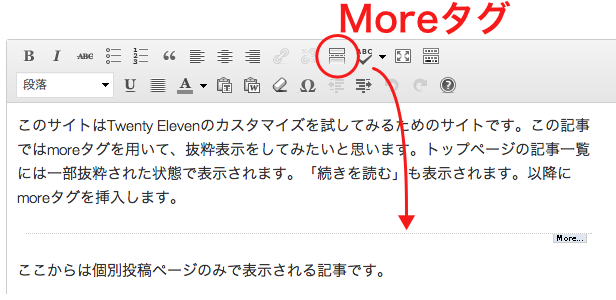
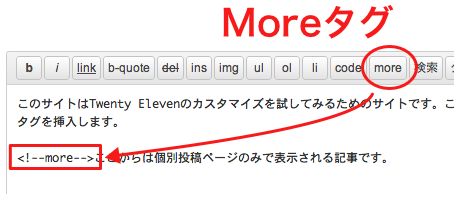
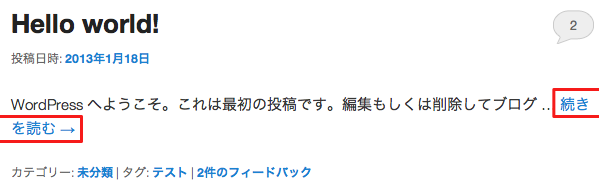
    More タグというのがあります。このタグを挿入すると、そのタグより前の文章だけが抜粋され、それ以降は「続きを読む」になります。記事の一覧ページやアーカイブページなどでは抜粋表示となり、個別投稿ページで全文表示となります。

    ビジュアルエディタの場合)

    ビジュアルエディタでのMoreタグ

    テキストエディタの場合)

    テキストエディタでのMoreタグ
    この場合、「続きを読む→」に class が割り振られます。自動的に。それがこちら。

    .more-link

    ですので、この class に文字色や背景・画像などを指定すれば「続きを読む→」を自由にデザインできます。具体的なスタイルシートの書き方についてはのちほど。

    Moreタグを使わず、常時抜粋表示になるようにテンプレートをカスタマイズしている場合

    WordPress には、抜粋表示用のタグが用意されています。それがこちら。

    <?php the_excerpt(); ?>

    このタグを使えば、記事は抜粋表示になります。
    このタグを使った、記事一覧の抜粋表示の方法についてはこちら。

    トップページを抜粋記事の一覧表示にする-WordPress Twenty Eleven篇-


    このカスタマイズを行えば、いちいち記事ごとに More タグを指定しなくても、一定の文字数で自動的に抜粋表示してくれます。しかしこの場合、先ほどのような特定の class が割り振られません。【 more-link 】という class を指定しても、何も変化しないのです。
    ではどのように指定すればいいのでしょうか?

    「続きを読む」にclassを追加する方法

    この編集は親テーマの functions.php を編集する必要がありそうです。該当箇所は以下の部分。

    function twentyeleven_continue_reading_link() {
    return ' <a href="'. esc_url( get_permalink() ) . '">' . __( 'Continue reading <span class="meta-nav">&rarr;</span>', 'twentyeleven' ) . '</a>';

    <a> タグの中に class を指定すれば OK です。

    function twentyeleven_continue_reading_link() {
    return ' <a class="任意のセレクタを指定" href="'. esc_url( get_permalink() ) . '">' . __( 'Continue reading <span class="meta-nav">&rarr;</span>', 'twentyeleven' ) . '</a>';

    他にも、<a> タグの外を、<span> や <div> で囲っても OK です。

    function twentyeleven_continue_reading_link() {
    return ' <div class="任意のセレクタを指定"><a href="'. esc_url( get_permalink() ) . '">' . __( 'Continue reading <span class="meta-nav">&rarr;</span>', 'twentyeleven' ) . '</a></div>';
    /* </a>の後を必ず閉じるのを忘れないように! */

    <span> で囲むとインライン扱いなので、抜粋記事に続くように「続きを読む→」が表示されます。
    インラインの「続きを読む」
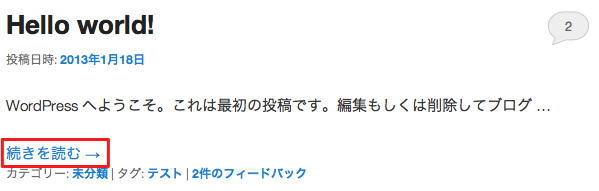
    <div> で囲むとブロック要素になるため、抜粋記事と「続きを読む→」が改行されて別段落として表示されます。
    ブロックの「続きを読む」

    functions.phpを編集する場合の注意点

    本来、テーマのカスタマイズは、子テーマをつくって編集するのが望ましいのですが、functions.php の場合はそうはいかない場合があります。親テーマと同じ内容を子テーマに記載すると、エラーが発生してサイトが表示されなくなるのです。
    そのため、親テーマで既に記述されている内容を編集する場合は、親テーマの functions.php を直接編集する必要があります。そうなると、テーマのアップデートをした際に編集内容が元に戻ってしまいますので注意してください。

    「続きを読む→」の編集テクニック

    以上の方法で、「続きを読む→」をデザインするための下準備は整いました。あとはスタイルシートで編集をするだけです。

    「続きを読む→」をスタイルシートでデザインする方法

    指定した class に背景や文字色、余白などを指定していけば OK です。以下にサンプルを載せておきます。(functions.php の続きを読むの部分を <div> タグで囲った場合)

    スタイルシートの記述例)

    /* 続きを読む */
    .read-more a {
     float: right;
     width: 100px;
     padding: 0.3em 1em;
     color: #eee;
     background: #000;
     border: 1px solid #666;
    }

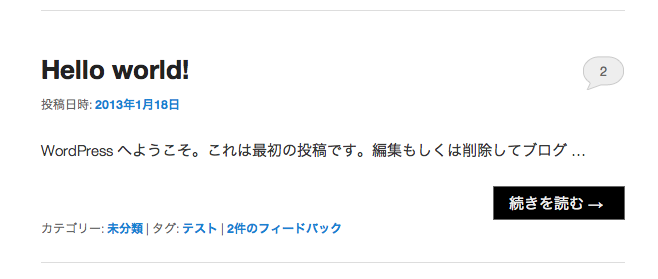
    実際の表示)

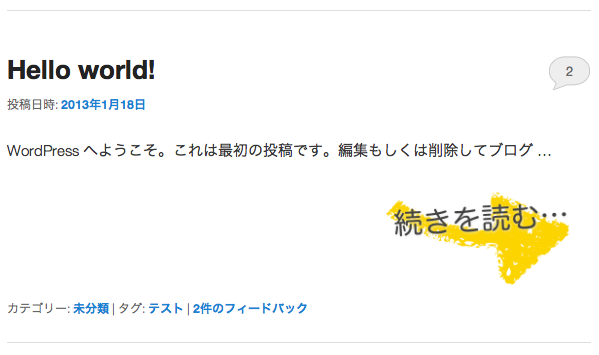
    「続きを読む」をCSSで編集

    「続きを読む→」の文言や矢印を変更する方法

    「続きを読む」は「続きを読む」と表示されています。またその後の「→」も矢印のままです。これを好きな言葉に変更してみましょう。この変更は functoins.php を直接編集します。「Continue reading」と書かれている部分を好きな言葉に変更できます。

    function twentyeleven_continue_reading_link() {
    return ' <a href="'. esc_url( get_permalink() ) . '">' . __( 'もっと読む!(好きな言葉に置き換え) <span class="meta-nav">&rarr;</span>', 'twentyeleven' ) . '</a>';

    矢印に関しては、HTML の特殊文字用コード(&rarr;)で記述されていますので、他のコードにしてもいいですし、消し去っても OK。その他の記号をそのまま記述して大丈夫です。

    「続きを読む→」を画像にする方法

    テキストではなく画像で表示させたい場合も、functions.php を直接編集します。テキストに該当する部分を消して、画像指定の <img> タグを使えば OK です。画像は絶対パスで指定しましょう。(Moreタグでの抜粋表示の場合は無効です。)

    functions.phpの記述)

    function twentyeleven_continue_reading_link() {
    return ' <div class="read-more"><a href="'. esc_url( get_permalink() ) . '">' . __( '<img src="絶対パスで画像のURLを指定" alt="続きを読む" />', 'twentyeleven' ) . '</a></div>';

    スタイルシートの記述例)

    /* 続きを読む */
    .read-more {
    float: right;
    }
    /* マウスポインタを合わせると、光ったようになります */
    .read-more:hover {
    filter: alpha(opacity=65);
    -moz-opacity:0.65;
    opacity:0.65;
    }

    実際の表示)

    「続きを読む」を画像で表示

  • 【続】横幅いっぱいのヘッダーやフッターにするCSSテクニック

    ヘッダーやフッターなどがブラウザの横幅いっぱいに広がっているウェブサイトをよく見ると思います。そういった表現を実現しようという趣旨です。スタイルシートを活用して、画面いっぱいに広げたいと思います。
    以前、どのような考え方でCSSを変更し横を画面いっぱいに広げればいいのかということをまとめたのですが、実はある問題が発生していました。

    問題)レスポンシブデザインに対応できなくなった

    横幅を広げるとレスポンシブル非対応Twenty Elevenはもともとレスポンシブデザインになっていました(レスポンシブデザインって何? という場合は、ググってみてください)。しかし、横幅いっぱいにヘッダーやフッターを広げると、なぜかレスポンシブデザインではなくなってしまったのです。iPhone で確認すると、サイトは単純に縮小されたように表示され、第一印象では「小さすぎて何が書かれているか分からない……」という感じです。なのでタップして拡大しないといけません。
    そういう不具合もあり、レスポンシブウェブデザイン対応の Twenty Eleven であるにも関わらず、WPtouch というプラグインを使ってスマホ表示を最適化していました。
    しかし、せっかくのレスポンシブデザインを無下にするのももったいないと思い、なんとか解決してみようと思いました。また、レスポンシブデザインが昨年から流行のようなので、対応するための考え方や基礎を知るためにも必要な取り組みでした。
    そういうわけで、改めて、ヘッダーやフッター、またはナビゲーションメニュー(グローバルメニュー)などを、ブラウザの横幅いっぱいに広げて表示させるカスタマイズ方法をまとめたいと思います。

    ブラウザの幅を超えて表示させるCSSの基本的な考え方

    こちらは過去にメニューやヘッダー背景だけをブラウザの横幅いっぱいに広げる方法の記事で取り上げていますので、詳しくはそちらを見て頂きたいのですが、簡単にまとめておきます。

    メニューやヘッダー背景だけをブラウザの横幅いっぱいに広げる方法


    ナビゲーションをブラウザいっぱいに広げる仮説
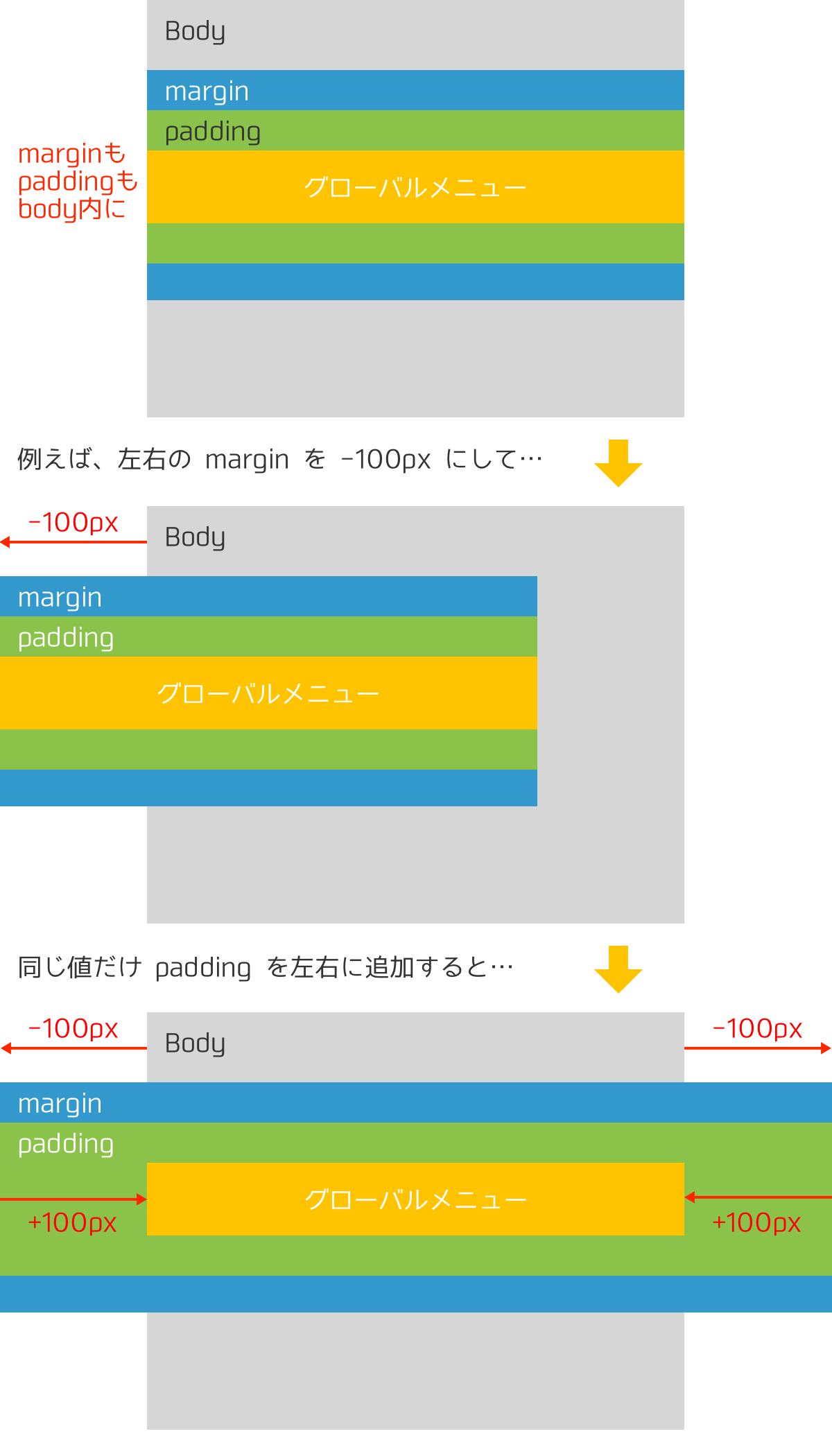
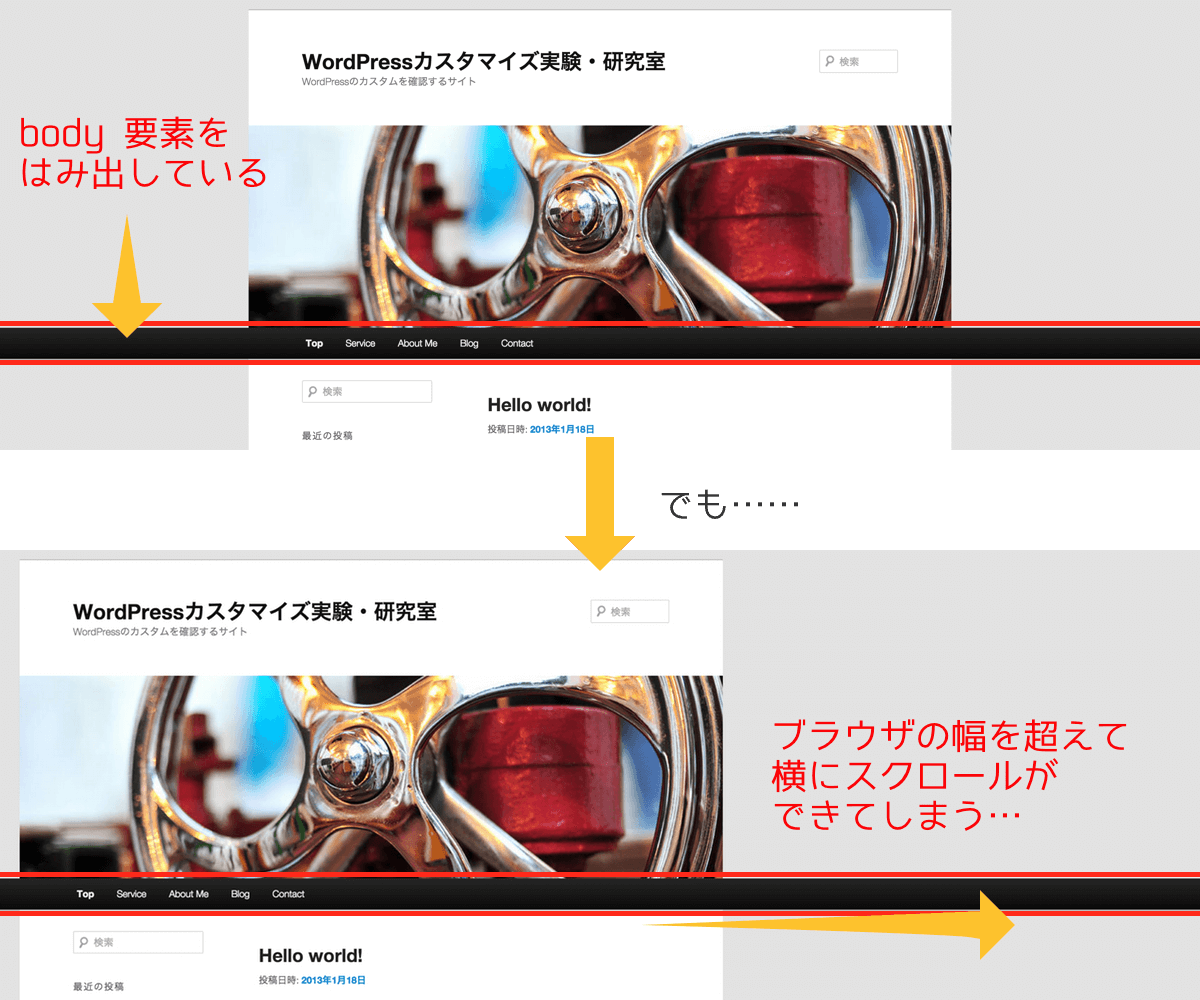
    主にマージンとパディングによって実現しています。ネガティブマージンという、マージンに負の値を指定して要素をはみ出す方法を使います。しかし、そのままだと中のコンテンツまではみ出してしまうので、パディングで同じ値だけ内側に押し込みます。そうすれば、見かけとして上の図のような、メニューなどの要素が body をはみ出して表示されるようになります。
    ただし、このままだと右にいくらでもスクロールができてしまいます。マージンがはみ出した分、サイトの幅自体が広がってしまったのです。
    メニューを横に広げたら、どこまでも横にスクロールされる
    そこで登場するのが【 overflow 】です。これを使うことで、はみ出した要素を表示させないようにできます。overflow を使うときのポイントは2つです。

    • ひとつは 1 番基礎となる要素【 html 】は【 auto 】を指定
    • html 上にある【 body 】は【 hidden 】を指定

    【 overflow: hidden; 】によって、ブラウザの幅をはみ出した部分を非表示にしてくれます。なので、マージンを広げてもブラウザの幅以上にサイトが広がって表示されることはありません。そういうわけで、過去の記事に書いていた CSS の指定方法はこちらでした。

    /* 前提条件の記述 */
    html {
        overflow: auto;
    }
    body {
        overflow: hidden;
        position: relative;
        min-width: 1000px;
    }
    /* 横幅を背景いっぱいに広げたい場所に追記 */
    #example {
        margin: 0 -500%; /* 上下の margin は元の値に合わせて適宜変更 */
        padding: 0 500%; /* 上下の margin は元の値に合わせて適宜変更 */
    }

    ただ、既に言ったようにこれだとレスポンシブデザインに対応してくれなくなります。そこで、Twenty Eleven のレスポンシブデザイン対応を活かしつつ、ブラウザや背景いっぱいに要素を広げて表示させる方法が必要になります。

    結論)追記するのは overflow だけで良かった件

    上記の書き方は、参考にさせて頂いたサイトからそのまま引っ張ってきたものなんですが、どうも Twenty Eleven の場合、不必要な記述があるようでした。まず、【 min-width 】はいりません。これが一番の原因です。これのせいでレスポンシブデザインがレスポンシブルじゃなくなっていたわけです。
    また、【 position:relatvie; 】も不要でした。これが無くても問題なく横幅を広げられるようです。ただし、他の要素との関係で、【 positoin:relative; 】の指定がないと上手くいかないことがあったので、適宜追記して頂くといいと思います。なんかうまくいかない時は、position プロパティを疑ってください。
    要するに、以下をスタイルシートに追記すればOKです。

    html {
    	overflow: auto;
    }
    body {
    	overflow: hidden;
    }

    そして、ブラウザいっぱいに広げたい要素にネガティブマージンとパディングを指定します。この書き方に関しても、まとめて記述するより分けて記述した方が安全です。なぜなら、元々上下にマージンやパディングが指定されていた場合、うっかりその指定を打ち消してしまう可能性があるからです。そういうわけで、以下のような書き方がいいと思います。

    #example {
    	margin-left: -500%;
    	margin-right: -500%;
    	padding-left: 500%;
    	padding-right: 500%;
    }

    Twenty Eleven の場合、記述する場所は以下のようになります。

    ヘッダー #branding
    グロナビメニュー #access
    フッター #site-generator
    フッター(ウィジェット部分) #supplementary

    画面いっぱいに広げたい要素のidと【 #example 】を置き換えてください。
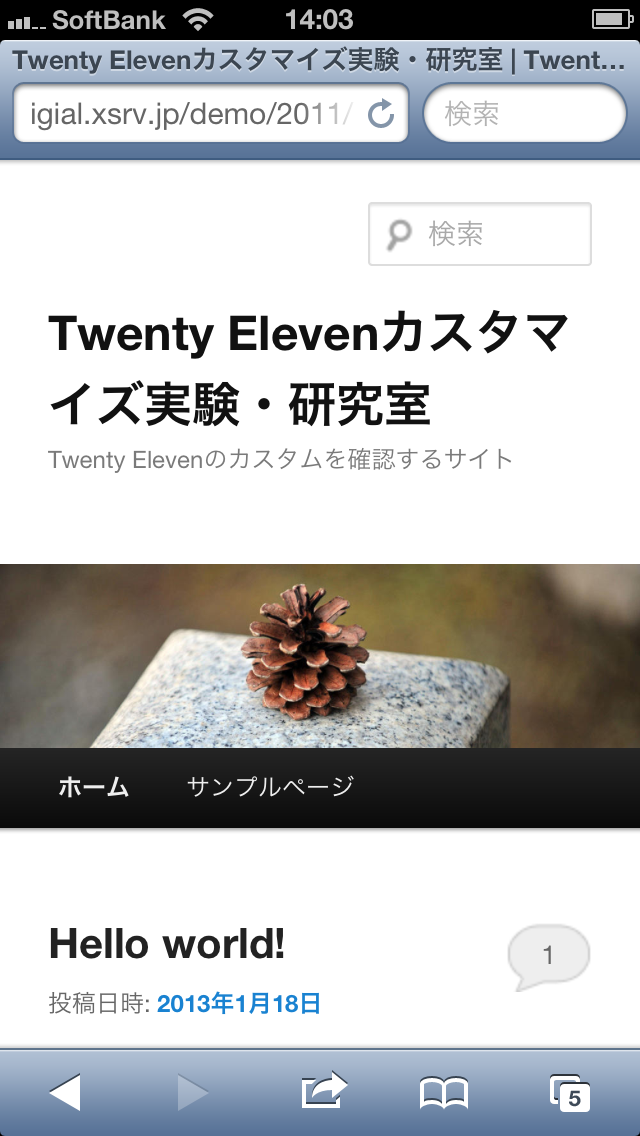
    さて、以上でうまくいくはずです。画像じゃ分かりにくいですが、スマホで表示した際にレスポンシブデザインに対応しています。

    横幅広げてレスポンシブ対応
    スマホ(iPhone)での表示

    ぜひ試してみて、そして実際に確認してみてください。

  • 【初心者向】WordPressインストール後の必須設定3項目について

    WordPress のインストールだけでも結構苦労したのに……この後は一体何をすればいいんだ! という初心者向けの記事。もしくは、今まで何となくWordPress 使ってきたけど、本当に今のままでいいのか分からない! という方向け。
    WordPress の初期設定の基本的な項目 3 つ、一般設定・投稿設定・パーマリンク設定について。

    WordPress 3.5 を元にした内容です。画面の表示など、仕様が異なる可能性があります。

    1.一般

    ここでのポイントは 2 点。サイトタイトルとキャッチフレーズです。特に注意したいのが、ここで設定するタイトルやキャッチは視覚的に現れるものだということです。
    どういうことでしょうか?
    ウェブサイトというのは見せる対象が 2 通りあります。ひとつはぼくたち人です。そしてもうひとつは検索エンジンです。検索エンジン向けのタイトルは All in One SEO Pack というプラグインで設定しますので、ここでの設定は人向けに行ってください。
    つまり、実際にウェブサイトを見た人の目に入ってくるサイトのタイトルということです。キャッチフレーズも同様です。「訪問者にどんなメッセージが伝われば、このサイトをより見てもらう事ができるのか?」ということを考えて付けるのもいいでしょう。非表示設定もできますので、あまり深く考えずに付けても OK です。

    ポイント

    一般設定でのサイトタイトル・キャッチフレーズは人に向けて SEO タイトルは All in One SEO Pack で検索エンジンに向けて設定

    2.投稿設定

    ここでの設定はとりあえず 1 点だけで OK です。その他は追々で構いません。ではその 1 点とはどこか? それは更新情報サービスです。ここには、いわゆる Ping の送信先を書き込みます。ブログを更新した際にその更新情報を送ってくれます。

    Ping の送信先

    以下に代表的な Ping の送信先をピックアップしました。そのままコピペするもよし、他の送信先を追加するもよし、逆に削除するもよし。ご自由に設定してください。ただし、あまり送信先が多くなりすぎないように!

    http://rpc.pingomatic.com/ http://rpc.pingomatic.com/
    http://blog-search.net/up.php
    http://blog.goo.ne.jp/XMLRPC
    http://blog.with2.net/ping.php/1143367/1295154496
    http://blogsearch.google.com/ping/RPC2
    http://bulkfeeds.net/rpc
    http://ping.bloggers.jp/rpc/
    http://ping.fc2.com
    http://ping.gpost.info/xmlrpc
    http://ping.myblog.jp
    http://ping.rss.drecom.jp/
    http://rpc.pingomatic.com/

    ちなみに、Ping はちょっとブログの記事を修正するなどの更新をした場合にも送信されてしまうようです。そうなると、頻繁に送信されて “うざい” ので、プラグインなどで送信を制限できます。オススメのプラグインはこちらです。

    また、複数の WordPress サイト管理している場合など、Ping の管理を一括で行えるサービスもあります。この PINGZONE というサービスも使い勝手がよさそうでした。

    整形

    あと、これは好みですが、ぼくは一番上の【整形】のところのチェックも外しています。海外で使われる顔文字( :-) とか、:-P など)が、絵文字に置き換えられる設定になっています。
    このサイトでは CSS や PHP のコードを記述することが多いのですが、この設定が原因でコードの一部がスマイルマークに変わっていたことがあって、その時このチェックを外しました。それまで気にもしていませんでしたが、思わぬ落とし穴でした。

    3.パーマリンク設定

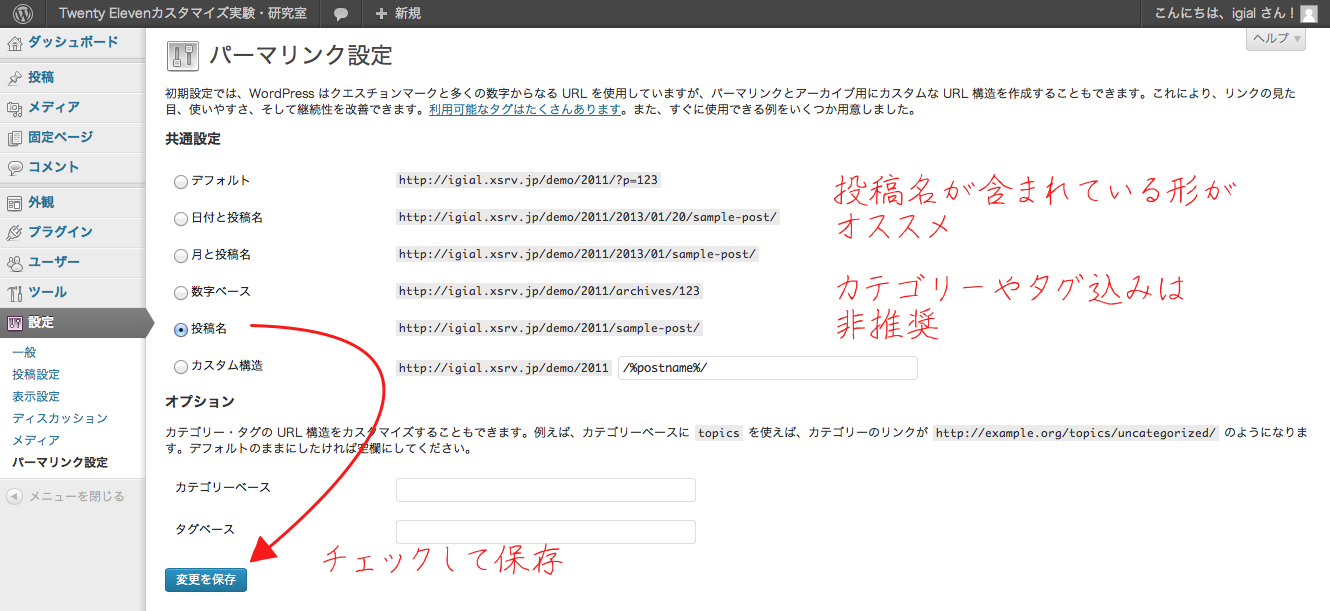
    パーマリンク設定画面

    パーマリンク設定は重要です。SEO 的にも重要です。パーマリンク設定はいくつか選択肢が用意されていますし、自分で好きなようにカスタマイズすることもできます。このサイトのパーマリンクは、ドメインの後に投稿名が来る形にしています。設定画面にある 5 つ目の設定です。
    そして、この設定をオススメします。
    主な理由は以下の 3 つです。

    パーマリンクを投稿名にすべき3つの理由

    理由1)永続性がある

    パーマリンクの目的はひとつに永続性です。そのリンクが半永久的に有効なようにするのが役割です。そのため、できるだけWordPressの各種設定変更の影響を受けない形が理想です。例えばカテゴリーやタグの名前をパーマリンクに差し込んだ場合は、カテゴリー名やタグ名を変更した際にパーマリンクが変わってしまい、永続性が失われてしまいます。

    理由2)意味のある文字列にできる

    リンクにも意味がある方がよい、というわけです。ユーザーが URL を覚えやすくするには、URL に意味を持たせる方が効果的ですからね。そういうわけで、デフォルト設定のポスト ID だけなんていう意味のない文字列のパーマリンクは絶対にやめましょう。
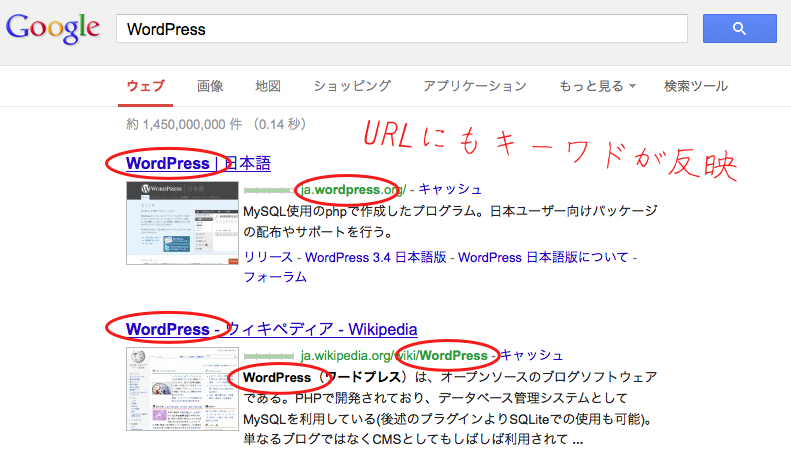
    URL に含まれるキーワードは検索対象にもなります。例えば Google で「WordPress」と検索すると、タイトル以外にも URL が検索キーワードとしてヒットしているのが分かると思います。話はそれますが、そういう意味ではキーワードを意識した日本語URLも効果的です。(ただし、日本語にすると URL が長くなりすぎるので注意)
    検索結果のURLにキーワード

    理由3)長くなりすぎない

    パーマリンクが長すぎると、SEO 的に良くないという情報もあります。Sorezki SEO Plus という SEO チェックの GoogleChrome プラグインからは、あまりに長い URL は警告を受けてしまいます。順位が下がる程影響を与えることはないようですが、URL が長くなるとページのサイズが大きくなるためユーザビリティ的にもよろしくありません。
    パーマリンクにカテゴリー名などを含めると、これが長くなる原因になってしまいます。カテゴリーを階層構造にしているとなおひどいです。【 親カテゴリー/子カテゴリー/投稿名.html 】みたいになります。なので、余計な情報は挟まず、適度にキーワードを盛り込んだ投稿名ベースのパーマリンクがオススメというわけです。

    パーマリンクは投稿名ベースで!

    というわけで、パーマリンクは投稿名ベースの 5 つめにすることをオススメします。もしくは、投稿名の前に固定の架空ディレクトリを挟んでもいいと思います。

    http://ドメイン/好きなキーワード/投稿名/

    WordPress のバージョン 3.3 より前は、投稿名のみは非推奨となっていて、一文字でもいいから投稿名の前に何か挟むように言われていました。(例えば、http://ドメイン/a/投稿名/ みたいな感じです。)バージョン 3.3 以降は選択肢にもしっかり用意されたので問題ないようです。
    ちなみに、パーマリンクに特定にキーワードを挟む場合は、カスタム構造で設定します。例えば、

    http://ドメイン/blog/投稿名/

    というパーマリンクを設定する場合は、カスタム構造をチェックし以下のように入力します。

    /blog/%postname%/

    また、末尾に.htmlなどの拡張子を入れるのはパーマリンクの永続性を保つ観点からよくないようです。しかし、WordPressサイトの表示速度の観点からすると、キャッシュを利用した表示速度アップのために.htmlがあった方がいいようです。どちらを選ぶか正解はありませんが、迷うようなら無しでいいと思います。

    参考記事

    パーマリンクに関してはこちらを参考にしてください。
    — URL最適化5つのSEOポイント | Web担当者Forum
    — WordPressでSEOに有利かつ短い究極のパーマリンク設定(2012年用最新版!)
    — WordPressのパーマリンク設定を最適なものにカスタマイズする