ブログ

  • 投稿記事ごとにSEO対策ができるAll in One SEO Pack活用法

    WordPress(ワードプレス)は SEO に強い。これは Google の検索エンジン部門の責任者である、マット・カッツさんが公言していることです。だからといって、WordPress を使っていればそれだけで万事 OK というわけにもいきません。そこで、プラグインの出番です。
    WordPress には非常に使い勝手のいい SEO 対策プラグインがあります。All in One SEO Pack です。もはや WordPress とセットと言ってもいいくらい有名で、使用している人も多いプラグインのひとつですね。
    このプラグインを使えば、記事ごとに SEO の内部対策ができます。今回は All in One SEO Pack を活用したSEO対策についてです。ただ、この記事は All in One SEO Pack をインストールした後の設定についての話しではありません。毎回アップする記事で SEO 対策をするための All in One SEO Pack の使い方についてです。
    インストール後の設定については、こちらの記事が分かりやすかったです。
    ▶ WordPressのSEO対策プラグイン「All in One SEO Pack」

    All in One SEO Packで、検索エンジン向けに記事タイトルを最適化する

    まず、基本的に SEO というのは Google の検索エンジンロボットを始めとする、機械を相手にしているということ。そして、実際にサイトを訪問するのは人間であるということ。この違いを理解しておく必要があります。
    そして SEO はロボット向けにサイトを最適化しましょう、ということなので、All in One SEO Pack も基本的にはロボット向けに使用した方がいいでしょう。
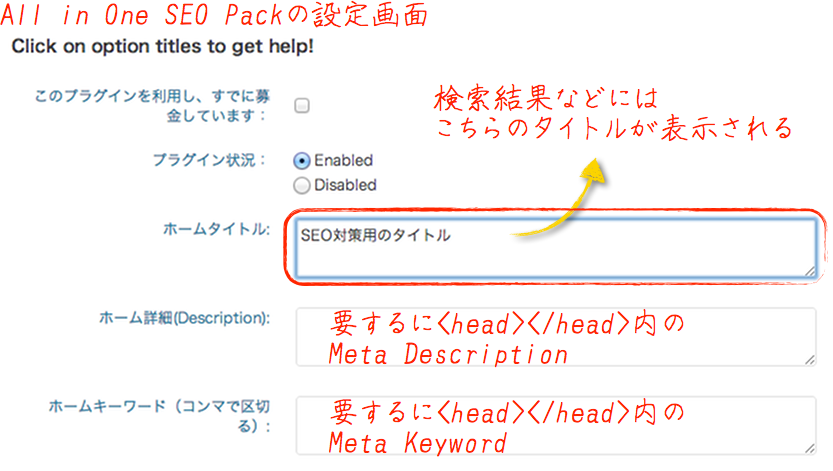
    例えば、All in One SEO Pack を使えばブログのタイトルを検索ユーザー向けとロボット向けの 2 種類設定することができます。

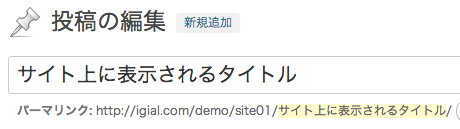
    一般設定の画面から行う、検索ユーザー向けのサイトタイトル

    要するにサイト上に表示されるタイトルということです。

    一般設定でのタイトル設定

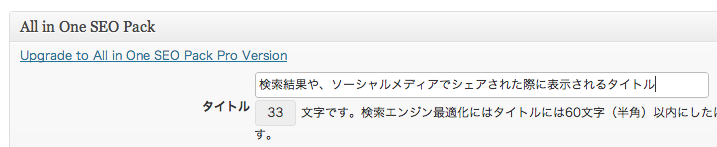
    All in One SEO Packを使って設定できる検索エンジン向けのタイトル

    All in One SEO Packの設定画面でのタイトル設定

    個別の記事でも、以下のように 2 通りのタイトル設定ができます。

    サイト上に表示される投稿記事タイトル

    投稿記事タイトル

    検索エンジン向けの記事タイトル

    All in One SEO Packで設定できるタイトル

    SEO 効果をねらうと、どうしてもキーワードをごちゃごちゃと盛り込んでしまうことになってしまいがちですよね。ですが、All in One SEO Pack を使えば、検索エンジン向けに、検索キーワードを意識したタイトルを別途設定することができます。
    サイト上では、基本的に記事編集画面で設定したタイトルが表示されます。

    SEO向けのディスクリプションやキーワードの個別投稿設定

    SEO Description や、SEO Keyword は、設定しても SEO 効果は期待でいないという意見もありますが、ここもしっかり設定しておいた方がいいと思います。なぜなら、最近はソーシャルメディアでシェアされる可能性があるからです。
    OGP 設定にもよりますが、シェアされた際に記事のサムネイルや記事の詳細などの抜粋表示は、ここでの設定が引用されるケースがあります。なので、抜かり無く設定しておきましょう。
    なお、SEO Description は、記事の冒頭などをそのまま引用するのはよろしくないようです。しっかり記事の要約をした文章を記載するようにしてください。

    タイトルやメタ情報の文字数について

    サイトのタイトルを SEO 向けに設定したり、記事の詳細やキーワードを設定したりする際、気を配って欲しいのが文字数です。
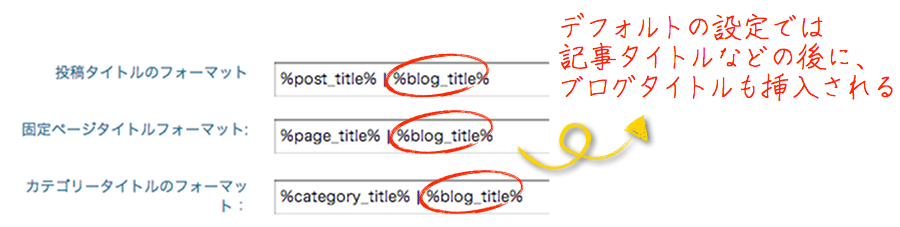
    文字数が規定数をオーバーすると、検索エンジンに良い評価を受けません。それを考慮して、長過ぎず、且つ必要な情報を盛り込んだ設定にする必要があります。All in One SEO Pack のデフォルトの設定ですと、検索エンジンに認識される記事タイトルは、以下のようにブログタイトルも含んでいるはずです。

    記事タイトル | ブログタイトル

    ※All in One SEO Pack の設定画面では%post_title% | %blog_title%のようになっています。

    投稿タイトルの後にブログタイトル

    つまり、ブログタイトルの文字数も含めて、全体のタイトル文字数を整える必要あります。SEO 的に 60 文字までが最適だとした場合、ブログタイトルが 10 文字だと記事タイトルとして 50 文字まで使えるということですね。
    もちろん、デフォルトの設定のままである必要はないので、ブログタイトルを含めないように変更できます。しかし、SEO 的にはブログタイトルを含んでいた方がいいようです。

    文字数のチェックと把握

    これらのチェックは GoogleChrome の拡張機能である、Sorezki SEO Plus を使ってやっています。まずはタイトル文字数を把握して、記事タイトルの文字の長さを調節してみて、最適な長さを確認してみてください。たぶん、60 文字だと思いますが、英語は半角、日本語は全角、みたいな関係もあってはっきりしないので、1 度チェックしてみてください。
    なお、SEO Description や SEO Keyword も、文字数制限がありますので、注意してください。
    All in One SEO Pack がその力を発揮するのは、このような個別投稿記事にもしっかりとした内部対策 SEO を施せることだと思います。作業はちょっと面倒ですが、地道にコツコツ、1 つの記事を最大限に有効活用できるよう、SEO 設定をしてみてください。

  • WordPressのパーマリンク設定を途中で変更する方法

    WordPressのパーマリンクを変更してみました。
    元々

    /%category%/%postname%.html

    だったのを、

    /%postname%/

    にしました。
    パーマリンクを途中で変更することは、リンク切れが発生することになってしまうので、被リンクが多いサイトだと弊害が多いと思いますが、幸い(?)まだほとんど被リンクは無いので、思い切って変更することにしました。
    それでも「いいね!」とかツイート、はてなブックマークされているURLは全部無効になってしまいますがね・・・。
    もちろん、その対処法もちゃんとあるのでご紹介します。

    なぜ、パーマリンクを変更したのか? -1

    パーマリンクを変更した理由は 1 つあります。

    1.SEO上長いURLは好まれない
    2.カテゴリーの変更などすると面倒なことになる

    今までのパーマリンクは、ドメインの後にカテゴリーを挟んで記事タイトル名(英語表記に自分で変更)、最後に.html を付け加えていました。

    http://ドメイン/ カテゴリー / ポストタイトル(記事タイトル).html

    で、問題はこのカテゴリーの部分です。カテゴリーの多くを 2 階層構造にしていたので、パーマリンク内のカテゴリーを示す部分が、親カテゴリー / 子カテゴリー という二段構えになっていました。
    そのためURLが非常に長くなってしまったわけです。

    http://ドメイン/ 親カテゴリー / 子カテゴリー / ポストタイトル(記事タイトル).html

    長いURLは好まれない

    URL はあまり長すぎると SEO 的によくないようです。
    そのせいで順位が大きく変動したり、ペナルティをくらったりといったようなことは無いようですが、URL が長いと HTML のバイト数が肥大したり、リンクを貼ってもらいにくくなったり、クローラーに最後まで読んでもらえなかったりと、あまり好ましくないことが起こるようです。
    そして何より、ぼくにとって衝撃だったのが、GoogleChromeのSorezki SEO Plus というアプリです。この Sorezki SEO Plus というアプリを SEO をチェックしたいページで使用すると、各種サーチエンジンやソーシャルメディアからのアクセス状況や、HTMLやCSSなどの記述に関する注意点などを教えてくれます。
    その中に【URL Length】という項目があります。
    そしてここをチェックすると、URL が長過ぎる!と思いっきし赤で × マークが表示されるのです。
    URL Lengthの警告
    いくら検索結果の順位に大きく影響しないと言われても、ここまではっきりと警告を突きつけられると、なんだか恐ろしくなって「なんとかせねば!」という衝動にかられるものです。

    人は快楽より恐怖で行動する生き物

    まったく話は変わりますが、人間の行動理由は大きく 2 つのタイプに分けられます。1つは得たい欲求から行動するタイプ。もうひとつは失う恐怖から行動するタイプです。
    そしてこの2つを比べると、得たい欲求よりも失う恐怖の方が強烈に行動を喚起します。色々な商品やサービスが数量を限定したり、期間を限定したりして販促をしていうのは、この失う恐怖に訴求しているわけですね。
    で、この SEO のメッセージも、思いっきり真っ赤に「×」と表示して、「やばいよ、キミ」みたいな感じで恐怖に訴えてくるものだから、思わず行動してしまったというわけです。
    WordPress のパーマリンクに関しては、カテゴリーを挟んだ方がいいという人もいますし、日本語でも OK という人もいます。なので、まぁどれが正解というものでもないのかもしれませんが、とりあえずは検索エンジンロボットが読みやすい URL にしようと思ったわけです。

    なぜ、パーマリンクを変更したのか? -2

    パーマリンクを変更した理由は2つあって、ひとつは長い URL に警告が出ていたことに気付いてしまったから。そしてもうひとつは、カテゴリーを途中で変更すると面倒なことになってしまう、という点です。
    パーマリンクを決める上で重要視しなければならない点は、その URL に永続性があるかないか、という点です。リンク切れを起こしたりしないかどうか、ということですね。
    そして、カテゴリーを URL の中に含んでいると、途中でカテゴリーの名前を変更したときに URL が変わってしまうことになります。そうすると、過去の URL がリンク切れとなってしまうわけですね。
    もちろん、リダイレクトの設定をしておけば、旧 URL にアクセスしても新URLに転送されるので、問題が発生しないように設定することはできます。でも、いちいち面倒ですし、万が一リンク切れを起こしてしまえば、ユーザビリティ的にも SEO 的にもよくありません。
    なので、途中でカテゴリーを変更しても影響がでないように、パーマリンクにカテゴリーを含めることはやめることにしたのです。

    後々影響が出そうな設定は避ける

    カテゴリーに限らずタグなんかも、パーマリンクの中に含んでいると後々影響が出てしまう可能性があります。例えば、途中でタグを変更したり削除したりすると URL が変わってしまい、古い URL からはアクセスできなくなってしまいます。
    パーマリンクを設定する際は永続性のある URL にするなどいくつか注意するべき点があるようですが、その他の観点も含めて「もうポストタイトルだけでいいや!」という結論に至りました。
    でもドメインのすぐ後にポストタイトル(記事タイトル)を持ってくる設定は、WordPress 的には非推奨・・・のようですね。

    【2015/6/25 追記】
    現在は初期状態の設定に投稿名をパーマリンクに使用できるチェックボックスがあります。WordPress 的に非推奨というのは過去の話になったようですね。

    途中でパーマリンクを変更する際のリダイレクト設定が簡単にできるプラグイン

    パーマリンクを途中で変更すると、前の URL にアクセスした場合に、404 の Not Found が表示されてしまいます。
    そのため、もし途中でパーマリンクを変更する場合は、古いパーマリンクにアクセスした場合に新しいパーマリンクへ自動的に転送してくれるように設定しておく必要があります。
    そこでプラグインの出番です。
    プラグインを使わない方法もあるようですが、素人は素直にプラグインを使って楽させてもらいましょう。

    簡単にリダイレクトの設定ができるプラグイン Permalink Redirect

    このプラグインは、必ず以下のURLのページへ行って、直接ダウンロードするようにしてください。
    > Permalink Redirectのダウンロードはこちら
    ダウンロードしたファイルは、FTPなどを使ってプラグインのフォルダの中へアップロードする必要があります。
    要するに、WordPressの管理画面のプラグインページからプラグイン検索をしてインストールしてはいけない、ということです。同じ名前の違うプラグインがあるようなので、関係ないプラグインをインストールしてしまう可能性があります。

    Permalink Redirectをアップロードする前に…

    上記のサイトへ行くと、PHP 版と ZIP 版がありますが、どちらにしてもサーバー上にアップロードするのは、【 ylsy_permalink_redirect.php 】という PHP ファイルのみなので、注意してください(フォルダではなく、ファイルをアップロード)。
    ディレクトリ名で言うと、

    • wp-content
      • ∟ plugins
        • ∟ ylsy_permalink_redirect.php

    ということになります。
    が、アップロードする前に、ちょっとだけファイルの中身を変更しておきましょう。具体的には以下のようにします。

    if (!function_exists('wp_redirect')) {
    function wp_redirect($location, $status=301) {
    global $is_IIS;

    405 行目に書かれている数字が 302 となっていますので、ここを 301 に変更します。302 は一時的なリダイレクト。301 は恒久的なリダイレクトです。パーマリンクの変更は一時的ではなく、ずっと変更したまま使い続けるはずなので、301 にしましょう。

    Permalink Redirectを有効化する

    プラグインを FTP などで直接サーバーにアップロードしたら、WordPress の管理画面からプラグインを確認することができます。プラグインを有効化しましょう。

    旧パーマリンクから新パーマリンクへのリダイレクト設定

    まずは、普通にパーマリンクの変更をしましょう。WordPressの【設定】から、【パーマリンク設定】へ行けば好きなように変更することができます。
    次にプラグインの編集画面へ行きます。【設定】の一覧に【permalink Redirect】が表示されているはずです。
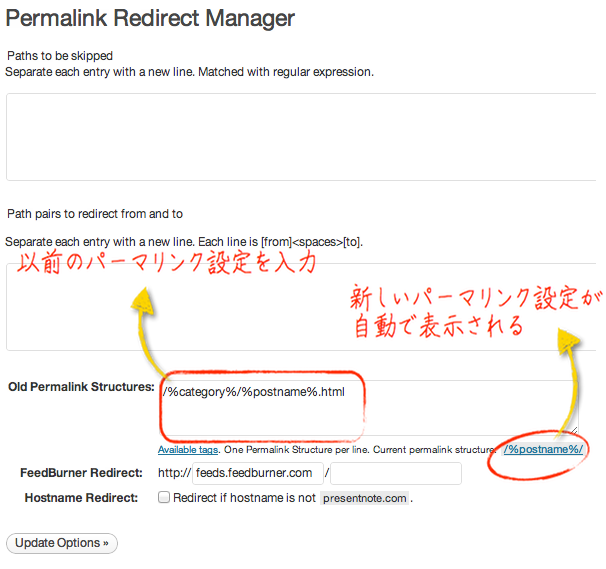
    プラグインの編集画面では、以下のように新しいパーマリンクが表示されているはずです。間違いが無ければ、変更前のパーマリンク設定を【Old Permalink Structures】の部分に記載します。
    Permalink Redirectの設定
    後は【Update Options】を押して終わりです。簡単ですね。
    もし、パーマリンクを変更しなければならなくなった場合は、活用してみてください。

    参考にさせて頂いたサイト

  • ネットにこだわる必要はない。効率より効果を重視するポルシェのDMに見るマーケティングの秘訣

    まず、こちらの動画を見てみてください。

    これはポルシェのディーラーがカナダで行った、ダイレクトメールキャンペーンの様子を撮影した動画です。行っている内容を簡単にまとめますと、以下の 3 つのステップになります。

    ポルシェのDMキャンペーンの内容

    1.ポルシェを、見込み客の家の前に駐車し、写真を撮る

    裕福な家庭が集まる住宅地において、見込み客の家の前にポルシェを駐車します。そして、家とポルシェがきれいに収まるように写真を撮影します。
    これによって、ポルシェと家のツーショット写真が各家庭ごとに用意されます。

    2.撮影した写真をもとに、その場でDMを作成する

    撮影された写真を使用して、その場で DM を作成します。各家庭ごとにパーソナライズされた DM がすぐに出来上がるというわけです。

    3.各家庭に応じたDMを配布する

    作成した DM はその場でプリントアウトされ、各家庭に配布されます。各家庭には自分の家とポルシェが一緒になって写っている写真付きの DM が届くと言うわけです。この結果、 DM を受け取った家庭の実に 32% もの家庭から、ホームページ経由で試乗の予約があったそうです。
    一体どれほどの家庭に配布したのか分りませんでしたが、たった二人のスタッフで行っていたので、それほど多くはないと思います。とはいえ、見ての通りたいしたコストはかかっていないようなので、1件でも成約に至れば十分利益が出るキャンペーンになったでしょう。
    車が売れればその後顧客との付き合いも長くなるでしょうから、顧客生涯価値で考えると、とても費用対効果が高いと思われます。

    ダイレクトメールを成功させた要因は何だと思いますか?

    この DM には、こんなキャッチコピーが書かれていたようです。

    It’s closer than you think.

    つまり、「あなたが思っているよりも身近な存在ですよ」といった感じです。Call to action、つまり行動の呼びかけが書かれていたかどうか分かりませんが、結果的にはこの DM を見た見込み客はホームページに自らアクセスし、予約をするまでに至ったわけです。
    この DM のポイントはいくつかあると思いますが、1 つは完全にパーソナライズされた DM だということでしょう。見込み客 1 人 1 人の自宅とポルシェを一緒にした写真を提示することで、ポルシェを手に入れた時の状況がまさにそのままイメージされることになります。
    その写真は他の家庭ではなく、完全に自分だけのための写真なわけです。これほどまでに、パーソナライズされたプロモーションをやってのけた、このディーラーやスタッフの行動力には感心するしかありません。
    インターネット上で成功するマーケティング活動のほとんど全ては、ダイレクトマーケティングが基礎になっていますが、この形こそがダイレクトマーケティングの行き着く先なのかななんて思います。

    効率より効果を大事にしましょう、
    とダン・ケネディがおっしゃっていました

    もう 1 つ注目したいポイントは、今回のプロモーションがほぼインターネットを使わずに、はがきの DM で行われたということです(試乗の予約にネットを使用)。
    インターネットを使うと確かにコストを抑えられ、手間が省け、効率がいいと思います。しかし効率を重視してばかりいると、効果を犠牲にしてしまうことになりかねません。
    効率ではなく効果を重視するように強く言っている著名な人物として、ダン・ケネディが有名です。

    DMなら高い成約率が見込める

    ダイレクトメールを届ける
    Copyright(C)2010 paylessimages,Inc.All Right Reserved.

    かくいうぼくも、先日クライアントから依頼されダイレクトメールを作成しましたが、かなり成功したプロモーションになりました。
    成約率は 30% とまではいきませんが、7% を超えていましたし、郵送代や印刷代を差し引いても、十分利益が残る内容でした。また、継続課金型のモデルだったので、顧客生涯価値に換算すると、今後どんどん利益が膨らんでいくでしょう。
    そのクライアントさんも、サービス自体がネット上のサービスだったため、最初はインターネット上でのプロモーションを希望していましたが、より効果を重視した結果、コストや手間はかかりますがダイレクトメールを送ることにしました。
    やはり紙の方がネット上の広告よりゆっくり読んでもらえますし、ポルシェほどではないにしろ、パーソナルな印象を持ってもらえるのが DM です。改めて DM の力を再確認した次第です。
    効率を求めると、どうしてもインターネットを使ったマーケティングに偏ってしまいがちですが、見込み客の属性やメッセージの内容次第では、もっともっと泥臭い手法に目を向けてみてもいいのではないでしょうか?

  • なぜ、あなたはMacを買ったのか?コピーを書くなら知っておくべき欲求と購買行動

    コピーライティングと言えば、広告文章を書くことだと思われがちですが、実は文章を書くこと以前に重要なことはたくさんあり、やらなければならないことはたくさんあります。
    そのひとつが、見込み客の購買心理を考察することです。
    ぼくはAppleのファンです。高校卒業のときに始めてMacを買い、それから10年以上の付き合いがあります。

    iMac G4
    iMac PowerMac G4 800Mhz 2002 / Mac Users Guide

    その当時購入したのはiMacG4で、お椀型の、ディスプレイが確か20インチのモデルでした。
    はっきし言って、実用面では購入する理屈は一切ありませんでした。ぼくが進学するのはデザインやクリエイティブとは無縁の大学でしたし、フロッピーディスクドライブが無い、というのも、まだ当時は利便性を欠くポイントでした。
    それにWindowsOSしか扱ったこともありませんでしたし、大学でレポートの提出や実験などのデータを処理をしていくだろうことは予想されましたので、WordやExcel、その他WindowsOSで動くソフトが必要だと思われました。
    にも関わらず、ぼくはiMacを買いました。
    果たして使い道があるのかどうかも分らないまま、欲しい!という欲求に素直に従って「これからはMacの時代だ!」なんて勝手に理由を付けて、デスクトップ型のMacを買ったのです。
    が、結局大学で使うには互換性が乏しく、後々WindowsPCも購入するはめになってしまったことは、本日の本題とそれますので割愛します。

    Macを買ったその理由と、隠れた欲求

    冷静に考えたら買うべき正当な理由が見つからない買物でした。買った理由は「かっこいいから」とか「部屋に飾るとオシャレだな」とか、そういった実用性とは掛け離れた理由からです。
    もう少し深く分析すると、最先端のものを使っている人、オシャレな人、個性的な人だと思われたいという欲求が、この購買行動の源泉だったと思います。特に大学から一人暮らしが始まり、友達や彼女を家に招くことが予想されるため、部屋に何を置くかは最重要事項でした。
    実際に使えるかどうかより、人からどう見られるかや、自分の価値観の表現手段として欲しいと思い、そして購入したわけです。
    ですが、まぁそんな理由では誰も納得しませんし、アホかと言われてしまいますので(事実、周りの友達には失敗だと言われてました)、対外的には「フロッピーはこれから不要になる」とか、「Macでも十分やって行ける」ということを説明していたのです。

    人の行動は感情ありき

    感情ありきで行動する人はまず感情で欲しくなります。そしてそれを買うべき正当な理由を探すのです。
    たとえクリエイティブな仕事をしていて、実用面からMacを手にしたとしても、本当に欲しい理由は別のところにあるはずです。仕事の効率が上がるからとか、より良い仕事ができるようになるからといった理由よりも、さらに強い感情的な裏の欲求があるはずなのです。
    例えば、「プロならMacを使っていて当たり前」というセルフイメージを満たすために購入したかもしれません。自分はこういう人間だ(この場合Macを使うにふさわしい人間だとか、Macを使うべきクリエイティブな能力のある人間だとか)という自己認識を正当化したり、確立したりするために購買するという心理です。
    周りがMacを使っている人ばかりだと、仲間はずれにされたくないとか、同じような人たちになりたい、その集団に所属したいという欲求のために購入したのかもしれません。逆にぼくのように、周りにMacを使っている人がいなければ、人とは違うと見られたい、注目されたい、自慢したいという欲求から購入する場合もあるでしょう。
    いずれにしろ、このような感情的な欲求が先にあって、あとは自分や他人を納得させることができる理由を探すのです。

    感情に気付けないでいませんか…?

    ほとんどの人はこういった欲求に目を向けず、気付かないか、気付かない振りをしたまま購買に至ります。特に家族を説得しなければならないような買物なら、感情的な欲求ではなく、十分納得できる論理的な理由を用意しておかなければなりません。そのため論理的な理由探しに思考を巡らせるのです。
    ですが商品を売るコピーライターであれば、まずは感情を刺激してあげなければなりません。納得させる論理的な買うべき理由も、もちろん説明する必要がありますが、その前に感情的に欲しくなってもらわないといけないのです。
    そのため、人はなぜ欲しくなるのか、ということを常に深く洞察しておく必要がありますし、自分の購買行動を冷静に分析・把握しておく必要があります。

    なぜ、この車を買ったのか?
    なぜ、この携帯やスマホにしたのか?
    なぜ、AKBのCDを数百枚も買ったのか?

    本当に満たしたい欲求はいったい何なのでしょうか?
    あなたがMacを使っているかどうかは分りませんが、もし、Macを持っているなら、買った理由は何ですか?
    その購買心理の傾向は他の商品への購買心理の傾向と似ていませんか?
    ぜひ、一度考察してみてください。

  • 複数ユーザーでワードプレスを更新する時のプロフィールとソーシャルメディアの連携方法

    WordPress を複数のユーザーで使用したい場合、ブログ記事を投稿した人ごとにプロフィールが自動的に表示されたらいいと思いませんか?
    というわけで、以前「複数ユーザーでワードプレスを更新するなら知っておくべき権限や個別プロフィール表示など」という記事でブログ記事ごとにプロフィールを表示させる方法をご紹介しました(テンプレートが Twenty Eleven の場合)。
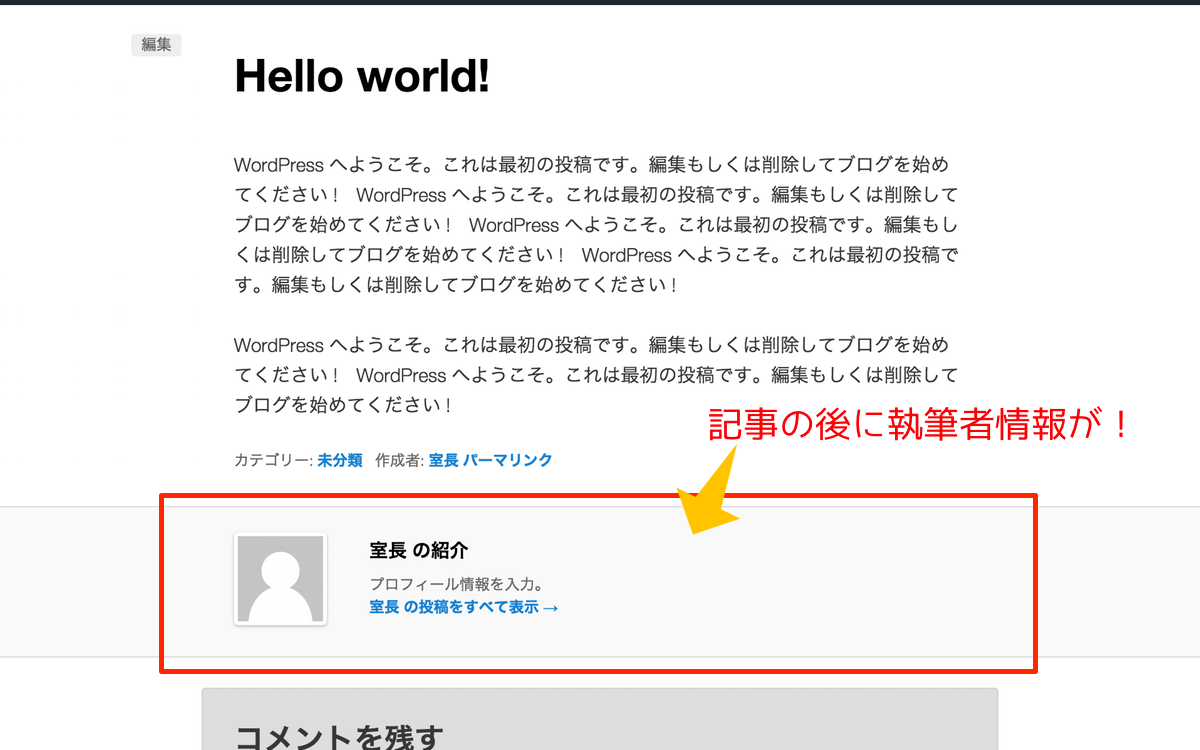
    Twenty Elevenの投稿に執筆者情報が表示される
    しかし、実際表示されたプロフィールはなんだか味気ないものだったので、もっとちゃんと色々情報を表示して欲しい!ということで、ちょっとカスタマイズしましょう。
    そしてついでに著者・ライターごとのソーシャルメディアなんかと関連づけを行ってみましょう。

    不要なプロフィールを削除する

    まずは、プロフィールの項目の中で不要な項目を削除しまう。
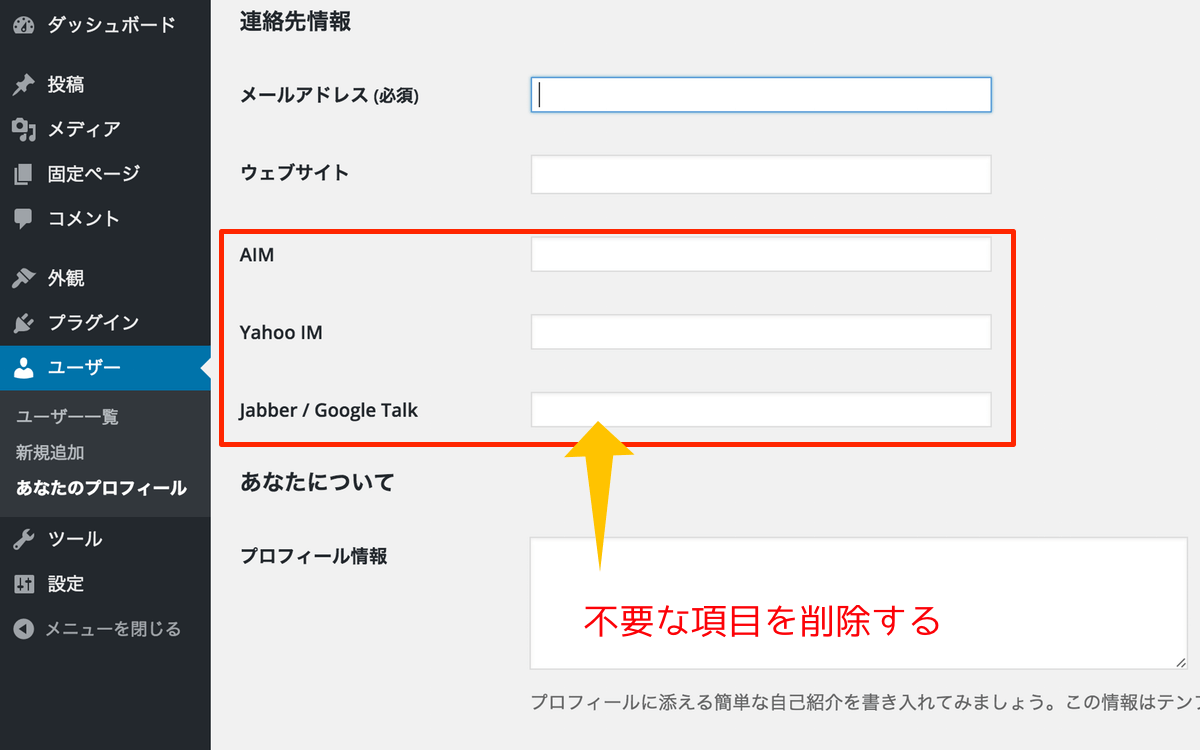
    不要なプロフィール項目を削除
    テンプレートフォルダを開いて、【 functions.php 】に下記を追記すればOKです。これで、上記の3項目、AIM・Yahoo!IM・Jabber/Google Talk というなんだか馴染みのないサービスの項目が消えます。

    /* 不要なプロフィール削除 */
    function hide_profile_fields( $contactmethods ) {
      unset($contactmethods['aim']);
      unset($contactmethods['jabber']);
      unset($contactmethods['yim']);
      return $contactmethods;
    }
    add_filter('user_contactmethods','hide_profile_fields');

    プロフィールにソーシャルメディアを表示させる

    そしたら逆に馴染みのある項目をプロフィールに表示させたいと思いませんか? 例えば Facebook や Twitter、Google+ など。そんなソーシャルメディアの情報をプロフィールに表示させるために項目を追加します。
    同じく【 functions.php 】を開いて下記のタグを追記。

    /* ソーシャルメディアをプロフに追加 */
    function my_new_contactmethods( $contactmethods ) {
    $contactmethods['twitter'] = 'Twitter'; /* ツイッター */
    $contactmethods['facebook'] = 'Facebook'; /* facebook */
    $contactmethods['google_plus'] = 'Google+'; /* Google+ */
    return $contactmethods;
    }
    add_filter('user_contactmethods','my_new_contactmethods',10,1);

    これで、Twitter と Facebook と Google+ が追加されました。そして Twitter には Twitter の ID、Facebook には Facebook のユニークユーザーID、Google+ には Google+ の長ったらしい数字の ID を入力しておきます。
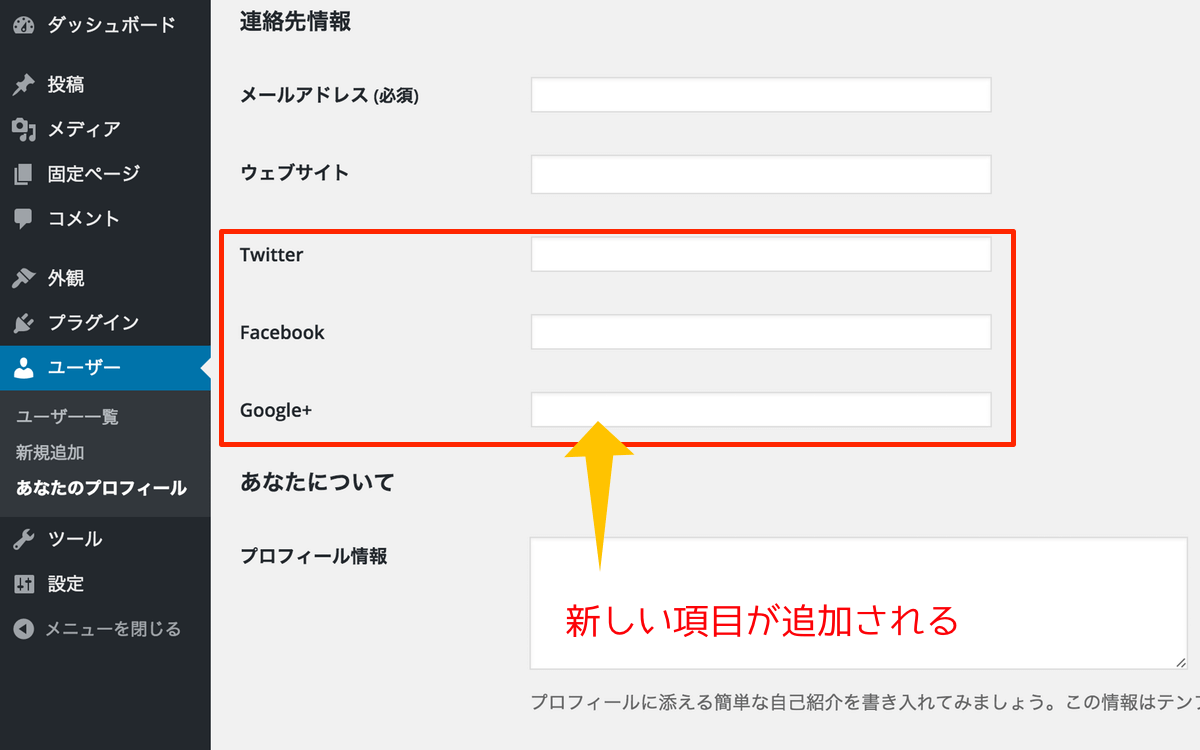
    プロフにソーシャルメディアなどの情報を追加
    他にも追加したい項目があれば、【 function 】と【 return 】の間に以下のコードを追加すれば OK です。

    $contactmethods['(任意のパラメータ(英数字))'] = '任意の表示名';

    例えば電話番号を追加したい場合は、【 任意のパラメータ 】の部分に英数字で「number」などの名前をつけて、【 任意の表示名 】のところには、プロフィール編集画面上に表示させたい項目名を「電話番号」などのように入力します。

    $contactmethods['number'] = '電話番号';

    パラメータの部分に英数字で付けた名前は、プロフィールの情報をブログ上に呼び出すのに必要になります。これで連絡先情報にいくらでも好きな項目を追加させることができますね。
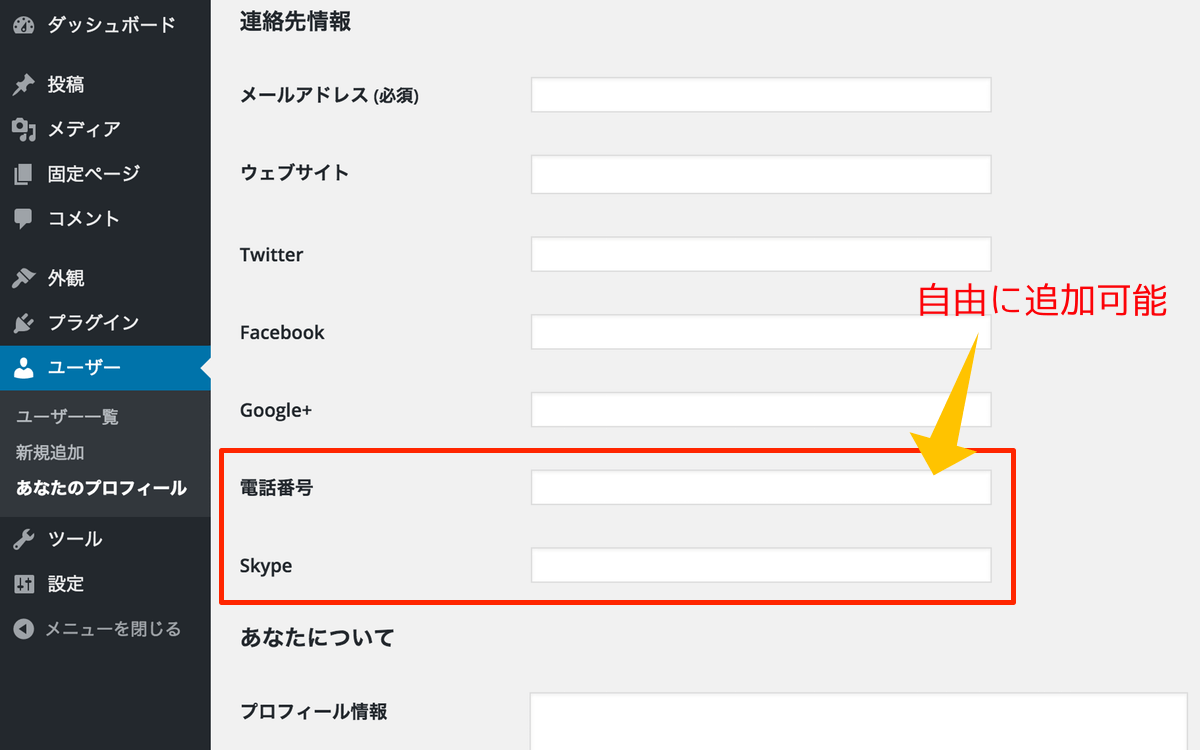
    自由に著者連絡先情報を追加

    投稿記事にプロフィールの詳細情報を表示させる

    これで準備は OK です。あとは、入力したプロフィールの項目が、ちゃんと投稿者別に表示されればいいんですが、どうも Twenty Eleven の場合デフォルトじゃ表示してくれないみたいです。なので色々カスタマイズする必要があります。

    プロフィールの連絡先情報など表示させるタグ

    基本的に、著者の情報を表示させるテンプレートタグはこちらです。

    <?php the_author_meta( 'パラメータ', 'ユーザーID' ); ?>

    ユーザーID は、ループの中で使う場合は指定する必要がないとなっています。つまりループ内でこのタグを使用した場合は、投稿者の ID が自動的に適用されるということになります。
    ここでは投稿した人のユーザーID をそのまま反映してくれればいいので、指定する必要はないということになります。
    例えば Twitter の ID を表示させる場合は、

    <?php the_author_meta( 'twitter' ); ?>

    Facebook の ID を表示させる場合は、

    <?php the_author_meta( 'facebook' ); ?>

    ということになります。パラメータの部分は、先ほどfunctions.phpの中で指定したパラメータを入力します。Twitter の ID は【 twitter 】、Facebook は【 facebook 】、Google+ は【 google_plus 】、電話番号は【 number 】にしてましたね。
    これらは先ほど任意で指定したものなので、好きなように指定できますが、デフォルトで決まっているパラメータもいくつかあります。
    例えば、、、

    • メールアドレス ⇒ user_email
    • ウェブサイトURL ⇒ user_url

    などがそれぞれのパラメータになります。

    連絡先情報タグの使い方

    では実際どうやって表示させるのか?
    表示させる方法はいたって簡単で、上記のタグを差し込めば、その場所にプロフィールの連絡先情報に入力した内容が表示されるというわけです。
    ただ、ソーシャルメディア系の連絡先情報はあくまでも ID なので、それを表示させてもいまいち機能してくれません。ですので、それぞれの ID は各ソーシャルメディアのソーシャルプラグインと組み合わせて使う必要があります。
    例えばTwitterのフォローボタンを表示させたい場合、フォローボタンのタグのIDの部分に先ほどの連絡先情報のテンプレートタグを埋め込みます。

    <a class="twitter-follow-button" href="https://twitter.com/(ココがTwitterのIDなので、テンプレートタグに置き換える)" data-show-count="false" data-lang="ja" data-show-screen-name="false">@フォローする</a>
    <script type="text/javascript">// <![CDATA[
    !function(d,s,id){var js,fjs=d.getElementsByTagName(s)[0];if(!d.getElementById(id)){js=d.createElement(s);js.id=id;js.src="//platform.twitter.com/widgets.js";fjs.parentNode.insertBefore(js,fjs);}}(document,"script","twitter-wjs");
    // ]]></script>

    上記は Twitter のフォローボタンのタグですが、このタグの中にあるID部分をTwitterのIDを吐き出してくれるテンプレートタグ

    <?php the_author_meta( 'twitter' ); ?>

    に置き換えると、記事の投稿者に合わせて Twitter の ID が適用されて、投稿者用のフォローボタンとして表示されるようになります。
    Facebook や Google+ なんかも同じで、ソーシャルボタンを取得すると必ずIDに該当する部分がありますので、そこを該当するテンプレートタグに置き換えればユーザーが自分のプロフィール連絡先情報に入力したIDが適用され、投稿者ごとにソーシャルボタンのリンク先も変えることができるというわけです。

    執筆者のプロフィールを表示させるテーマファイルは?

    あとは、プロフィールに表示させたいこれらのタグをどこに書き込めばいいのか、ということですが、これはカスタマイズのしようによってはいくつか方法がありそうですが、今回は最も簡単そうなパターンをご紹介しておきます。

    (1) content-single.php内の著者情報に関する記述

    テーマファイルの【 content-single.php 】を開きます。すると、55 行目辺りから【 author-info 】というidが指定されているのが分かると思います。ここら辺が著者情報に関する記述のようですね。そこだけ抜き出してみると以下のようになっています。

    <div id="author-info">
    <div id="author-avatar"> /* ▼ この下のPHPタグでアバター画像を表示させています。 */
    <?php echo get_avatar( get_the_author_meta( 'user_email' ), apply_filters( 'twentyeleven_author_bio_avatar_size', 68 ) ); ?>
    </div><!-- #author-avatar -->
    <div id="author-description">
    <h2><?php printf( __( 'About %s', 'twentyeleven' ), get_the_author() ); ?></h2> /*「(ユーザー名)の紹介」と表示されます。*/
    <?php the_author_meta( 'description' ); ?> /* プロフィール情報の内容が表示されます。*/
    <div id="author-link">
    <a href="<?php echo esc_url( get_author_posts_url( get_the_author_meta( 'ID' ) ) ); ?>" rel="author">
    <?php printf( __( 'View all posts by %s <span class="meta-nav">&rarr;</span>', 'twentyeleven' ), get_the_author() ); ?></a> /* ここのリンクは当該ユーザーが書いた記事のアーカイブページ(author.phpにて出力)へリンクしています。:?
    </div><!-- #author-link -->
    </div><!-- #author-description -->
    </div><!-- #author-info -->

    (2) 著者情報を編集してみる

    早い話が上記の部分にテンプレートタグを書き込めば表示されます。書き込む場合は好みにもよりますが、【 <div id=”author-description”> 】の間がいいでしょう。かつ、独自に追加した部分に関してはレイアウトを考慮して、別途idを指定しておいた方がいいと思いますし、ソーシャルプラグインを表示させる場合は、リスト表示にした方がいいと思います。
    例えば、、、

    <div id="author-info">
    <div id="author-avatar">
    <?php echo get_avatar( get_the_author_meta( 'user_email' ), apply_filters( 'twentyeleven_author_bio_avatar_size', 68 ) ); ?>
    </div><!-- #author-avatar -->
    <div id="author-description">
    <h2><?php printf( __( 'About %s', 'twentyeleven' ), get_the_author() ); ?></h2>
    <?php the_author_meta( 'description' ); ?>
    /* ▲ ここまでは変更なし ▲ */
    /* ▼ 以下を追記 ▼ */
    <div id="contact-info"> /* CSSでデザインしやすいように任意でつけたid */
    <ul> /* リスト形式にした方が、表示がきれいになるという実感があります。*/
    <li><a href="mailto:<?php the_author_meta( 'user_email' ); ?>">メールを送る</a></li> /* ユーザー情報のメールアドレスを呼び出して、メーラーが立ち上がるようにしています。*/
    <li>
    <a class="twitter-follow-button" href="https://twitter.com/<?php the_author_meta( 'twitter' ); ?>" data-show-count="false" data-lang="ja" data-show-screen-name="false">@フォローする</a>
    <script type="text/javascript">// <![CDATA[
    !function(d,s,id){var js,fjs=d.getElementsByTagName(s)[0];if(!d.getElementById(id)){js=d.createElement(s);js.id=id;js.src="//platform.twitter.com/widgets.js";fjs.parentNode.insertBefore(js,fjs);}}(document,"script","twitter-wjs");
    // ]]></script>
    </li>
    /* ▲ 上記はTwitterのフォローボタンのタグですが、TwitterのIDを指定する箇所がテンプレートタグになっていて、ユーザーのプロフィールに入力したTwitterIDの内容が適用されるようになっています。*/
    <li><?php the_author_meta( 'number' ); ?></li> /* ここは先ほど追加した電話番号を呼び出しています。*/
    <ul>
    </div>
    /* ▲ 追記はここまで▲ */
    /* ▼ 以下変更なし ▼ */
    <div id="author-link">
    <a href="<?php echo esc_url( get_author_posts_url( get_the_author_meta( 'ID' ) ) ); ?>" rel="author">
    <?php printf( __( 'View all posts by %s <span class="meta-nav">&rarr;</span>', 'twentyeleven' ), get_the_author() ); ?>
    </a>
    </div><!-- #author-link	-->
    </div><!-- #author-description -->
    </div><!-- #author-info -->

    あとは、必要に応じてテンプレートタグを埋め込んで行けば、ユーザープロフィールに入力した情報が、執筆者に合わせて表示されるというわけです。
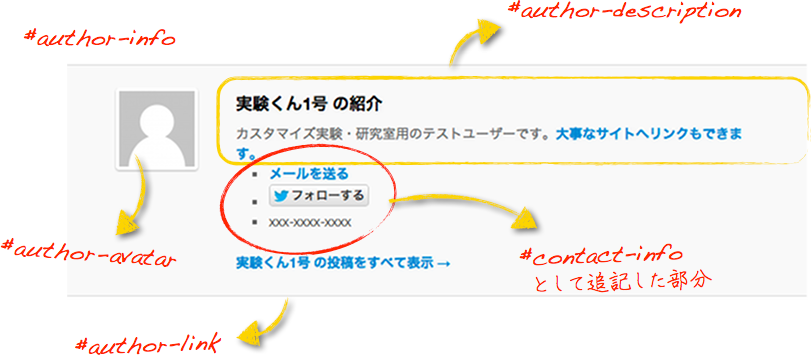
    連絡先情報を追加した著者プロフィール
    これで複数ユーザーで記事を投稿していっても、個々人のアピールもでき、それぞれが読者とのつながりも生み出せて、運用の幅がひろがるのではないでしょうか?
    ちなみに、リスト形式で追加した項目を CSS 側で編集したい場合(文字色や大きさを変えたりなど・・・)は、

    • #contact-info
    • #contact-info ul
    • #contact-info li
    • #contact-info li a

    などで指定できます。
    ぜひ活用してみてください。

    参考にさせて頂いたブログ記事

    ー WordPress のよくあるカスタマイズコード functions.php 多め
    ありがとうございました!
  • WordPressをビジネス活用すべき3つの理由

    最近アメブロが大変なことになっているという噂を聞きました。大変なことっていうのは、例えば記事が削除されたりとか、せっかく作ったデザイン・カスタマイズを元に戻されてしまったりとか。一番ショッキングなのはアカウントが削除されてしまうことでしょう。
    まぁ、アカウント削除は何かしら規約違反があるからかと思いますので、文句は言えないでしょうが、ひとつ言えるのは、全体としてちょっとビジネスには使いにくくなってきたな、ということです。

    無料ブログのリスク

    アメブロに限りませんが、無料ブログは広告が表示されますし、カスタマイズの自由度も制限されます。運営側の都合でいつ利用規約が変更になるかも分かりません。そしてその都度対応を迫られては時間と労力がかかってしまいます。
    確かにアメブロのペタなどに代表される、独自のコミュニケーションツールを利用できるなどのメリットもあります。しかしソーシャルメディアが普及してきている今、それらとの連携で同様の効果を期待することができるので、不可欠なツールではなくなってきています。そこで、CMS を利用しましょう、というのがこの記事のテーマです。
    Movable Type でもいいのですが、ぼくが使ったことないというのと、コスト面では WordPress の方がお得なようなので、ここでは WordPress をおすすめさせて頂きます。

    1.依存度が最小限に抑えられる

    ビジネスで最も回避しなければならないのは依存の状態です。(別にビジネスに限りませんけどね)「この取引先との契約が切れたら終わる・・・」という状態は健全な状態ではないですよね?
    もちろん、色々な方との関係があってこそビジネスは成り立つのですが、自らの経営状況が左右されるほど、何か1つのことに依存した状態はリスクが大きすぎます。無料ブログを利用することは、この依存度を高めてしまいます。つまり、いつサービスが終了するか分からない、ということです。そして無料なので文句も言えません。
    WordPress はサーバー設置型です。確かに、ファーストサーバーの事故があったので、必ずしも安全とは言えませんが、バックアップは(面倒ですが)ちゃんと自分で管理できるので、リスク管理を自分の責任で行う事ができます。
    ほとんどの無料ブログサービスは、大々的にセールス活動や勧誘活動をすることに消極的です。アメブロは結構ビジネスでも使われていますが、最近は厳しくなってきているようです。広告を外す有料プランもありますが、有料プランにするよりはデータの消えないサーバーを借りるのと独自ドメインの取得にお金を払った方が、費用対効果がいいのは間違いないでしょう。
    WordPress自体は無料・プラグインもほぼ無料ですしね。それにも関わらず、使い道は自由自在です。無料ブログだと、バックアップを取る事すら難しかったりします。

    2.SEOに強い(らしい)

    「らしい」、なんて無責任で申し訳ないが、実感としてもそうだし、他の人から聞いた感想などから判断しても、結構 “ 確からしい ” と言えそうです。Google の検索エンジン部門責任者のマット・カッツ氏も認めていることです。
    SEOと言うのは検索結果の上位に表示されるようにするための対策のことですが、やはりブログを立ち上げたからには自社のブログが上位に表示されて多くの人に訪問してもらいたいと考えますよね? そのために必要な対策を SEO と読んでいます。
    WordPress を使うには、自分でサーバーを用意してドメインを用意しなければなりません。そして、この独自のドメインを使えるということが SEO 的に重要なようです。
    無料ブログサービスの場合ドメインは選べません。選べてもサブドメインになってしまいます。独自ドメインは、最初 Google からの評価も低いですが、記事を追加してブログを育てて行けば、ドメインがどんどん強くなります。
    また、All in One SEO Pack に代表されるような、SEO 対策用のプラグインもあり、訪問者向けのタイトルと検索を意識した Google 向けのタイトルを分けて設定できるなどの対策もできます。

    ブログとして利用する

    WordPress は一般的にブログメディアとして認知されていますし、ほとんどの場合そのような使われ方をしています。
    プラグインや外部サービスの利用で、ソーシャルメディアとの連携も難しくありませんし、“ 更新型である ”ということは、SEO 上も非常に有利に働くので、コンテンツサイトとしてWordPressを運営することは、インターネットの世界で目立つためにはかなり重要なことなのです。
    このブログでは、Zenbackというサービスを使っていますが、ソーシャルプラグインも簡単に導入でき、似たジャンルのブログからのアクセスが見込めてとても重宝しています。特に立ち上げ初期に導入するべきサービスです。

    3.サイトの価値を最大限に高めていくことができる

    これがぼくの中では1番重要な理由なのです。それは、サイトの価値を最大限に高めていくことができるという点です。具体的に言うと、ドメインの価値です。
    まず、WordPress をビジネス向けのサイトとして利用する場合、そのカスタマイズ性により、ホームページ(コーポレートサイト)の様に見せる事ができます。このようなカスタマイズができることで、WordPress サイトは、無料ブログサービスとは圧倒的に信頼性が違います。「ちゃんとしたところだな」、という印象を与えることができるわけです。
    それに、1つの WordPress で、ホームページとしてもブログとしても利用することができるので、これまたサイトの価値を高める上で非常に効率がいいです。

    コンテンツを増やしサイトの価値をアップさせることができる

    例えば、自社のホームページを持っていて、ブログはアメブロなどの無料サービスを使っていたとしましょう。この場合だいたい自社サイトとブログを相互にリンクさせています。ブログは定期的に更新をしていくかもしれませんが、ホームページはどうでしょうか? 更新したとしてもプレスリリース程度だったり、商品内容の差し替えだったりがいいところではないでしょうか? しかしこれだと非常に持った得ないです。
    これの何が問題かと言うと、自社サイトのページが増えないのです。Google 先生のサイト評価がコンテンツ重視の方向になって来ているのを考えると、コンテンツが増える(=ページが増える)ということがどれほど重要か、想像つくと思います。
    しかし無料ブログを使って記事を更新していっても、自社のサイトのページはいっこうに増えません。もちろん、ブログからアクセスを流すという戦略は取れますが、せっかく記事を更新するなら、わざわざ他社の無料ブログサービスのために、コンテンツを増やしてあげる必要はないわけです。
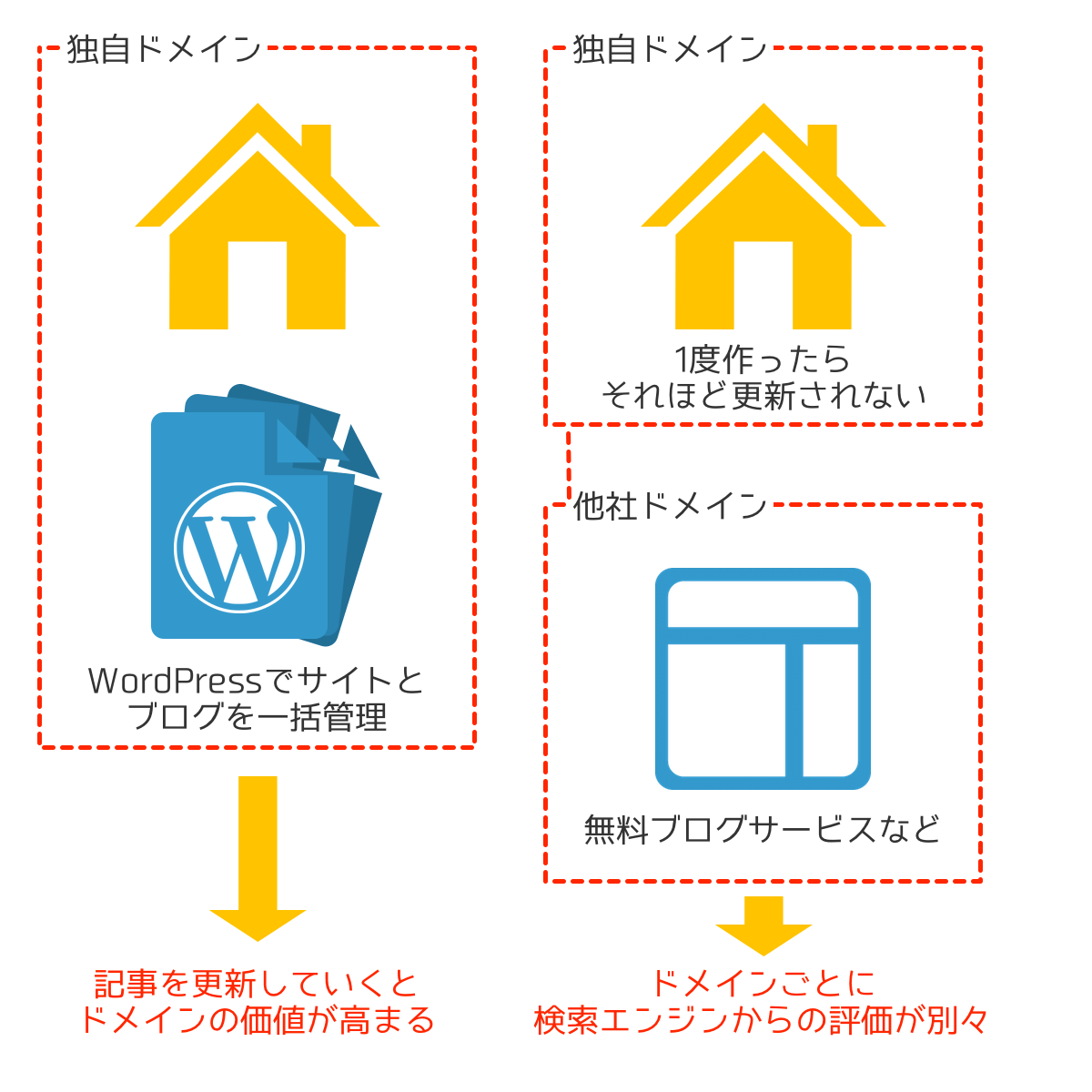
    WordPressでサイトとブログを運営するメリット
    リアルな世界で言うと、サーバーは土地、ドメインは住所のことです。そしてそこに建てる店がホームページということになります。そしてインターネット上でこれらの価値を高める要素は、“ 質の高いコンテンツ ”です。にもかかわらず、コンテンツは誰か他の人が無料で公開している施設に預けているような感じです。さしずめ図書館に蔵書(コンテンツ)を提供しているといった感じでしょうか。。。

    コンテンツジェネレートマーケティング

    このようなモデルをコンテンツジェネレートマーケティングと言います。プラットフォーム(図書館という施設)を提供して、コンテンツ(蔵書)はユーザーにつくってもらうという方法です。
    Wikipedia もそうですし、Yahoo!知恵袋や教えて!goo などのQ&Aサイト、ソーシャルメディアやブログサービスもそうです。ユーザーが自由にコンテンツを作ってくれるので、サイトの価値はどんどん高まります。ネット上ではコンテンツのあるところに人が集まるので、そこに広告を打ったり、会員登録を促したりといった戦略をとることができます。(もちろん、非営利のサービスもありますが)
    で、何が言いたいかというと、コンテンツは自分の庭に置いておいたほうがいいということです。これによってサイトの価値を最大化していくことができます。WordPress はこれからもっともっと注目されそうな気がします。ぜひ、ビジネスに活用してみてください。

  • Twenty Elevenのヘッダー右上に連絡先やお問い合わせリンクを画像で表示させる方法

    WordPress に限らず、ホームページをビジネス活用したいなら、右上に連絡先情報を表示させるのは、もはや必須のカスタマイズといっても過言ではないでしょう。法人に限らず、小さな商店や病院・塾・仕業関係など、ビジネス活用を目的としたほとんどのウィブサイトは、右上にお問い合わせ方法や連絡先の情報が記載されています。
    そこで、こちらの「ヘッダー右上に連絡先やお問い合わせリンクを表示させる方法」という記事にて、右上に連絡先情報を表示する方法をまとめました。
    WordPress の Twenty Eleven というテーマをカスタマイズする方法ですが、他のテンプレートでも考え方は同じなので、応用できると思います。

    連絡先公開にはリスクもある

    しかし、連絡先情報を公開したいけど、色々不安な点もあると思います。例えばメールアドレスをそのまま記載すると、メールアドレス回収ロボットに拾われてしまう可能性があります。するとスパムメールや営業メールが届きやすくなってしまいます(なのでロボットに拾われないようにアドレスの@を、★などの記号で表示させている人も多いですよね)。
    また、電話番号や住所だって回収されないとも限りません。ビジネスをするからには連絡先の公開は当然ですが、それをそのまま公開すると検索対象にもなりますし、小さな個人商店やフリーで活動している方、または副業でビジネスをしている方など、公開をためらう人もいると思います。

    連絡先情報を検索されないようにする方法

    そこで、電話番号や住所などを文字(テキスト情報)としてではなく、画像として公開することで、検索対象やロボットの回収対象から逃れようという方法があります。画像なので、ファイル名から連絡先だと分かってしまったり、alt などでテキスト情報と関連づけていない限り、今のところ Google 先生にも発見されませんし、人の目でしか確認できないということになります。

    最近聞いた情報によると、もはや Google は画像として表示されている文字も読み取ることができるとのこと。画像であっても、ちゃんとしたフォントで書かれているものは読み取ってしまうので、検索対象になるかもしれません。
    手書きで書きなぐられた文字ならまだしも、パソコンで作った画像の文字ならほぼ確実に分かってしまうでしょうね。
    なので、この方法は気休め程度に考えておいた方がいいと思います。

    Twenty Elevenのヘッダーに画像を用いる時の注意点

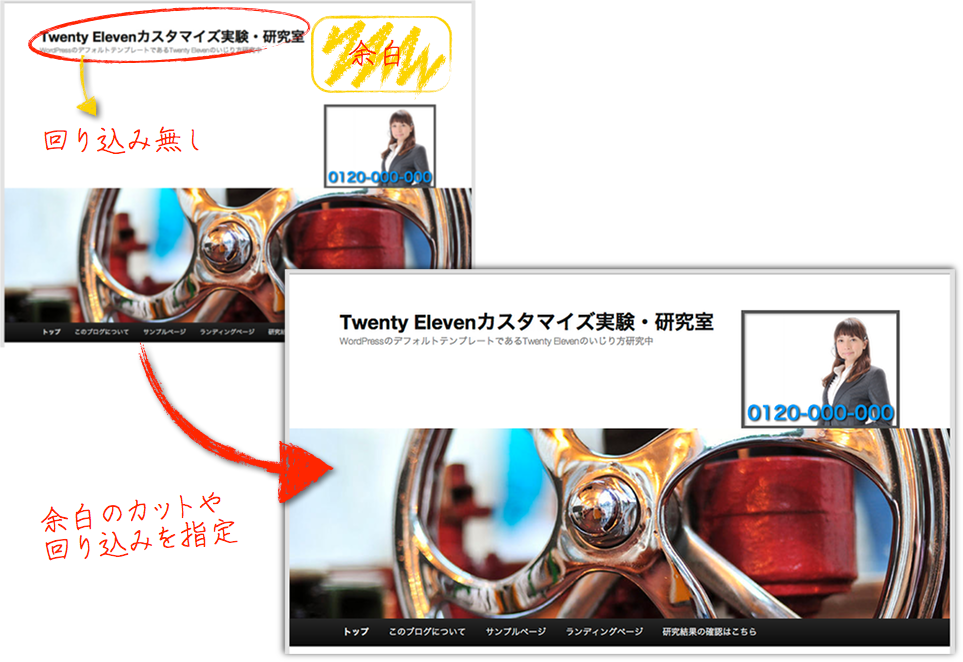
    ただ、Twenty Eleven のヘッダー部分に、ヘッダー画像以外の画像を挿入すると、ちょっと困ったことになるかと思います。
    ポイントは “ヘッダー画像以外の画像” という部分。普通はヘッダーに 2 つ以上の画像を挿入することなんてないかもしれません。しかし今回のようにお問い合わせ情報を画像で表示させる場合、その画像にはお問い合わせページへのリンクなど、本来ヘッダー画像がリンクしているトップページとは違うリンクを貼らなければなりません。

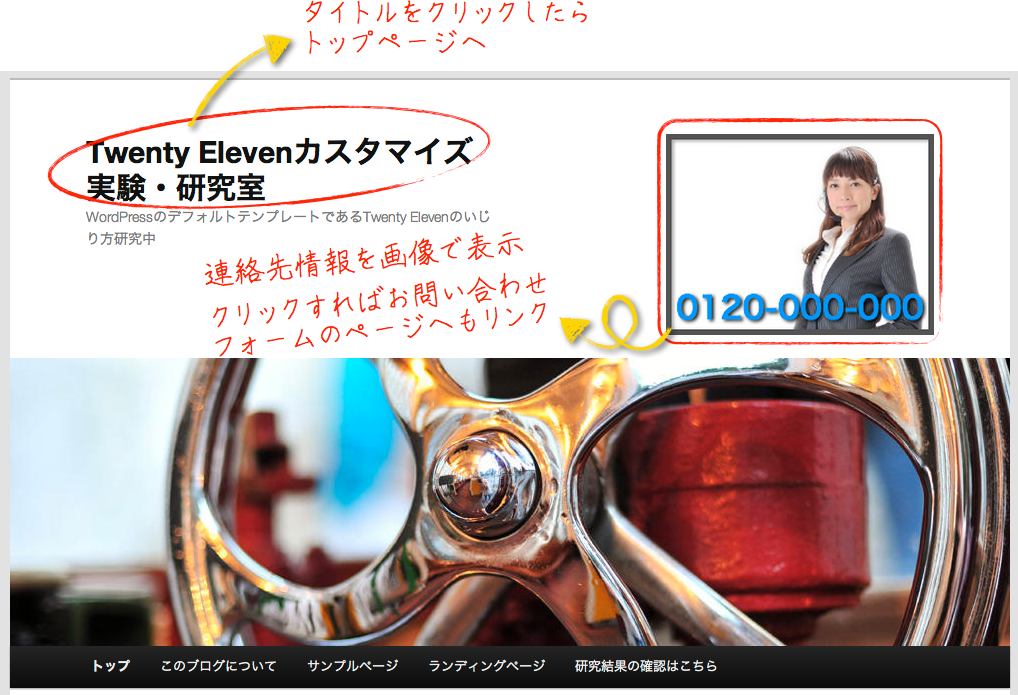
    ヘッダーにお問い合わせ情報を画像で挿入

    その際に困った事にならないように CSS を整える必要があります。この記事は主にその話題です。

    とりあえずヘッダー部分に画像を埋め込んでみる

    ヘッダー部分に画像を表示させようとするとどうなるのか?
    ここでは、いわゆるデフォルトで設定できる画像とは別に、ヘッダー部分に直接イメージタグを書き込んだ場合、という意味です。例えば以下のように【 header.php 】を開いて、タイトル部分の下にでもイメージタグを書き込んでみましょう。

    <header id="branding" role="banner">
    	<hgroup>
    		<h1 id="site-title"><span><a href="<?php echo esc_url( home_url( '/' ) ); ?>" title="<?php echo esc_attr( get_bloginfo( 'name', 'display' ) ); ?>" rel="home"><?php bloginfo( 'name' ); ?></a></span></h1>
    		<h2 id="site-description"><?php bloginfo( 'description' ); ?></h2>
    	</hgroup>
    /* ▼ hgroupの下にイメージタグを挿入 */
    <img alt="" src="(イメージのURL)" />

    イメージは 240×180 の大きさで、こちらの画像を用意しました。

    お問い合わせ画像デモ用

    すると・・・

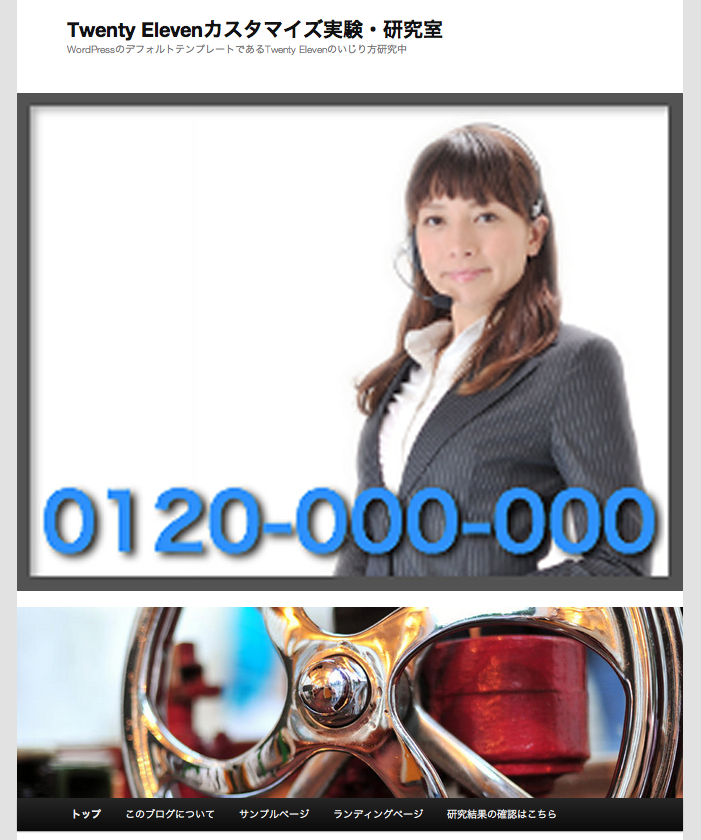
    大きすぎるお問い合わせ画像

    使用している画像は、240×180 の大きさです。にも関わらず、サイトの横幅(1000px)に合わせてかなり拡大されています。
    なぜ、こんなことになってしまうのでしょうか?

    ヘッダー画像は CSS でどのように指定されているのか?

    ヘッダー部分に挿入した画像は、みな一様に横幅 1000px に矯正されてしまうみたいですが、これはどこで指定されているのでしょうか? 親テーマの CSS を見てみると、545 行目辺りに【 #branding img 】という項目があります。

    #branding img {
    	height: auto;
    	margin-bottom: -7px;
    	width: 100%;
    }

    これは、【 #branding 】という id で指定されている範囲にある img タグに該当するもの全てに適用されます。img ってことはイメージファイル全てってことですね。そのため、100% とか、マージンの値とか、デフォルトのヘッダー画像だけでなく、自分でタグ打ちして挿入した画像にも適用されてしまい、サイトの横幅 1000px(100%)に合わせて画像が拡大表示されてしまっているわけです。
    まぁヘッダーは画像を 1 枚しか使わない場合がほとんどだと思いますので、あまり問題に感じた事のある方も少ないかもしれません。しかし、これはロゴだろうがなんだろうが、ヘッダー内で画像(img タグ)を使う際は影響を受けてしまう記述なので、気をつけておかないといけません。

    ヘッダーに挿入した2枚目の画像のレイアウトを整える

    さて、原因は分かりましたが、問題はどう解決するかです。いくつか方法はあると思いますが、今回は【 #branding img 】の記述はいじらずに、新たに追加した画像(連絡先情報用の画像)だけに別途スタイルを指定する方法で行きたいと思います。

    (1) イメージタグを<div>で囲む

    まずはイメージタグに id を指定しましょう。【 header.php 】に追記したイメージタグを、以下のように<div>で囲ってしまえば OK ですね。あと、別にお問い合わせフォームのページを用意している場合は、リンクタグを埋め込んでおきましょう。

    <header id="branding" role="banner">
    		<hgroup>
    			<h1 id="site-title"><span><a href="<?php echo esc_url( home_url( '/' ) ); ?>" title="<?php echo esc_attr( get_bloginfo( 'name', 'display' ) ); ?>" rel="home"><?php bloginfo( 'name' ); ?></a></span></h1>
    			<h2 id="site-description"><?php bloginfo( 'description' ); ?></h2>
    		</hgroup>
    /* ▼ divで囲ってidを指定する */
    	<div id="contact"><a href="(お問い合わせフォームページのURLなど)"><img alt="" src="(イメージのURL)" /></a></div>

    (2) 追記したidのレイアウトを CSS で調整する

    指定した id をスタイルシート側で調整していきましょう。右上に表示させたいので、回り込み(float)を使ったり、大きさの指定をしたり、余白の調節をしたりします。

    #contact {
    	float: right; /* 回り込み指定 */
    	width: 24%; /* イメージのサイズに合わせて */
    	margin-right: 7.6%; /* お好みで余白を指定 */
    	padding-top: 3.65625em; /* お好みで余白を指定 */
    }

    横幅はピクセル値に合わせてパーセンテージで指定した方がいいと思います。パーセンテージで指定しておくと、ブラウザの大きさやサイトを拡大・縮小に合わせてバランスを保ってくれます。
    Twenty Eleven の場合は 100% = 1000px なので、横幅 240px の画像を用意した場合は 24% にしておけば OK です。

    (3) タイトル部分の余白を調整する

    画像を右へ回り込ませても、タイトル部分がそのままなので、回り込みを指定する必要があります。タイトル部分にも横幅やマージンが指定されているため、画像がうまく回り込んでくれない可能性があります。Firefox のプラグイン、Firebug などで確認しながら適切な余白を指定してください。

    #branding hgroup {
    	float: left; /* 回り込み指定 */
    	width: 60%;
    	margin-right: 0px;
    }
    /* ▼ サイトタイトルや説明書きの余白も無くしました */
    #site-title {
    	margin-right: 0px;
    }
    #site-description {
    	margin-right: 0px;
    }

    連絡先情報のレイアウト調節

    まとめ

    これで右上に連絡先情報を画像で表示させることができました。もし、あなたがTwenty Elevenを使っているならコピペですぐにできるように、以下に使用タグをまとめておきます。ぜひ役立ててください。

    header.php の変更内容

    <header id="branding" role="banner">
    	<hgroup>
    		<h1 id="site-title"><span><a href="<?php echo esc_url( home_url( '/' ) ); ?>" title="<?php echo esc_attr( get_bloginfo( 'name', 'display' ) ); ?>" rel="home"><?php bloginfo( 'name' ); ?></a></span></h1>
    		<h2 id="site-description"><?php bloginfo( 'description' ); ?></h2>
    	</hgroup>
    /* ▼ hgroupの下にイメージタグやリンクタグを挿入 */
    <div id="contact">/* idの指定も忘れずに(名称は任意で) */<a href="(お問い合わせフォームページのURLなど)"><img alt="" src="(イメージのURL)" /></a></div>

    style.css の変更内容

    #contact {
    	float: right; /* 回り込み指定 */
    	width: 24%; /* イメージのサイズに合わせて */
    	margin-right: 7.6%; /* お好みで余白を指定 */
    	padding-top: 3.65625em; /* お好みで余白を指定 */
    }
    #branding hgroup {
    	float: left; /* 回り込み指定 */
    	width: 60%; /* サイトタイトルなどの長さに合わせて調節 */
    	margin-right: 0px; /* お好みで余白を指定 */
    }
    /* ▼ 画像を回り込ませる余裕を確保できるように調節 */
    #site-title {
    	margin-right: 0px; /* お好みで余白を指定 */
    }
    #site-description {
    	margin-right: 0px; /* お好みで余白を指定 */
    }
  • 【重要】WordPressテーマをカスタマイズするなら子テーマを作れ!

    ちょっと前の話題になりますが、WordPress が 3.4 にバージョンアップしてまして、デフォルトで入っているテーマ、Twenty Eleven もバージョンアップしたようです。
    で、Twenty Eleven を 1.4 へとバージョンアップしようと思ったのですが、なんか怪しい・・・。そう、今まで Twenty Eleven を直接いじっていたものだから、バージョンアップすると上書きされてカスタマイズした内容が全て消えてしまうのです。
    じゃあバックアップ取ってから、アップグレードした後にスタイルシートだけもう一度上書きすればいいか〜とも思えるのですが、実はもっとスマートな方法があるようです。WordPress のテーマをカスタマイズする際は本来こうしておくのが定石、基本だという方法があるのです。
    それが、

    子テーマを作る

    という方法。
    これ、基本。常識だそうですね。。。今まで Twenty Eleven を直接いじってましたよ。バージョンアップなんてそんなにないだろうと高をくくっていましたからね。
    ですが、今回みたいなアップグレードがある時にいちいち上書きされていたら修正が大変なので、効率的にも『子テーマ』を作った方がいいようです。なので、 Twenty Eleven のバージョンアップの前に、今らさらですが、子テーマへの引っ越し作業をしてみました。

    子テーマの基本

    まずは子テーマについて簡単にまとめておきます。
    子があるのだから親があるわけですが、まず親テーマとはあなたがカスタマイズしたいテーマのことです。ここでは Twenty Eleven としておきましょう。
    でもカスタマイズしたいといっても、テーマの 1 から 10 まで全て書き換えたいなんて思うことは少ないはずです。基本的には style.css と、functions.php と、あとページ用のテンプレートファイルが少々、、、といったところではないでしょうか?
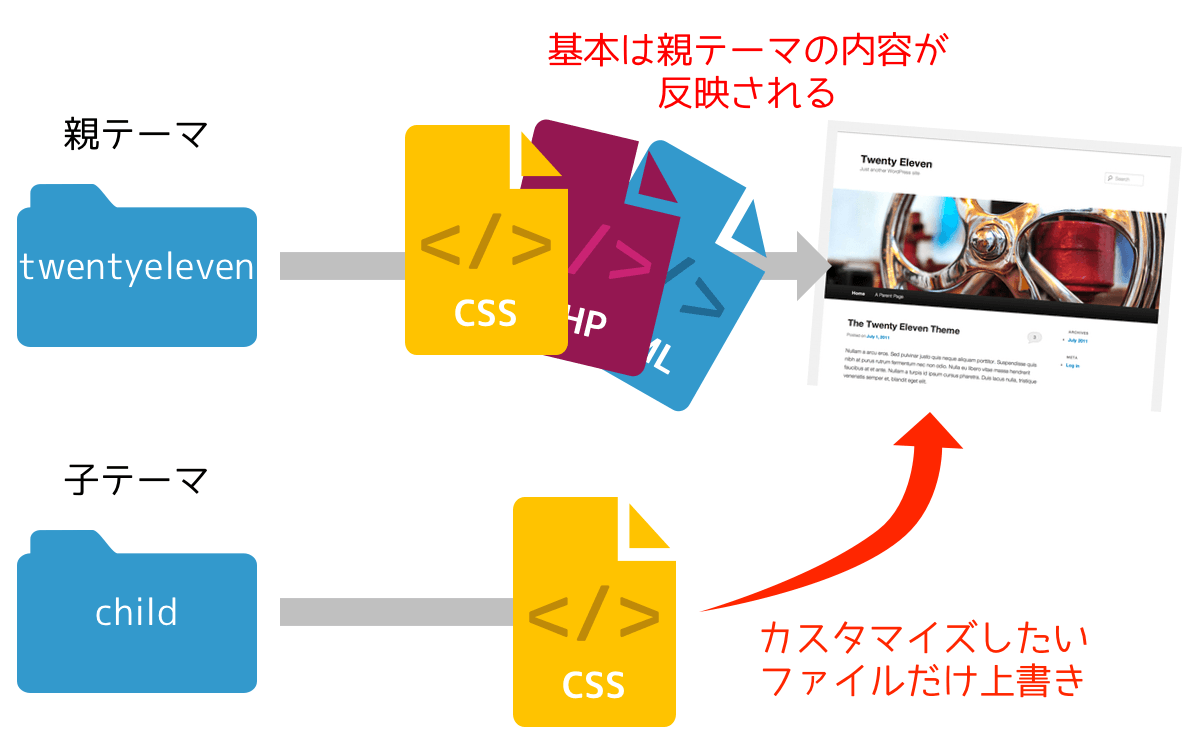
    そこで、自分が書き換えたいファイルだけを寄せ集めたテーマフォルダを新たにつくって、そこで親テーマの変更したいファイルだけを上書きしてしまおう、というのが子テーマです。
    例えば、Twenty Eleven(フォルダ名 twentyeleven )の子テーマ、Child(フォルダ名 child )というのを作ります。そしてその子テーマフォルダの中に style.css というスタイルシートを作成すると、子テーマのスタイルで指定した内容が親テーマに反映されるというわけです。
    カスタマイズした内容は、全て子テーマである Child の中にあるので、親テーマである Twenty Eleven をアップグレードして上書きしたとしても、カスタマイズした内容はびくともしないのです。子テーマを構成するファイルもカスタマイズに必要な分だけなので、すっきりして扱いやすくなります。
    WordPressの親テーマと子テーマの関係
    これらの変更は、スタイルシートだけではなく子テーマ内にあるファイルが優先的に反映され、functions.php や、header.php など、親テーマを一切いじらずに好きなようにカスタマイズすることができます。

    子テーマの設定方法(とりあえずは CSS だけ)

    では実際に子テーマを作る方法ですが、これがあっけないくらいに簡単でした(といっても、ちょっとだけつまづいてしまいましたけど……)。
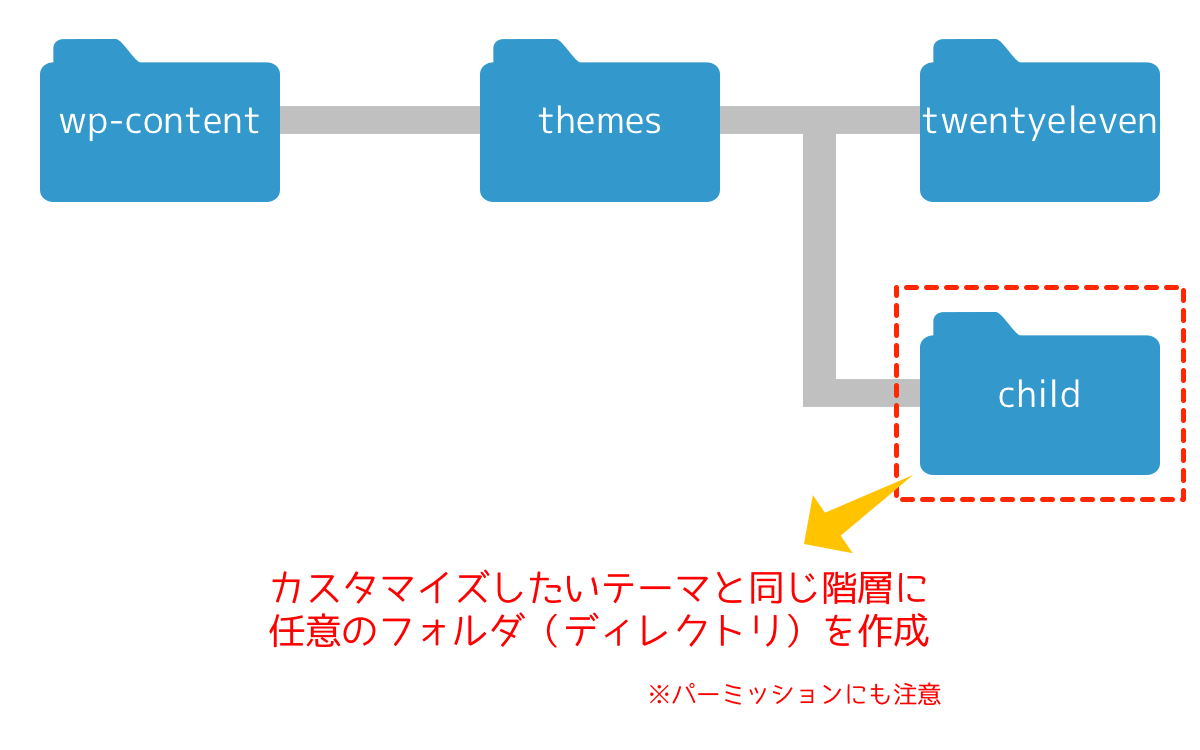
    まずは、子テーマ用のフォルダ(ディレクトリ)を用意しましょう。フォルダ名はなんでも構いませんが、ここでは【 child 】にしておきましょう。そしてこのフォルダは【 themes 】の直下に置きます。つまり親テーマである【 twentyeleven 】というフォルダと同じ階層ということです。
    子テーマのフォルダを作成

    子テーマ内にスタイルシートを作成する

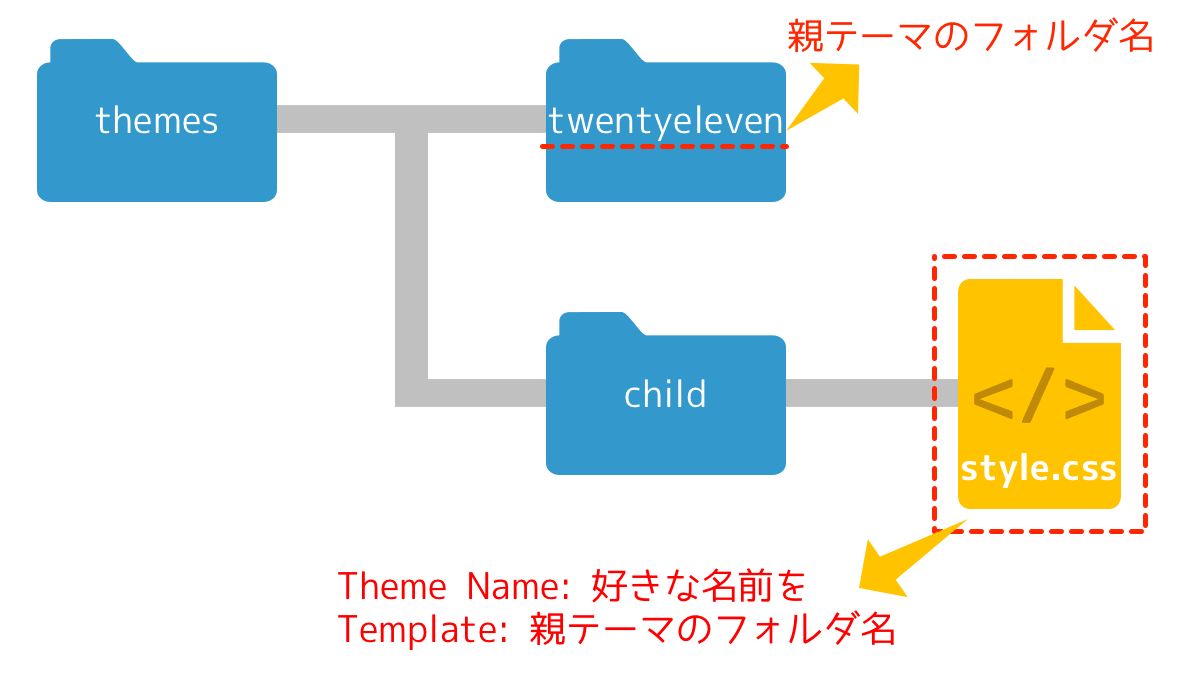
    そしてこの【 child 】の中に【 style.css 】を 1 つ作成しましょう。そして以下のようにスタイルシートに記述します。

    /*
    Theme Name: Child
    Template: twentyeleven
    */

    とりあえず必須項目は上記の 2 点のみです。Theme Name は任意で付けてください。そして Template という部分は、必ず親テーマのフォルダ名(ディレクトリ名)にするようにしてください。Twenty Eleven を親テーマとする場合は【 twentyeleven 】です。
    子テーマを認識させるための必須項目は  2 点ですが、他にも Author とか Description とか、色々書いても OK です。
    子テーマのスタイルシートを作成

    子テーマが表示されない場合、もしかすると・・・

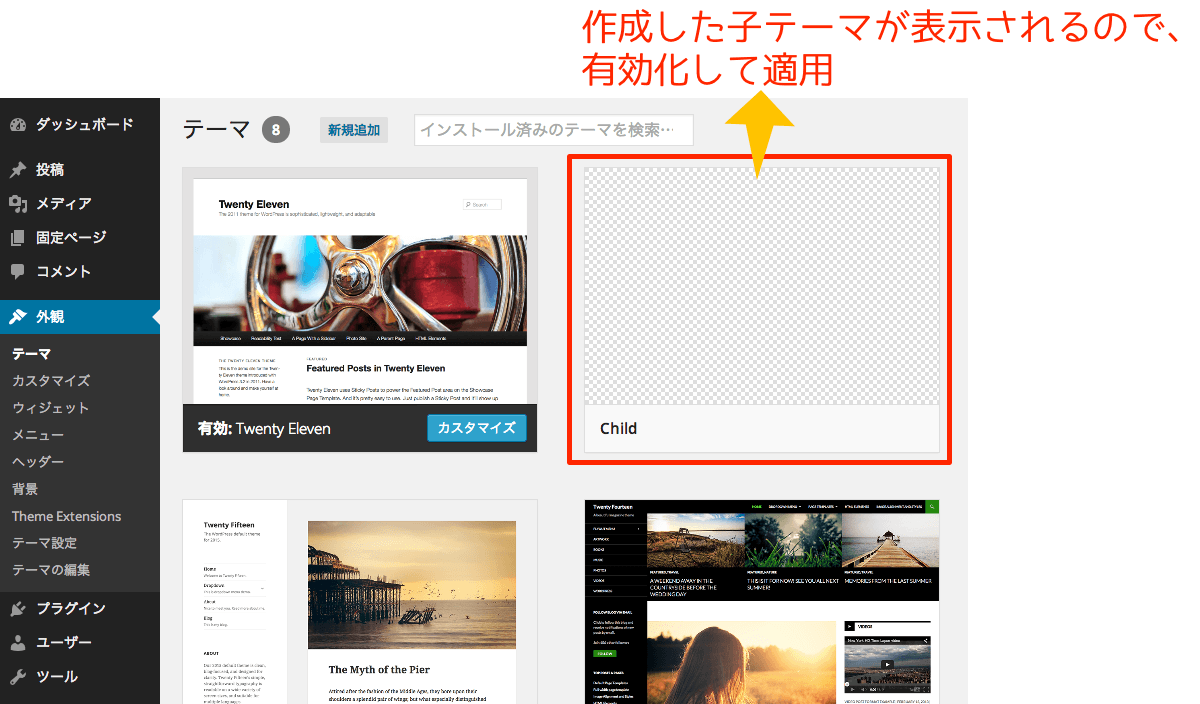
    これらの設定が済んだら、1 度 WordPress の管理画面(ダッシュボード)を見てみてください。外観のテーマ管理画面の中に、今作成した Child というテーマが表示されているはずです。
    子テーマの確認
    実は、素人すぎてここでちょっとつまづいてしまったポイントがありました。子テーマをアップしてもなかなか認識してくれなかったのですが、その原因はスペースの使い方でした。
    子テーマの CSS にテーマの名前( Theme Name )とフォルダの指定( Template )をしたと思いますが、ここの Theme Name: と Child の間、Template: と twentyeleven の間が全角スペースになっていると、子テーマとして認識してくれませんでした(「親テーマが見つかりません」みたいなメッセージが……)。
    全角のスペースを取っていた事が原因のようです。
    他にも、Template: で指定すべきフォルダ名に大文字が混ざっていたりするのも、認識できない原因になります(正確には、大文字どうこうより、フォルダ名通りであること。つまり Twenty Eleven ではなく、twentyeleven というサーバー上のフォルダ名を指定すること!)。

    子テーマを反映させる

    さて、無事テーマ管理画面で子テーマとして作成したテーマが表示されていたら、子テーマを【 有効化 】してみましょう。無事子テーマが利用中になったはずです。
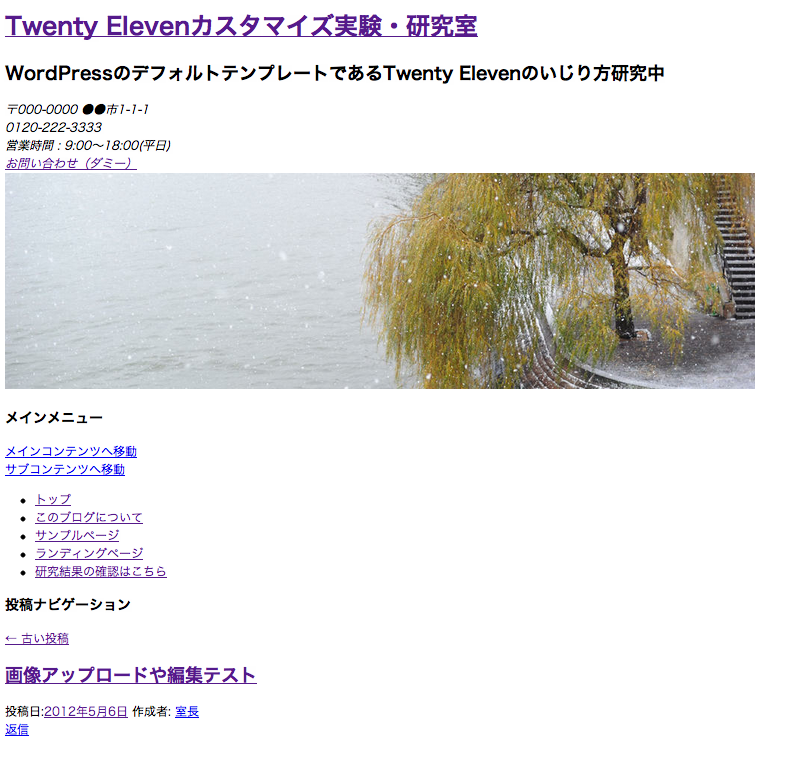
    そしてブログを見てみると・・・
    子テーマ反映後のブログ
    なんと、レイアウトがめちゃくちゃです。
    それもそのはず、PHP などのテンプレートファイルは親テーマのものをそのまま使っていますが、スタイルシート( style.css )に関しては、先ほど子テーマの中にファイルを用意しましたのでこちらが適用されています。
    子テーマのスタイルシートには、まだ何も書き込んでいませんので、デザイン的な部分は簡素になってしまったわけです。

    親テーマの CSS をとりあえず読み込む

    スタイルシートは子テーマフォルダ内のものが適用されているわけですが、最初からスタイルを指定していくのは面倒です。ある程度は親テーマと同じスタイルを適用しておきたいはずです。
    いちいち全部をコピペしてもいいのですが、以下のように書いておくと、親テーマのスタイルシートをインポートしてくれます。

    /*
    Theme Name: Child
    Template: twentyeleven
    */
    @import url('../twentyeleven/style.css');

    ただ、ぼくの場合はもう既に親テーマのスタイルシートを結構いじっていましたので、全部コピペしました。
    基本的には、上記のような @ から始まる記述を 1 行入れて親テーマをインポートし、カスタマイズしたい箇所の id や class を確認して指定しなおすと、子テーマのスタイルが適用されるようになります。
    例えば、Twenty Eleven の場合、タイトルの文字に関して指定している id は【 #site-title a 】になりますので、子テーマのスタイルシートで【 #site-title a 】の文字色を赤に指定すると、タイトルの文字色が赤になるというわけです。

    /*
    Theme Name: Child
    Template: twentyeleven
    */
    @import url('../twentyeleven/style.css');
    #site-title a {
    	color: #f00;
    }

    これで子テーマのスタイルシートが適用されるようにしておけば、親テーマの Twenty Eleven をバージョンアップしても大丈夫です。
    他にも functions.php とか、各種テンプレートファイルの header.php や footer.php などを子テーマを用いる事で上書きできます。

    ただし、子テーマフォルダ内に functions.php を作成する場合は注意が必要です。以下の記事を確認してください。

    【注意】functoins.phpをWordPressの子テーマに追加する場合

    あと、子テーマフォルダの中にイメージフォルダ( images など)も追加し、その中に画像をアップロードするようにしておくと、CSS で画像を指定する際にイメージフォルダ内の画像を相対パスで指定できるので、便利がいいと思います。

  • WordPressが真っ白になった場合の対処方法

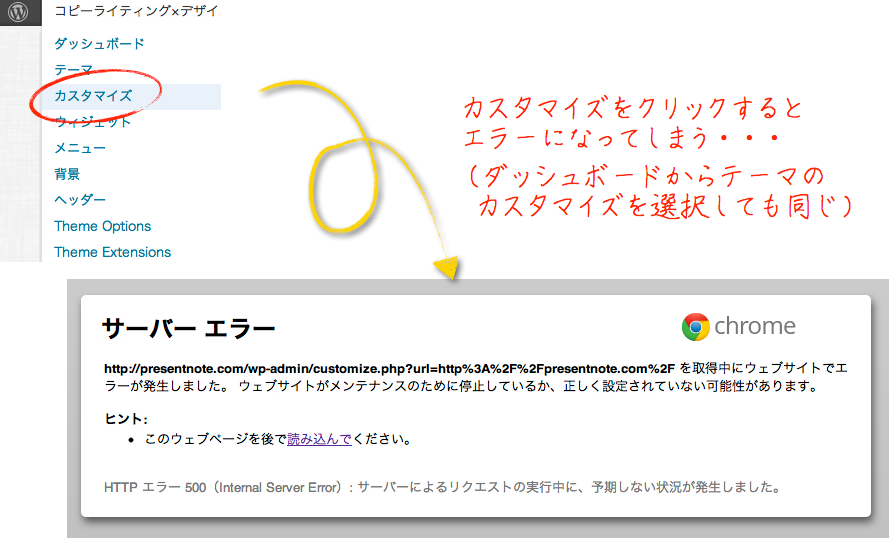
    WordPress が 3.4 にアップグレードして、テーマカスタマイザーなるものが使えるようになったようですが、アドミンバーから【カスタマイズ】をクリックすると、またしても HTTP 500 のエラーの表示が・・・。
    テーマカスタマイザーのエラー
    ワードプレスのアップグレードの時と同じパターンかな?・・・ということで、きっとプラグインのせいなんだろうな〜と思ってとりあえずプラグインを全停止してみたら、ちゃんとテーマカスタマイザーが使えるようになりました。

    テーマカスタマイザーがエラーになる原因は?

    では、一体どのプラグインが原因なのか? ということになってきます。
    怪しいのは【Twenty Eleven Theme Extensions】ですね。これは Twenty Eleven の機能を拡張してくれるプラグインです。個別記事ページ(single.php)は通常サイドバーが表示されないんですが、これがあると CSS やテンプレートファイルをいじらずに簡単に個別記事ページにサイドバーを表示してくれたので重宝しておりました。
    でもこのプラグインだけを停止してみると・・・案の定テーマカスタマイザーは正常に動きました。そしてまた Twenty Eleven Theme Extensions を有効化してみると、、、またもやエラー。やっぱりこのプラグインが原因だったようです。
    今のところ(2012.6.16現在)、Twenty Eleven Theme Extensions は最新バージョンの WordPress には対応していないようで、テーマカスタマイザーはとりあえず使えないようです。
    もし、あなたが Twenty Eleven を使っていて、WordPress3.4 のテーマカスタマイザーの機能が利用できないとお困りの場合は、もしかしたら Twenty Eleven Theme Extensions が有効化されているのかもしれないですね。
    ぼくの場合は今のところテーマカスタマイザーは使いそうにないので、とりあえずプラグインは有効化したままにしました。

    不具合発生時は問題のプラグインをチェックしよう

    今回の件に限らず、何か不具合があって WordPress が表示されないなどの不具合がおきた場合。プラグインが原因の可能性が考えられますので、まずは以下の手順を試してみましょう。

    (1) プラグイン一度全部停止させる

    プラグインの影響で不具合が出ているかどうかを確認するため、一旦全てのプラグインを停止します。プラグイン一覧のページで全てのプラグインにチェックを入れ、一括停止すれば簡単ですね。

    管理画面(ダッシュボード)へログインできない場合

    もし不具合の影響で管理画面(ダッシュボード)にログインできない場合は、FTP から直接サーバー上の plugins フォルダへアクセスし以下の手順でプラグインを停止状態にします。

    【plugins】のフォルダ名を変更 > 管理画面へアクセス > 変更したフォルダ名を【plugins】に戻す

    これで WordPress の管理画面へログインできるようになるはずです。この状態でプラグインのページに行くと、停止状態のプラグインが確認できると思います。

    (2) 一旦サイトをチェック

    ここでサイトをチェックしましょう。不具合が出ていた部分はどうなっていますか? 解消されていればやはりプラグインが原因だったということになります。変化がない場合は、、、他の原因ということになるので、ググって情報を集めてみましょう・・・。

    (3)1個1個有効化してチェック

    改めてプラグインのページに戻り、1 つ 1 つ有効化してはサイトをチェックしていきます。いずれ不具合が発生するプラグインを特定できるはずです。
    1 個 1 個チェックするのは面倒かもしれませんが、たぶん今のところこれしか方法がないと思われますので、根気づよく頑張ってください。
    怪しいプラグインから試してみるのもアリです。ぼくはそれですぐに判明できましたし。
    また複数のプラグインが影響しあっている可能性もあります。1 つ発見したからといって安心しないように。

    2012/7/28 追記
    この WordPress サイト(テーマはTwenty Eleven)に関しては、明らかに Twenty Eleven Theme Extensions が原因と思われたテーマカスタマイザーの不具合ですが、どうも別で管理しているWordPress サイトでは Twenty Eleven Theme Extensions を有効化していても問題なく機能していました。
    となると何か他に根本的な原因があるのかもしれません・・・。
    とにかく、今回学んだ事は、アップデートで不具合が合った時は、プラグインを停止させてチェックしてみるということです。
    ただ、よくよく WordPress の Codex に、WordPress を手動でアップグレードする際は必ずプラグインを停止させてください、と書かれていました。でもまぁ自動アップグレードの場合も基本は同じでしょう。
    他にも色々と大事なことがたくさん。ちゃんと基本から押さえておかないとダメですね。
    > WordPress のアップグレード/詳細